您可能想要儲存螢幕上的內容。它可以是遊戲、教學或視訊通話。您希望它清晰易讀,以便日後使用。這就是螢幕的作用所在。 錄音應用程式 本文將詳細介紹這些功能,幫助您了解它們各自的優勢。我們將逐一進行詳細討論,以便您了解哪一項功能最為突出。
我們如何測試和評級這些應用
- 錄音品質: 最高解析度(1080p、4K)、幀速率(30/60 FPS)和位元率選項。
- 易用性: 介面是否易於使用?需要點擊幾次才能開始錄製?
- 音訊支援: 它能否錄製麥克風聲音、內部音頻,或同時錄製兩者?
- 編輯功能: 基本裁剪、新增文字和螢幕繪圖。
- 限制: 浮水印、時間限制、廣告或付費牆。
- 平台: Android、iOS 或兩者兼具。
第一部分:內建螢幕錄影功能(最簡單的選擇)
您的手機已內建螢幕錄影功能,隨時可輕鬆錄製螢幕。無需安裝其他錄製應用,只需開啟即可立即開始錄製。
1. iOS 內建螢幕錄影功能(iPhone/iPad)
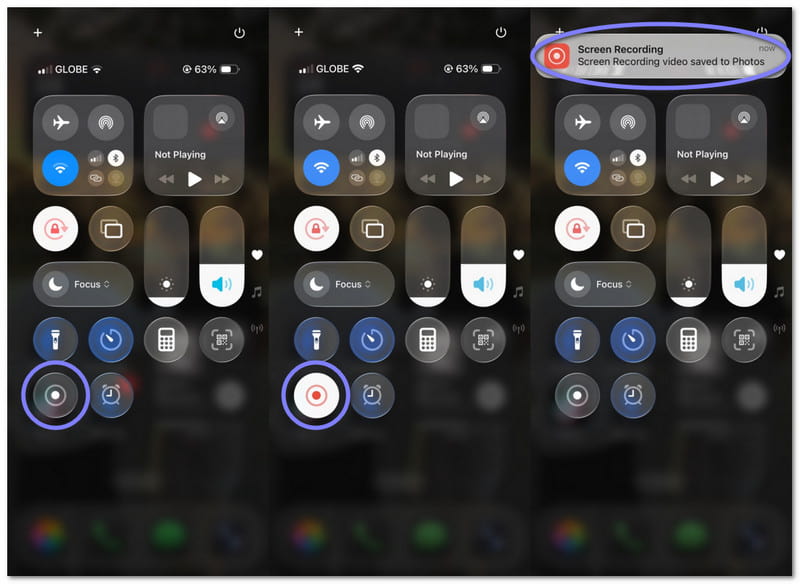
它可從控制中心啟動,只需幾秒鐘即可完成。您可以輕鬆錄製應用程式、遊戲或教學。它還支援麥克風音訊錄製。對於 iPhone 或 iPad 用戶來說,這是一款簡單且安全的快速螢幕錄製工具。
2. 安卓內建螢幕錄影器
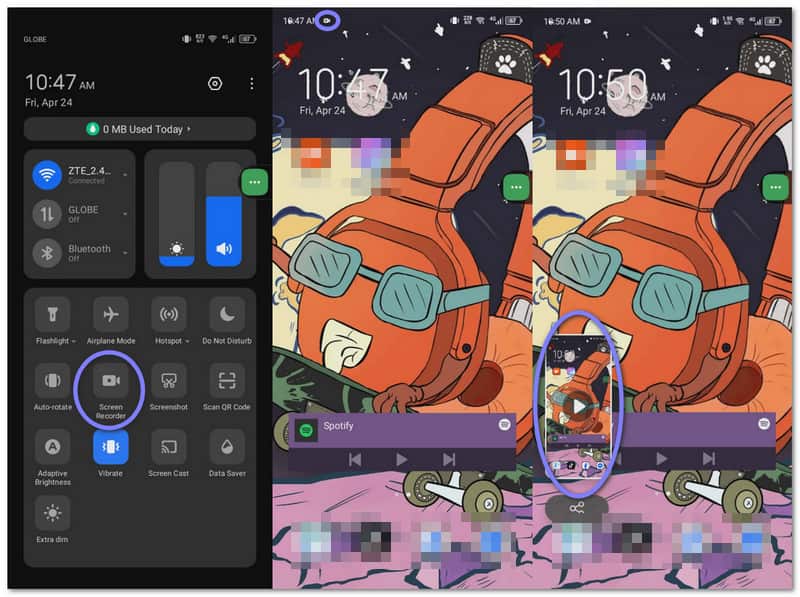
您可以在快捷設定中找到它。只需滑動、點擊即可開始錄音。它非常適合日常使用,例如游戲或視頻教程。部分手機還支援內建音訊和基本設定。
第二部分:最佳第三方螢幕錄製應用程式
內建螢幕錄製功能可能略顯不足,它們只提供基本的錄製功能,沒有其他附加工具。如果您需要更多功能和控制選項,以下這些第三方螢幕錄製應用程式可以幫助您。
1. 螢幕錄製軟體 - XRecorder
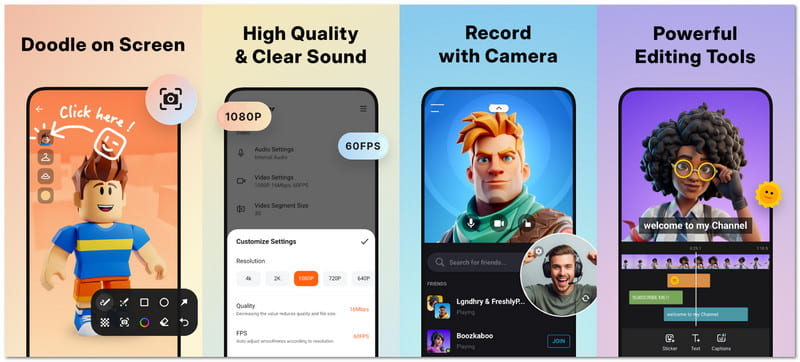
螢幕錄製軟體-XRecorder 輕巧但功能強大。它可以幫助您輕鬆錄製遊戲、通話和教學。此外,它還提供人臉攝影機和繪圖等實用工具。毫無疑問,它是目前最優秀的螢幕錄影軟體之一。 適用於 Android 的最佳螢幕錄影機 電話。
錄音品質: 它提供穩定的錄製功能,解析度可調,直播和保存的視訊輸出流暢。
易用性: 操作只需輕按一兩下即可完成,浮動控制讓您快速上手。
音訊支援: 它可以同時錄製內部音訊和麥克風音訊。
編輯功能:
- 修剪並分開夾子。
- 新增音樂和字幕。
- 應用濾波器和速度控制。
- 在螢幕上作畫。
限制: 內建音訊功能僅適用於較新的安卓設備,並且某些應用程式可能會阻止聲音播放。
平台: 安卓
2.螢幕錄影機-AZ錄影機
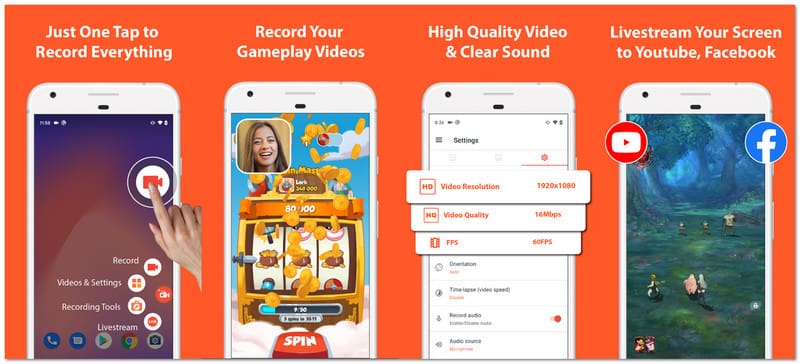
AZ Screen Recorder 是一款廣受歡迎的螢幕錄製應用,在許多科技網站上都有提及。它集錄製、編輯和直播功能於一體,非常適合那些既想要更多控制權又需要簡潔易用的介面的使用者。
錄音品質: 它支援高清及更高解析度,並提供多種幀速率選項,以實現流暢的視訊輸出。
易用性: 介面簡潔,只需輕按幾下即可開始或停止錄影。
音訊支援: 它同時支援麥克風和內建音頻,可實現清晰的錄音效果。
編輯功能:
- 剪輯和合併影片。
- 添加字幕和音樂。
- 裁剪和旋轉影片片段。
- 提取幀。
限制: 很多手機無法同時錄製麥克風聲音和內在聲音。
平台: 安卓
3. Mobizen螢幕錄影器
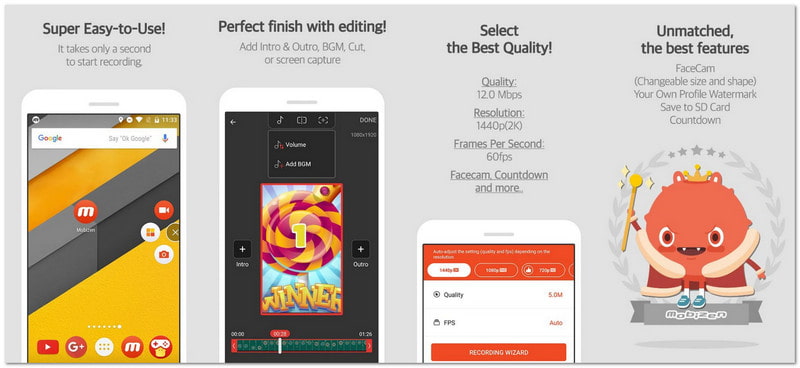
這款安卓錄影應用程式專為快速上手和長時間錄製而設計,幫助使用者輕鬆錄製。它還添加了螢幕互動和GIF製作等趣味工具。如果您需要更多創意功能和便利操控,這款應用是您的理想選擇。
錄音品質: 它支援高達 2K 解析度、高位元率和流暢幀率,可拍攝細節豐富的影片。
易用性: 一鍵啟動功能讓新手和專業人士都能立即輕鬆上手。
音訊支援: 它可以同時錄製麥克風和內部聲音,從而獲得清晰的人聲和系統音訊。
編輯功能:
- 基礎影片剪輯。
- 創建GIF動畫。
- 添加水印。
- 在螢幕上作畫。
限制: 錄音過程中,懸浮按鈕可能會礙事。
平台: 安卓
4.DU Recorder - 螢幕錄影機
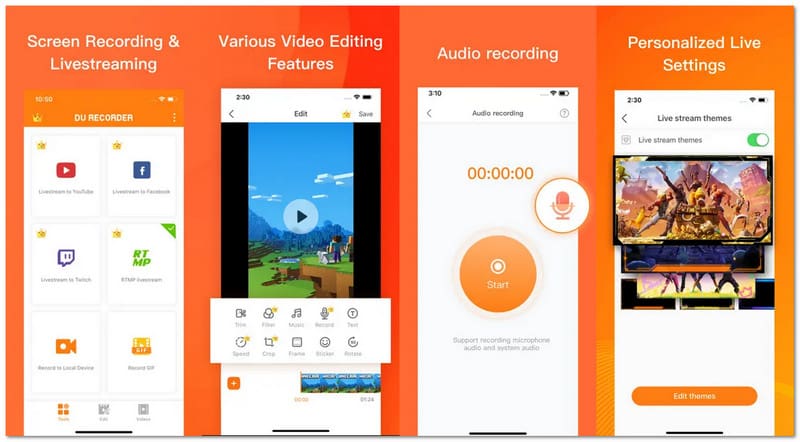
DU Recorder 是一款適用於 iPhone 和 Android 的螢幕錄製應用程式。它專為想要…的用戶而設計。 錄製 WhatsApp 視訊通話遊戲畫面、教學和其他螢幕活動。它還允許在直播的同時進行螢幕錄製。
錄音品質: 它提供穩定的錄製功能,解析度可調,輸出流暢,適用於儲存或直播內容。
易用性: 使用浮動控制可以快速上手,操作只需輕按一兩次即可完成。
音訊支援: 在支援的安卓版本上,它可以同時錄製內部聲音和麥克風音訊。
編輯功能:
- 剪裁並組合
- 包含文字和音樂。
- 調整節奏。
- 製作GIF動畫。
限制: 部分功能需要付費解鎖。
平台: Android、iOS
5. 螢幕錄製軟體 - Go Record
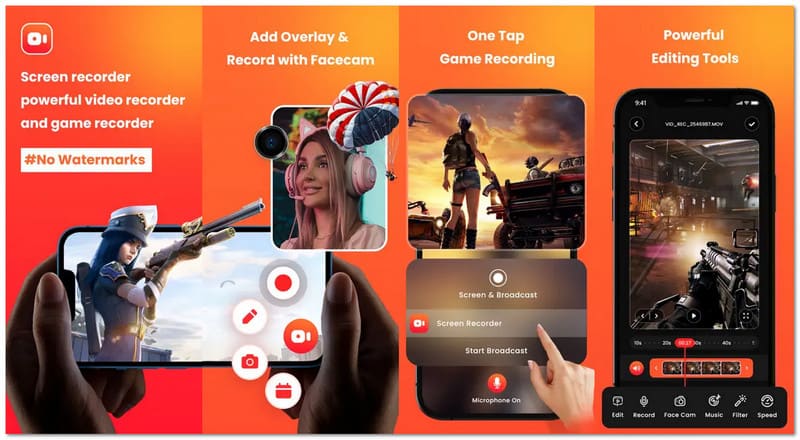
想用手機錄影應用程式錄製螢幕並添加你的反應嗎?螢幕錄製應用程式 - Go Record 讓這一切變得簡單。它非常適合錄製教學和遊戲片段。你還可以添加自己的臉部和聲音,讓影片更有趣、更個性化。
錄音品質: 它支援高達 1080p 的分辨率,幀速率流暢,視訊輸出清晰。
易用性: 一鍵錄製功能讓入門變得非常簡單,沒有任何不確定性。
音訊支援: 它能清晰地錄製聲音,並支援在錄音過程中添加音訊解說。
編輯功能:
- 修剪夾子。
- 新增篩選條件。
- 調整速度。
- 旋轉視頻。
限制: 完整工具需要付費,且iPhone上的內建音訊功能有限。
平台: iOS
6. 螢幕錄製語音和視頻
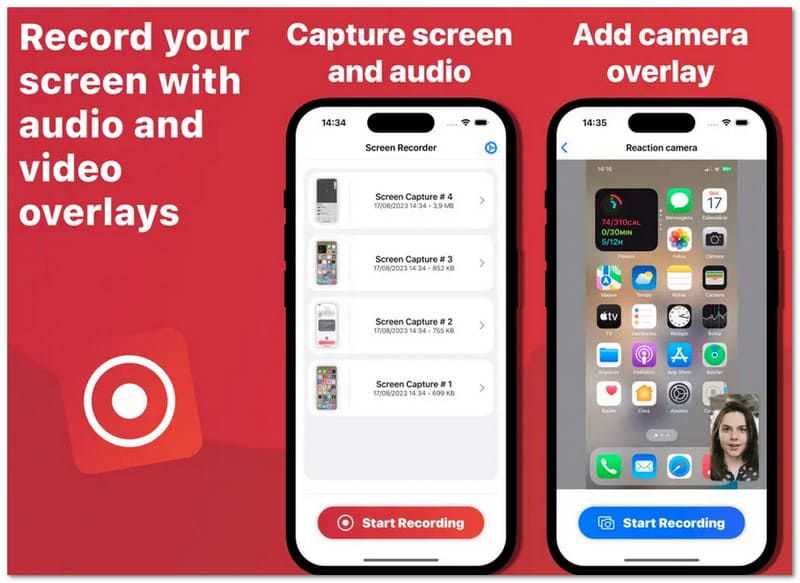
Screen Recorder Voice & Audio 是一款簡潔易用的 iPhone 錄影應用,專為注重隱私的使用者設計。它可以錄製螢幕並將檔案保存在您的裝置上。無需額外步驟或複雜設置,即可輕鬆錄製教學課程、示範影片並快速分享。
錄音品質: 對於常規錄製需求,它能提供可靠的播放和清晰的畫面。
易用性: 只需輕按幾下即可開始錄音,設計也很簡單明了。
音訊支援: 它在錄製麥克風音訊方面表現出色,可用於語音和旁白。
編輯功能:
- 修剪夾子。
- 新增語音疊加。
- 使用攝影機。
限制: 編輯工具少,附加功能有限。
平台: iOS
第三部分:比較表格-最佳螢幕錄製應用程式概覽
還在糾結該用哪一款螢幕錄製應用程式?別擔心!以下的比較表格能幫你輕鬆選到適合的應用程式。
| 螢幕錄製應用程式 | 平台 | 免費版限制 | 水印 | 最高品質 | 臉部攝影機 | 最適合 |
| 螢幕錄製軟體 – XRecorder | 安卓 | 限制不多,但某些功能取決於設備。 | 無水印。 | 1080p | ✓ | 錄音清晰,使用方便。 |
| 螢幕錄影機 – AZ 錄影機 | 安卓 | 廣告和一些功能需要升級。 | 無水印。 | 4K | ✓ | 高級控制和串流媒體。 |
| Mobizen 螢幕錄影機 | 安卓 | 某些模式會添加浮水印或限制。 | 可選浮水印。 | 1440p | ✓ | 長時間錄音和簡單的工具。 |
| DU Recorder – 螢幕錄影機 | 安卓和iOS | 使用全部工具需要進階版。 | 已移除(需付費)。 | 1080p | ✓ | 即時直播和分享。 |
| 螢幕錄製 – Go Record | iOS | 許多功能需要訂閱才能使用。 | 無水印。 | 1080p | ✓ | 反應影片和教學。 |
| 螢幕錄製器 語音和視頻 | iOS | 免費版本的功能有限。 | 無水印。 | 1080p | ✓ | 簡單私密的錄音。 |
第四部分:如果您想用更大的螢幕錄製手機視頻
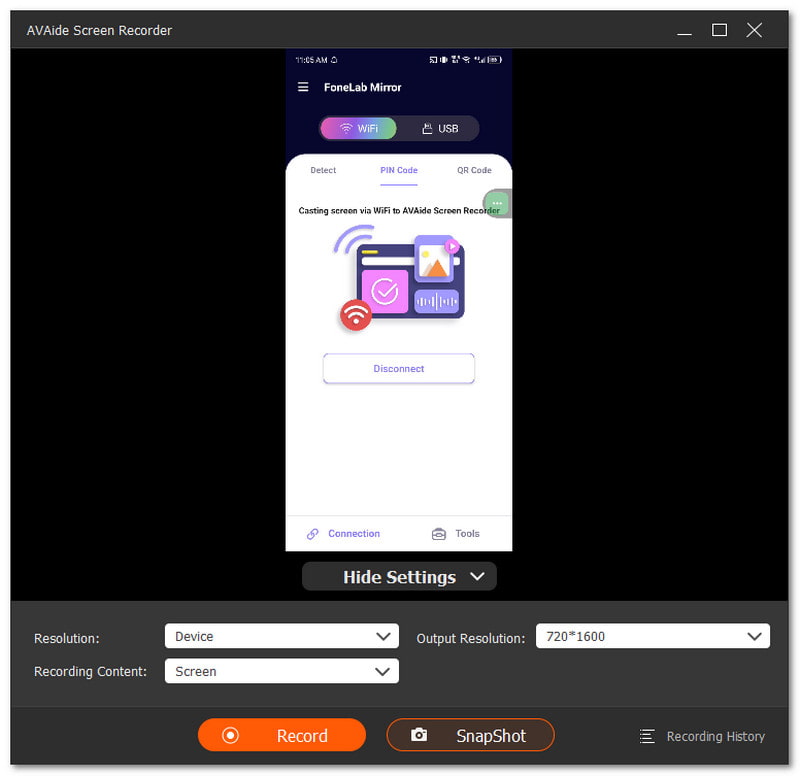
你想用手機錄影,但螢幕感覺太小,你想在電腦上獲得更大的視野。這時就需要一款錄影應用,例如… AVAide 屏幕錄像可以幫到你。它自備手機錄音功能,支援 iOS 和 Android 系統。你只需連接手機,然後將畫面鏡像到電腦螢幕上即可。

 安全下載
安全下載
令人印象深刻的是,AVAide Screen Recorder 最高支援 4K 解析度錄製。因此,即使在大螢幕上播放,影片也能保持清晰銳利,易於觀看。您也可以錄製手機麥克風的聲音或遊戲音效。需要快速截圖?您可以隨時截圖,輕鬆保存精彩時刻。
您可以期待:
- iOS 和 Android 錄影器支援: 可與 iPhone 和 Android 裝置相容,並可輕鬆將螢幕鏡像到電腦。
- 螢幕錄製 + 相機錄製 + 音訊錄製: 同時捕捉螢幕、攝影機、系統聲音和麥克風。
- 流暢的遊戲錄影: 以全高清 60 幀/秒的速度錄製遊戲,非常適合製作精彩集錦和教學影片。
- 後期影片剪輯: 視訊剪輯、壓縮、合併、轉換、音訊增強和提取。
- 支援多種媒體格式: 支援將檔案儲存為 MP4、WMV、AVI、GIF、MP3 等多種格式。
無論你使用安卓還是蘋果手機,你都有很多選擇。 螢幕錄製應用程式 選擇很多。您可以先使用內建錄音機,它們簡單易用。如果您需要更多功能和更好的控制,也可以嘗試第三方工具。
如果您想在大螢幕上錄製手機畫面,可以使用以下方法: AVAide 屏幕錄像您可以流暢地錄製更長的視頻,並且支援無水印輸出,讓您的視頻看起來乾淨清晰,可以直接分享。
關於作者

使用 AVAide 屏幕錄像機捕捉最佳時刻。在幾秒鐘內進行截屏、定制和分享。