如今,許多人出於各種原因需要錄製電腦螢幕。他們可能想要保存線上會議,也可能想要錄製教學課程或課程。
一個 高清螢幕錄影機 它能幫你以清晰的細節保存所有高品質影片。它能即時捕捉你在螢幕上的操作。如今,它已成為工作、學習和內容創作的重要工具。
所以,請繼續觀看。我們將一起探索目前市面上最好的高清螢幕錄製軟體!
高清螢幕錄影機選購指南
不知道高畫質螢幕錄影軟體該具備哪些功能?如果是這樣,請查看以下內容。
1. 解析度支持
選擇至少支援 1080p 全高清的錄影機,這樣可以獲得清晰銳利的影片。如果您玩遊戲或進行高端工作,請選擇支援 4K 的錄影機。
2. 幀速率
對於教程和會議等簡單任務,請使用 30 FPS。對於遊戲或快速動作場景,請選擇 60 FPS,讓影片看起來更流暢。如果可以調整 FPS 就更好了。
3. 錄音
該工具應同時錄製系統聲音和麥克風聲音,這有助於旁白錄製。降噪功能也很有幫助,可以讓聲音更清晰。
4. 無浮水印/時間限制
選擇一款沒有浮水印的錄影軟體。這對於製作清晰專業的影片至關重要。同時,也要避免使用錄製時間過短的工具。長時間錄影效果更佳。
5. 編輯功能
尋找一些簡單的編輯工具。裁剪、剪下和修剪都很有用。課程和說明中還可以使用繪圖輔助和遊標高亮等附加功能。
6. 系統相容性
請確保它能在您的裝置上運作。它應該支援 Windows、Mac 或 Linux 系統。這樣可以避免錯誤和效能問題。
高清螢幕錄影機排行榜
| 高清螢幕錄影機 | 平台 | 最大解析度 | 免費版 | 水印 | 最適合 |
| AVAide 屏幕錄像 | Windows 和 Mac 系統。 | 4K | 是的,有免費版本。 | 無水印。 | 全高清錄製,並配備編輯工具。 |
| OBS工作室 | Windows、Mac 和 Linux。 | 4K | 100% 免費螢幕錄影器. | 無水印。 | 串流媒體和進階錄製控制。 |
| 斯納吉特 | Windows 和 Mac 系統。 | 4K | 僅限免費試用。 | 無水印。 | 快速螢幕截圖和指南。 |
| 冰淇淋螢幕錄影機 | Windows、Mac 和 Android。 | 4K | 是的,有功能受限的免費版本。 | 免費版附有浮水印。 | 簡單的教程和基礎錄製。 |
| 卡姆塔西亞 | Windows 和 Mac 系統。 | 4K | 僅限免費試用。 | 水印技術正在接受審判。 | 專業剪輯和螢幕影片。 |
| 班迪卡姆 | 僅限Windows系統。 | 4K | 是的,有功能受限的免費版本。 | 免費版附有浮水印。 | 遊戲和高品質錄製。 |
| 屏幕錄製 | Windows、Mac 和 Linux。 | 4K | 是的,有免費版本。 | 無水印。 | 快速錄製,即時分享。 |
第一名:AVAide螢幕錄影機
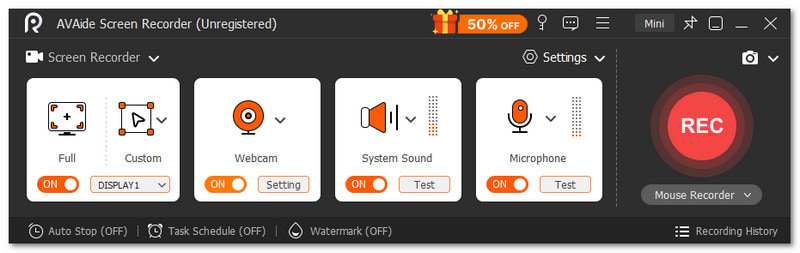
AVAide 屏幕錄像 它不會毫無理由地佔據榜首。它具備高清螢幕錄影機應有的所有功能。它支援錄製全螢幕或自訂區域。此外,它還支援同時錄製攝影機、系統聲音和麥克風。

 安全下載
安全下載
此外,您還可以調整視訊格式、幀速率和品質等輸出設定。更重要的是,它沒有浮水印,並且支援長時間錄製。總而言之,它操作簡單,但功能齊全,足以滿足日常使用。
突出之處:
- 支援最高 4K 和 1080p 視訊品質。
- 設定定時開始和停止錄製時間。
- 新增文字、白板、圖片和焦點標記。
- 隨時隨地一鍵截圖。
- 使用剪輯、合併、轉換、壓縮和音訊工具編輯錄音。
前二名:OBS Studio
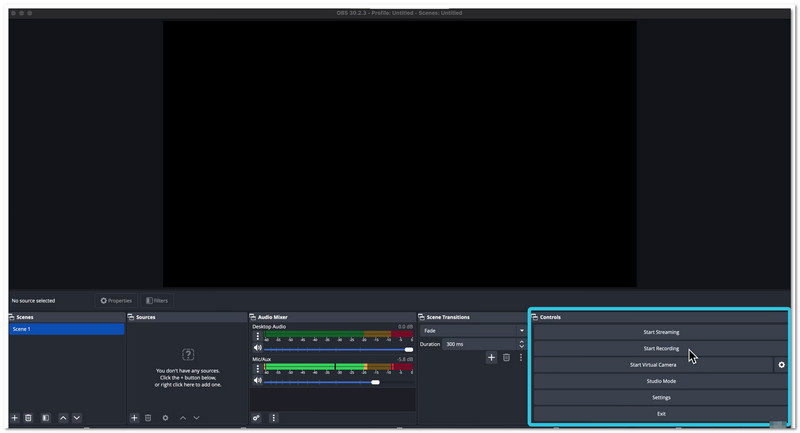
OBS Studio是目前最受推薦的免費高畫質螢幕錄製軟體之一。它支援同時錄製和直播,非常適合內容創作者和主播使用。它支援多種視訊來源,例如網路攝影機和瀏覽器。您可以建立場景並快速切換。此外,它還提供強大的音訊和視訊控制功能。
突出之處:
- 支援即時視訊和音訊擷取與混音。
- 讓您可以建立和切換無限個場景。
- 提供帶有濾波器和插件的高級音訊混音器。
- 包含自訂熱鍵,方便快速控制。
- 支援插件、腳本和自訂佈局。
前三名:SnagIt
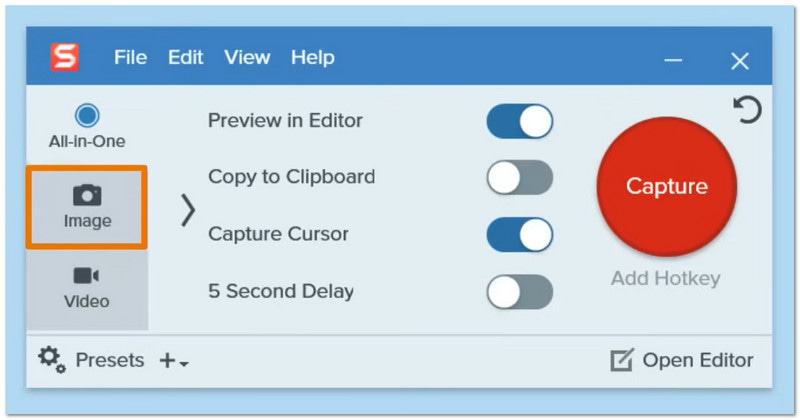
Snagit 提供了一種全新的螢幕錄製方式。它專注於快速錄製和清晰的畫面,幫助您將簡單的影片片段轉換為實用指南。此外,它還能與 Camtasia 完美相容。許多大型公司都信賴這款高清錄影軟體,用於日常工作和創意分享。
突出之處:
- 以畫中畫模式錄製螢幕,並顯示網路攝影機畫面。
- 可捲動截取整個頁面。
- 讓你能夠從錄音中創造 GIF 動畫。
- 為圖像添加標註、箭頭和註釋。
- 支援即時分享至應用程式和平台。
前四名:冰淇淋螢幕錄影機
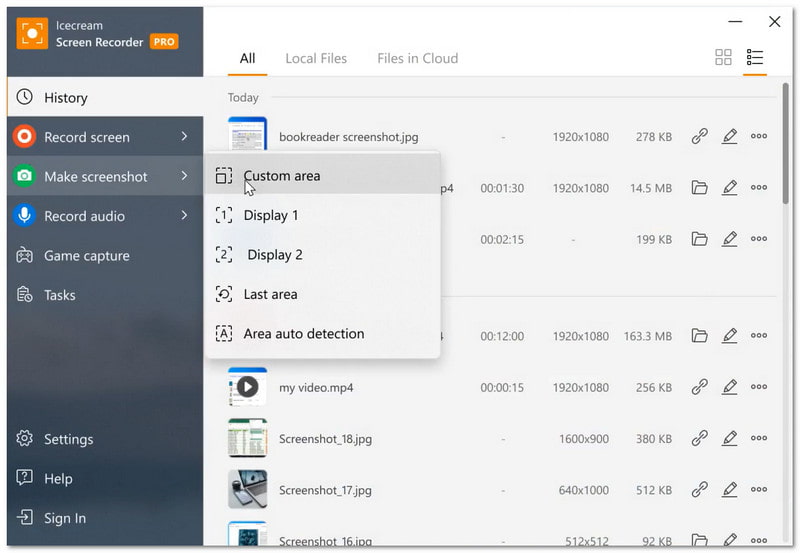
如果您想錄製螢幕視頻,推薦使用 Icecream Screen Recorder。 在 Mac 上錄製帶有聲音的視頻 它支援 Windows 系統,可以錄製整個螢幕或螢幕的一部分。它還支援攝影機和音訊錄製。教程、會議和直播都可以錄製。此外,您還可以計劃錄製內容並立即分享。
突出之處:
- 錄製螢幕、系統聲音和麥克風。
- 支援錄製過程中疊加攝影機畫面。
- 提供基本的編輯功能,例如剪輯和速度控制。
- 允許在螢幕上繪製圖形和添加文字。
- 包含定時錄影功能。
前五名:Camtasia
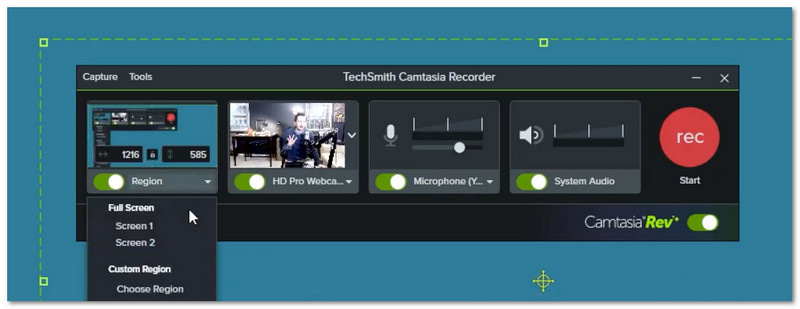
Camtasia 是一款集螢幕錄製和影片編輯於一體的高畫質電腦螢幕錄影軟體。它能將原始影片片段剪輯成精美的影片。它利用人工智慧工具來加快編輯速度。您可以透過編輯文字來編輯影片。為了獲得更好的效果,它還支援模板和字幕。
突出之處:
- 將螢幕、相機和音訊分別錄製到不同的軌道上。
- 提供拖放式時間軸編輯功能。
- 將語音轉換為文本,方便編輯。
- 新增遊標效果和註釋。
- 包含模板和自訂主題。
前六名:Bandicam
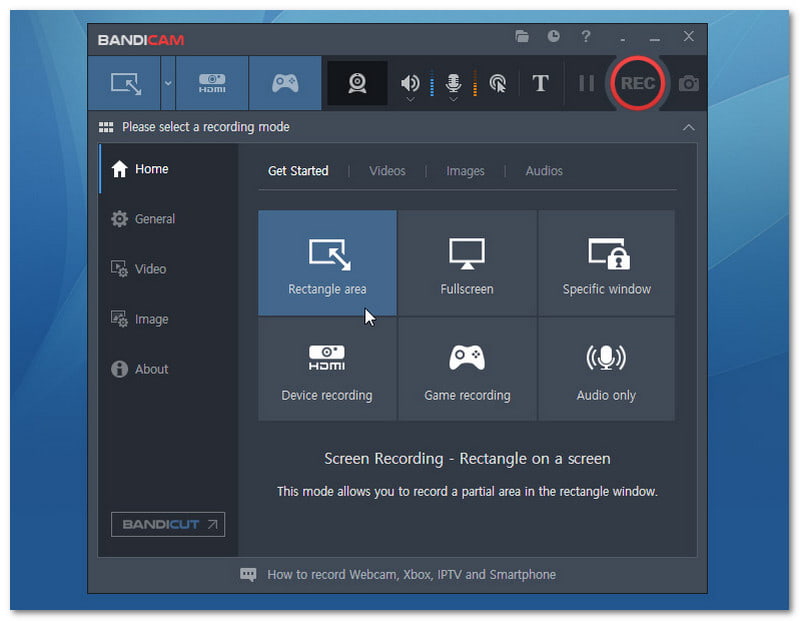
Bandicam 以其高品質、小檔案體積的錄製功能而聞名。它非常適合遊戲和螢幕錄製。它是一款強大的 4K 螢幕錄影機,能夠以 4K 解析度和極高的幀速率進行錄製。此外,它還支援外接設備,因此適用於多種錄製任務。
突出之處:
- 記錄螢幕、遊戲和外部設備。
- 支援高達 4K 超高清和高幀率錄製。
- 採用高壓縮比,同時維持品質。
- 允許在錄製過程中即時繪圖。
- 新增相機疊加效果和滑鼠特效。
前 7 名:螢幕錄製
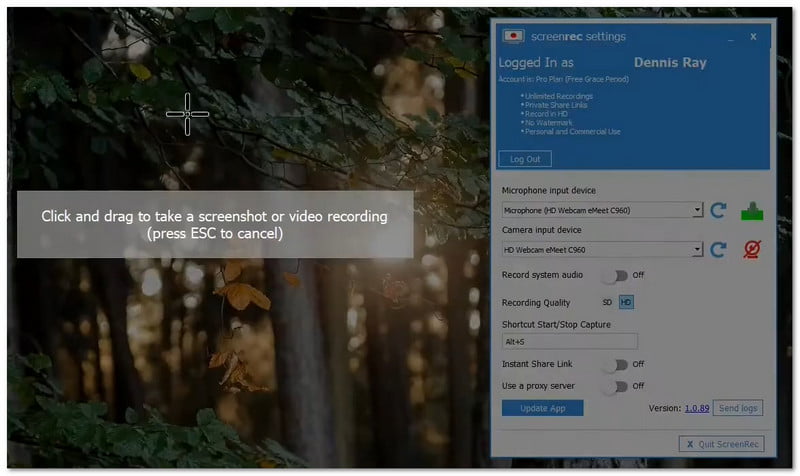
ScreenRec專注於快速錄製和分享。它能幫你傳送視訊訊息,告別冗長的文字。只需一鍵,即可同時錄製螢幕、音訊和相機畫面,並立即產生可分享的連結。它適用於工作、反饋和快速更新等場景。
突出之處:
- 一鍵開始和停止錄製。
- 同時錄製螢幕、麥克風和攝影機畫面。
- 提供即時私密分享連結。
- 支援附註解的螢幕截圖。
- 包括內容管理和分析。
你該選擇哪一款高畫質螢幕錄影機?
如果你想要一款集錄製和編輯於一體的工具,推薦的工具是 AVAide 屏幕錄像它可以同時錄製螢幕、攝影機、系統聲音和麥克風。它還提供錄製後的編輯工具,例如剪輯和基本增強功能。影片品質最高可達 4K,因此您的影片看起來清晰銳利。它非常適合用於教程、遊戲影片、線上課程和簡報。
希望我們的文章能幫助您找到最佳方案。 高畫質錄影軟體我們希望您能做出最符合您需求的選擇。因此,我們推薦 AVAide 屏幕錄像它支援 Windows 和 Mac 系統。它提供免費試用版。如果您喜歡,可以升級到付費版本,享受更多功能。
關於作者

在您的計算機上錄製屏幕、音頻、網絡攝像頭、遊戲、在線會議以及 iPhone/Android 屏幕。