Việc tạo bản ghi màn hình ngày nay rất cần thiết vì giá trị của nó trong việc hướng dẫn, họp trực tuyến, trình diễn sản phẩm và các hoạt động đào tạo khác. Tuy nhiên, nhiều người gặp khó khăn với các ứng dụng cung cấp bản ghi chất lượng thấp, tùy chọn chỉnh sửa phức tạp và tính năng chia sẻ chậm. Trình ghi màn hình VEED.io Ứng dụng này kết hợp tất cả các tính năng đó trong một ứng dụng duy nhất, đó là lý do tại sao nó phổ biến với những người sáng tạo nội dung và doanh nghiệp. Hiểu rõ các chức năng, giá cả, hạn chế và quy trình cài đặt của ứng dụng sẽ giúp bạn quyết định xem nó có đáp ứng nhu cầu của mình hay không.
Phần 1. Các tính năng chính của VEED.io
VEED screen recorder là một ứng dụng trực tuyến cho phép người dùng ghi lại, chỉnh sửa và đăng tải video chỉ trong vài bước đơn giản. Ứng dụng này rất phổ biến đối với những người muốn hướng dẫn, thuyết trình, tạo tài liệu đào tạo và thậm chí là giao tiếp từ xa.
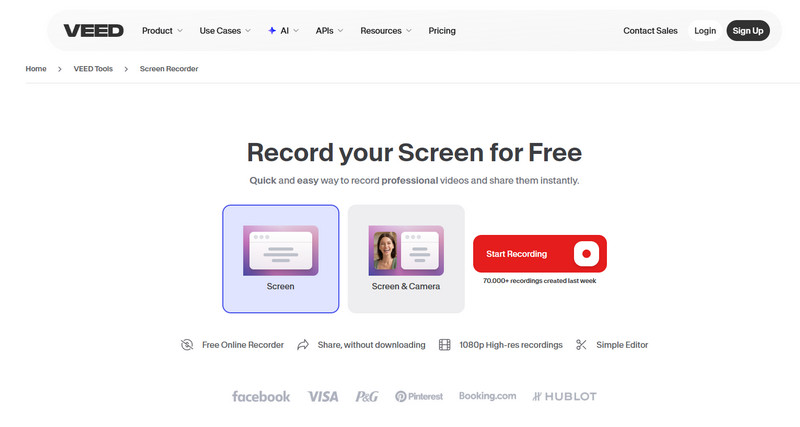
Các tính năng chính của phần mềm ghi màn hình VEED:
1. Truy cập bản ghi dựa trên trình duyệt
Bạn có thể sử dụng công cụ này trực tiếp thông qua trình duyệt. Không cần tải xuống bất cứ thứ gì, giúp quá trình ghi hình nhanh chóng và không cần cài đặt.
2. Chụp toàn màn hình, cửa sổ và tab
Người dùng có thể chọn khu vực cần ghi hình. Đó có thể là toàn bộ màn hình, một cửa sổ, hoặc thậm chí là một tab cụ thể trong trình duyệt.
3. Ghi hình màn hình và webcam cùng lúc
Nó hỗ trợ ghi hình đồng thời màn hình và webcam, rất hữu ích cho các bài học trực tuyến, trình diễn sản phẩm và video thuyết trình cá nhân.
4. Âm thanh và chức năng tích hợp
Hệ thống cho phép ghi âm giọng nói bằng micro và âm thanh hệ thống. Người dùng có thể thuyết minh nội dung của mình và ghi âm lại bằng các tính năng của VEED.io. Hệ thống hỗ trợ video hướng dẫn, video đào tạo và bình luận video.
5. Chỉnh sửa tích hợp sau khi ghi âm
Sau khi quay xong nội dung, người dùng chuyển sang trình chỉnh sửa trực tuyến, nơi họ có thể chỉnh sửa video mà không cần phần mềm bổ sung. Họ có thể cắt, thêm văn bản và thêm phụ đề vào nội dung video của mình.
6. Tạo phụ đề tự động
Hệ thống tự động chuyển đổi ngôn ngữ nói thành phụ đề, giúp nội dung dễ tiếp cận và dễ hiểu hơn.
7. Cải tiến AI và Giảm nhiễu
VEED cung cấp công nghệ dựa trên trí tuệ nhân tạo (AI) để giảm tiếng ồn nền và nâng cao chất lượng âm thanh. Điều này đảm bảo chất lượng âm thanh cao ngay cả khi ghi âm trong môi trường không chuyên nghiệp.
Khi người dùng đánh giá công ty chỉnh sửa video VEED về các công cụ ghi màn hình, họ thường so sánh chức năng của nó như một nền tảng tất cả trong một, một nền tảng dựa trên trình duyệt và các công cụ chỉnh sửa của nó với các công cụ ghi màn hình khác hiện có.
Phần 2. Khám phá chi tiết VEED.io Screen Recorder
1. Các tùy chọn ghi âm
Nền tảng này cung cấp nhiều tùy chọn ghi hình khác nhau. Trong số đó có ghi hình toàn màn hình, cửa sổ và tab từ trình duyệt. Người dùng có thể kích hoạt tùy chọn lớp phủ camera để hiển thị trên màn hình trong khi thông tin của VEED.io được trình bày cho người xem. Phương pháp này hoạt động tốt nhất với nội dung được giải thích bằng lời thuyết minh. VEED.io cung cấp máy ghi âm với đầu vào micro chất lượng cao.
2. Cài đặt chất lượng
Ứng dụng VEED cho phép bạn chọn độ phân giải ghi âm dựa trên nhu cầu của mình, cho dù đó là tùy chọn HD tiêu chuẩn để tải lên nhanh chóng hay tùy chọn cao cấp hơn cho mục đích chuyên nghiệp. Phần mềm chỉnh sửa âm thanh có thể nâng cao chất lượng âm thanh và giảm tiếng ồn nền. Những khả năng này khá hữu ích khi ghi podcast trên VEED.
3. Trải nghiệm trên trình duyệt so với trải nghiệm trên ứng dụng
Vì VEED là một ứng dụng trực tuyến, bạn có thể bắt đầu ghi âm ngay lập tức mà không cần cài đặt. Nó dễ sử dụng trên nhiều thiết bị hơn so với các chương trình máy tính để bàn truyền thống. Trình ghi âm có thể tự động chỉnh sửa và cập nhật, mặc dù nó cung cấp ít quyền kiểm soát hệ thống hơn so với các phần mềm khác.
Phần 3. Hướng dẫn sử dụng VEED.io Recorder
Để bắt đầu sử dụng máy quay video VEED, quy trình rất đơn giản và hoàn toàn dựa trên trình duyệt web. Người dùng có thể thực hiện từ thiết lập đến xuất file mà không cần bất kỳ bước kỹ thuật hay cài đặt nào.
Bước 1Mở trình duyệt và truy cập trang web VEED.io, bạn sẽ thấy phần ghi màn hình. Trình chỉnh sửa trực tuyến cho phép bạn bắt đầu làm việc ngay lập tức vì không cần cài đặt.
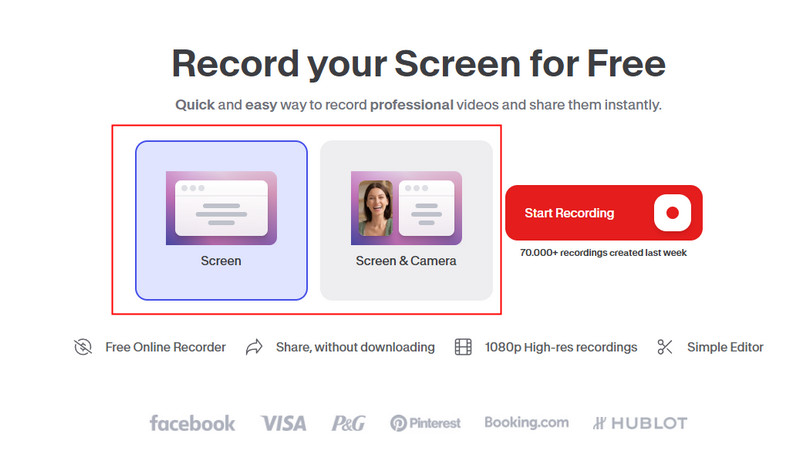
Bước 2Thiết lập nguồn ghi hình. Đó có thể là toàn bộ màn hình, một ứng dụng cụ thể hoặc một tab trình duyệt. Hơn nữa, bạn có thể cho phép webcam ghi lại màn hình từ bài thuyết trình trực tiếp trước camera.
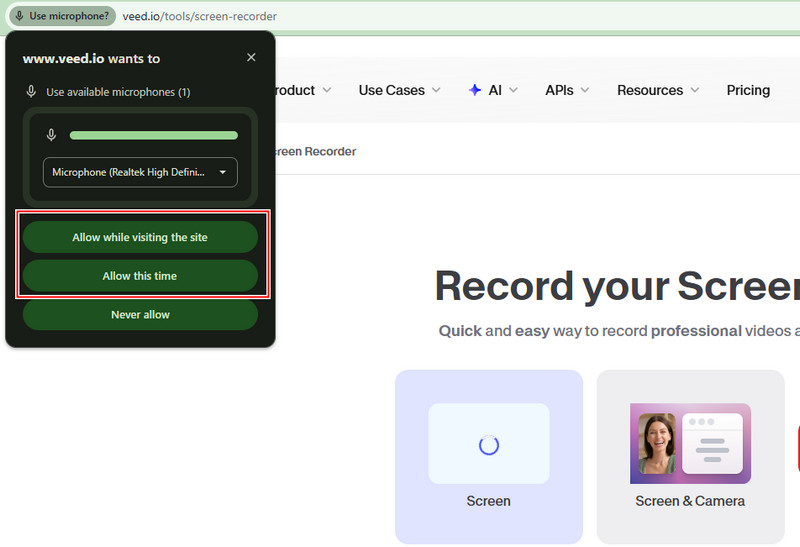
Bước 3Cho phép truy cập micro. Ngoài ra, tùy thuộc vào nội dung của bạn, bạn có thể chọn có thu âm thanh hệ thống hay không. Khi bạn đã sẵn sàng ghi âm, hãy bắt đầu phiên ghi âm bằng cách trình bày nội dung một cách tự nhiên.
Bước 4Sau khi dừng ghi hình, video sẽ mở trong trình chỉnh sửa tích hợp sẵn. Từ đây, bạn có thể cắt bỏ những phần không mong muốn, thêm phụ đề và thực hiện các điều chỉnh trước khi xuất hoặc chia sẻ sản phẩm cuối cùng. Nếu bạn muốn có tùy chọn chỉnh sửa tốt hơn, hãy sử dụng trình chỉnh sửa chuyên nghiệp. trình chỉnh sửa video tự động Đây là những gì bạn cần sau khi xuất bản bản ghi âm.
Phần 4. Bảng giá VEED.io
VEED.io áp dụng chiến lược định giá freemium với ba gói trả phí. Giá cả thay đổi tùy thuộc vào lựa chọn thanh toán hàng tháng hoặc hàng năm. Gói đăng ký hàng năm được hưởng chiết khấu lớn.
Kế hoạch Người sáng tạo
Gói Creator được thiết kế dành cho người dùng cá nhân cần chỉnh sửa không có hình mờ và các công cụ AI cơ bản.
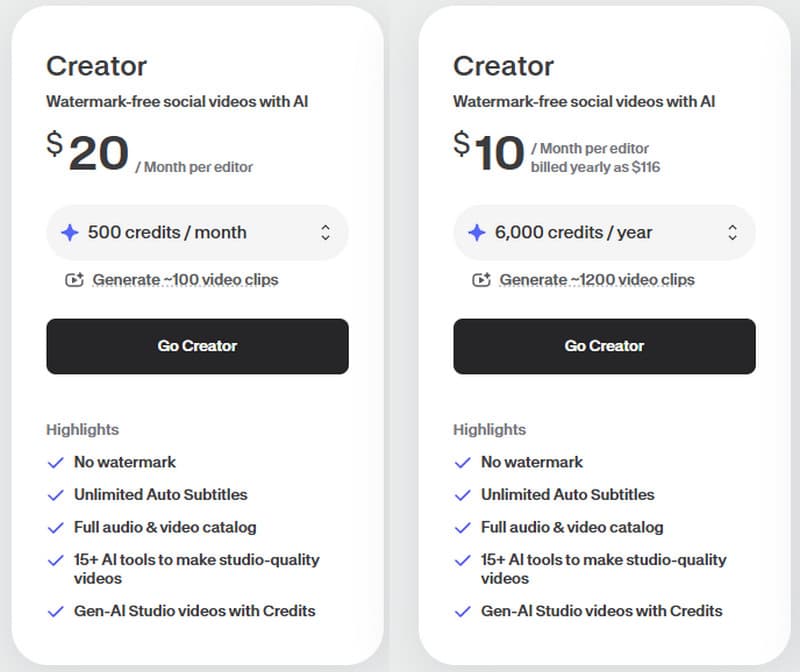
- Hàng tháng: $20 mỗi biên tập viên/tháng
- Hàng năm: $10 mỗi biên tập viên/tháng (thanh toán $116 mỗi năm)
Gói này cung cấp phụ đề không giới hạn, xuất file không có hình mờ, các tính năng AI nâng cao và tài nguyên đa phương tiện. Gói này phù hợp nhất cho các chuyên gia làm việc độc lập và những người có ảnh hưởng trên mạng xã hội.
Gói chuyên nghiệp
Gói Pro hướng đến các chuyên gia đang tìm kiếm các công cụ quản lý thương hiệu, năng suất cao hơn và các tính năng AI tiên tiến.

- Hàng tháng: $44 mỗi biên tập viên/tháng
- Hàng năm: $21 mỗi biên tập viên/tháng (thanh toán $257 mỗi năm)
Nó bao gồm mọi thứ trong Creator cộng thêm bộ công cụ thương hiệu, dịch sang hơn 50 ngôn ngữ, các tính năng giọng nói AI mở rộng và giới hạn tạo video cao hơn. Các nhà tiếp thị và các nhóm đang phát triển thường chọn nó.
Mặt bằng Studio
Gói Studio được thiết kế cho sản xuất quy mô lớn và quy trình làm việc dựa trên trí tuệ nhân tạo.
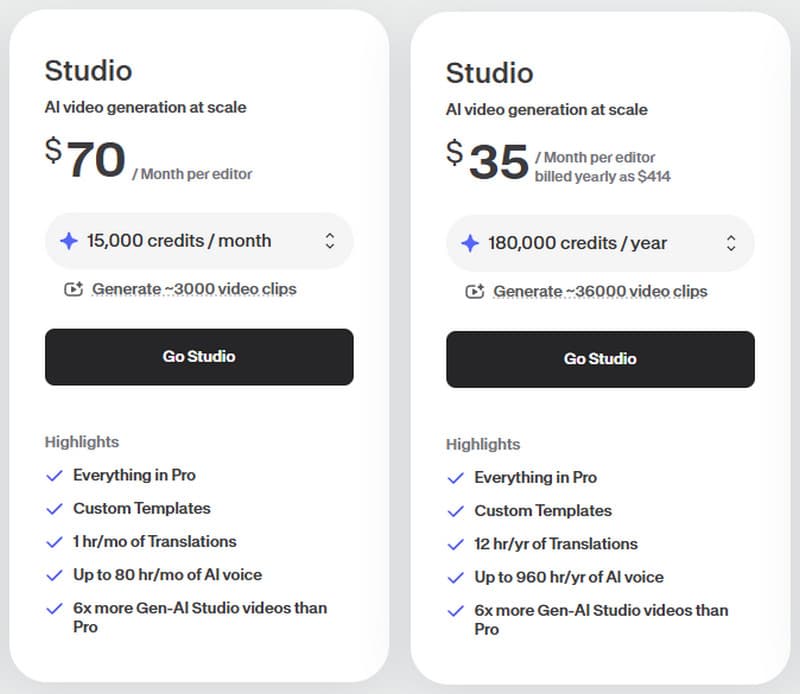
- Hàng tháng: $70 mỗi biên tập viên/tháng
- Hàng năm: $35 mỗi biên tập viên/tháng (thanh toán $414 mỗi năm)
Nó bao gồm các mẫu tùy chỉnh, khả năng sử dụng giọng nói AI cao hơn, giới hạn dịch thuật nâng cao và khả năng tạo video cao nhất, phù hợp cho các công ty và nhà sáng tạo cấp doanh nghiệp.
Phần 5. Các lựa chọn thay thế cho phần mềm ghi màn hình VEED.io
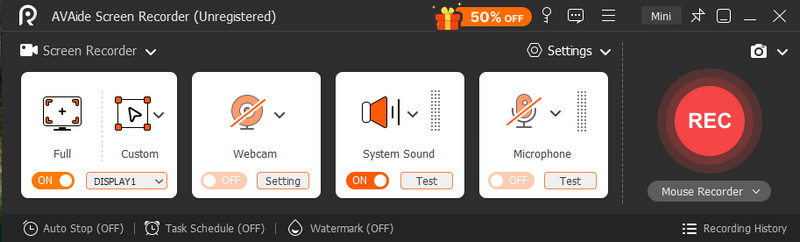
1. AVAide Screen Recorder
AVAide Screen Recorder Đây là một tiện ích chụp màn hình đơn giản và hiệu quả, cho phép ghi video ổn định và đáng tin cậy. Phần mềm này rất phù hợp với những người muốn thực hiện việc chụp màn hình mượt mà mà không bị hạn chế bởi trình duyệt web hoặc gây tải nặng cho hệ thống máy tính của họ.

TẢI VỀ MIỄN PHÍ Đối với Windows 7 trở lên
 An toàn tải
TẢI VỀ MIỄN PHÍ Dành cho Mac OS X 10.13 trở lên
An toàn tảiTính thiết thực của phần mềm nằm ở hiệu quả và độ ổn định. Nhiều người dùng lựa chọn phần mềm này vì nó hoàn hảo để tạo các video hướng dẫn, trình diễn phần mềm và video đào tạo cần phải rõ ràng, ngắn gọn và không gây xao nhãng.
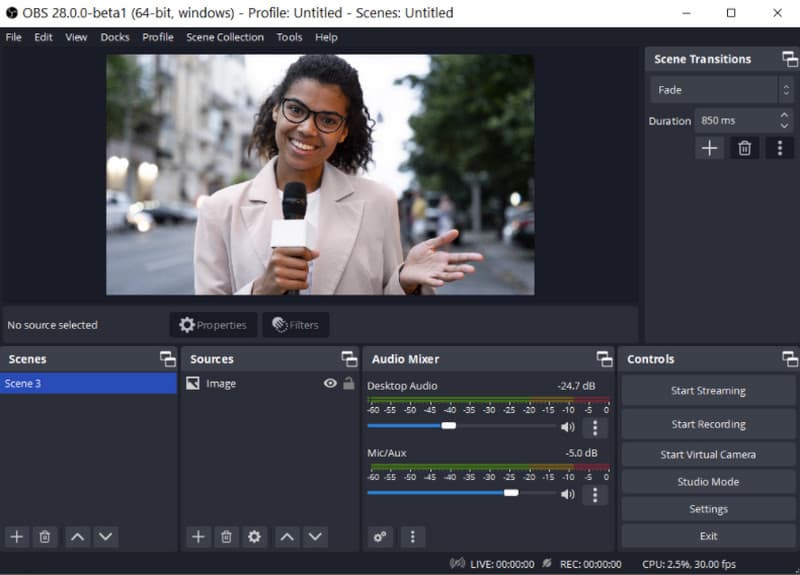
2. Studio OBS
OBS Studio Hoàn toàn trái ngược với sự đơn giản của trình ghi màn hình VEED. Nó mạnh mẽ, linh hoạt và được sử dụng rộng rãi bởi các streamer và nhà sáng tạo nội dung chuyên nghiệp. Nó cho phép nhiều cảnh, đầu vào nhiều lớp, chuyển tiếp và kiểm soát âm thanh đầy đủ. Tuy nhiên, việc sử dụng nó cần thời gian. Khi đã thành thạo, nó trở thành một trong những công cụ ghi hình miễn phí mạnh mẽ nhất hiện có. Nó lý tưởng cho người dùng muốn kiểm soát toàn bộ quá trình sản xuất, chẳng hạn như phát trực tiếp, nội dung trò chơi hoặc ghi hình chuyên nghiệp.
Phần 6. Khắc phục sự cố: VEED.io không hoạt động
Khi sử dụng máy ghi âm VEED.io, có thể xảy ra sự cố do cấu hình trình duyệt, vấn đề kết nối internet và hạn chế của hệ thống. Tuy nhiên, trong hầu hết các trường hợp, giải pháp cho những vấn đề này khá đơn giản và không yêu cầu kiến thức kỹ thuật.
- Hãy đảm bảo bạn có kết nối internet hoạt động.
- Việc tải lại trang hoặc mở một tab mới sẽ giúp khắc phục sự cố.
- Việc sử dụng Google Chrome hoặc Microsoft Edge sẽ mang lại nhiều lợi ích.
- Hãy đảm bảo bật quyền truy cập micro và ghi màn hình.
- Cần xóa bộ nhớ cache và cookie của trình duyệt.
- Nếu quá trình ghi hình thất bại, hãy thử tắt bất kỳ trình chặn quảng cáo nào.
- Nếu xảy ra hiện tượng giật lag, hãy thử giảm chất lượng ghi hình.
VEED Screen Recorder Đây là một chương trình dễ sử dụng cho phép bạn ghi âm, chỉnh sửa và chia sẻ video ngay trên trình duyệt. Ứng dụng này lý tưởng để tạo video hướng dẫn, thuyết trình và tổ chức các cuộc họp trực tuyến mà không cần cài đặt bất kỳ phần mềm nào. Quy trình thân thiện với người dùng và các công cụ chỉnh sửa video có sẵn trong ứng dụng này rất hữu ích cho mọi đối tượng người dùng, đặc biệt là những người sử dụng lần đầu. Vì đây là nền tảng trực tuyến, nên nó yêu cầu kết nối Internet ổn định.
GIỚI THIỆU VỀ TÁC GIẢ

Ghi lại các hoạt động trên màn hình bằng âm thanh, cuộc họp trực tuyến, video trò chơi, nhạc, webcam, v.v.