


Ứng dụng quay màn hình tích hợp sẵn trên Android có thể không có đủ tính năng. Tuy nhiên, có một số mẹo hữu ích bạn có thể học để quay màn hình điện thoại dễ dàng và linh hoạt hơn. Bài viết này sẽ hướng dẫn bạn toàn diện. Ghi màn hình Android hướng dẫn.
Nếu bạn muốn sử dụng tính năng quay màn hình nâng cao để chơi game, hướng dẫn hoặc trình diễn chuyên nghiệp, chúng tôi cũng có thể giúp bạn loại bỏ những rắc rối để mang đến cho bạn những phương pháp và ứng dụng quay màn hình Android tốt nhất hiện nay, kèm theo hướng dẫn từng bước để giúp bạn đạt được kết quả sắc nét, độ phân giải cao.
- Phần 1: Cách sử dụng trình ghi màn hình tích hợp sẵn trên Android
- Phần 2: Một số công cụ ghi âm dành riêng cho Android
- Phần 3: 4 cách linh hoạt hơn để quay màn hình trên Android
- Thêm nữa: Quay màn hình trên máy tính và điện thoại di động với chất lượng tốt nhất.
- Phần 4: Câu hỏi thường gặp về cách quay màn hình trên Android
Phần 1: Cách sử dụng trình ghi màn hình tích hợp sẵn trên Android
Hầu hết các thiết bị chạy Android 11 trở lên đều có ứng dụng ghi màn hình tích hợp sẵn, nằm trong mục Cài đặt nhanh. Bạn chỉ cần sử dụng ứng dụng này để ghi lại màn hình điện thoại của mình.
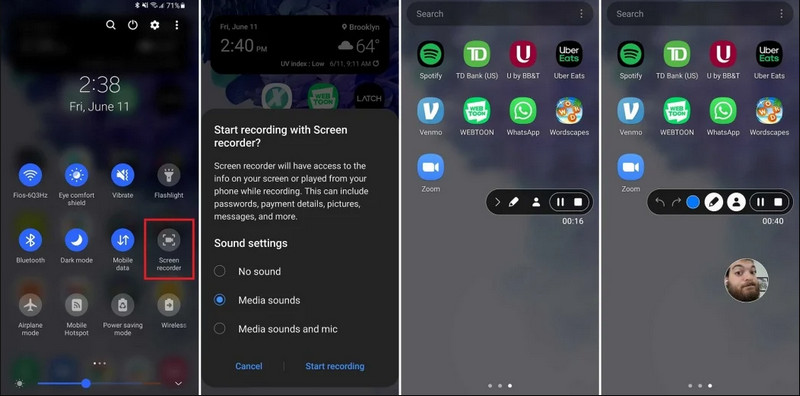
Bước 1Truy cập Cài đặt nhanh
Vuốt xuống hai lần từ đầu màn hình để mở rộng menu Cài đặt nhanh đầy đủ.
Bước 2Chọn Trình ghi màn hình
Tìm kiếm Ghi lại màn hìnhNếu bạn không thấy, hãy nhấn vào biểu tượng đó. Biên tập nhấn vào nút (có biểu tượng bút chì) và kéo ô Ghi màn hình vào lưới hoạt động của bạn.
Bước 3Cấu hình cài đặt ghi âm
Khi bạn tìm thấy Android Trình ghi màn hình Với công cụ này, bạn có nhiều tùy chọn ghi hình. Chọn một tùy chọn phù hợp có thể giúp việc ghi màn hình Android của bạn hiệu quả hơn.
- Không có âm thanh: Chỉ ghi lại màn hình điện thoại, không bao gồm âm thanh hệ thống hoặc âm thanh bên ngoài.
- Âm thanh truyền thông: Ghi lại màn hình cùng với tất cả âm thanh hệ thống, bao gồm âm thanh từ tất cả các ứng dụng trong điện thoại của bạn.
- Âm thanh và micro: Ghi âm cả âm thanh hệ thống và âm thanh bên ngoài (mic tích hợp của điện thoại hoặc mic của tai nghe).
Bước 4Bắt đầu và dừng ghi màn hình
Hãy chọn lựa và nhấn vào nút. Bắt đầu ghi âm nút. Bộ đếm ngược sẽ xuất hiện trên thanh trạng thái. Để dừng ghi màn hình Android, hãy nhấn vào biểu tượng. Ngừng lại nhấn nút (nếu có thanh trạng thái ghi âm) hoặc vuốt xuống thanh thông báo và chạm vào biểu tượng màu đỏ. Ngừng lại cái nút.
Phần 2: Một số công cụ ghi âm dành riêng cho Android
Nhiều nhà sản xuất điện thoại Android cung cấp trình ghi màn hình độc quyền với các tính năng nâng cao như lớp phủ camera selfie. Hãy cùng xem một số tính năng ghi màn hình đặc biệt của các thương hiệu Android phổ biến:
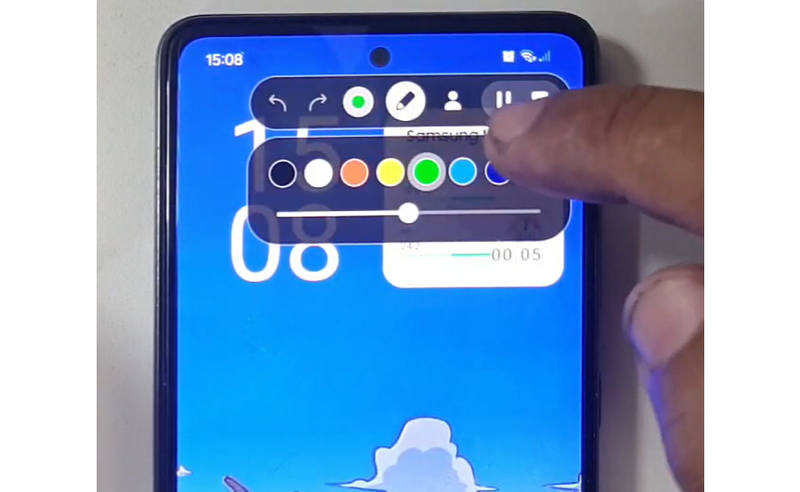
Samsung (Giao diện One UI): Bao gồm trình ghi màn hình với thanh công cụ cho phép bạn vẽ trên màn hình theo thời gian thực.
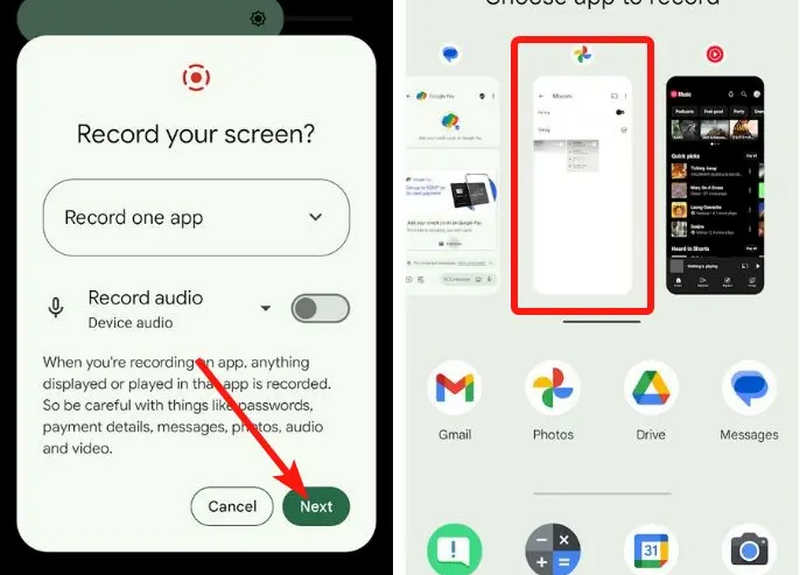
Google Pixel: Bạn có thể chọn một ứng dụng cụ thể (ví dụ: ứng dụng ngân hàng hoặc WhatsApp) để ghi hình. Nếu bạn thoát khỏi ứng dụng hoặc kéo thanh thông báo xuống trong quá trình ghi hình, những hành động đó sẽ không xuất hiện trong video cuối cùng.
Xiaomi (MIUI/HyperOS): Ứng dụng này có tính năng "Ghi màn hình" chuyên dụng với khả năng tùy chỉnh sâu rộng về tốc độ khung hình (FPS) và tốc độ bit.
Huawei & Honor (HarmonyOS / MagicOS): Sự tích hợp phần cứng-phần mềm độc đáo cho phép bạn bắt đầu hoặc dừng ghi hình chỉ bằng cách gõ hai lần vào màn hình bằng hai đốt ngón tay.
OPPO, vivo và realme (ColorOS / OriginOS): Khi khởi chạy trò chơi, trình ghi màn hình sẽ tự động tối ưu hóa tài nguyên CPU/GPU để đảm bảo việc ghi lại video 4K/60FPS không gây ra hiện tượng giật lag hoặc giảm khung hình trong game.
Phần 3: 4 cách linh hoạt hơn để quay màn hình trên Android
Nếu điện thoại Android của bạn không có tính năng quay màn hình đáp ứng được nhu cầu, bạn có thể tham khảo bốn ứng dụng quay màn hình dành cho Android. Chúng có thể cung cấp một số tính năng tiện lợi và thiết thực.
1. Trình ghi màn hình AZ
Trình ghi màn hình AZ Đây là một ứng dụng ghi màn hình Android rất phổ biến trên Play Store. Nó có thể ghi lại video độ phân giải cao trên màn hình điện thoại Android của bạn. Ứng dụng này cũng cho phép bạn điều chỉnh độ phân giải, tốc độ khung hình và tốc độ bit tùy thuộc vào mục đích ghi hình khác nhau.
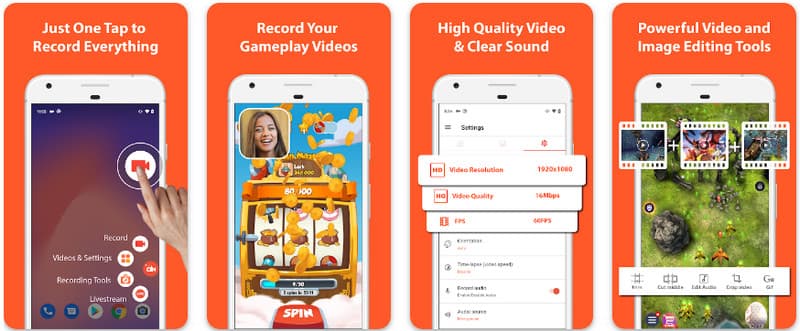
Hơn nữa, AZ Screen Recorder cho phép người dùng ghi lại âm thanh phát trên thiết bị bằng micrô. Điều này giúp ghi lại ngay cả những bản ghi phức tạp và tiêu chuẩn cao nhất có thể. Sự sắp xếp các nút đơn giản và hiệu suất nhất quán khiến ứng dụng này trở thành ứng dụng được nhiều người yêu thích. Tìm hiểu cách ghi lại màn hình Android bằng ứng dụng này bằng hướng dẫn bên dưới.
Bước 1Sau khi bạn đã tải xuống ứng dụng trên Android của mình, hãy khởi chạy nó. Sau đó, nhấp vào máy ảnh nút để truy cập tính năng ghi màn hình của ứng dụng.
Bước 2Vô nhẹ Bắt đầu bây giờ Để bắt đầu quay màn hình trên điện thoại Android của bạn, một bộ đếm ngược sẽ xuất hiện trên màn hình.
Bước 3Để dừng ghi màn hình trên điện thoại Android, hãy chạm vào biểu tượng dừng. Ghi nhấn nút một lần nữa. Với ứng dụng này, bạn cũng có thể ghi lại màn hình trên iPhone của bạn với âm thanh được kích hoạt.
2. Trình ghi màn hình Mobizen
Trình ghi màn hình Mobizen Mobizen là một ứng dụng ghi màn hình khác trên Android, hoàn toàn miễn phí trên Play Store và hứa hẹn khả năng ghi hình dễ dàng và chất lượng cao. Ứng dụng cung cấp các tùy chọn ghi hình độ phân giải cao với các thông số có thể điều chỉnh và ghi hình sạch để loại bỏ hình mờ. Hơn nữa, Mobizen cũng có tính năng ghi âm nội bộ, có thể được sử dụng để ghi hình, cũng như camera khuôn mặt và GIF, giúp bổ sung thêm nội dung cho bản ghi. Ứng dụng cũng sử dụng giao diện đơn giản với các tính năng và điều khiển khác nhau, giúp người dùng bắt đầu ghi màn hình Android hoặc chỉnh sửa nội dung mà không cần phải thao tác nhiều với ứng dụng. Hãy tìm hiểu cách ghi màn hình trên Android bằng ứng dụng này.
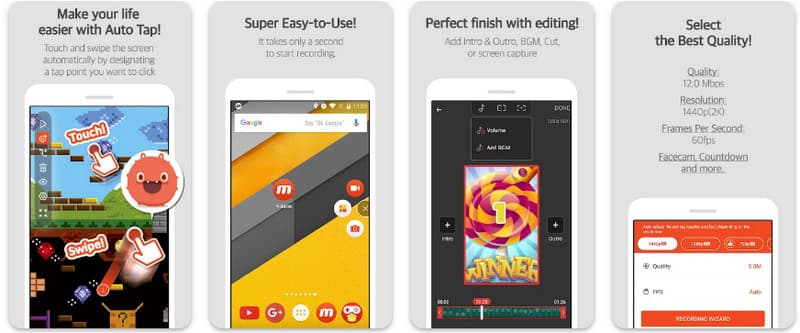
Bước 1Tải xuống ngay trên Android của bạn và mở ứng dụng.
Bước 2Hãy thực hiện các bước thiết lập cần thiết trước khi bạn có thể sử dụng trình ghi màn hình. Một thanh ghi màn hình nổi sẽ xuất hiện trên màn hình của bạn. Chạm vào biểu tượng ghi màn hình. máy ảnh nút, sau đó Bắt đầu bây giờ Để bắt đầu ghi màn hình.
Bước 3Khi bạn hoàn tất, hãy nhấn vào Tôi và ngừng lại Nút này dùng để dừng ghi màn hình trên điện thoại Android của bạn.
3. Screen Recorder - XRecorder của Inshot
Phần mềm ghi màn hình - XRecorder là một tiện ích Android mạnh mẽ, đa năng, giúp đơn giản hóa việc quay màn hình bằng cách cung cấp khả năng ghi hình độ phân giải cao, lên đến 1080p ở tốc độ 60 khung hình/giây, mà không cần quyền root hoặc thêm hình mờ. Là phương pháp hàng đầu để quay màn hình trên Android 17/16, nó cung cấp trải nghiệm người dùng liền mạch thông qua cửa sổ điều khiển nổi cho phép bạn bắt đầu, tạm dừng và vẽ trên màn hình trong thời gian thực bằng công cụ cọ tích hợp. Ngoài việc quay video đơn giản, nó còn hỗ trợ ghi âm nội bộ, lớp phủ facecam cho người phát trực tiếp và chỉnh sửa video tích hợp, khiến nó trở thành lựa chọn lý tưởng cho bất kỳ ai cần tạo hướng dẫn chuyên nghiệp, video chơi game hoặc bản trình diễn rõ ràng trực tiếp từ thiết bị di động của họ.
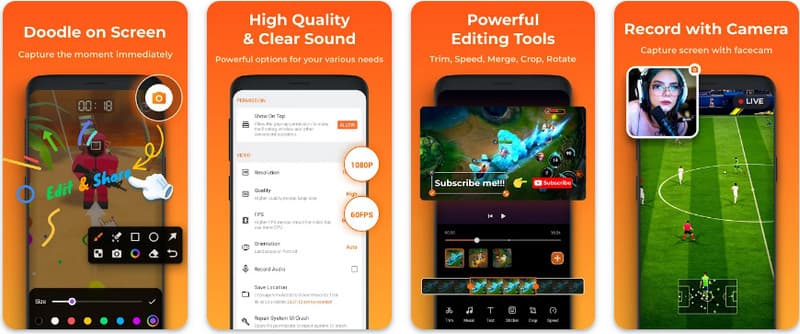
Bước 1Khi tải xuống XRecorder xong, hãy mở nó và chạm vào Bật biểu tượng nổi.
Bước 2Sau đó, hãy nhấn vào Ghi nút để bắt đầu ghi âm và Bắt đầu bây giờ xác nhận.
Bước 3Như bạn có thể thấy, độ dài của bản ghi xuất hiện dưới dạng biểu tượng nổi; chạm vào ngừng lại để lưu bản ghi âm.
4. Trình ghi màn hình siêu việt
Trình ghi màn hình siêu việt Super Screen Recorder là giải pháp hàng đầu dành cho bất kỳ ai đang tìm kiếm cách thức chuyên nghiệp để ghi lại màn hình trên Android với tính linh hoạt tối đa. Ứng dụng mạnh mẽ này cung cấp khả năng ghi hình độ phân giải cao và nổi bật nhờ cung cấp trải nghiệm không có hình mờ ngay cả trong phiên bản miễn phí, đảm bảo nội dung của bạn luôn sạch sẽ và chuyên nghiệp. Ứng dụng tích hợp camera khuôn mặt để ghi lại phản ứng theo thời gian thực và công cụ cọ vẽ đa năng cho phép bạn vẽ trên màn hình trong khi ghi hình, một chức năng thiết yếu để tạo ra các hướng dẫn hoặc video giới thiệu hấp dẫn. Cho dù bạn là người mới bắt đầu hay người dùng nâng cao, Super Screen Recorder đều cung cấp khả năng tùy chỉnh mạnh mẽ cần thiết để dễ dàng làm chủ việc ghi hình màn hình Android.
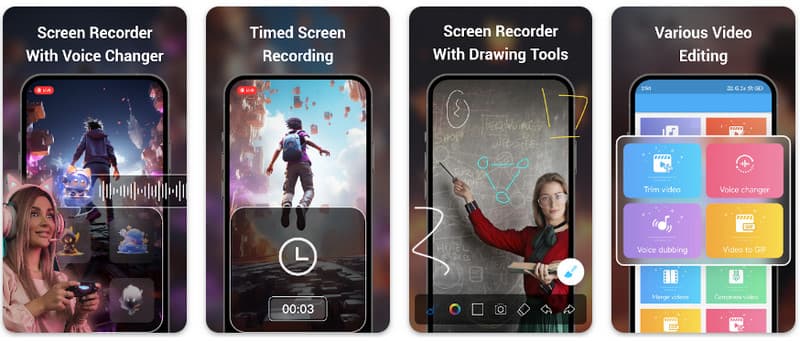
Bước 1Mở Super Screen Recorder trên Android của bạn, sau đó bật tính năng nổi của ứng dụng để sử dụng.
Bước 2Trên màn hình của bạn, chạm vào máy ảnh nút, xác nhận cài đặt và chạm vào Bắt đầu bây giờ. Sau đó, màn hình đếm ngược ba giây sẽ hiện ra trước khi quá trình ghi âm bắt đầu.
Bước 3Chạm vào quảng trường để kết thúc bản ghi và lưu vào thiết bị Android của bạn.
Thêm nữa: Quay màn hình trên máy tính và điện thoại di động với chất lượng tốt nhất.
Bạn có tin rằng mình có thể ghi lại màn hình điện thoại Android trên máy tính không? AVAide Screen Recorder Ứng dụng này chủ yếu được thiết kế để ghi lại màn hình trên Windows và Mac. Nhưng nó cũng có thể ghi lại toàn màn hình điện thoại Android của bạn. Điều này đặc biệt hữu ích khi bạn cần tạo video hướng dẫn về các thao tác nhất định trên Android và sau đó chỉnh sửa trực tiếp video trên máy Mac hoặc Windows của mình.
Đối với việc ghi màn hình trên Windows và Mac, AVAide Screen Recorder hỗ trợ codec AV1 và HEVC, có thể nén kết quả ghi hình ở mức cao mà vẫn giữ được chất lượng video tốt nhất. Khả năng tăng tốc phần cứng đầy đủ cho phép bạn ghi lại các video dài với mức sử dụng CPU rất thấp. Điều thú vị hơn nữa là nó có micrô được cải tiến giúp tăng cường độ rõ nét bằng cách loại bỏ âm thanh nền và tiếng vọng. Phần mềm tạo ra các bản ghi tuyệt vời với các tính năng điều hướng và chỉnh sửa đơn giản, như cắt và chú thích. Mặc dù là phần mềm có giá thành cao, nhưng nó rất được khuyến nghị vì có thể được sử dụng cho mục đích cá nhân và kinh doanh.
- Ghi lại video từ thiết bị Android hoặc iOS của bạn với chất lượng tốt nhất.
- Dễ dàng tạo video hướng dẫn với các tính năng vẽ và chú thích.
- Hỗ trợ codec đầu ra AV1 và HEVC để nén video đầu ra ở mức cao.
- Cung cấp các tính năng chỉnh sửa video dễ sử dụng để chỉnh sửa bản ghi của bạn trên Android.
Bước 1Bây giờ bạn có thể tải xuống trình ghi màn hình trên PC của mình bằng cách tích vào nút tải xuống tại đây. Sau đó, cài đặt ứng dụng bằng cách làm theo lời nhắc trên màn hình và khởi chạy để chuyển sang bước tiếp theo.

TẢI VỀ MIỄN PHÍ Đối với Windows 7 trở lên
 An toàn tải
TẢI VỀ MIỄN PHÍ Dành cho Mac OS X 10.13 trở lên
An toàn tảiBước 2Bây giờ nó đã chạy vào hệ thống của bạn, hãy đặt khung ghi vào khu vực bạn muốn bắt đầu ghi. Tại đây, bạn có thể ghi toàn bộ màn hình bằng cách chọn tùy chọn Toàn màn hình thay vì tùy chọn Khu vực.

Bước 3Tiếp theo, có thể thiết lập hệ thống và ghi âm micrô nếu cần. Nếu bạn muốn thêm khuôn mặt của mình vào bản ghi, hãy kích hoạt tùy chọn Webcam tại đây. Sau đó, nhấp vào GHI để bắt đầu đếm ngược và ghi âm.

Bước 4Khi bạn kết thúc việc ghi âm, hãy nhấp vào ngừng lại nút, là một hình vuông màu đỏ. Đến cửa sổ tiếp theo xuất hiện, bạn có thể chỉnh sửa bản ghi âm bạn đã thực hiện trước đó bằng các tùy chọn có sẵn ở đây, sau đó đặt con trỏ vào bản ghi âm và nhấn Tải xuống nút để lưu nó. Ứng dụng này chứng minh giá trị của nó như máy ghi âm mã nguồn mở tốt nhất có sẵn.

Phần 4: Câu hỏi thường gặp về cách quay màn hình trên Android
Tôi có thể tìm thấy chức năng ghi màn hình trong phần cài đặt ở đâu?
Để truy cập tính năng tích hợp sẵn, ghi lại màn hình trên Android Nếu không có ứng dụng của bên thứ ba, hãy vuốt xuống hai lần từ đầu màn hình để mở. Cài đặt nhanh bảng điều khiển và tìm kiếm Ghi lại màn hình (hoặc biểu tượng "Ghi màn hình"). Nếu biểu tượng này không hiển thị, hãy nhấn vào biểu tượng đó. Biên tập (Nút hình bút chì) để kéo nút bật/tắt ghi màn hình vào các ô đang hoạt động. Sau khi thêm vào, bạn chỉ cần chạm vào biểu tượng, chọn tùy chọn âm thanh, chẳng hạn như ghi âm thanh hệ thống nội bộ hoặc micrô của bạn, và nhấn Bắt đầu để bắt đầu ghi màn hình trực tiếp từ cài đặt hệ thống.
Tại sao tôi không tìm thấy chức năng quay màn hình trên điện thoại Android của mình?
Việc thiếu tùy chọn quay màn hình tích hợp sẵn trên Android thường là do thiết bị của bạn đang chạy hệ điều hành cũ, vì tính năng tích hợp này chỉ được chuẩn hóa từ các phiên bản Android cũ hơn. Android 11Nếu phần mềm của bạn đã được cập nhật, nút chuyển đổi có thể sẽ bị ẩn đi. Cài đặt nhanh menu; bạn thường có thể hiển thị menu bằng cách chạm vào Biên tập Bạn có thể nhấn vào nút trong thanh thông báo và kéo biểu tượng "Ghi màn hình" vào khung hiển thị hiện tại. Ngoài ra, một số thiết bị "Go Edition" cấp thấp hoặc giao diện tùy chỉnh của nhà sản xuất có thể vô hiệu hóa tính năng này để tiết kiệm tài nguyên hệ thống, trong trường hợp đó, sử dụng ứng dụng của bên thứ ba như XRecorder hoặc Super Screen Recorder là giải pháp hiệu quả nhất.
Tại sao nút quay màn hình lại biến mất?
Nút ghi màn hình thường biến mất vì nó vô tình bị di chuyển ra khỏi khu vực hoạt động của Cài đặt nhanh; bạn thường có thể khôi phục nó bằng cách chạm vào biểu tượng ghi màn hình. Chỉnh sửa (biểu tượng bút chì) Bạn có thể tìm thấy thông báo trong thanh thông báo và kéo nó trở lại. Thông báo cũng có thể bị ẩn do Chế độ tiết kiệm pin, bị hạn chế bởi Hồ sơ công việc hoặc đơn giản là cần khởi động lại hệ thống để làm mới giao diện người dùng sau khi cập nhật phần mềm.
Sử dụng hướng dẫn được liệt kê ở đây, bạn đã học được cách quay màn hình trên Android Samsung. Hướng dẫn này sẽ giúp ích rất nhiều cho bạn về tác vụ ghi màn hình, đặc biệt nếu bạn là người dùng Android. Chia sẻ thông tin này với bạn bè là người dùng Android để họ biết cách thực hiện.
GIỚI THIỆU VỀ TÁC GIẢ

Ghi lại màn hình, âm thanh, webcam, trò chơi, cuộc họp trực tuyến, cũng như màn hình iPhone / Android trên máy tính của bạn.


