


Hãy tưởng tượng bạn đang cố gắng lưu lại một video hướng dẫn, một khoảnh khắc chơi game hoặc một cuộc họp trực tuyến, nhưng bạn không chắc chắn cách ghi lại nó trên thiết bị của mình. Việc biết cách làm điều đó rất quan trọng. Cách quay màn hình trên iPad Có thể giúp bạn dễ dàng lưu lại và chia sẻ những khoảnh khắc này. Hướng dẫn này sẽ hướng dẫn bạn cách bật tính năng ghi hình, sử dụng âm thanh, giải quyết sự cố và cải thiện chất lượng để có được bản ghi màn hình mượt mà và tốt hơn mỗi lần.
Phần 1. Cách bật tính năng quay màn hình trên iPad
Đừng lo lắng, nút ghi màn hình chưa được cài đặt trong Trung tâm điều khiển của bạn, trừ khi iPad của bạn chưa có tính năng này. Apple đã tích hợp chức năng này vào iPadOS và bạn cần bật nó lên trước khi sử dụng. Sau khi thêm, bạn có thể ghi lại màn hình bất cứ lúc nào chỉ với thao tác vuốt và chạm.
Bước 1Chạm vào Cài đặt ứng dụng trên iPad của bạn.
Bước 2Bấm vào Trung tâm điều khiển trong menu khi bạn cuộn xuống.
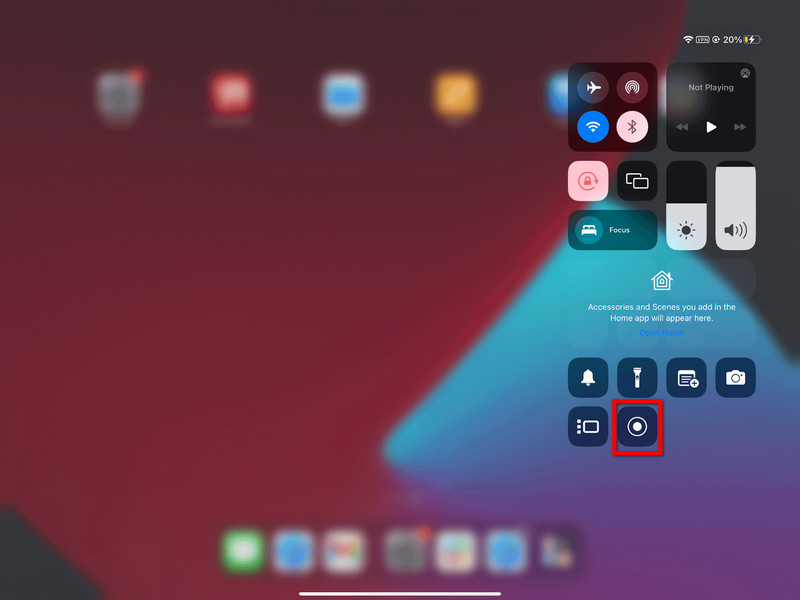
Bước 3Chạm vào + (Thêm) nút trong Ghi màn hình phần của danh sách các tùy chọn điều khiển khả dụng.
Bước 4Để truy cập Trung tâm điều khiểnVuốt xuống từ góc trên bên phải màn hình. Bây giờ bạn sẽ thấy bản ghi.
Phần 2. Cách quay màn hình trên iPad
Sau khi kích hoạt, việc ghi lại màn hình iPad của bạn trở nên dễ dàng và nhanh chóng. Trình ghi màn hình tích hợp sẵn trong iPadOS là một tính năng liền mạch cho phép bạn ghi lại quá trình chơi game, hướng dẫn hoặc thậm chí cả cuộc gọi video mà không cần cài đặt ứng dụng của bên thứ ba.
Bước 1Nhấn và giữ góc trên bên phải màn hình iPad của bạn, sau đó kéo xuống.
Bước 2Nhấn vào Ghi màn hình nhấn nút. Sẽ có bộ đếm ngược 3 giây trước khi quá trình ghi hình bắt đầu.
(Không bắt buộc) Giữ nút Ghi màn hình nút và chạm vào Cái mic cờ rô Hãy bật chức năng này khi bạn muốn ghi âm giọng nói của mình.
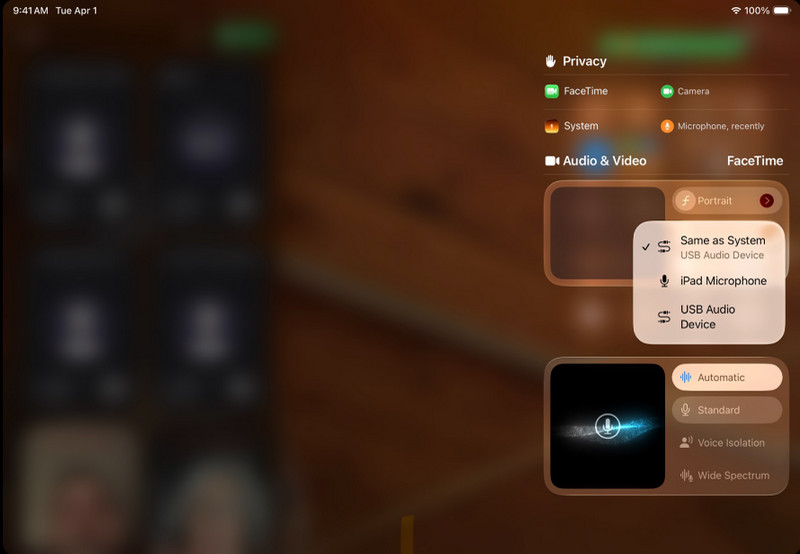
Bước 3Chọn các ứng dụng hoặc hoạt động bạn muốn ghi lại.
Bước 4Chạm vào thanh trạng thái màu đỏ rồi chạm vào Ngừng lạihoặc quay lại Trung tâm điều khiển và nhấn vào Ghi một lần nữa.
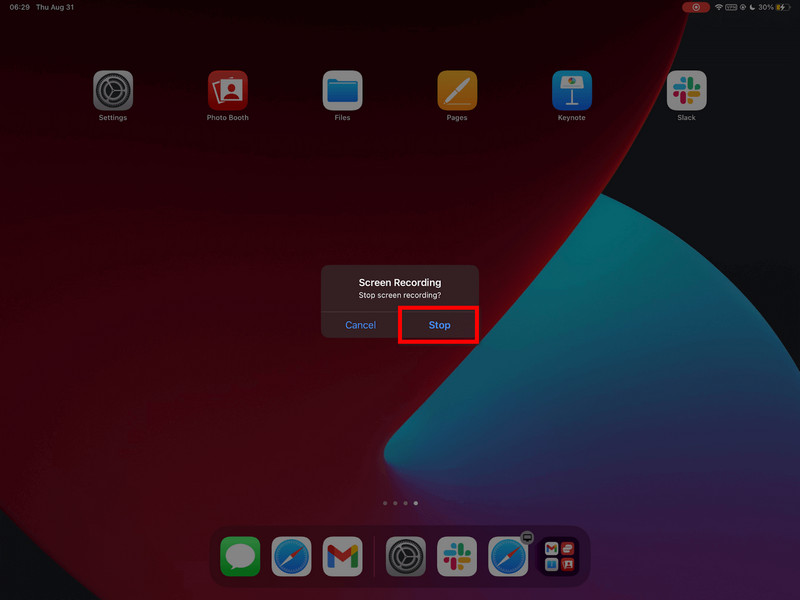
Bước 5Video của bạn sẽ tự động được lưu vào... Hình ảnh Ứng dụng cho phép bạn chỉnh sửa hoặc chia sẻ nó.
Phần 3. Cách quay màn hình trên iPad kèm âm thanh
Việc ghi lại màn hình và âm thanh bằng iPad rất hữu ích cho các bài hướng dẫn, trò chơi, lớp học trực tuyến và các buổi trình diễn. Chức năng ghi âm trên iPadOS chỉ hoạt động ở mức độ hạn chế, và điều quan trọng là phải hiểu mối quan hệ giữa micro và âm thanh hệ thống trước khi ghi âm.
Điểm khác biệt quan trọng: Âm thanh từ micro so với âm thanh hệ thống
| Loại âm thanh | Những gì nó ghi lại | Có sẵn trên iPadOS | Các trường hợp sử dụng tốt nhất |
| Âm thanh micro | Giọng nói của bạn và các âm thanh bên ngoài được micro của iPad thu lại. | Có sẵn | Bình luận, hướng dẫn, tường thuật. |
| Âm thanh hệ thống | Âm thanh nội bộ từ ứng dụng, trò chơi, video và quá trình phát lại đa phương tiện. | Không được hỗ trợ trực tiếp | Cần có công cụ bên ngoài hoặc giải pháp thay thế. |
Các bước để ghi âm bằng micro
Bước 1Vuốt lên từ góc trên bên phải màn hình iPad để mở ứng dụng. Trung tâm điều khiển.
Bước 2Giữ nút Ghi màn hình Nhấn vào nút để xem thêm tùy chọn.
Bước 3Nhấn vào biểu tượng micro để bật. Biểu tượng sẽ chuyển sang màu đỏ để báo hiệu rằng chế độ ghi âm đang được bật.
Bước 4Nhấp chuột Bắt đầu ghi âmVà khi quá trình đếm ngược 3 giây kết thúc, quá trình ghi âm sẽ bắt đầu.
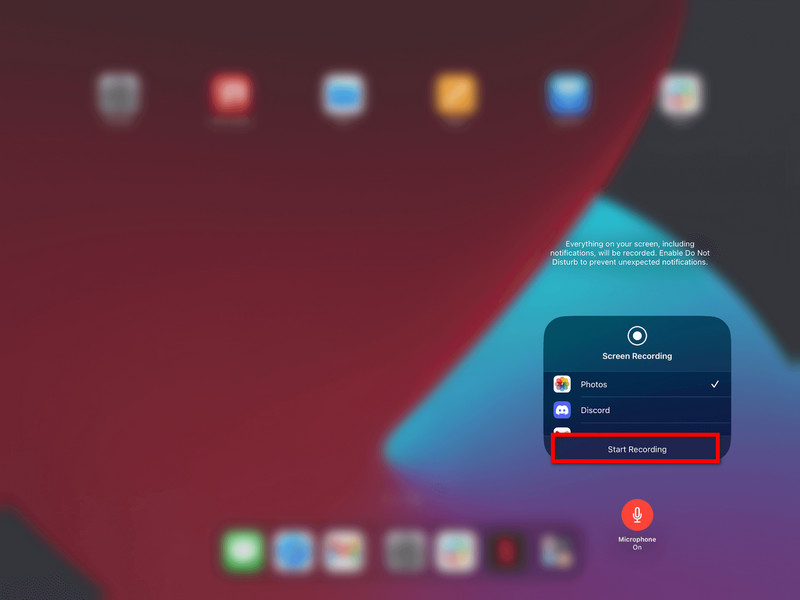
Bước 5Lặp lại các động tác mà bạn muốn ghi âm. Nếu micro đang bật, giọng nói của bạn sẽ được ghi lại.
Bước 6Chạm vào thanh trạng thái màu đỏ ở đầu màn hình hoặc quay lại. Trung tâm điều khiển và nhấn vào Ghi một lần nữa.
Bước 7Video sẽ được tự động lưu vào... Hình ảnh ứng dụng, nơi bạn có thể xem hoặc chỉnh sửa nó.
Giải pháp thay thế cho ghi âm hệ thống
Đáng tiếc là, do những hạn chế của hệ thống, bạn không thể ghi âm trực tiếp trên iPad, vì vậy cần một giải pháp dựa trên máy tính. Một công cụ tuyệt vời là... AVAide Screen RecorderỨng dụng này cho phép bạn phản chiếu màn hình iPad và ghi lại màn hình cũng như âm thanh hệ thống cùng lúc.
AVAide Screen Recorder là phần mềm ghi màn hình chất lượng cao, ghi lại hoạt động trên màn hình một cách rõ nét. Nó có thể ghi hình không giật lag hoặc chậm trễ với độ phân giải lên đến 4K/1080p. Phần mềm này cũng cho phép ghi đồng thời âm thanh hệ thống và micro, rất phù hợp cho các hướng dẫn, chơi game và thuyết trình.
- Chế độ quay phim chất lượng cao cho phép bạn quay video ở độ phân giải 4K hoặc 1080p với kết quả rõ nét và chất lượng cao.
- Âm thanh kép
- Hỗ trợ ghi âm đồng thời âm thanh hệ thống và âm thanh micro.
- Tính năng phản chiếu màn hình iOS cho phép hiển thị và ghi lại màn hình iPad của bạn trên máy tính PC hoặc Mac.
- Các chế độ màn hình linh hoạt hỗ trợ ghi hình toàn màn hình hoặc khu vực tùy chỉnh.
- Các công cụ chỉnh sửa tích hợp giúp bạn cắt, cải thiện và chỉnh sửa bản ghi âm một cách nhanh chóng.

 An toàn tải
Bước 1Tải xuống và cài đặt
Hãy truy cập trang web chính thức và tải xuống AVAide Screen Recorder. Tải xuống AVAide Screen Recorder từ trang web chính thức. Sau khi cài đặt, bạn có thể chạy nó trên máy tính Windows hoặc Mac của mình.
Bước 2Chọn tùy chọn iOS
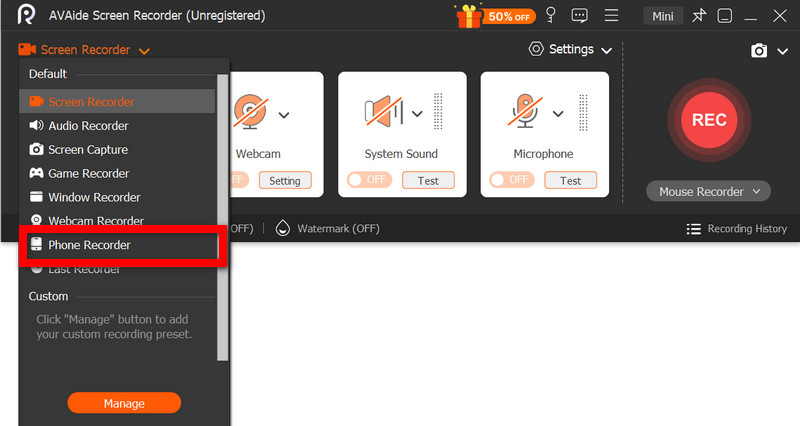
Trong giao diện chính, hãy nhấp chuột Máy ghi âm điện thoại, sau đó chọn Máy ghi âm iOS từ danh sách các tùy chọn (iOS và Android).
Bước 3Kết nối iPad với máy tính.
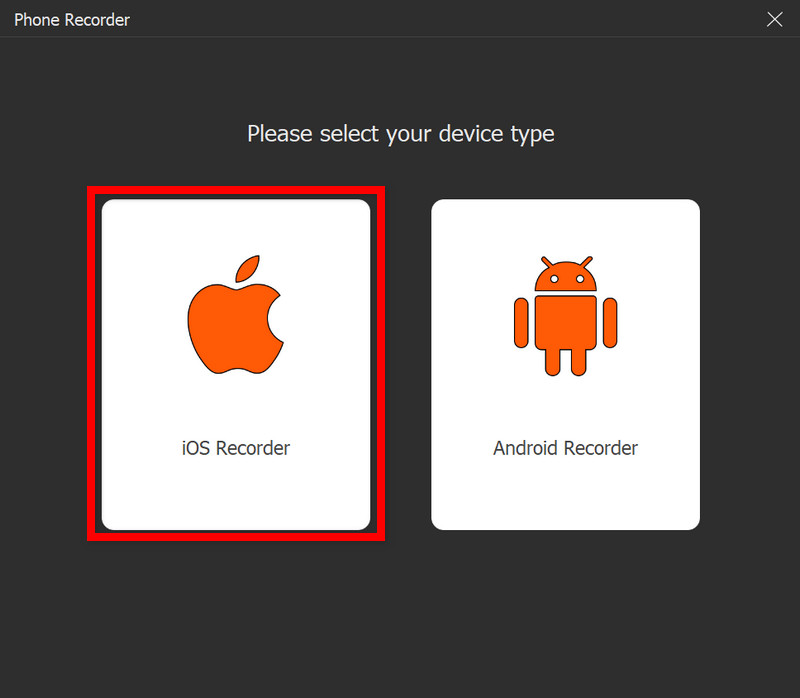
Bạn có thể phản chiếu màn hình iPad lên máy tính không dây thông qua cùng một mạng hoặc qua cáp USB nếu có. Trong ứng dụng Phản chiếu màn hình trên iPad, hãy chọn thiết bị AVAide. Bạn sẽ thấy màn hình iPad của mình hiển thị trên máy tính sau khi kết nối thành công.
Bước 4Bắt đầu ghi âm
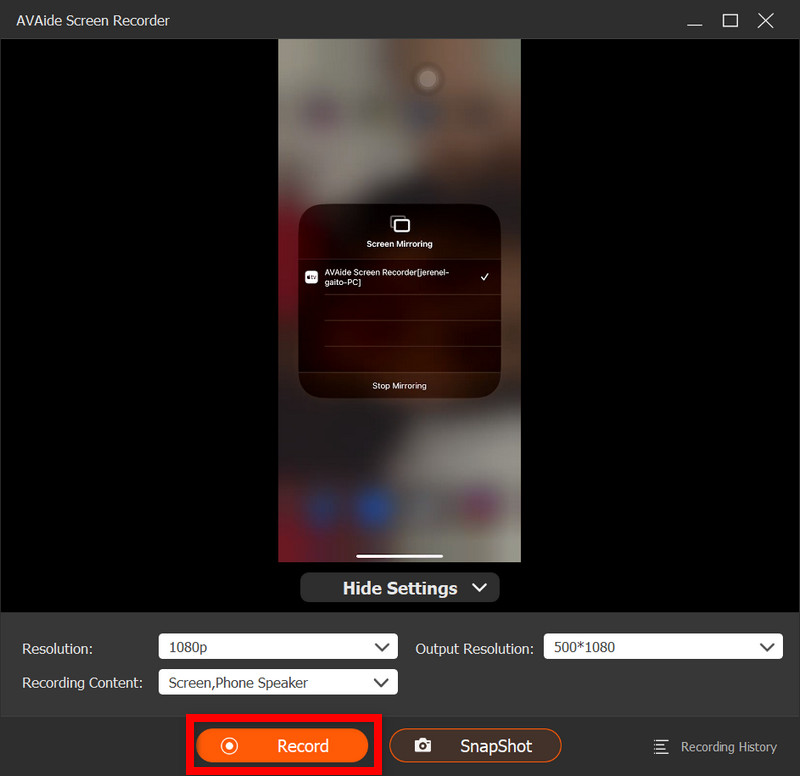
Sau khi sao chép thành công, nhấn Ghi Để bắt đầu ghi lại màn hình iPad, âm thanh hệ thống và âm thanh từ micro (nếu có).
Bước 5Dừng ghi
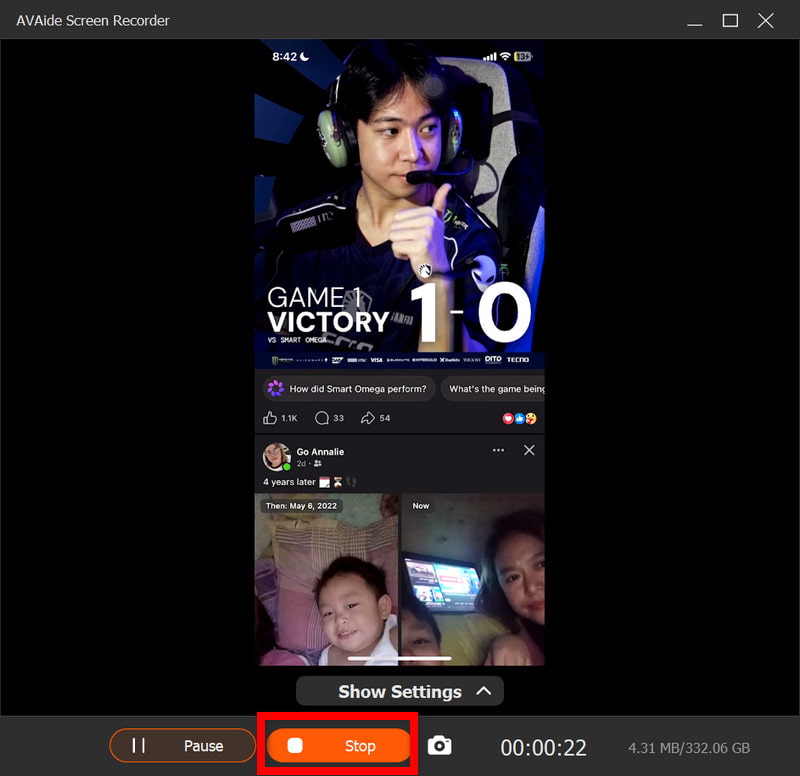
Nhấn vào Ngừng lại Nhấn nút khi hoàn tất. Bản ghi âm của bạn sẽ tự động được lưu vào máy tính.
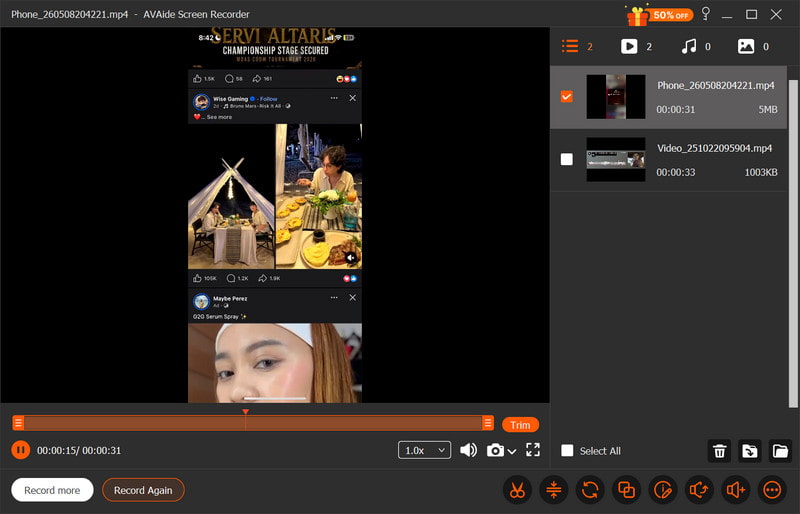
Bước 6Chỉnh sửa video
Sau khi ghi hình xong, một cửa sổ xem trước sẽ hiện ra. Bạn có thể cắt bỏ những phần không mong muốn, điều chỉnh âm thanh hoặc thực hiện các chỉnh sửa đơn giản trước khi xuất video cuối cùng.
Phần 4. Tại sao tôi không thể quay màn hình trên iPad của mình?
Sự cố quay video trên iPad thường xảy ra do cài đặt, hạn chế hoặc vấn đề về hiệu năng. Các vấn đề và nguyên nhân phổ biến nhất được hiển thị bên dưới.
1. Nút bấm bị thiếu hoàn toàn
Lỗi này xảy ra nếu tính năng Ghi màn hình chưa được cài đặt trong Trung tâm điều khiển. Bạn phải thêm Ghi màn hình theo cách thủ công trong Cài đặt > Trung tâm điều khiển để tính năng này xuất hiện ở đó.
2. Nút bị mờ hoặc không phản hồi
Thông thường, điều này là do hạn chế về chức năng ghi màn hình trong cài đặt hệ thống hoặc điều khiển thiết bị.
- Bạn có thể thiết lập giới hạn thời gian sử dụng màn hình.
- Việc ghi âm có thể bị cấm bởi cài đặt cấu hình thiết bị của trường học hoặc nơi làm việc.
- Một số ứng dụng có thể không cho phép bạn chụp ảnh màn hình khi đang sử dụng chúng.
3. Quá trình ghi âm dừng ngay lập tức sau khi bắt đầu.
Vấn đề này thường liên quan đến các sự cố hệ thống hoặc lưu trữ, chẳng hạn như không đủ dung lượng trống hoặc các ứng dụng khác gây nhiễu quá trình ghi.
4. Không có âm thanh trong bản ghi âm
Điều này xảy ra khi âm thanh không được kết nối đúng cách hoặc khi người dùng mong đợi âm thanh nội bộ; không thể ghi lại màn hình nội bộ trên iPadOS, vì vậy việc sử dụng... phần mềm ghi màn hình tốt nhất cho Mac Có thể giúp thu âm thanh hệ thống một cách chính xác.
5. Bản ghi âm bị gián đoạn hoặc chất lượng thấp
Nguyên nhân thường là do một trong những yếu tố sau: dung lượng lưu trữ của thiết bị có hạn, chạy quá nhiều ứng dụng hoặc iPad đời cũ không thể ghi hình ở độ phân giải cao như vậy.
Phần 5. Mẹo chuyên nghiệp để quay màn hình tốt hơn
Khi quay video trên iPadOS, hãy đảm bảo iPad của bạn được thiết lập đúng cách để có được bản ghi mượt mà, rõ nét và chất lượng cao. Dưới đây là một số mẹo hữu ích để tối ưu hóa chất lượng video và âm thanh.
1. Giải phóng dung lượng lưu trữ
Trước khi bắt đầu quay phim, hãy đảm bảo iPad của bạn có đủ dung lượng trống để tránh bị giật lag hoặc trục trặc, điều này có thể gây ra sự cố trong quá trình quay phim.
2. Đóng các ứng dụng không sử dụng
Hãy đóng tất cả các ứng dụng chạy ngầm không cần thiết để cải thiện hiệu suất hệ thống và tránh gián đoạn hoặc làm chậm quá trình ghi âm.
3. Bật chế độ Không làm phiền
Kích hoạt chế độ Không làm phiền để ngăn tất cả các cuộc gọi đến, tin nhắn và thông báo hiển thị trên màn hình và làm bạn mất tập trung khi đang ghi âm.
4. Duy trì thiết lập màn hình ổn định
Không nên điều chỉnh độ sáng, hướng màn hình hoặc cài đặt hệ thống trong khi quay phim, vì những thay đổi đột ngột có thể ảnh hưởng đến độ ổn định của video và chất lượng ghi hình.
5. Kiểm tra âm thanh trước
Trước khi bắt đầu quay video, hãy thực hiện một đoạn ghi âm thử ngắn để kiểm tra xem mức âm lượng micro đã được thiết lập chính xác chưa và giọng nói của bạn có rõ ràng và được ghi âm đúng cách hay không.
6. Sử dụng màn hình chính sạch sẽ
Dọn dẹp màn hình chính hoặc di chuyển các ứng dụng nhạy cảm sang thư mục khác để bản ghi âm của bạn trông tập trung, chuyên nghiệp và gọn gàng.
7. Thu âm trong môi trường yên tĩnh
Nếu bạn có thể thu âm trong một căn phòng yên tĩnh, ít tiếng ồn xung quanh, micro của bạn sẽ thu được âm thanh giọng nói tốt hơn và giảm thiểu các âm thanh không mong muốn. ghi âm giọng nói trên máy Mac hoặc iPad.
Ghi hình màn hình iPad Đây là một cách đơn giản nhưng mạnh mẽ để ghi lại các hướng dẫn, trò chơi và những khoảnh khắc quan trọng trực tiếp từ thiết bị của bạn. Với các cài đặt và mẹo phù hợp, bạn có thể cải thiện cả chất lượng video và âm thanh để có kết quả tốt hơn. Cho dù sử dụng các công cụ tích hợp sẵn hay phần mềm bên ngoài, việc ghi hình trở nên dễ dàng và đáng tin cậy hơn.
GIỚI THIỆU VỀ TÁC GIẢ

Ghi lại các hoạt động trên màn hình bằng âm thanh, cuộc họp trực tuyến, video trò chơi, nhạc, webcam, v.v.


