


Đang cố gắng Bật nhạc trong khi quay video Các đoạn video ngắn trên iPhone để đăng lên TikTok, ghi lại kỷ niệm du lịch hoặc vlog nhanh có thể gây khó chịu khi âm thanh đột ngột dừng lại. Nhiều người dùng gặp phải vấn đề này vào những khoảnh khắc quan trọng. May mắn thay, có một số cách dễ dàng để tiếp tục phát nhạc trong khi quay video trên cả thiết bị iPhone và Android.
Phần 1. iPhone - Cách phát nhạc trong khi quay video
Phương pháp 1: Phương pháp tích hợp sẵn
iOS 18 mang đến một số cải tiến đáng hoan nghênh về tính dễ sử dụng cho người dùng iPhone. Trước đây, các phiên bản iOS cũ hơn thường tạm dừng phát nhạc trong khi ứng dụng Camera đang quay phim, nhưng bản cập nhật này đã khắc phục vấn đề đó và cho phép người dùng nghe nhạc trong khi quay phim. Đây là cách đơn giản và đáng tin cậy nhất vì không cần cài đặt thêm ứng dụng hoặc sử dụng các thủ thuật phức tạp; nó hoạt động trực tiếp trong hệ thống iPhone.
Bước 1Vào ứng dụng Cài đặt trên iPhone của bạn.
Bước 2Chạm vào Máy ảnh ở cuối màn hình.
Bước 3 Lựa chọn Ghi âm hoặc tùy chọn âm thanh tương tự, và bật lên. Cho phép phát lại âm thanh trong quá trình ghi âm.
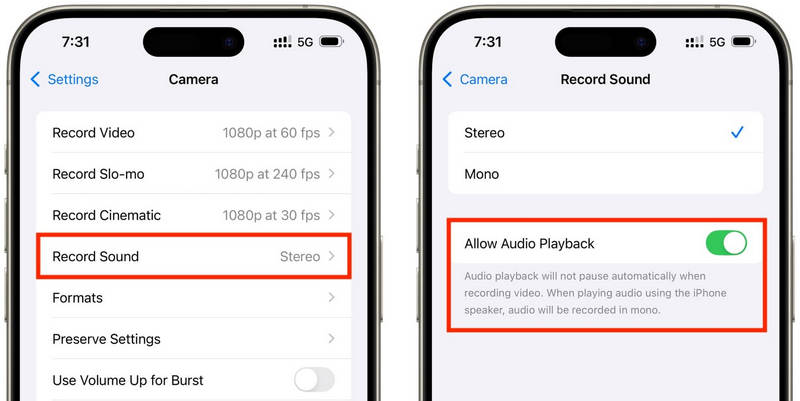
Bước 4Mở một bài hát trong ứng dụng nghe nhạc mà bạn chọn.
Bước 5Mở Máy ảnh ứng dụng và chọn Chế độ videoNhạc của bạn nên tiếp tục phát trong khi ghi âm.
Phương pháp 2: Thủ thuật QuickTake (Dành cho iOS 17 trở xuống)
QuickTake là một trong những cách đơn giản nhất để khắc phục vấn đề nhạc bị tạm dừng khi quay video trên các mẫu iPhone đời cũ. Không giống như việc chuyển hoàn toàn sang chế độ Quay video, QuickTake cho phép bạn quay các đoạn video trực tiếp từ chế độ Chụp ảnh, vì vậy nhạc nền vẫn tiếp tục phát. Ứng dụng này nhanh chóng và dễ sử dụng cho các video ngắn, video đăng lên Twitter, video tự quay trên mạng xã hội hoặc bất kỳ khoảnh khắc nào bạn muốn ghi lại mà không làm gián đoạn âm thanh.
Bước 1Phát bài hát của bạn trên Apple Music, Spotify hoặc ứng dụng nghe nhạc khác.
Bước 2Giữ nguyên cài đặt mặc định ảnh cách thức.
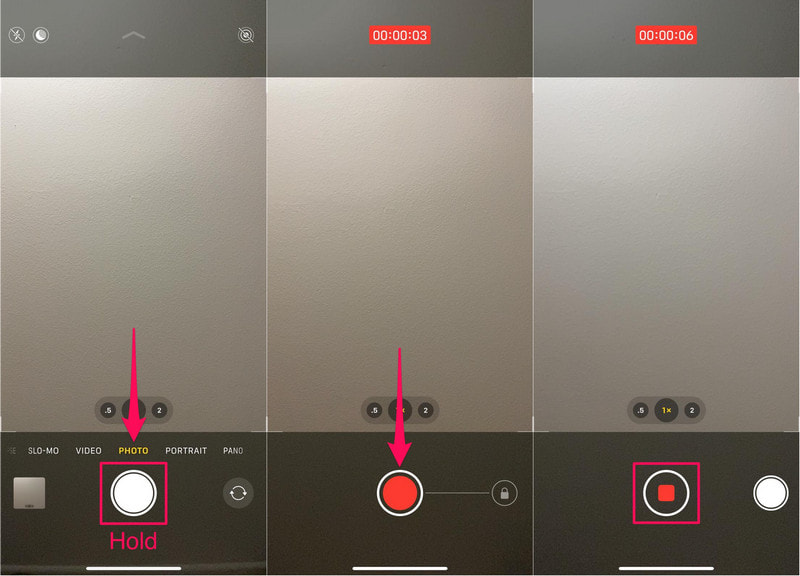
Bước 3Để bắt đầu quay video, hãy giữ phím Cửa chớp cái nút.
Bước 4 Di chuyển nút chụp sang bên phải để cố định quá trình ghi hình, như vậy bạn không cần phải giữ nút chụp nữa.
Bước 5Bấm vào Ngừng lại nhấn nút sau khi hoàn tất.
Phương pháp 3: Sử dụng ứng dụng của bên thứ ba
Nếu quá trình phát lại vẫn bị gián đoạn bởi nhạc, các ứng dụng ghi hình của bên thứ ba là giải pháp hoàn hảo. Phổ biến nhất là Mideo, một ứng dụng cho phép người dùng phát nhạc và quay video cùng lúc. Nó hỗ trợ quay phim HD và thậm chí cả 4K trên các thiết bị tương thích và bao gồm tất cả các tính năng bạn mong đợi, chẳng hạn như điều khiển phóng to và thu nhỏ, hỗ trợ camera trước và sau, và lưu ngay lập tức vào ứng dụng Ảnh.
Bước 1Tải Mideo từ App Store.
Bước 2Cho phép truy cập vào camera và micro.
Bước 3Mở Apple Music, Spotify hoặc ứng dụng phát nhạc trực tuyến khác, sau đó bắt đầu phát.
Bước 4Khi nhạc bắt đầu phát, hãy mở... Ứng dụng.
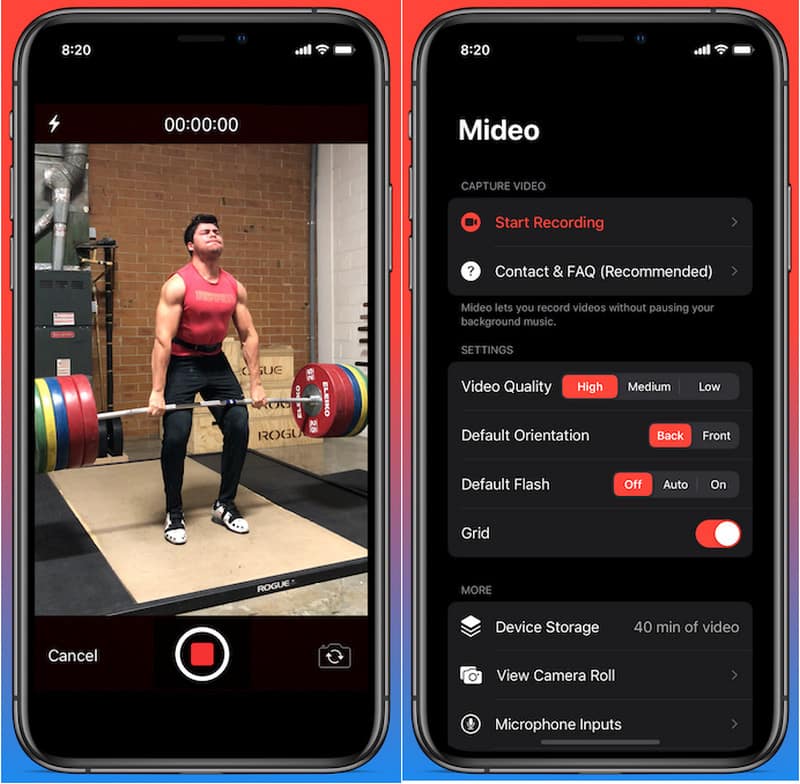
Bước 5Nhấn vào Ghi Nhấn nút và bắt đầu ghi âm trong khi nhạc đang phát ở chế độ nền.
Phương pháp 4: Sử dụng chế độ hình ảnh trong hình ảnh (PiP)
Bạn không cần phải tắt trình phát đa phương tiện khi quay video; bạn có thể sử dụng chế độ Hình trong hình (Picture-in-Picture). iPhone của bạn có thể tiếp tục phát video hoặc nhạc ngay cả sau khi mở ứng dụng Camera ở chế độ nền trước. Đây là một phương pháp dễ dàng mà không cần cài đặt thêm công cụ ghi âm nào.
Bước 1Phát một bài hát hoặc video từ ứng dụng hỗ trợ chế độ Hình trong hình (Picture-in-Picture).
Bước 2Đi đến Cài đặt > Tổng quan > Hình ảnh trong hình ảnhsau đó bật lên Khởi động PiP tự động.
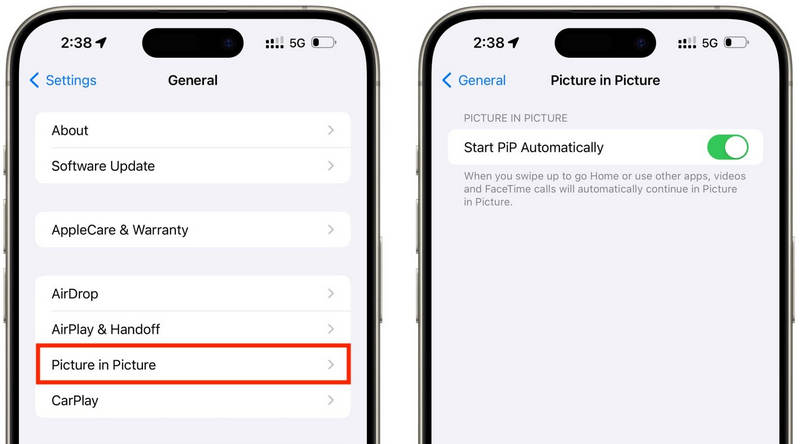
Bước 3Vuốt lên hoặc chạm vào nút PiP trên trình phát video để thu nhỏ video thành cửa sổ nổi.
Bước 4Hãy mở ứng dụng Camera một cách cẩn thận mà không làm gián đoạn quá trình phát video.
Bước 5Hãy quay video trong khi nhạc hoặc phương tiện truyền thông vẫn đang phát ở chế độ nền.
Phần 2. Android - Cách phát nhạc trong khi quay video
Phương pháp 1: Giao diện người dùng Samsung One UI 7 (tích hợp sẵn)
Với giao diện người dùng Samsung One UI 7, hãng đang nâng cấp các điều khiển camera và âm thanh để giúp việc phát nhạc trong khi quay video trở nên dễ dàng hơn. Tính năng này được tích hợp vào hệ thống, vì vậy người dùng có thể trải nghiệm quá trình quay phim mượt mà hơn mà không cần cài đặt thêm bất kỳ ứng dụng nào. Điều này đặc biệt hữu ích khi làm video cho mạng xã hội, vlog hoặc các video thông thường có nhạc nền.
Bước 1Mở Máy ảnh ứng dụng, sau đó chạm vào Cài đặt cái nút.
Bước 2Kiểm tra âm thanh hoặc Tùy chọn video nâng cao.
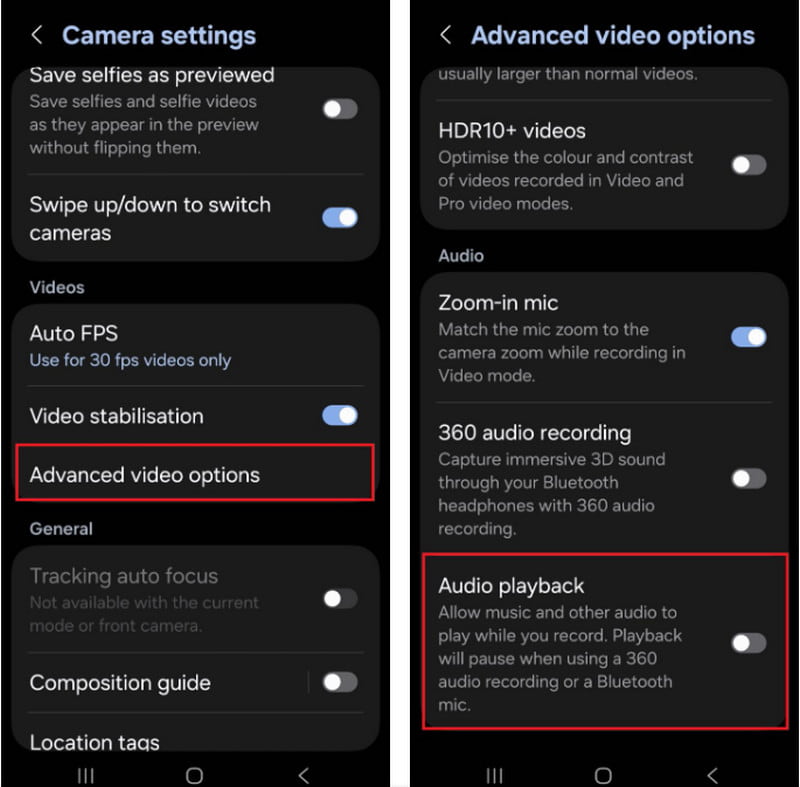
Bước 3Kích hoạt Phát lại âm thanh.
Bước 4Mở một bài hát trên Spotify, YouTube Music hoặc ứng dụng khác.
Bước 5Mở Máy ảnh Ứng dụng và bắt đầu ghi âm.
Phương pháp 2: Sử dụng ứng dụng ghi màn hình Google Pixel
Ứng dụng ghi màn hình tích hợp trên điện thoại Google Pixel cũng cho phép bạn ghi âm nội dung bên trong. Về cơ bản, đây là ứng dụng ghi màn hình, nhưng nó cũng có thể phát nhạc trong khi ghi hình. Điều này rất hữu ích cho các hướng dẫn, trình diễn chơi game và giới thiệu ứng dụng có nhạc nền.
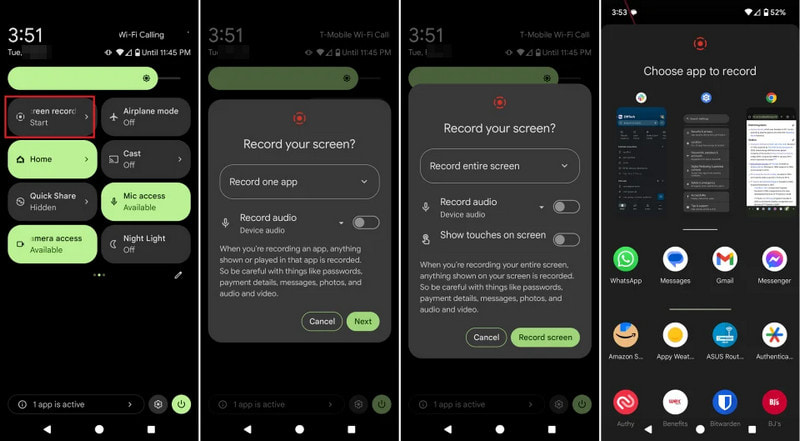
Bước 1 Chạm và kéo từ phía trên màn hình xuống.
Bước 2Hãy chọn phần mềm quay màn hình đã có sẵn.
Bước 3Chọn chế độ ghi âm nội bộ hoặc ghi âm thiết bị.
Bước 4Để phát lại nhạc, hãy nhấp vào ứng dụng nghe nhạc yêu thích của bạn.
Bước 5Bắt đầu quay màn hình.
Phương pháp 3: Sử dụng ứng dụng của bên thứ ba
Các ứng dụng ghi âm của bên thứ ba như Background Video Recorder được sử dụng rộng rãi trên Android vì chúng tương thích hơn với nhiều thương hiệu điện thoại và phiên bản Android khác nhau. Một số lượng đáng kể các ứng dụng này cung cấp tính năng phát lại âm thanh nền và các tùy chọn ghi âm bổ sung, chẳng hạn như chất lượng video HD, điều khiển thủ công, bộ lọc và ổn định hình ảnh. Chúng có thể hữu ích cho những người cần nhiều tùy chọn ghi âm hơn so với ứng dụng Camera tích hợp sẵn, đặc biệt là đối với những người dùng muốn... ghi âm một podcastCác bài hướng dẫn, vlog hoặc nội dung trên mạng xã hội với chất lượng âm thanh và video tốt hơn.
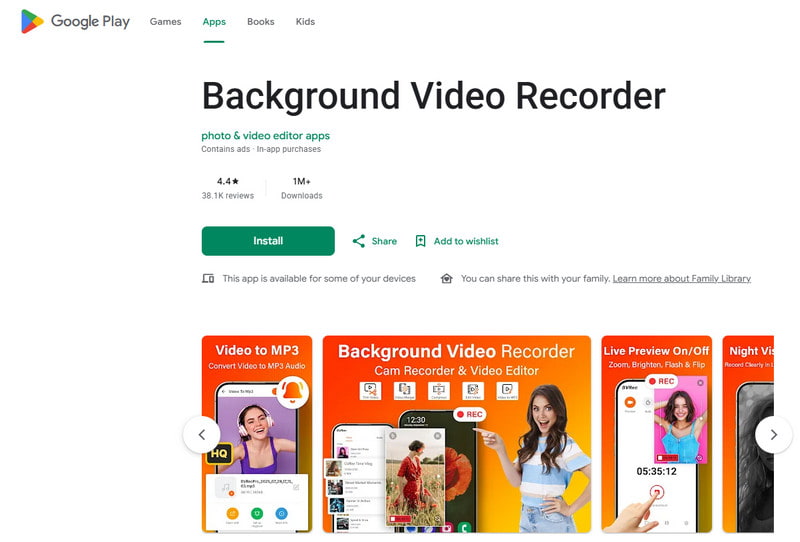
Bước 1Hãy cài đặt ứng dụng Background Video Recorder từ Google Play Store.
Bước 2Cho phép truy cập vào camera, micro và bộ nhớ khi được yêu cầu.
Bước 3Mở Spotify, YouTube Music hoặc ứng dụng nghe nhạc khác và bắt đầu tạo danh sách phát của bạn.
Bước 4Khởi động trình ghi hình và điều chỉnh chất lượng video hoặc cài đặt âm thanh nếu cần.
Bước 5Nhấn giữ nút ghi âm trong khi nhạc vẫn đang phát ở chế độ nền.
Phần 3. Tại sao iPhone của tôi lại tạm dừng nhạc khi tôi bắt đầu ghi âm?
Một số người dùng iPhone báo cáo rằng nhạc của họ đột nhiên dừng lại khi đang quay video tự sướng. Điều này là do trên các thiết bị iOS, micrô của camera luôn được ưu tiên sử dụng để ghi âm thay vì phát lại phương tiện. Hành vi này tương tự như cách phần mềm hoạt động... ghi âm giọng nói trên máy Mac Ưu tiên tín hiệu đầu vào từ micro trong quá trình ghi âm. Có nhiều nguyên nhân có thể gây ra vấn đề này, tùy thuộc vào kiểu máy iPhone và phiên bản iOS của bạn.
- Ứng dụng Camera sẽ điều khiển âm thanh: Ứng dụng Camera tự động ưu tiên micro khi quay video để đảm bảo chất lượng âm thanh tốt nhất.
- Các phiên bản iOS cũ hơn có một số hạn chế: Trong hầu hết các trường hợp, nhạc sẽ tự động tạm dừng khi quay video trên iOS 17 trở xuống.
- Bạn chỉ có thể phát nhạc nền với một số ứng dụng nghe nhạc nhất định: Một số ứng dụng phát trực tuyến có thể tạm dừng phát nếu một ứng dụng khác đang sử dụng cài đặt ghi âm.
- Các thiết bị Bluetooth có thể gây ra xung đột: Tai nghe hoặc loa không dây có thể gây xao nhãng trong quá trình thu âm.
- Chế độ tiết kiệm pin có thể gây nhiễu: Chế độ tiết kiệm pin có thể hạn chế các hoạt động nền, chẳng hạn như phát nhạc.
Phần 4. Nhạc dừng hoặc không phát [Cách khắc phục nhanh]
| Vấn đề | Khắc phục nhanh |
| Nhạc sẽ tạm dừng ngay sau khi quá trình ghi âm bắt đầu. | Hãy sử dụng phương pháp QuickTake hoặc bật tính năng phát lại tích hợp trong cài đặt máy ảnh của bạn. |
| Không bật nhạc trong quá trình thu âm. | Khởi động lại cả ứng dụng Camera và ứng dụng nhạc, sau đó thử ghi âm lại. |
| Âm thanh Bluetooth bị ngắt kết nối. | Sau khi tắt và bật lại Bluetooth, hãy kết nối lại tai nghe hoặc loa không dây của bạn. |
| Phần mềm ghi âm của bên thứ ba không hoạt động. | Cập nhật hoặc cài đặt lại ứng dụng ghi âm để khắc phục các sự cố tương thích có thể xảy ra. |
| Nhạc vẫn bị dừng đột ngột trên iPhone của tôi. | Khởi động lại iPhone của bạn và cài đặt bản cập nhật iOS mới nhất. |
| Video đã ghi lại không có âm thanh. | Hãy đảm bảo rằng quyền truy cập micro đã được bật cho cả ứng dụng Camera và ứng dụng Nghe nhạc. |
Phần 5. Sử dụng phần mềm ghi màn hình chuyên nghiệp thì sao?
AVAide Screen Recorder Đây là phần mềm ghi màn hình chuyên nghiệp dành cho những người muốn có bản ghi mượt mà, chất lượng cao hơn trên Windows và Mac. Nó có thể ghi lại âm thanh hệ thống, âm thanh micro, video webcam và thậm chí cả màn hình với chất lượng cao. Phần mềm này đặc biệt hữu ích để tạo video hướng dẫn, video chơi game, video phản ứng, lớp học trực tuyến và thuyết trình video, không bị giật lag và không cần thiết lập phức tạp.
- Ghi hình video với độ phân giải lên đến 4K hoặc 1080p với hiệu năng mượt mà và ổn định.
- Thu âm đồng thời âm thanh bên trong máy và âm thanh từ micro để có bản ghi âm rõ nét hơn.
- Bạn có thể chọn giữa chế độ toàn màn hình, cửa sổ đã chọn hoặc khu vực ghi hình tùy chỉnh.
- Dễ dàng ghi lại hình ảnh từ webcam hoặc phản chiếu màn hình iPhone và Android.
- Thêm chú thích trong khi quay và cắt hoặc chỉnh sửa video ngay sau khi quay xong.

 An toàn tải
Bước 1Cài đặt AVAide Screen Recorder
Truy cập trang web chính thức của AVAide và tải xuống phần mềm dành cho Windows hoặc Mac. Cài đặt chương trình, sau đó chạy chương trình sau khi cài đặt xong.
Bước 2Chọn chế độ ghi âm
Để ghi lại hoạt động màn hình của bạn, hãy nhấp vào Trình ghi màn hình tùy chọn từ màn hình chính.

Bước 3Chọn Khu vực ghi âm
Lựa chọn Đầy hoặc là Phong tục Chế độ ghi âm khi cần thiết.

Bước 4Bật nguồn âm thanh
Nếu bạn muốn ghi âm giọng nói của mình, hãy bật chức năng này lên. Cái mic cờ rô; nếu bạn muốn ghi âm thanh bên trong, hãy chọn Hệ thống âm thanh.

Bước 5Bắt đầu ghi âm
Nhấn vào GHI Nút này dùng để ghi lại màn hình, video hoặc âm thanh hoạt động của bạn.

Bước 6Chỉnh sửa và lưu bản ghi âm
Khi hoàn tất, hãy nhấn Ngừng lại nút bấm. Xem video để nắm được tổng quan, chỉnh sửa nhanh nếu cần, sau đó lưu vào máy tính.
Vừa nghe nhạc vừa thu âm Đây là vấn đề mà nhiều người dùng gặp khó khăn khi tạo video cho mạng xã hội hoặc mục đích cá nhân. Với các cài đặt, phương pháp hoặc công cụ phù hợp, cả người dùng iPhone và Android đều có thể dễ dàng quay video mà không làm gián đoạn nhạc nền.
GIỚI THIỆU VỀ TÁC GIẢ

Ghi lại các hoạt động trên màn hình bằng âm thanh, cuộc họp trực tuyến, video trò chơi, nhạc, webcam, v.v.


