


Denemeye çalışıyorum Video kaydı yaparken müzik çalın TikTok için iPhone videoları, seyahat anıları veya kısa vlog'lar çekerken sesin aniden kesilmesi oldukça sinir bozucu olabilir. Birçok kullanıcı önemli anlarda bu sorunla karşılaşıyor. Neyse ki, hem iPhone hem de Android cihazlarda kayıt yaparken müziğin çalmaya devam etmesini sağlamanın birkaç kolay yolu var.
Bölüm 1. iPhone - Video Kaydı Sırasında Müzik Çalma
Yöntem 1: Dahili Yöntem
iOS 18, iPhone kullanıcıları için kullanım kolaylığında bazı memnuniyet verici iyileştirmeler getiriyor. Geçmişte, iOS'un eski sürümleri Kamera uygulaması kayıt yaparken müzik çalmayı duraklatıyordu, ancak bu güncelleme bu sorunu çözüyor ve kullanıcıların kayıt yaparken müzik dinlemesine olanak tanıyor. Ek uygulama yüklemeye veya hile kullanmaya gerek olmadığı için en basit ve güvenilir yöntemdir; doğrudan iPhone sistemi içinde çalışır.
Aşama 1iPhone'unuzdaki Ayarlar uygulamasına gidin.
Adım 2öğesine dokunun. Kamera Ekranın alt kısmında.
Aşama 3 Seçme Ses Kaydı veya aynı ses seçeneğini seçin ve açın. Ses Oynatmaya İzin Ver kayıt sırasında seçeneği.
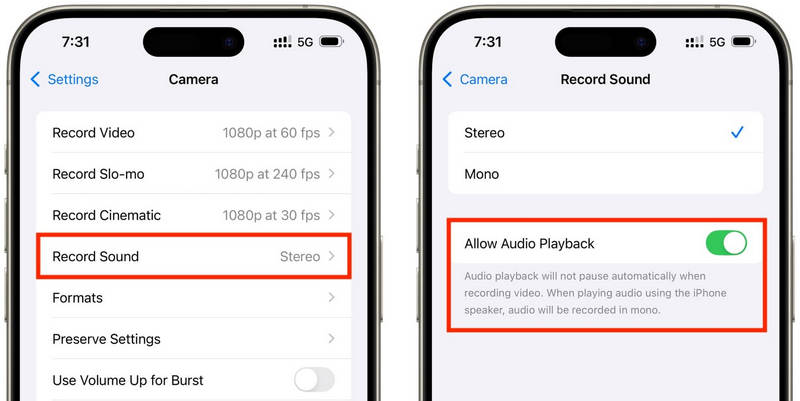
4. AdımDilediğiniz müzik uygulamasından bir şarkı çalın.
Adım 5Aç Kamera uygulamayı açın ve seçin Video ModuKayıt sırasında müziğinizin çalmaya devam etmesi gerekiyor.
Yöntem 2: QuickTake Hilesi (iOS 17 ve Altı Sürümler İçin)
QuickTake, eski iPhone'larda video kaydı sırasında müziğin duraklaması sorununu çözmenin en basit yollarından biridir. Tamamen Video moduna girmek yerine, QuickTake doğrudan Fotoğraf modundan klip çekmenizi sağlar, böylece arka plandaki müzik çalmaya devam eder. Hızlı videolar, Twitter'da paylaşılan videolar, sosyal medyada kendinizin videoları veya sesinizi kesmeden yakalamak istediğiniz herhangi bir rastgele an için hızlı ve kolay bir çözümdür.
Aşama 1Şarkınızı Apple Music, Spotify veya başka bir müzik uygulamasında çalın.
Adım 2Varsayılan ayarlarda kalın Fotoğraf mod.
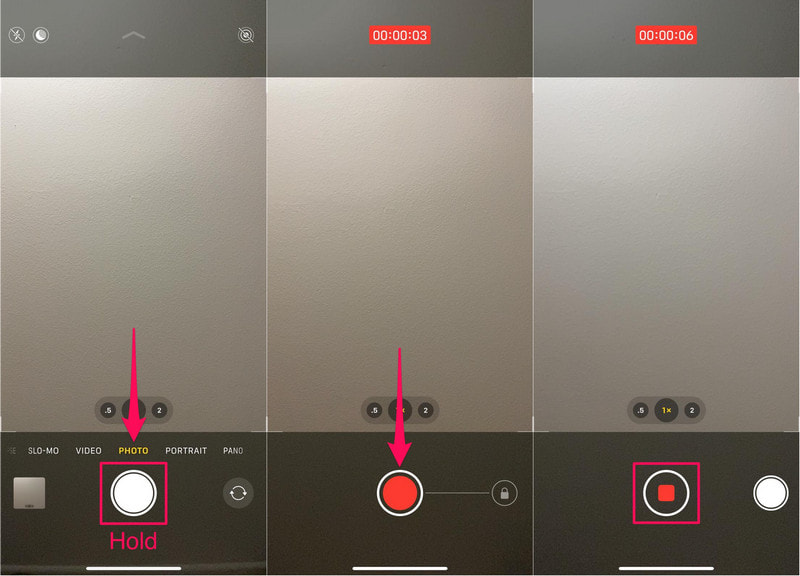
Aşama 3Video kaydını başlatmak için aşağıdaki tuşa basılı tutun. Panjur buton.
4. Adım Kaydı sabitlemek için deklanşör düğmesini sağa doğru hareket ettirin, böylece deklanşörü basılı tutmanıza gerek kalmaz.
Adım 5Tıkla Durmak İşlem tamamlandığında düğmeye tıklayın.
Yöntem 3: Üçüncü Taraf Bir Uygulama Kullanmak
Eğer oynatma hala müzik nedeniyle kesintiye uğruyorsa, üçüncü parti kayıt uygulamaları mükemmel bir çözümdür. En popüler olanı, kullanıcıların aynı anda müzik çalmasına ve video kaydetmesine olanak tanıyan Mideo uygulamasıdır. Uyumlu cihazlarda HD ve hatta 4K kayıt yapabilir ve yakınlaştırma ve uzaklaştırma kontrolleri, ön ve arka kameralar desteği ve Fotoğraflar uygulamasına anında kaydetme gibi beklediğiniz tüm özellikleri içerir.
Aşama 1Mideo uygulamasını App Store'dan indirin.
Adım 2Kameraya ve mikrofona erişime izin verin.
Aşama 3Apple Music, Spotify veya başka bir yayın uygulamasını açın ve ardından oynatmaya başlayın.
4. AdımMüziğiniz başladıktan sonra açın. Uygulama.
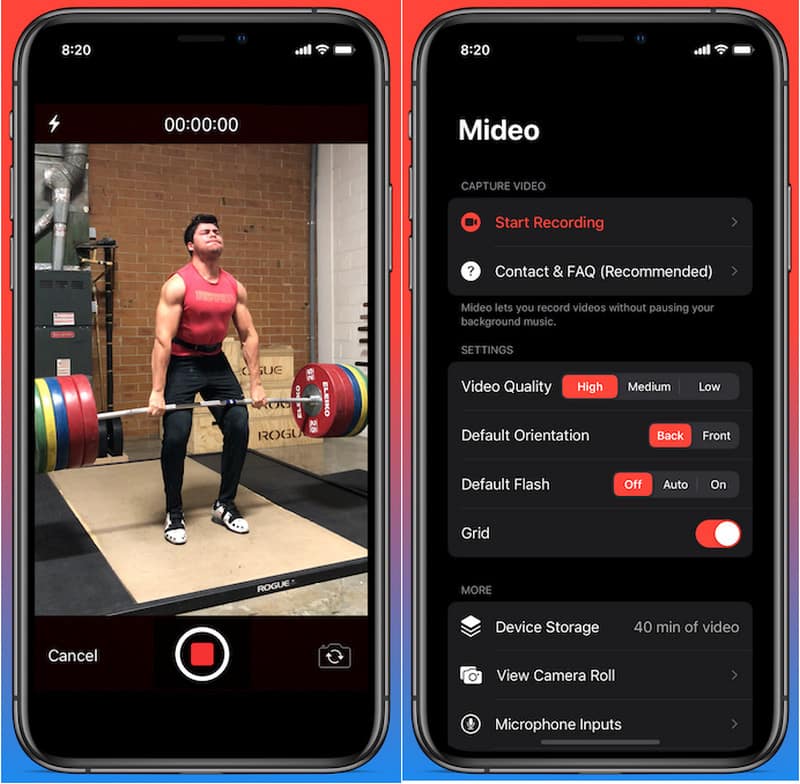
Adım 5basın Kayıt Düğmeye tıklayın ve arka planda müzik çalarken kaydı başlatın.
Yöntem 4: Resim İçinde Resim (PiP) Modunu Kullanma
Video kaydı yaparken medya oynatımının kapatılması gerekmez; Resim İçinde Resim özelliğini kullanabilirsiniz. iPhone'unuz, Kamera uygulamasını ön planda açtıktan sonra bile video veya müzik dosyasını oynatmaya devam edebilir. Bu, ek kayıt araçları yüklemeyi gerektirmeyen kolay bir yöntemdir.
Aşama 1Resim içinde resim modunu destekleyen bir uygulamadan şarkı veya video oynatın.
Adım 2git Ayarlar > Genel > Resim içinde Resimardından açın PiP'i Otomatik Olarak Başlat.
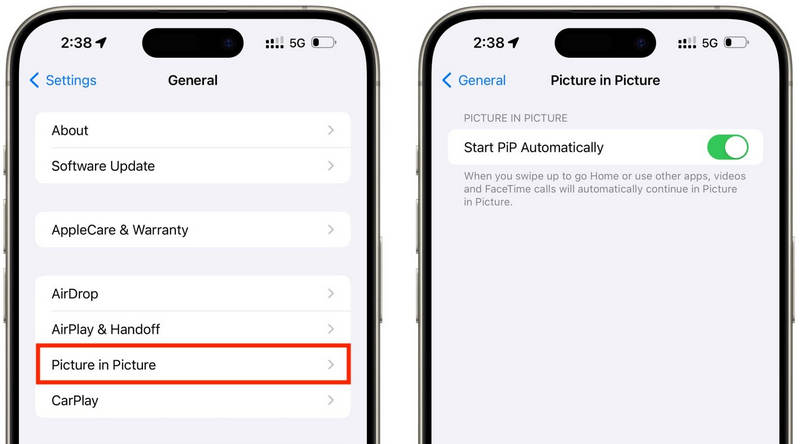
Aşama 3Video oynatıcısında yukarı kaydırın veya PiP düğmesine dokunun, medyayı yüzen bir pencereye küçültün.
4. AdımMedya oynatımını durdurmadan Kamera uygulamasını dikkatlice başlatın.
Adım 5Arka planda müzik veya medya oynatılmaya devam ederken videonuzu kaydedin.
Bölüm 2. Android - Video Kaydı Sırasında Müzik Çalma
Yöntem 1: Samsung One UI 7 (Yerleşik)
Samsung One UI 7 ile şirket, video çekerken müzik çalmayı kolaylaştırmak için kamera ve ses kontrollerini geliştiriyor. Özellik sisteme entegre edildiğinden, kullanıcılar ek uygulama yüklemeden daha sorunsuz bir kayıt deneyimi yaşayabilirler. Özellikle sosyal medya videoları, vloglar veya arka plan müziği eşliğinde gündelik videolar çekmek için oldukça faydalı.
Aşama 1Aç Kamera Uygulamayı açın, ardından dokunun. Ayarlar buton.
Adım 2Ses kaydını kontrol edin veya Gelişmiş Video Seçenekleri.
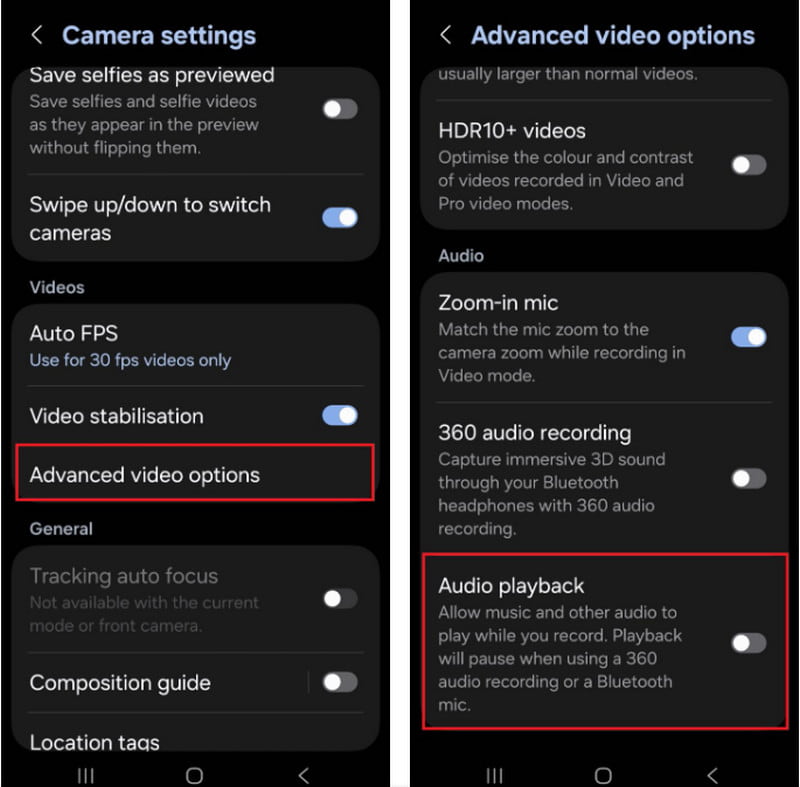
Aşama 3Etkinleştir Ses çalma.
4. AdımSpotify, YouTube Music veya başka bir uygulamada bir şarkı açın.
Adım 5Aç Kamera Uygulamayı açın ve kayda başlayın.
Yöntem 2: Google Pixel Ekran Kaydedici Kullanımı
Google Pixel telefonlardaki dahili ekran kaydedici, dahili sesinizi de kaydetmenize olanak tanır. Öncelikle ekran kaydı için tasarlanmış bir uygulama olsa da, kayıt sırasında müzik de çalabilir. Arka plan müziği eşliğinde eğitim videoları, oyun gösterimleri ve uygulama tanıtımları için oldukça faydalıdır.
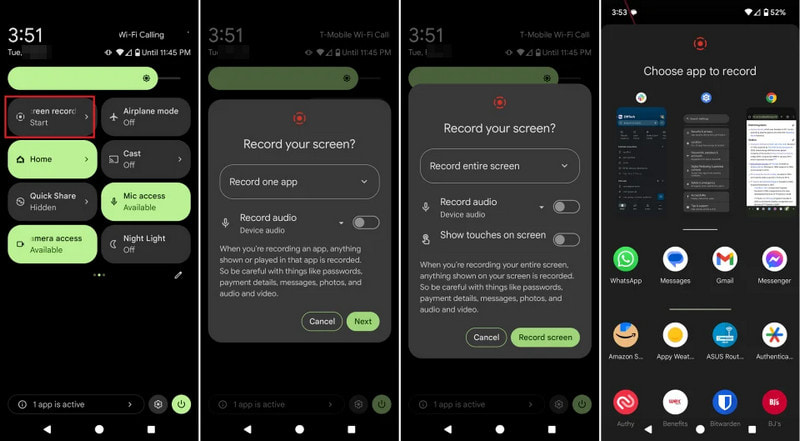
Aşama 1 Ekranın üst kısmından aşağı doğru dokunup sürükleyin.
Adım 2Mevcut olan ekran kaydediciyi seçin.
Aşama 3Dahili veya cihaz ses kaydını seçin.
4. AdımMüziği tekrar çalmak için favori müzik uygulamanıza tıklayın.
Adım 5Ekran kaydını başlatın.
Yöntem 3: Üçüncü Taraf Bir Uygulama Kullanmak
Background Video Recorder gibi üçüncü parti kayıt uygulamaları, çeşitli telefon markaları ve Android sürümleriyle daha uyumlu oldukları için Android'de yaygın olarak kullanılmaktadır. Çok sayıda uygulama, arka planda ses oynatma ve HD video kalitesi, manuel kontroller, filtreler ve sabitleme gibi ek ses kayıt seçenekleri sunmaktadır. Özellikle yerleşik Kamera uygulamasının sağladığından daha fazla kayıt seçeneğine ihtiyaç duyan kullanıcılar için faydalı olabilirler. bir podcast kaydedinDaha iyi ses ve video kalitesine sahip eğitim videoları, vloglar veya sosyal medya içerikleri.
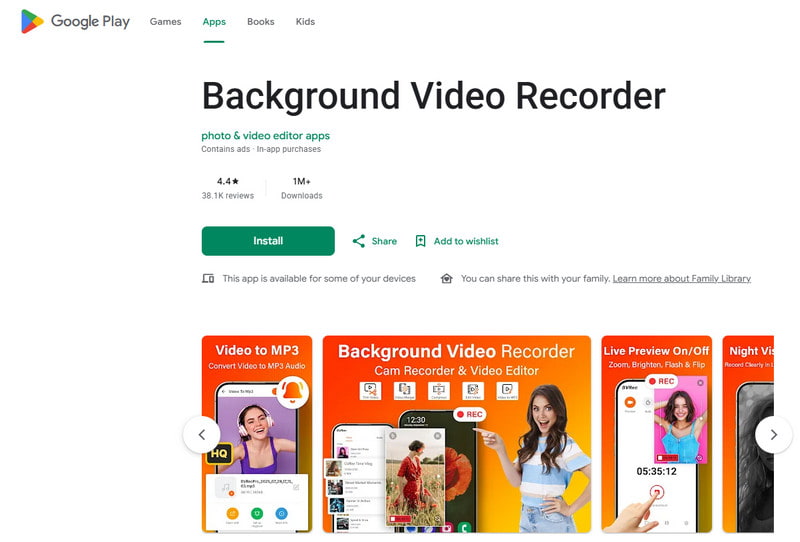
Aşama 1Google Play Store'dan Background Video Recorder uygulamasını yükleyin.
Adım 2İstenildiğinde kameranıza, mikrofonunuza ve depolama alanınıza erişime izin verin.
Aşama 3Spotify, YouTube Music veya başka bir müzik uygulamasını açın ve çalma listenizi başlatın.
4. AdımKaydediciyi başlatın ve gerekirse video kalitesini veya ses ayarlarını düzenleyin.
Adım 5Arka planda müzik çalmaya devam ederken kayıt düğmesine dokunun.
Bölüm 3. Kayıt Başlattığımda iPhone'um Neden Müziği Durduruyor?
Bazı iPhone kullanıcıları, kendilerini videoya kaydederken müziğin aniden durduğunu bildiriyor. Bunun nedeni, iOS cihazlarda kamera mikrofonunun öncelikle medya oynatımı yerine ses kaydı için kullanılmasıdır. Bu davranış, yazılımların çalışma şekline benzer. Mac'te ses kaydı yapıyor. Kayıt oturumları sırasında mikrofon girişine öncelik verir. iPhone modelinize ve iOS sürümünüze bağlı olarak bu soruna yol açabilecek çeşitli olası nedenler vardır.
- Kamera uygulaması ses kontrolünü ele alıyor: Kamera uygulaması, en iyi ses kalitesini sağlamak için video kaydı sırasında mikrofona otomatik olarak öncelik verir.
- Eski iOS sürümleri bazı kısıtlamalar içerir: Çoğu durumda, iOS 17 ve önceki sürümlerde video kaydı yapılırken müzik otomatik olarak duraklatılır.
- Bazı müzik uygulamalarında müziği yalnızca arka planda çalabilirsiniz: Bazı yayın uygulamaları, başka bir uygulama ses kayıt ayarlarını kullanıyorsa yayın akışını geçici olarak durdurabilir.
- Bluetooth cihazları çakışmalara neden olabilir: Kablosuz kulaklıklar veya hoparlörler kayıt sırasında dikkat dağıtıcı olabilir.
- Pil Tasarruf Modu Şunlara Müdahale Edebilir: Düşük Güç Modu, müzik çalma gibi arka plan işlemlerini kısıtlayabilir.
Bölüm 4. Müzik Duruyor veya Çalmıyor [Hızlı Çözümler]
| Sorun | Hızlı Çözüm |
| Kayıt başladıktan hemen sonra müzik duraklıyor. | QuickTake yöntemini kullanın veya Kamera ayarlarınızdaki yerleşik oynatma özelliğini etkinleştirin. |
| Kayıt sırasında müzik çalınmadı. | Hem kamera hem de müzik uygulamalarını yeniden başlatın, ardından tekrar kayıt yapmayı deneyin. |
| Bluetooth ses bağlantısı kesildi. | Bluetooth'u kapatıp tekrar açtıktan sonra kablosuz kulaklıklarınızı veya hoparlörünüzü yeniden bağlayın. |
| Üçüncü taraf kayıt cihazı çalışmıyor. | Olası uyumluluk sorunlarını gidermek için kayıt uygulamasını güncelleyin veya yeniden yükleyin. |
| iPhone'umda müzik hala duruyor. | iPhone'unuzu yeniden başlatın ve mevcut en son iOS güncellemesini yükleyin. |
| Kaydedilen videoda ses yok. | Hem Kamera hem de müzik uygulamaları için mikrofon izinlerinin etkinleştirildiğinden emin olun. |
Bölüm 5. Profesyonel Bir Ekran Kaydedici Kullanmaya Ne Dersiniz?
AVAide Ekran Kaydedici Windows ve Mac işletim sistemlerinde daha akıcı ve yüksek kaliteli kayıtlar tercih edenler için profesyonel ekran kayıt yazılımıdır. Sistem sesini, mikrofon sesini, web kamerası videosunu ve hatta ekranı yüksek kalitede kaydedebilir. Yazılım, gecikme olmadan ve karmaşık kurulum gerektirmeden özellikle eğitim videoları, oyun videoları, tepki videoları, çevrimiçi dersler ve video sunumları oluşturmak için kullanışlıdır.
- 4K veya 1080p çözünürlüğe kadar videoları sorunsuz ve istikrarlı bir performansla kaydedin.
- Daha net kayıtlar için dahili ses ve mikrofon sesini eş zamanlı olarak kaydedin.
- Tam ekran, seçili pencere veya özelleştirilmiş kayıt alanı seçeneklerinden birini tercih edin.
- Web kamerası görüntülerini kaydedin veya iPhone ve Android ekranlarını kolayca yansıtıp kaydedin.
- Kaydedilen videolara kayıt sırasında açıklamalar ekleyin ve kayıttan hemen sonra videoları kırpın veya düzenleyin.

 Güvenli indirme
Aşama 1AVAide Ekran Kaydediciyi yükleyin
AVAide'in resmi web sitesine gidin ve Windows veya Mac yazılımını indirin. Programı kurun ve kurulumdan sonra çalıştırın.
Adım 2Kayıt Modunu Seçin
Ekran etkinliğinizi kaydetmek için tıklayın. Ekran kaydedicisi Ana ekrandaki seçenek.

Aşama 3Kayıt Alanını Seçin
Seçme Tam dolu veya Gelenek Gerektiğinde kayıt moduna geçin.

4. AdımSes Kaynaklarını Etkinleştir
Sesinizi kaydetmek istiyorsanız, açın. MikrofonDahili sesi kaydetmek istiyorsanız, şunu seçin: Sistem Sesi.

Adım 5Kayda başla
Tıkla KAYIT Ekran, video veya ses kaydınızı kaydetmek için kullanılan düğme.

6. AdımKaydı düzenleyin ve kaydedin.
Tamamlandığında, basın. Durmak Buton. Genel bir fikir edinmek için videoyu izleyin, gerekirse kısa düzenlemeler yapın, ardından bilgisayarınıza kaydedin.
Kayıt yaparken müzik çalmak Sosyal medya veya kişisel kullanım için video oluştururken birçok kullanıcının zorlandığı bir konudur. Doğru ayarlar, yöntemler veya araçlarla hem iPhone hem de Android kullanıcıları, arka plan müziğini durdurmadan kolayca video kaydedebilirler.
YAZAR HAKKINDA

Ses, çevrimiçi toplantılar, oyun videoları, müzik, web kamerası vb. ile ekran etkinliklerini yakalayın.
Ekran Kaydı
- Windows'ta Ekran Kaydı
- Instagram Canlı Yayınını Kaydedin
- Tubi'den Videoları Kopyala
- YouTube Videolarını MP3'e Dönüştürün
- Fansly'den Video İndir
- JW Player Videolarını İndirme
- Bilibili Videolarını İndirin
- Patreon Videolarını İndirin
- SpankBang Videolarını İndirin
- Discord Videolarını İndirin
- DoodSream Videosunu İndirin


