Anlamaya çalışıyorum Dell bilgisayarda ekran kaydı nasıl yapılır? Bir eğitim videosu, oyun videosu veya toplantı kaydı yaparken doğru araç olmadan işler kafa karıştırıcı olabilir. İster hızlı ister daha gelişmiş bir şeye ihtiyacınız olsun, bu kılavuz ekran kaydınızı sorunsuz bir şekilde yapmanız için basit ve etkili yöntemleri adım adım açıklıyor.
Bölüm 1. En Kolay Yol: Xbox Oyun Çubuğunu Kullanmak
Xbox Game Bar öncelikle oyun oynama kaydı için tasarlanmıştır, ancak günlük ekran kaydı için de kullanılabilir. Ekranınızı ve sesinizi kaydetmenize ve klipleri anında kaydetmenize olanak tanır. Bununla birlikte, masaüstünüzü veya Dosya Gezgini'ni kaydedemez; yalnızca aktif uygulama pencerelerini kaydedebilir.
Aşama 1Xbox Oyun Çubuğu kaplamasını açmak için tuşuna basın. Windows + G Klavyenizdeki tuşlar. Eğer soru bunun bir oyun olup olmadığıyla ilgiliyse, olumlu yanıt verin.
Adım 2NS Ele geçirmek Panel, yer paylaşımı penceresinde yer almaktadır. Eğer paneli göremiyorsanız, bir Widget menüsü oluşturulacak ve Yakalama seçeneği seçilecektir.
Aşama 3Ekran kaydını başlatmak için tıklayın. Kayıt (●) düğme veya Windows + Alt + RBu araç, etkin pencerenin anlık görüntüsünü otomatik olarak yakalayacaktır.
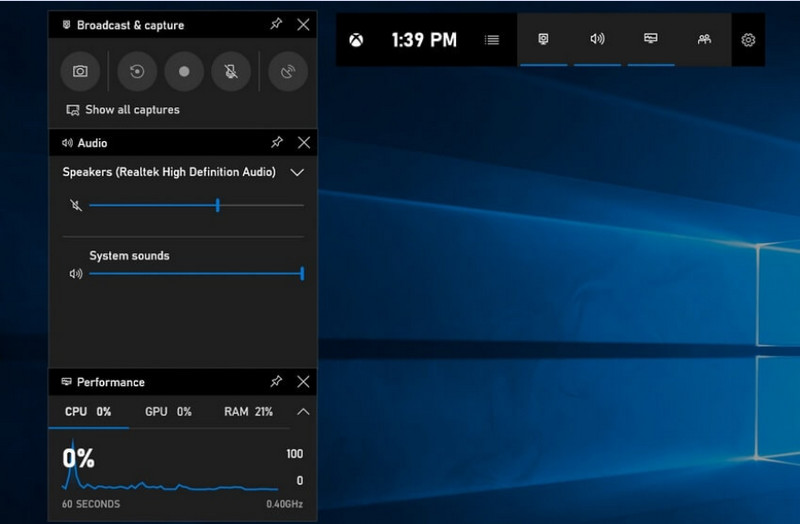
4. AdımMikrofon kaydı, üzerine tıklanarak etkinleştirilebilir. mikrofon Kayıt öncesinde veya sırasında düğmeye basın.
Adım 5Kaydı durdurmak için tuşuna basın. Windows + Alt + R ikinci kez basın veya Dur (■) Kaydırılan çubuk üzerindeki düğme.
6. AdımKaydettiğiniz videolar otomatik olarak depolanır. Videolar > Yakalar Bilgisayarınızın klasörü.
Bölüm 2. Profesyonel Seçenekler
1. OBS Ekran Kaydedici Kullanımı
OBS Ekran Kaydedici Ücretsiz, açık kaynaklı bir ekran kaydedici olan bu program, hem kayıt hem de canlı yayın için yaygın olarak kullanılmaktadır. Ayrıca, tüm ekranınızı, belirli bir pencereyi veya aynı anda birden fazla kaynağı kaydetmenizi sağlayan özelleştirilebilir bir düzenleme sunar. Güçlü video ve ses kontrolleri, yalnızca en basit ekran kaydı türüyle ilgilenen kullanıcılar için değil, herkes için etkili bir seçenek haline getirir.
Verim:
OBS Screen Recorder, donanım hızlandırmasıyla güvenilir performans sunan ve sorunsuz 1080p 60fps kayıt imkanı sağlayan bir yazılımdır. Kurulduktan sonra, uyumlu sistemlerde uzun kayıt seansları boyunca tutarlı çıktı ve düşük gecikmeyle etkili bir şekilde çalışabilir.
Aşama 1OBS Screen Recorder'ın resmi sitesine gidin, yükleyiciyi indirin ve kurulumu tamamlayın.
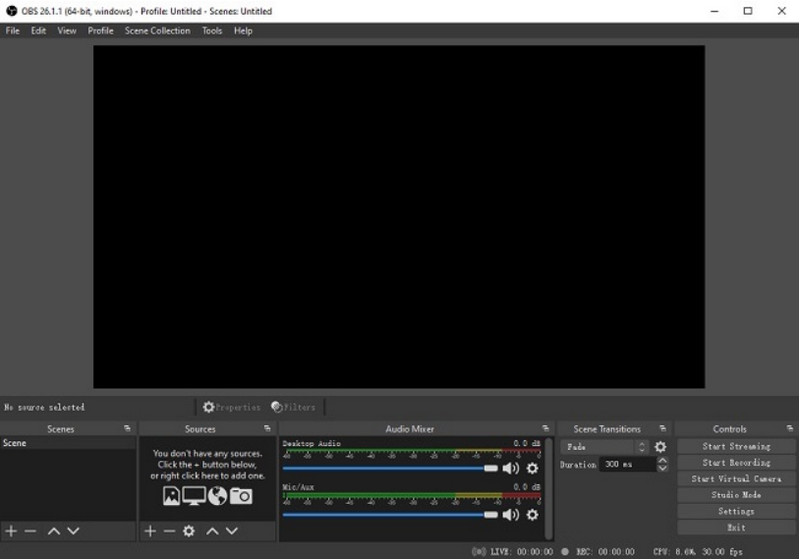
Adım 2Açık OBS Ekran KaydediciKarşınıza aşağıdaki gibi paneller içeren ana arayüz çıkacaktır: Sahneler ve Kaynaklar.
Aşama 3Sahneler panelinde, üzerine tıklayın. + Buton'a tıklayın ve sahnenize bir isim verin.
4. AdımEkran görüntüsü veya pencere görüntüsü (belirli bir uygulamayı yakalamak için) eklemek için tıklayabilirsiniz. + içinde Kaynaklar panel ve seçim Görüntü Yakalama veya Pencere Yakalama.
Adım 5Test et Ses Mikseri Mikrofonu ve sistem sesini etkinleştirerek ve ayarlayarak.
6. Adımbasın Kayda başla Arayüzün sağ tarafındaki düğme.
7. AdımTamamlandığında tıklayın. Kaydetmeyi bırakBu video otomatik olarak varsayılan klasörünüze kaydedilecektir.
2. AVAide Ekran Kaydedici Kullanımı
AVAide Ekran Kaydedici Ekran aktivitelerini yüksek kalitede kaydetmek için basit ama etkili bir araçtır. Net ses kalitesi, minimum yapılandırma gerektiren esnek bir kayıt sistemi ve sezgisel kontroller sunan, kullanımı kolay bir kayıt sistemine ihtiyaç duyan kullanıcılara yöneliktir.
Verim:
AVAide Ekran Kaydedici, uzun oturumlar sırasında bile sorunsuz ve istikrarlı kayıt yapacak şekilde optimize edilmiştir. Yaygın uygulamalarda minimum gecikmeyle 4K/1080p'ye kadar yüksek çözünürlüklü çıktı desteği sunar. Yazılım, sistem sesi ve mikrofon girişinin senkronize kalmasını sağlamak için eş zamanlı ekran ve ses kaydını etkili bir şekilde yönetebilir.
- Ekran kaydını yüksek kalitede, sorunsuz ve gecikmesiz bir performansla gerçekleştirir.
- Sistem sesini ve mikrofon sesini aynı anda yakalar ve net ses çıkışı sağlar.
- Ayarlanabilir resim içinde resim yer paylaşımı özelliğiyle web kamerası kaydını destekler.
- Ekranın tamamının, seçili bir pencerenin veya özel bir bölgenin kaydedilmesine olanak tanır.
- Videoları kırpma, iyileştirme ve dışa aktarma için yerleşik düzenleme araçları içerir.

 Güvenli indirme
Aşama 1Aracı İndirin ve Yükleyin
AVAide Screen Recorder'ın resmi web sitesine gidin. Windows sisteminiz için kurulum dosyasını indirin ve kurulum sürecini takip edin.
Adım 2Yazılımı Başlatın
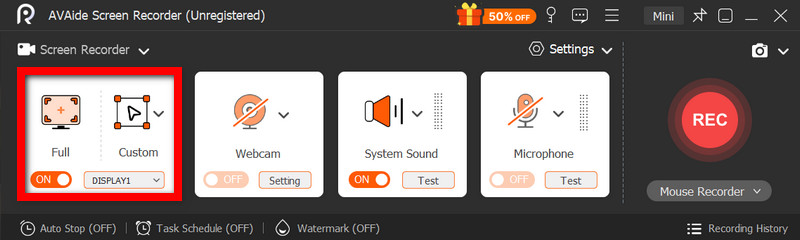
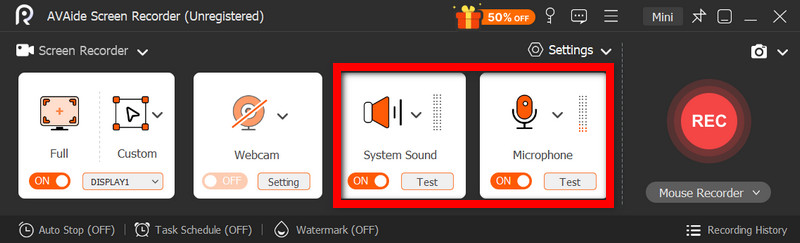
Kurulum işlemi, programı açarak gerçekleştirilebilir. Ana arayüzde seçim yapabilirsiniz. Ekran kaydedicisi Öncelikle.
Aşama 3Kayıt Alanını Seçin
Arasından seçim yapın Tam dolu ve Gelenek İhtiyaçlarınıza göre kayıt modları.
4. AdımSes ve Web Kamerasını Ayarlayın
Olanak vermek Sistem Sesi ve Mikrofon Ses kaydı gerekiyorsa. Ayrıca yüz kaydı yapmak için web kamerasını da açabilirsiniz.
Adım 5Kayda başla
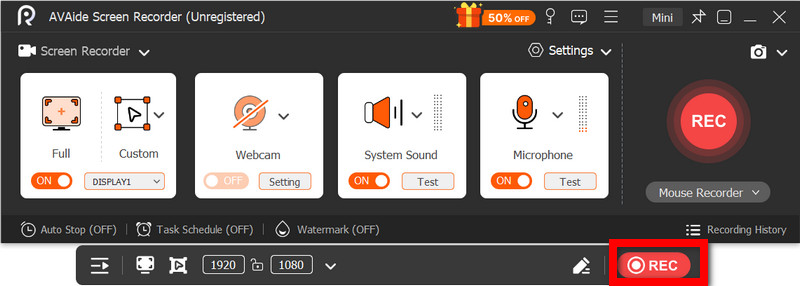
Ekran kaydını başlatmak için tuşuna basın. KAYIT Buton. Gerekirse kayıt sırasında açıklamalar eklenebilir.
6. AdımKaydı Durdurun ve Kaydedin
Tıkla Durmak İşlem bittiğinde düğmeye tıklayın. Kayıt otomatik olarak kaydedilecek ve hemen önizleyebilir veya düzenleyebilirsiniz.
Bölüm 3. Diğer Ücretsiz ve Basit Yöntemler
1. Ekran Alıntısı Aracını Kullanma (Windows 11)
Windows 11'deki Ekran Alıntısı Aracı, dahili ekran kaydı özelliği içerir ve ek yazılım yüklemeye gerek kalmadan ekran etkinliğini yakalamanın basit ve hızlı bir yolunu sunar. Kısa videolar, eğitimler ve basit kayıt işlerinde en etkili sonucu verir.
Verim:
Ekran Alıntısı Aracı, hafif kayıtlar için uygundur ve küçük kayıtların sorunsuz bir şekilde yakalanmasını sağlar. Bununla birlikte, özellik bakımından yetersizdir, gelişmiş ayarları desteklemez ve uzun veya yüksek performanslı kayıtları belirli araçlar kadar verimli bir şekilde işleyemeyebilir.
Aşama 1Ekran görüntüsü alma aracını açmak için üzerine tıklayın. Başlangıç Menü.
Adım 2Araç çubuğunu kullanmak için tıklayın. Kayıt.
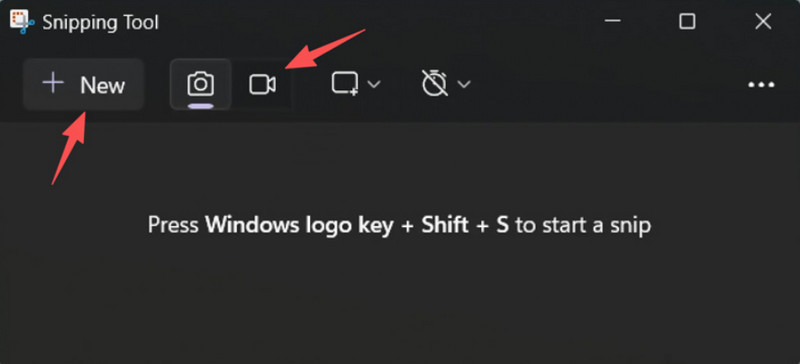
Aşama 3Yeni bir kayıt yapmak için, seçin Yeni.
4. AdımEkranda yakalamak istediğiniz alanı seçin.
Adım 5Tıklamak Başlangıç Kaydı başlatmak için.
6. AdımTıklamak Durmak İşlem tamamlandığında kaydınızı kaydedin.
2. Microsoft PowerPoint Kullanımı (Tüm Windows Sürümleri)
Microsoft PowerPoint, ekran görüntüsü yakalamanıza ve bunu sunumunuza eklemenize olanak tanıyan bir ekran kaydı özelliğine sahiptir. Ayrıca, ek kayıt yazılımına ihtiyaç duymadan eğitim videoları, gösteriler veya öğretim slaytları geliştirmek için kolay bir alternatiftir.
Verim:
PowerPoint, özellikle sunumlar ve kısa gösterimler için basit ekran kaydında tutarlı sonuçlar vermektedir. Makul video kalitesi sunmasına rağmen, gelişmiş kontrollerden yoksundur ve uzun süreli kayıtlar sırasında yakalanan videoların kalitesi için uygun olmayabilir.
Aşama 1Microsoft PowerPoint'i başlatın ve yeni veya mevcut bir sunumu hazırlayın.
Adım 2Ekle sekmesine tıklayın, ardından Ekran Kaydı.
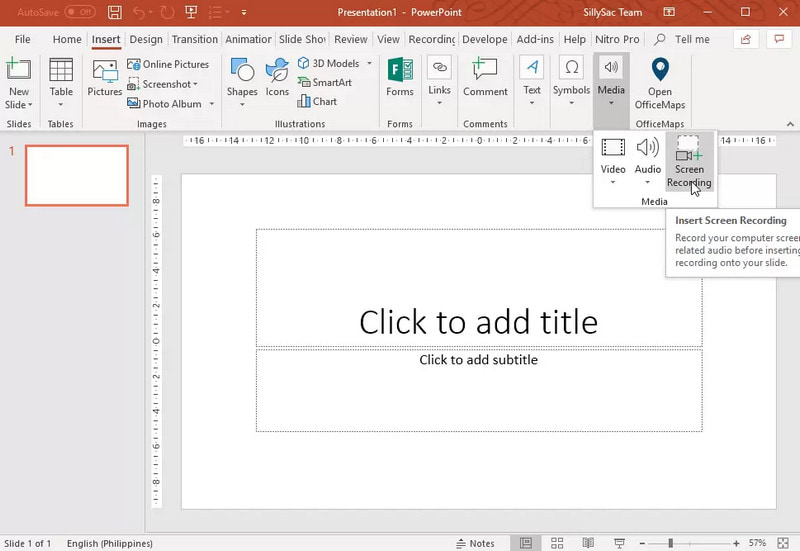
Aşama 3Ekranda yakalamak istediğiniz bölümü seçin.
4. AdımGerekli durumlarda ses veya işaretçi kaydına izin verin.
Adım 5Tıklamak Kayıt Ekran kaydına başlamak için.
6. AdımKaydı sonlandırmak için tuşuna basın. Windows + Shift + Q.
7. AdımKaydı kaydetmek için videoya sağ tıklayın ve seçin. Medyayı Farklı Kaydet.
Bölüm 4. Sık Karşılaşılan Sorunların Giderilmesi
| Sorun | Çözüm |
| Oyun Çubuğu açılmadı veya kayıt yapmadı. | Ayarlar bölümünden Xbox Oyun Çubuğunu kapatabilirsiniz. Şuraya gidin: Ayarlar > Oyun > Oyun Çubuğu ve çevir ÜZERİNDEBasmaya çalışmak Windows + G Tekrar deneyin ve (gerekiyorsa) bilgisayarınızı yeniden başlatın. |
| Kayıtta ses yok. | Oyun Çubuğu ayarlarında sistem sesinin ve mikrofonun açık olduğundan emin olun. Ayrıca, Windows Ses Ayarlarında ses aygıtınızın sessize alınmadığından veya yanlış seçilmediğinden emin olun. |
| Dell marka dizüstü bilgisayarım kayıt sırasında yavaş çalışıyor. | Gereksiz uygulamaları ve tarayıcı sekmelerini azaltmak için Kapat veya Küçült seçeneklerini kullanın. Performansı artırmak için gerektiğinde güç ayarlarında Yüksek Performans moduna geçin ve kayıt çözünürlüğünü düşürün. |
| Kaydedilen videonun kalitesi düşük. | Oyun Çubuğu'nda kayıt kalitesini özellikle şu durumlarda en iyi seçenek olarak ayarlayın: Google Meet kaydı Oturumlar. Ekranınızın çözünürlüğünü doğal çözünürlüğüne ayarlayın ve daha keskin ve daha kararlı bir görüntü için grafik sürücülerinizi güncelleyin. |
Öğrenme Dell dizüstü bilgisayarda ekran kaydı nasıl yapılır? Bu size eğitimler, toplantılar veya hatta oyun oynamak için esneklik sağlayacaktır. İster yerleşik bir araç isterse gelişmiş bir yazılım olsun, doğru yöntemi seçmek, kaydın kolaylıkla ve yüksek kalitede yapılmasını ve iş akışının sorunsuz hale getirilmesini sağlayacaktır.
YAZAR HAKKINDA

Bilgisayarınızda ekran, ses, web kamerası, oyun, çevrimiçi toplantılar ve iPhone/Android ekranı kaydedin.
Ekran Kaydı
- Windows'ta Ekran Kaydı
- Instagram Canlı Yayınını Kaydedin
- Tubi'den Videoları Kopyala
- YouTube Videolarını MP3'e Dönüştürün
- Fansly'den Video İndir
- JW Player Videolarını İndirme
- Bilibili Videolarını İndirin
- Patreon Videolarını İndirin
- SpankBang Videolarını İndirin
- Discord Videolarını İndirin
- DoodSream Videosunu İndirin