ไฟล์ DDS เป็นไฟล์พื้นผิวที่พัฒนาและดูแลโดย Microsoft DDS ย่อมาจาก DirectDraw Surface มักใช้ในการสร้างแบบจำลอง 3 มิติ การออกแบบกราฟิก และแอปพลิเคชันวิดีโอเกม นอกจากนี้ DDS ยังเป็นรูปแบบคอนเทนเนอร์รูปภาพที่ประกอบด้วยพื้นผิว แผนที่ลูกบาศก์ มิปแมป และแผนที่ปกติ ทั้งแบบบีบอัดและไม่บีบอัด เมื่อพูดถึงการบีบอัด ไฟล์ DDS รองรับรูปแบบการบีบอัดต่างๆ เช่น รูปแบบ DXTn, ATi และ BCn สำหรับแอปพลิเคชันกราฟิกประสิทธิภาพสูง อย่างไรก็ตาม ขอแนะนำอย่างยิ่งหากคุณต้องการพื้นผิวคุณภาพสูงที่มีขนาดไฟล์เล็กลง ไม่น่าแปลกใจเลยที่วิดีโอเกมของคุณจะทำงานได้อย่างราบรื่น เร็วขึ้น และมีประสิทธิภาพที่ดีขึ้น ในขณะเดียวกัน คุณอาจสงสัยว่า ฉันเปิดไฟล์ DDS ได้อย่างไร เป็นส่วนหนึ่งของการเตรียมตัวของคุณ ดูวิธีการได้ที่นี่
ส่วนที่ 1: ไฟล์ DDS คืออะไร?
ฟิลด์ DDS เป็นรูปแบบภาพแรสเตอร์เฉพาะทางที่ออกแบบมาเพื่อบรรจุพื้นผิวและแผนที่สภาพแวดล้อมในวิดีโอเกม รูปแบบภาพนี้ยังรองรับฟีเจอร์ขั้นสูง เช่น การบีบอัดพื้นผิว (Texture Compression) ซึ่งเป็น S3TC/DXTC ที่ย่อขนาดไฟล์โดยไม่สูญเสียคุณภาพอย่างมีนัยสำคัญ นอกจากนี้ ไฟล์ DDS ยังสามารถบรรจุแผนที่ลูกบาศก์สำหรับการสะท้อน สกายบ็อกซ์ และพื้นผิวแบบปริมาตรได้ ซึ่งค่อนข้างยืดหยุ่นสำหรับความต้องการด้านกราฟิกที่แตกต่างกัน บางครั้งผู้ใช้จำเป็นต้อง เปิดไฟล์ WebP สำหรับโครงการเว็บ ในทางกลับกัน DDS มีวัตถุประสงค์ที่แตกต่างออกไปโดยสิ้นเชิงในการพัฒนาเกม
ส่วนที่ 2: วิธีเปิด DDS บน Windows และ Mac
เนื่องจากผู้คนมีความต้องการและความชอบที่แตกต่างกัน โพสต์นี้จึงมีแนวทางที่หลากหลายเพื่อตอบสนองทุกความต้องการ ลองดูด้านล่างได้เลย
1. กิมป์
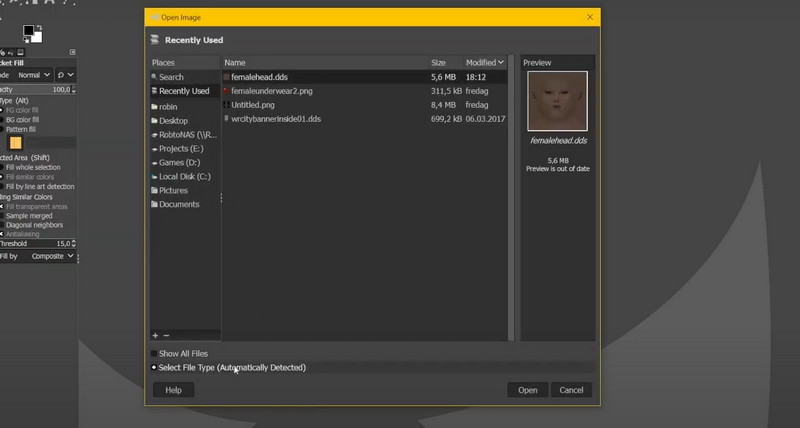
GNU ย่อมาจาก GNU Image Manipulation Program เป็นโปรแกรมแก้ไขรูปภาพแบบโอเพนซอร์สที่รองรับ DirectDraw Surface หรือ DDS นอกจากจะเป็นที่รู้จักในฐานะเครื่องมือสำหรับงานศิลปะดิจิทัลและการแก้ไขภาพแล้ว GIMP ยังทำหน้าที่เป็นโปรแกรมดูและแก้ไข DDS ได้ด้วยปลั๊กอินต่างๆ ยิ่งไปกว่านั้น เครื่องมือนี้ยังมีฟีเจอร์ขั้นสูงสำหรับความโปร่งใส การตั้งค่าการบีบอัด และการปรับแต่งเลเยอร์ หากคุณกำลังตรวจสอบพื้นผิว แปลงไฟล์ภาพ และแก้ไขแผนที่ปกติ GIMP ก็เป็นแอปที่น่าสนใจ
ขั้นตอนที่ 1ขั้นแรก ให้ไปที่หน้าเว็บอย่างเป็นทางการของ GIMP แล้วดาวน์โหลดตัวติดตั้ง จากนั้นติดตั้งและเปิดใช้งานบนคอมพิวเตอร์ของคุณ
ขั้นตอนที่ 2หลังจากเปิดโปรแกรมขึ้นมา อินเทอร์เฟซอาจจะดูซับซ้อนในตอนแรก อย่างไรก็ตาม คุณสามารถไปที่ ไฟล์ > เปิด และค้นหาไฟล์ภาพ DDS จากคอมพิวเตอร์ของคุณ จากนั้นคลิกไฟล์พื้นผิว DDS ที่คุณเลือก
ขั้นตอนที่ 3คุณสามารถค้นหาไฟล์ DDS ของคุณได้โดยตรงจากเบราว์เซอร์ไฟล์ของคุณ และคลิกขวาที่ไฟล์นั้น จากนั้นคลิก เปิด ด้วยและเลือก GIMP จากรายการตัวเลือก
2. โฟโต้ชอป
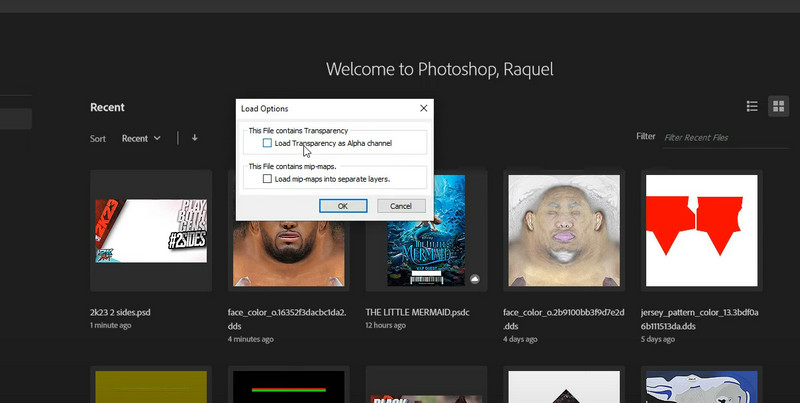
สำหรับผู้ที่กำลังมองหาซอฟต์แวร์แก้ไขภาพระดับมืออาชีพชั้นนำที่ใช้กันอย่างแพร่หลายในวงการออกแบบกราฟิก ศิลปะดิจิทัล และการถ่ายภาพ นอกจากความสามารถในการแก้ไขขั้นสูงแล้ว ซอฟต์แวร์นี้ยังสามารถใช้เป็นโปรแกรมดูไฟล์ DDS ที่ช่วยให้ศิลปิน 3 มิติ นักพัฒนาเกม และนักออกแบบพื้นผิวสามารถตรวจสอบหรือแก้ไขไฟล์ภาพได้ นี่คือคำแนะนำเกี่ยวกับวิธีการดูไฟล์ DDS โดยใช้ Photoshop:
ขั้นตอนที่ 1เริ่มต้นด้วยการดาวน์โหลดปลั๊กอิน NVIDIA Texture Tools จากเว็บไซต์อย่างเป็นทางการของ NVIDIA
ขั้นตอนที่ 2มองหาโปรแกรมติดตั้งที่เหมาะกับระบบปฏิบัติการคอมพิวเตอร์ของคุณ โดยเฉพาะอย่างยิ่ง ให้ค้นหา NVIDIA Texture Tools Exporter 2021.1 - ปลั๊กอิน Adobe Photoshop. หลังจากนั้นทำการติดตั้งปลั๊กอินนี้ลงใน Photoshop
ขั้นตอนที่ 3หากติดตั้งปลั๊กอินสำเร็จ ให้รีสตาร์ท Photoshop และไปที่ แก้ไข > การตั้งค่า > ปลั๊กอินจากนั้นเปิดใช้งานปลั๊กอินเพื่อเปิดใช้งาน
ขั้นตอนที่ 4ถัดไปไปที่ ไฟล์ > เปิด และนำเข้าสู่ Photoshop เพื่อดูไฟล์ DDS ใน Photoshop
3. โปรแกรมดู DDS
หากคุณต้องการเครื่องมือเฉพาะทาง DDS Viewer คือเครื่องมือที่ตอบโจทย์ความต้องการนี้ คุณสามารถเปิดและตรวจสอบไฟล์ DirectDraw Surface หรือ DDS ที่ใช้สำหรับการเรนเดอร์แบบเรียลไทม์ การสร้างแบบจำลอง 3 มิติ และการพัฒนาเกมได้อย่างรวดเร็ว จุดประสงค์หลักของเครื่องมือนี้คือความสะดวกในการดูพื้นผิว DDS เช่น S3TC, ATI และฟีเจอร์ต่างๆ ของ ATI ลองนึกถึงรูปแบบ HEIC สำหรับการพัฒนาเกมดูสิ HEIC คืออะไร? คุณอาจถาม เช่นเดียวกับที่อุปกรณ์สมัยใหม่ต้องการการรองรับ HEIC สำหรับภาพถ่าย แอปพลิเคชันเกมก็ต้องการ DDS สำหรับพื้นผิวที่ปรับแต่งแล้ว นอกจากนี้ โปรแกรมนี้ยังมีน้ำหนักเบาและสามารถเปิด DDS ได้อย่างมีประสิทธิภาพโดยไม่ต้องเสียเวลาไปกับโปรแกรมแก้ไขรูปภาพเต็มรูปแบบ ซึ่งอาจสร้างความยุ่งยากให้กับผู้ใช้บางคน
ขั้นตอนที่ 1ก่อนอื่น ให้เริ่มต้นด้วยการดาวน์โหลด DDS Viewer จากเว็บไซต์อย่างเป็นทางการ หลังจากดาวน์โหลดตัวติดตั้งแล้ว ให้ติดตั้งและเปิดใช้งานบนคอมพิวเตอร์ของคุณ
ขั้นตอนที่ 2เมื่อเปิดใช้งานแล้ว คุณจะเห็นอินเทอร์เฟซหลักผ่านหน้าต่างป๊อปอัป จากนั้นคลิก เปิด ปุ่มและค้นหาไฟล์ DDS ของคุณ
ขั้นตอนที่ 3สุดท้ายให้คลิกที่รูป DDS ที่คุณต้องการและคลิก เปิด เพื่อดูและตรวจสอบได้
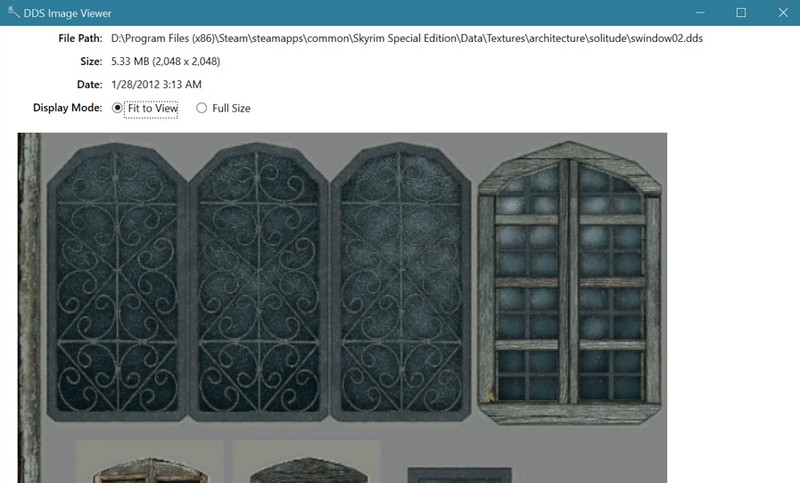
4. โฟโตพี
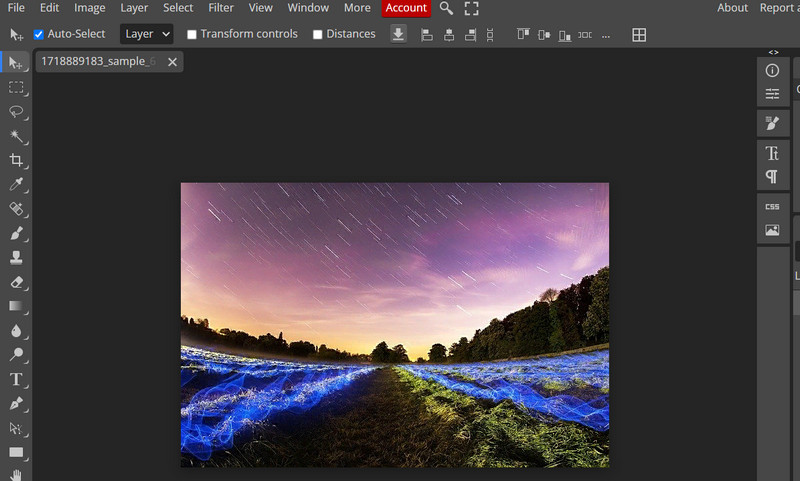
หากคุณไม่สามารถเปิดไฟล์ DDS ใน Photoshop ได้ Photopea ก็สามารถทำงานเป็นทางเลือกออนไลน์ได้ เช่นเดียวกัน โปรแกรมนี้ยังรองรับ DDS สำหรับการแก้ไขและส่งออกไฟล์ ซึ่งหมายความว่ามาพร้อมฟีเจอร์ขั้นสูงมากมายที่คุณต้องการ นอกจากนี้ยังเหมาะสำหรับการปรับแต่งอย่างรวดเร็ว ทำตามคำแนะนำด้านล่างเพื่อเรียนรู้การใช้งาน:
ขั้นตอนที่ 1เปิดเบราว์เซอร์ใดก็ได้บนคอมพิวเตอร์ของคุณและเยี่ยมชม Photopea โดยพิมพ์ชื่อลงในแถบที่อยู่ของเบราว์เซอร์ของคุณ
ขั้นตอนที่ 2เมื่อคุณเข้าสู่หน้าแล้ว ให้คลิก เริ่มต้นใช้งาน Photopea ปุ่มเพื่อนำคุณไปยังอินเทอร์เฟซการแก้ไข
ขั้นตอนที่ 3หากคุณไม่สามารถเปิดไฟล์ DDS ใน Photoshop หรือไฟล์อื่นๆ ที่เกี่ยวข้องกับ Adobe คุณสามารถทำได้ที่นี่ จากนั้นคลิก เปิดจากคอมพิวเตอร์ ปุ่มและค้นหาไฟล์ DDS ที่คุณเลือกเพื่อเปิด
ส่วนที่ 3: แปลง DDS เป็น JPG/PNG เพื่อเปิดได้อย่างง่ายดาย
AVide Video Converter เป็นเครื่องมือที่ใช้งานง่ายและทรงพลัง ออกแบบมาสำหรับการแปลงไฟล์ภาพเป็นชุด รองรับ DDS ทั้งการนำเข้าและส่งออก ฟีเจอร์นี้ช่วยให้คุณใช้เป็นเครื่องมือเปิดไฟล์ DDS ดูตัวอย่างและแปลงไฟล์ได้ตามต้องการ นอกจากนี้ คุณยังสามารถปรับแต่งพื้นผิวของเกมและประมวลผลภาพความละเอียดสูงเพื่อการทำงานที่ราบรื่น นอกจากนี้ เครื่องมือนี้ยังรองรับไฟล์รูปแบบต่างๆ เช่น JPG, PNG และ TIFF อีกด้วย ฟีเจอร์ดูตัวอย่างในตัวช่วยให้คุณตรวจสอบไฟล์ DDS ก่อนการแปลง เพื่อผลลัพธ์ที่รับประกัน ทำตามคำแนะนำด้านล่างเพื่อเปิดและแปลงไฟล์ DDS เป็น JPG/PNG
ขั้นตอนที่ 1ขั้นแรก ให้ดาวน์โหลดและติดตั้งโปรแกรมบนคอมพิวเตอร์ Windows หรือ Mac ของคุณ ตรวจสอบให้แน่ใจว่าได้เลือกโปรแกรมติดตั้งที่ถูกต้องตามระบบปฏิบัติการของคอมพิวเตอร์ของคุณ จากนั้นเปิดใช้งาน

ดาวน์โหลดฟรี สำหรับ Windows 7 หรือใหม่กว่า
 ดาวน์โหลดอย่างปลอดภัย
ดาวน์โหลดฟรี สำหรับ Mac OS X 10.13 หรือใหม่กว่า
ดาวน์โหลดอย่างปลอดภัยขั้นตอนที่ 2เมื่อเปิดเครื่องมือ คุณจะเห็นอินเทอร์เฟซที่สวยงามซึ่งช่วยให้คุณใช้งานได้อย่างง่ายดาย ตอนนี้ไปที่ เครื่องมือเพิ่มเติม แท็บและเรียกดู โปรแกรมแปลงรูปภาพหรือคุณอาจค้นหาโดยการพิมพ์ชื่อลงในแถบค้นหา

ขั้นตอนที่ 3ครั้งนี้ คุณต้องอัปโหลดไฟล์พื้นผิว DDS ลงในโปรแกรม โดยคลิกที่ บวก ปุ่ม จากนั้นค้นหา DDS เป้าหมายของคุณจากเบราว์เซอร์ไฟล์ของคุณ

ขั้นตอนที่ 3ตอนนี้เปิด ประวัติโดยย่อ ดรอปดาวน์และเลือกรูปแบบเอาต์พุตที่มี เมื่อเสร็จแล้ว คุณสามารถคลิกที่ การตั้งค่า เมนูเพื่อเปลี่ยนคุณลักษณะ เมื่อพอใจแล้ว ให้คลิกปุ่มตกลงเพื่อยืนยันการเปลี่ยนแปลง ตามด้วย แปลงทั้งหมด ปุ่มเพื่อเริ่มกระบวนการแปลง

การมีสิทธิ์ โปรแกรมเปิดไฟล์ DDS สร้างความแตกต่างอย่างมากในการเปิดไฟล์ DDS และตรวจสอบไฟล์ได้อย่างมีประสิทธิภาพ มีเครื่องมือสำหรับเมื่อจำเป็นต้องแก้ไขขั้นสูง และหากมีปัญหาเรื่องความเข้ากันได้ หรือการแปลงเป็นรูปแบบไฟล์ภาพสากล
กล่องเครื่องมือวิดีโอที่สมบูรณ์ของคุณที่รองรับรูปแบบ 350+ สำหรับการแปลงในคุณภาพที่ไม่สูญเสีย