VLC Media Player ได้รับความนิยมเนื่องจากสามารถเล่นวิดีโอได้เกือบทุกรูปแบบโดยไม่ต้องใช้โคเดกเพิ่มเติม อย่างไรก็ตาม มีบางสถานการณ์ที่วิดีโอบางรายการ โดยเฉพาะวิดีโอที่เข้ารหัสด้วยโคเดก Xvid อาจกระตุก โหลดไม่ขึ้น หรือเล่นโดยไม่มีเสียง ซึ่งเกิดขึ้นเนื่องจาก VLC จำเป็นต้องใช้โคเดกที่เหมาะสมเพื่อการเล่นที่เหมาะสม Xvid เป็นโคเดกวิดีโอโอเพนซอร์สที่ใช้กันอย่างแพร่หลาย มักพบในไฟล์ AVI และ MPEG-4 หากคุณพบปัญหาในการเล่นวิดีโอที่เข้ารหัสด้วย Xvid การติดตั้งโคเดก Xvid จะช่วยปรับปรุงประสิทธิภาพได้อย่างมาก ในบล็อกนี้ เราจะให้ข้อมูลทั้งหมดเกี่ยวกับโคเดก Xvid แก่คุณ นอกจากนี้ คุณจะได้เรียนรู้วิธีดาวน์โหลดและติดตั้งลงในคอมพิวเตอร์ของคุณสำหรับ VLC ได้อย่างมีประสิทธิภาพ เพื่อให้การเล่นวิดีโอราบรื่นยิ่งขึ้น โดยไม่ต้องเสียเวลาอีกต่อไป มาที่นี่และเรียนรู้เพิ่มเติมเกี่ยวกับโคเดก Xvid ตัวแปลงสัญญาณวิดีโอ Xvid สำหรับ VLC.
ส่วนที่ 1. Xvid Video Codec คืออะไร
ตัวแปลงสัญญาณวิดีโอ Xvid เป็นเทคโนโลยีการบีบอัดวิดีโอ MPEG-4 แบบโอเพนซอร์สที่สร้างขึ้นเพื่อลดขนาดไฟล์ในขณะที่ยังคงคุณภาพวิดีโอที่ดีไว้ นอกจากนี้ ยังเป็นหนึ่งในตัวแปลงสัญญาณที่ได้รับความนิยมมากที่สุดในการเข้ารหัสและถอดรหัสวิดีโอดิจิทัล โดยเฉพาะในคอนเทนเนอร์ AVI และ MP4 ตัวแปลงสัญญาณนี้ใช้เทคนิคการบีบอัดขั้นสูง ซึ่งรวมถึงการเข้ารหัสอัตราบิตแปรผัน (VBR) การประมาณการเคลื่อนไหว และการเข้ารหัสหลายรอบ เป้าหมายหลักของตัวแปลงสัญญาณนี้คือการปรับคุณภาพวิดีโอให้เหมาะสมในขณะที่รักษาขนาดไฟล์ให้เล็กลง สิ่งที่ดีที่สุดคือตัวแปลงสัญญาณนี้มีประสิทธิภาพและเข้ากันได้กับเครื่องเล่นสื่อต่างๆ มากมาย รวมถึง VLC
นอกจากนี้ Xvid ยังเหมาะอย่างยิ่งสำหรับการสร้างไฟล์วิดีโอที่บีบอัด การริพดีวีดี และการแชร์วิดีโอออนไลน์ นอกจากนี้ยังสามารถรองรับคุณสมบัติต่างๆ เช่น การสลับเลเยอร์ B-frame และการชดเชยการเคลื่อนไหวแบบควอเตอร์พิกเซล ซึ่งช่วยปรับปรุงประสิทธิภาพการบีบอัด อย่างไรก็ตาม เนื่องจาก Xvid อาศัยการบีบอัดที่มีการสูญเสีย คุณภาพบางอย่างอาจลดลงเมื่อบีบอัดในระดับที่สูงขึ้น อย่างไรก็ตาม โคเดกนี้ยังคงเป็นตัวเลือกที่เชื่อถือได้สำหรับผู้ใช้ที่ต้องการความสมดุลระหว่างขนาดไฟล์และคุณภาพวิดีโอ โดยเฉพาะอย่างยิ่งสำหรับเนื้อหาที่มีความละเอียดมาตรฐาน
หากคุณต้องการเรียนรู้เพิ่มเติมเกี่ยวกับโคเดก Xvid สำหรับ VLC Media Player โปรดดูรายละเอียดเพิ่มเติมด้านล่าง
- ข้อดี
- ตัวแปลงสัญญาณวิดีโอนี้ฟรีโดยสิ้นเชิง ซึ่งแตกต่างจากตัวแปลงสัญญาณเฉพาะบางตัว เช่น DivX
- มีประสิทธิภาพในการบีบอัดสูงซึ่งช่วยลดขนาดไฟล์ในขณะที่ยังคงคุณภาพวิดีโอไว้
- ด้วยโคเดกที่ถูกต้อง คุณยังสามารถ เล่นดีวีดีบน VLC.
- มีความเข้ากันได้ดีขึ้น สามารถใช้โคเดกได้กับเครื่องเล่นสื่อเกือบทั้งหมด
- ตัวแปลงสัญญาณยังสามารถรองรับคุณสมบัติการเข้ารหัสขั้นสูงได้อีกด้วย
- ข้อเสีย
- ตัวแปลงสัญญาณใช้การบีบอัดข้อมูลที่มีการสูญเสียข้อมูล ดังนั้นการบีบอัดข้อมูลมากเกินไปอาจส่งผลต่อคุณภาพวิดีโอได้
- ตัวแปลงสัญญาณนี้ไม่เหมาะสำหรับรูปแบบความละเอียดสูงกว่า
- อุปกรณ์บางอย่างอาจไม่รองรับตัวแปลงสัญญาณ Xvid
ส่วนที่ 2 วิธีการดาวน์โหลดและติดตั้ง Xvid Codec สำหรับ VLC ได้อย่างง่ายดาย
หากคุณต้องการดาวน์โหลดโคเดกวิดีโอ Xvid เวอร์ชันเก่าบน VLC Player ฟรี ส่วนนี้เหมาะสำหรับคุณ การเข้าถึงและดาวน์โหลดโคเดกเป็นงานง่ายๆ เนื่องจากเว็บไซต์หลักของ Xvid ยังคงทำงานอยู่ ด้วยวิธีนี้ คุณสามารถเข้าถึงเวอร์ชันดั้งเดิมได้โดยไม่ต้องเสี่ยงใดๆ นอกจากนี้ กระบวนการติดตั้งยังง่ายดาย หลังจากปฏิบัติตามคำแนะนำทั้งหมดบนหน้าจอแล้ว คุณก็สามารถรับโคเดกสำหรับ VLC ของคุณได้แล้ว และให้ประสบการณ์การเล่นวิดีโอที่ดีขึ้น ตอนนี้คุณสามารถเริ่มปฏิบัติตามคำแนะนำด้านล่างเพื่อรับโคเดกวิดีโอ Xvid
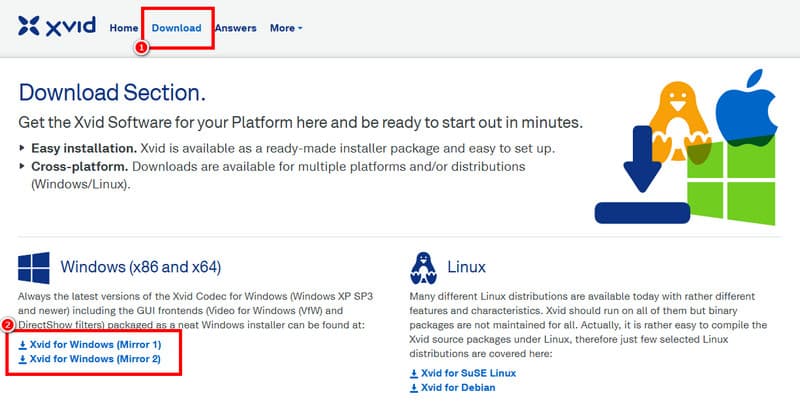
ขั้นตอนที่ 1ไปที่เบราว์เซอร์หลักของคุณและเยี่ยมชมเว็บไซต์หลักของ Xvid. จากนั้นคุณสามารถดำเนินการไปที่ส่วนดาวน์โหลด
ขั้นตอนที่ 2หลังจากนั้นคุณสามารถค้นหาเวอร์ชันของตัวแปลงสัญญาณวิดีโอที่เหมาะสมสำหรับระบบปฏิบัติการของคุณได้
ขั้นตอนที่ 3เมื่อเสร็จแล้ว คุณสามารถเริ่มทำตามคำแนะนำบนหน้าจอที่โปรแกรมติดตั้งโคเดกให้มาได้ เพียงยอมรับข้อกำหนดทั้งหมดและเลือกไดเรกทอรีสำหรับติดตั้ง
ขั้นตอนที่ 4ในขั้นตอนสุดท้าย คุณสามารถรีสตาร์ทคอมพิวเตอร์เพื่อบันทึกการเปลี่ยนแปลงทั้งหมด จากนั้น คุณสามารถเริ่มรับชมเนื้อหาวิดีโอที่คุณชื่นชอบด้วยตัวแปลงสัญญาณวิดีโอ Xvid ได้แล้ว
ส่วนที่ 3. ทางเลือก VLC ที่ดีที่สุดโดยไม่ต้องติดตั้ง Xvid
หากต้องการเล่นวิดีโอบน VLC ได้ดีขึ้น คุณอาจต้องติดตั้งโคเดก Xvid อย่างไรก็ตาม เราไม่สามารถละเลยข้อเท็จจริงที่ว่าการติดตั้งโคเดกอาจเป็นเรื่องยุ่งยากสำหรับผู้ใช้บางคน หากคุณกำลังมองหาทางเลือกอื่นสำหรับ VLC เราขอแนะนำให้ใช้ เครื่องเล่น Blu-ray AVAideด้วยเครื่องเล่นนี้ คุณสามารถเล่นวิดีโอได้ทั้งหมดตามต้องการ โดยไม่คำนึงถึงรูปแบบและโคเดก นอกจากนี้ยังช่วยให้คุณได้รับคุณภาพวิดีโอที่ยอดเยี่ยมเพื่อประสบการณ์การรับชมที่ดียิ่งขึ้น ยิ่งไปกว่านั้น การเล่นวิดีโอของคุณที่นี่ทำได้ง่าย ขอบคุณอินเทอร์เฟซผู้ใช้ที่ครอบคลุม ส่วนที่ดีคือรองรับโคเดกวิดีโอ Xvid อยู่แล้ว ดังนั้นจึงไม่จำเป็นต้องมีกระบวนการติดตั้ง นอกจากนี้ยังสามารถรองรับความละเอียดและรูปแบบต่างๆ รวมถึง 4K, 8K, 5K, DVD และ Blu-ray สุดท้าย เมื่อพูดถึงการเข้าถึง คุณสามารถติดตั้งได้ทั้งบนระบบปฏิบัติการ Mac และ Windows ดังนั้น หากคุณต้องการทางเลือกที่ดีที่สุดสำหรับ VLC โดยไม่ต้องติดตั้งโคเดกใดๆ วิธีที่ดีที่สุดคือดาวน์โหลด AVAide Blu-ray Player ลงในคอมพิวเตอร์ของคุณ
หากคุณสนใจที่จะเรียนรู้วิธีเล่นวิดีโอโดยใช้โปรแกรมนี้ คุณสามารถตรวจสอบขั้นตอนด้านล่างนี้ได้
ขั้นตอนที่ 1สิ่งแรกที่คุณต้องทำคือดาวน์โหลด เครื่องเล่น Blu-ray AVAide บนคอมพิวเตอร์ของคุณ หลังจากนั้นติดตั้งและเปิดใช้งาน

ดาวน์โหลดฟรี สำหรับ Windows 7 หรือใหม่กว่า
 ดาวน์โหลดอย่างปลอดภัย
ดาวน์โหลดฟรี สำหรับ Mac OS X 10.13 หรือใหม่กว่า
ดาวน์โหลดอย่างปลอดภัยขั้นตอนที่ 2แตะ เปิดไฟล์ ปุ่มเพื่อเพิ่มไฟล์วิดีโอที่คุณต้องการดูบนเดสก์ท็อปของคุณ

โปรดทราบว่าคุณยังสามารถเล่นดีวีดีและบลูเรย์ในโปรแกรมนี้ได้อีกด้วย
ขั้นตอนที่ 3ตอนนี้คุณสามารถเริ่มรับชม/เล่นวิดีโอที่คุณชื่นชอบได้แล้ว คุณยังสามารถใช้การควบคุมการเล่นด้านล่างเพื่อหยุดชั่วคราว เล่น ส่งต่อ และปรับระดับเสียงของวิดีโอได้อีกด้วย

ด้วยสิ่งนี้ ทางเลือก VLCคุณสามารถเล่นวิดีโอใดๆ ก็ได้โดยไม่ต้องติดตั้งเนื้อหา Xvid นอกจากนี้ คุณยังสามารถเพลิดเพลินกับคุณภาพวิดีโอได้เนื่องจากรองรับได้ถึง 8K ดังนั้นใช้เครื่องเล่นนี้และเพลิดเพลินกับวิดีโอโปรดของคุณ
ส่วนที่ 4 วิธีการแก้ไขปัญหาการติดตั้ง Xvid สำหรับ VLC
หากคุณพบปัญหาในการติดตั้ง Xvid สำหรับ VLC ขอแนะนำให้คุณตรวจสอบข้อมูลด้านล่างนี้ เราจะแนะนำวิธีที่ดีที่สุดในการแก้ไขปัญหาเหล่านี้
อัพเดต VLC Media Player
หากคุณใช้เครื่องเล่นสื่อที่ล้าสมัย คุณอาจพบปัญหาต่างๆ มากมาย เพื่อให้แน่ใจ ให้ใช้ซอฟต์แวร์เวอร์ชันล่าสุดเสมอ หากต้องการอัปเดต VLC ให้ไปที่ส่วนวิธีใช้ > ตรวจหาการอัปเดต จากนั้นคุณก็สามารถเริ่มอัปเดตซอฟต์แวร์ได้
รีเซ็ตการตั้งค่า VLC
มีบางสถานการณ์ที่การตั้งค่า VLC เสียหาย วิธีที่ดีที่สุดคือรีเซ็ตค่ากำหนด VLC โดยไปที่ส่วนเครื่องมือ > ค่ากำหนด > รีเซ็ตค่ากำหนด เมื่อเสร็จแล้ว คุณสามารถรีสตาร์ทซอฟต์แวร์และเริ่มดูวิดีโอได้
ติดตั้ง VLC ใหม่
อีกวิธีหนึ่งในการแก้ไขปัญหานี้คือการติดตั้ง VLC Media Player ใหม่ ขั้นตอนนี้มีประโยชน์หากคุณต้องการแก้ไขไฟล์โคเดกที่หายไปหรือเสียหาย ดังนั้น ให้เปิดปุ่มค้นหาและพิมพ์ "Add or Remove Programs" จากนั้นดำเนินการกับซอฟต์แวร์ VLC และเริ่มกระบวนการถอนการติดตั้ง เมื่อเสร็จแล้ว ให้ติดตั้งซอฟต์แวร์ใหม่
ส่วนที่ 5 คำถามที่พบบ่อยของ XviD Codec VLC
Xvid เข้ากันได้กับ VLC ทุกเวอร์ชันหรือไม่?
VLC เวอร์ชันใหม่ๆ ทุกเวอร์ชันมีระบบรองรับโคเด็ก Xvid ในตัว หาก VLC เล่นไฟล์ Divx ของคุณไม่ได้ อาจเป็นเพราะไฟล์เสียหาย หรือ VLC ไม่ทราบสาเหตุ ตัวแปลงสัญญาณ Xvid สนับสนุน.
Xvid เป็นโคเดกที่ปลอดภัยต่อการใช้งานหรือไม่?
ใช่แล้ว Xvid ปลอดภัยต่อการใช้งาน ตราบใดที่คุณดาวน์โหลดจากแหล่งที่เป็นทางการหรือเชื่อถือได้
VLC ยังใช้งานได้ดีอยู่ไหมในปี 2026?
ใช่ VLC ยังคงโดดเด่นในฐานะเครื่องเล่นวิดีโอ แต่ VLC ไม่มีฟีเจอร์เพลย์ลิสต์ที่ดีนัก หากคุณต้องการทางเลือกอื่นนอกจาก VLC ให้เลือก AVAide Blu-ray Player
หากคุณต้องการเรียนรู้เพิ่มเติมเกี่ยวกับ โคเดก Xvid สำหรับ VLC Playerจากนั้นคุณจะได้รับข้อมูลทั้งหมดที่คุณต้องการในบทความนี้ นอกจากนี้ คุณจะได้เรียนรู้วิธีดาวน์โหลดและเข้าถึงข้อมูลดังกล่าวบนคอมพิวเตอร์ของคุณ นอกจากนี้ หากคุณกำลังมองหาทางเลือกอื่นที่ยอดเยี่ยมสำหรับ VLC ที่ไม่ต้องติดตั้งโคเดก Xvid เราขอแนะนำให้ใช้ เครื่องเล่น Blu-ray AVAideด้วยเครื่องเล่นสื่อนี้ คุณสามารถเล่นวิดีโอทั้งหมดที่คุณต้องการด้วยคุณภาพที่ยอดเยี่ยม ทำให้เป็นโปรแกรมที่ดีที่สุดสำหรับผู้ใช้ทุกคน
เกี่ยวกับผู้เขียน

เครื่องเล่นมัลติมีเดียที่มีคุณสมบัติครบถ้วนสำหรับเล่น Blu-ray, DVD, 4K UHD และไฟล์วิดีโอ/เสียงอื่นๆ