


สมาร์ทโฟน โดยเฉพาะอุปกรณ์ Android พัฒนาไปไกลมากแล้ว และปัจจุบันเป็นมากกว่าแค่เครื่องมือสำหรับโทรหรือส่งข้อความ สำหรับผู้ที่ชื่นชอบการถ่ายภาพ กล้องของโทรศัพท์เป็นคุณสมบัติสำคัญที่ควรพิจารณาเมื่ออัปเกรด
แต่บางครั้ง ภาพขนาดใหญ่ก็กินพื้นที่มากเกินไป และภาพขนาดเล็กก็อาจเล็กเกินไปที่จะแชร์หรือพิมพ์ นั่นคือเหตุผลที่การรู้ข้อมูลนี้จึงสำคัญ วิธีปรับขนาดรูปภาพบน Android มีประโยชน์มาก ในคู่มือนี้ เราจะแสดงวิธีทำโดยใช้แกลเลอรีของคุณ แอปพลิเคชันจากผู้พัฒนาภายนอก และเครื่องมือออนไลน์ต่างๆ
ส่วนที่ 1: วิธีปรับขนาดภาพในแกลเลอรีของโทรศัพท์ Android
การปรับขนาดรูปภาพบนโทรศัพท์ Android ทำได้ง่ายและรวดเร็วโดยใช้แอปแกลเลอรี โปรแกรมแก้ไขในตัวช่วยให้คุณเปลี่ยนขนาดรูปภาพได้อย่างง่ายดาย ซึ่งเป็นประโยชน์เมื่อต้องการแชร์รูปภาพหรือประหยัดพื้นที่จัดเก็บข้อมูลบนอุปกรณ์ของคุณ
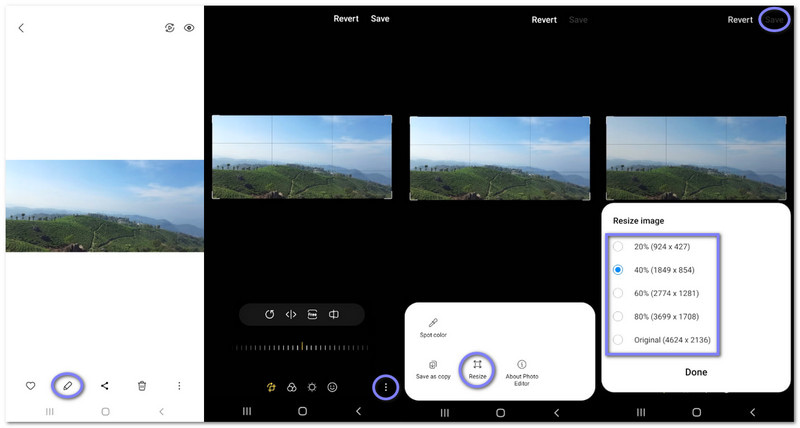
ขั้นตอนที่ 1ปล่อย แกลลอรี่ บนโทรศัพท์ Android ของคุณ จากนั้นกดที่รูปภาพที่คุณต้องการปรับขนาด
ขั้นตอนที่ 2แตะ แก้ไข กดปุ่มด้านล่างรูปภาพ จากนั้นมองหาเมนูสามจุดที่มุมล่างขวา
ขั้นตอนที่ 3แตะ สามจุด เมนูและเลือก ปรับขนาดและตัวเลือกการปรับขนาดจะปรากฏบนหน้าจอ
ขั้นตอนที่ 4เลือกเปอร์เซ็นต์หรือความละเอียดที่กำหนดไว้ล่วงหน้า จากนั้นกด เสร็จแล้ว เพื่อปรับใช้ขนาดใหม่
ขั้นตอนที่ 5สุดท้ายกด บันทึก เพื่อเสร็จสิ้นกระบวนการ โปรดจำไว้ว่าแอปแกลเลอรีจะแทนที่รูปภาพต้นฉบับ หากต้องการเก็บสำเนาไว้ ให้ย้ายรูปภาพไปยังโฟลเดอร์อื่นก่อน
ส่วนที่ 2: วิธีปรับขนาดรูปภาพบน Android ด้วยแอปปรับขนาดรูปภาพ
1. โปรแกรมปรับขนาดรูปภาพ
แอปพลิเคชัน Photo & Picture Resizer จาก Farluner Apps & Games มียอดดาวน์โหลดมากกว่า 10,000,000 ครั้ง เน้นการปรับขนาดภาพอย่างรวดเร็วและง่ายดาย ช่วยรักษาความคมชัดของภาพขณะลดขนาดไฟล์ รองรับการปรับขนาดภาพแบบเป็นชุด และขนาดที่ใช้กันทั่วไปในโซเชียลมีเดีย ภาพที่ปรับขนาดแล้วจะถูกบันทึกโดยอัตโนมัติในโฟลเดอร์แยกต่างหาก คุณจึงไม่จำเป็นต้องบันทึกด้วยตนเอง
เรียนรู้วิธีปรับขนาดภาพบน Android โดยใช้แอป Photo & Picture Resizer ด้านล่างนี้:
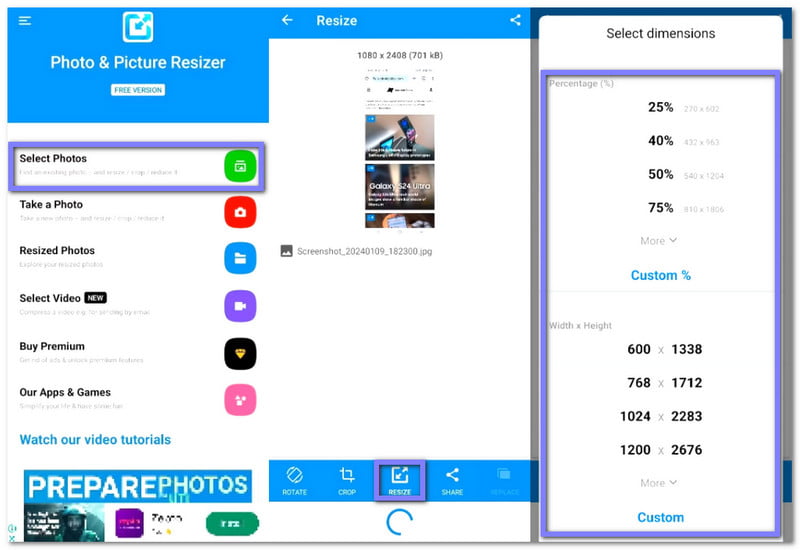
ขั้นตอนที่ 1ติดตั้งแอป Photo & Picture Resizer จาก Play Store เมื่อติดตั้งเสร็จแล้ว ให้เปิดแอปและกด เลือกรูปถ่าย เพื่อเริ่มต้น.
ขั้นตอนที่ 2เลือกภาพที่คุณต้องการปรับขนาด จากนั้นภาพจะปรากฏบนหน้าจอทันที
ขั้นตอนที่ 3แตะ ปรับขนาด เพื่อดำเนินการต่อ ถัดไป เลือกเปอร์เซ็นต์ ความละเอียด หรือขนาดไฟล์ คุณยังสามารถป้อนค่าที่กำหนดเองได้หากจำเป็น
ขั้นตอนที่ 4ยืนยันตัวเลือกของคุณ แล้วปล่อยให้โปรแกรม Photo & Picture Resizer ประมวลผลภาพ ภาพที่ปรับขนาดแล้วจะถูกบันทึกไว้ในโฟลเดอร์ของคุณ
2. ขนาดรูปภาพ - ตัวปรับขนาดรูปภาพ
แอปพลิเคชัน Image Size - Photo Resizer จาก Codenia มียอดดาวน์โหลดมากกว่า 5,000,000 ครั้ง ช่วยให้คุณปรับขนาดภาพโดยใช้พิกเซลหรือหน่วยวัดจริงได้ คุณสามารถล็อกอัตราส่วนภาพได้ด้วยการแตะเพียงครั้งเดียว นอกจากนี้ยังรองรับการครอบตัดและหมุนภาพ ภาพที่ปรับขนาดแล้วสามารถบันทึก แชร์ พิมพ์ หรือส่งอีเมลได้ตามต้องการ
ดูวิธีปรับขนาดภาพเพื่อการพิมพ์บน Android โดยใช้แอป Image Size - Photo Resizer ได้ด้านล่าง:
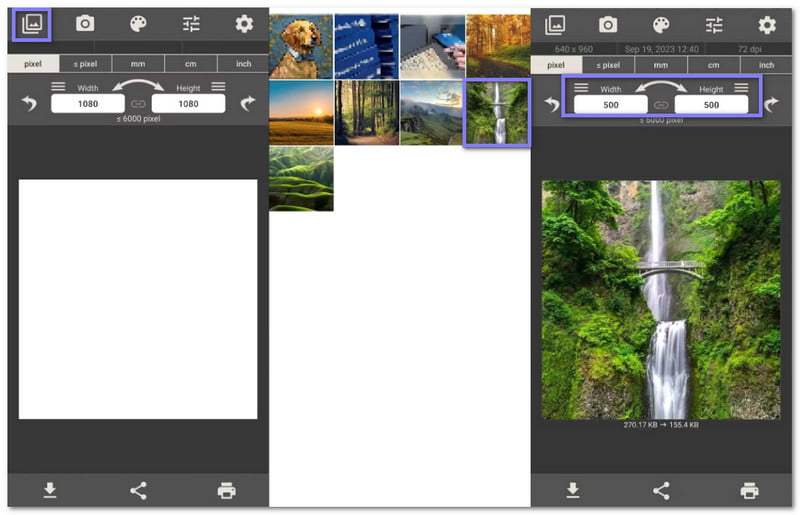
ขั้นตอนที่ 1ดาวน์โหลดแอป Image Size - Photo Resizer จาก Play Store เปิดแอปแล้วกดปุ่ม รูปถ่าย ปุ่มที่มุมบนซ้าย
ขั้นตอนที่ 2เลือกภาพจากแกลเลอรีของคุณ แล้วคุณจะเห็นรายละเอียดขนาดอยู่ด้านล่างภาพนั้น
ขั้นตอนที่ 3สิ่งที่คุณต้องทำตอนนี้คือป้อนความกว้างและความสูงใหม่
ขั้นตอนที่ 4เมื่อเสร็จแล้ว ให้กดปุ่ม ดาวน์โหลด ปุ่มที่มุมล่างซ้าย
3. โปรแกรมปรับขนาดรูปภาพ HD
แอป Photo Resizer HD พัฒนาโดย mp4android และมีผู้ใช้งานมากกว่า 1,000,000 คน สร้างขึ้นเพื่อการปรับขนาดภาพอย่างง่าย ช่วยให้คุณปรับขนาดภาพทีละภาพหรือหลายภาพพร้อมกันผ่านการแชร์แบบกลุ่ม นอกจากนี้ คุณยังสามารถเพิ่มความคมชัดของภาพหลังการปรับขนาด รักษาข้อมูล EXIF บันทึกไปยังการ์ด SD และแชร์ภาพกับแอปอื่นๆ ได้อย่างง่ายดาย
เรียนรู้วิธีปรับขนาดภาพบนโทรศัพท์ Android โดยใช้แอป Photo Resizer HD ได้ด้านล่าง:
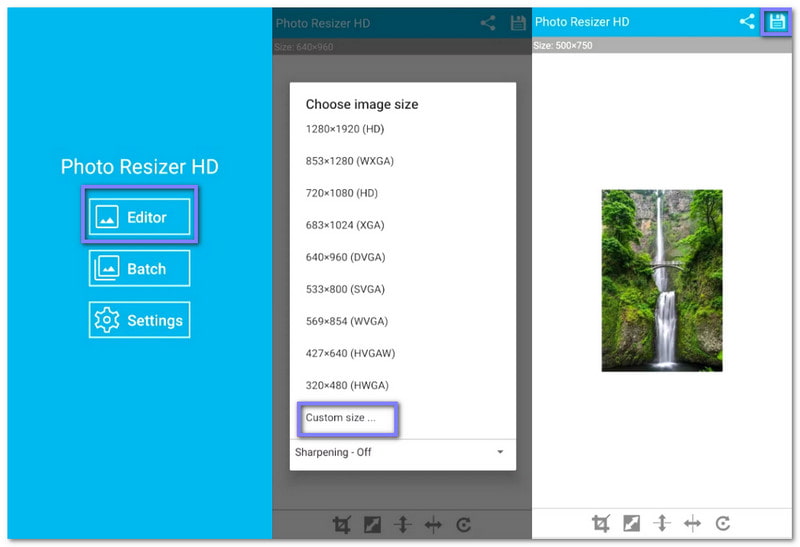
ขั้นตอนที่ 1ดาวน์โหลดแอป Photo Resizer HD ลงในโทรศัพท์ Android ของคุณ จากนั้นเรียกใช้แอปและเลือก บรรณาธิการ เริ่ม.
ขั้นตอนที่ 2เลือกรูปภาพที่คุณต้องการปรับขนาด เมื่อเลือกแล้ว รูปภาพจะปรากฏในโปรแกรมแก้ไข
ขั้นตอนที่ 3กด ขนาดที่กำหนดเอง จากนั้นป้อนความกว้างและความสูง หลังจากนั้นกดปุ่ม ตกลง เพื่อปรับใช้ขนาดใหม่
ขั้นตอนที่ 4กด บันทึก กดปุ่มที่มุมบนขวา แล้ว Photo Resizer HD จะสร้างโฟลเดอร์สำหรับรูปภาพที่ปรับขนาดแล้วโดยอัตโนมัติ
ส่วนที่ 3: วิธีปรับขนาดรูปภาพบน Android โดยไม่สูญเสียคุณภาพ (ดูรูปภาพออนไลน์)
1. AVAide Image Upscaler
หากเป้าหมายของคุณคือการขยายภาพโดยไม่สูญเสียความคมชัด คุณสามารถวางใจได้เลยว่า... AVAide Image Upscalerแอปนี้ช่วยให้คุณปรับขนาดไฟล์ JPG, PNG, BMP และรูปแบบยอดนิยมอื่นๆ ได้ ทำให้ง่ายต่อการเรียนรู้วิธีการปรับขนาดรูปภาพบน Android
เพียงคลิกเดียว คุณก็สามารถขยายภาพได้ 2 เท่า 4 เท่า 6 เท่า หรือ 8 เท่า ทำให้ภาพคมชัดและมีรายละเอียดมากขึ้น แม้จะมีขนาดใหญ่ขึ้นก็ตาม โปรแกรมนี้ทำงานออนไลน์ได้อย่างสมบูรณ์ จึงไม่ต้องติดตั้งอะไรเลย และที่สำคัญคือใช้งานได้ฟรี ไม่มีลายน้ำเพิ่มเข้ามา
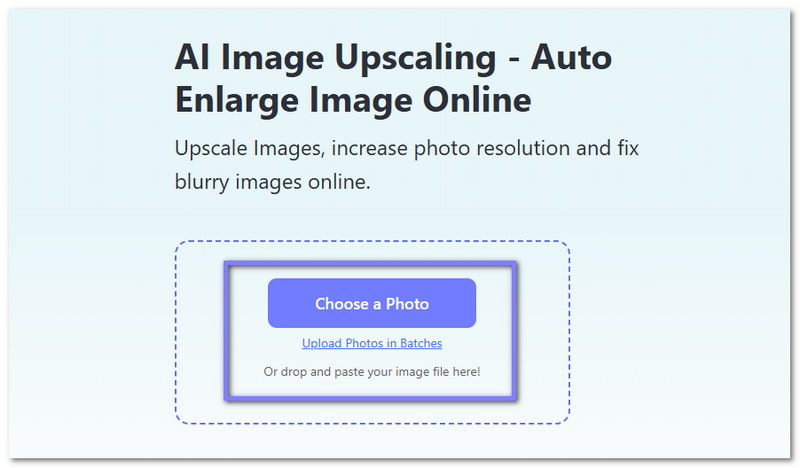
ขั้นตอนที่ 1ในการใช้งาน AVAide Image Upscaler ให้เปิดเบราว์เซอร์บนโทรศัพท์ Android ของคุณและไปที่เว็บไซต์อย่างเป็นทางการ
ขั้นตอนที่ 2คลิก เลือกรูปภาพ กดปุ่มเพื่อเพิ่มรูปภาพที่คุณต้องการปรับขนาดโดยการขยายภาพ หากคุณต้องการปรับขนาดรูปภาพหลายภาพพร้อมกัน คุณสามารถกดปุ่ม อัปโหลดรูปภาพเป็นชุดได้ แต่คุณต้องอัปเกรดแพ็กเกจเพื่อใช้คุณสมบัตินี้
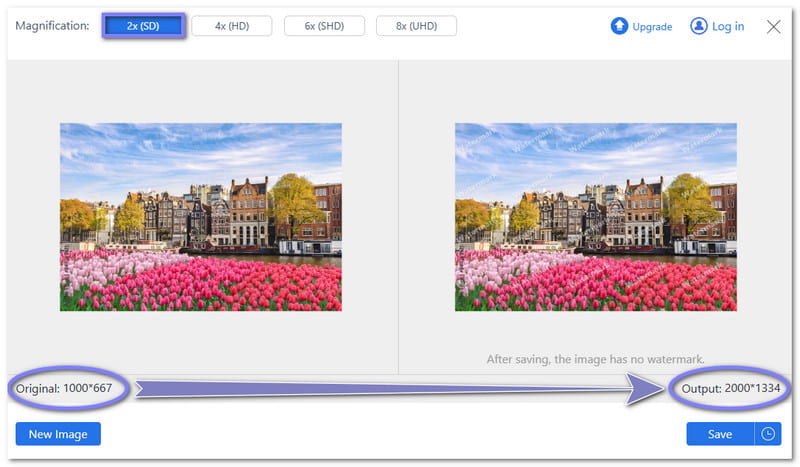
ขั้นตอนที่ 3โปรดรอสักครู่ในขณะที่ AVAide Image Upscaler กำลังประมวลผลภาพของคุณ โดยค่าเริ่มต้น โปรแกรมจะขยายภาพของคุณ 2×ตัวอย่างเช่น รูปภาพ 1000×667 พิกเซลจะกลายเป็น 2000×1334 พิกเซล
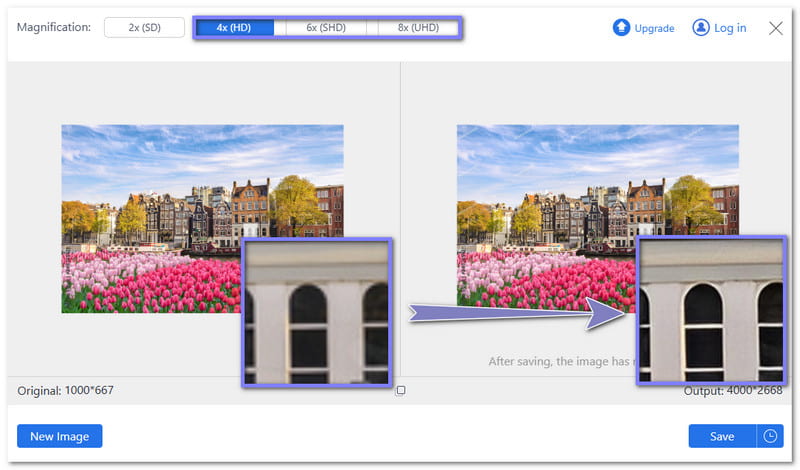
ขั้นตอนที่ 4คุณสามารถขยายภาพให้ใหญ่ขึ้นได้โดยการเลือก 4×, 6×, หรือ 8×ผู้ใช้ฟรีสามารถใช้งานได้สูงสุดเพียงเท่านั้น 4×นอกจากนี้ คุณยังสามารถเลื่อนเมาส์ไปเหนือส่วนต่างๆ ของภาพเพื่อดูรายละเอียดและตรวจสอบคุณภาพได้ ยิ่งขยายภาพมากเท่าไหร่ ภาพก็จะยิ่งคมชัดมากขึ้นเท่านั้น
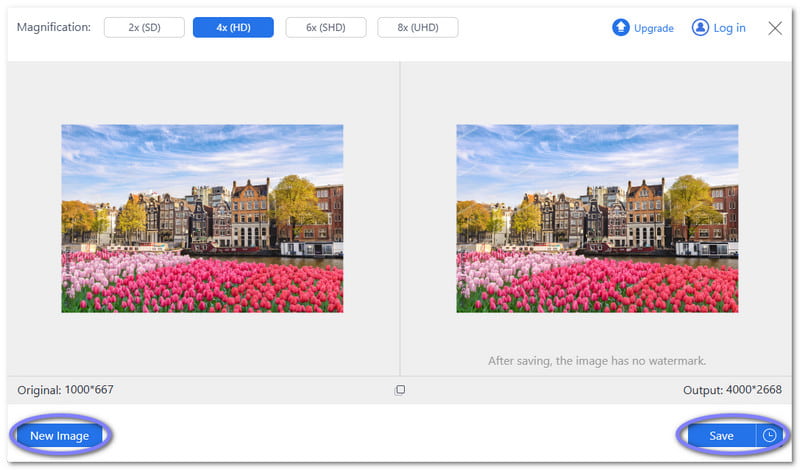
ขั้นตอนที่ 5หากคุณพอใจกับขนาดใหม่แล้ว โปรดคลิกที่นี่ บันทึก ปุ่ม หากต้องการปรับขนาดรูปภาพอื่น เพียงคลิกปุ่มนี้ ภาพใหม่ กดปุ่มและทำซ้ำขั้นตอนเดิม
เคล็ดลับ: โปรแกรม AVAide Image Upscaler ยังใช้งานได้กับ... ปรับขนาดรูปภาพบน iPhoneมันทำงานในลักษณะเดียวกับบน Android และทำให้ภาพถ่ายของคุณคมชัด แม้ว่าไฟล์จะมีขนาดใหญ่ก็ตาม
2. โปรแกรมบีบอัดรูปภาพ AVAide
หากโปรแกรม AVAide Image Upscaler สามารถขยายภาพของคุณได้ โปรแกรมบีบอัดรูปภาพ AVAide แต่แอปนี้ทำตรงกันข้าม มันช่วยลดขนาดไฟล์ของคุณโดยยังคงรักษาความคมชัดของภาพไว้ได้ฟรี ทำให้เป็นแพลตฟอร์มที่มีประโยชน์สำหรับการปรับขนาดภาพบน Android
สิ่งที่น่าประทับใจคือ คุณสามารถอัปโหลดรูปภาพได้มากถึง 40 ภาพพร้อมกัน และสามารถบีบอัดรูปภาพจาก 50% เป็น 80% ได้ในเวลาเพียงไม่กี่วินาที นอกจากนี้ยังรองรับรูปแบบไฟล์ยอดนิยมเกือบทั้งหมด เช่น JPG, PNG, BMP และ GIF
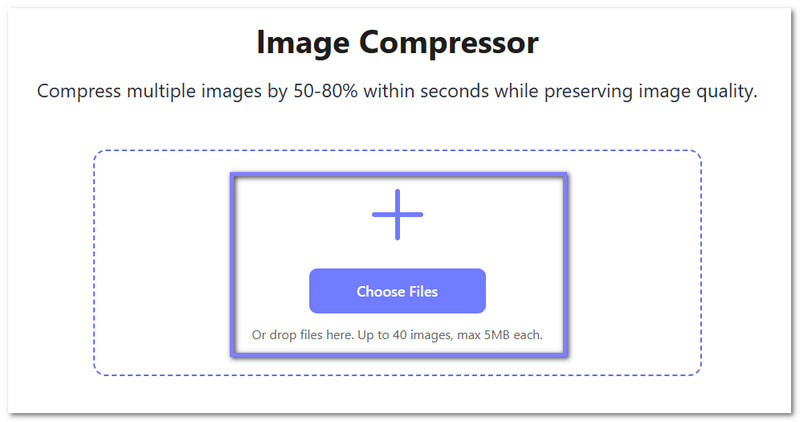
ขั้นตอนที่ 1เช่นเดียวกับ AVAide Image Upscaler ให้เข้าไปที่ AVAide Image Compressor ผ่านทางเบราว์เซอร์ของคุณ
ขั้นตอนที่ 2แตะ เลือกไฟล์ กดปุ่มนี้ ระบบจะเปิดโฟลเดอร์ในเครื่องของคุณโดยอัตโนมัติ จากนั้นเลือกรูปภาพที่คุณต้องการลดขนาด โปรดทราบว่าคุณสามารถนำเข้าภาพได้สูงสุด 40 ภาพ โดยแต่ละภาพมีขนาดไม่เกิน 5 เมกะไบต์
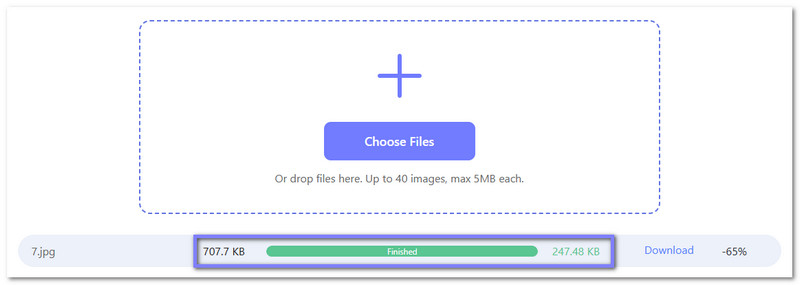
ขั้นตอนที่ 3AVAide Image Compressor จะเริ่มบีบอัดรูปภาพของคุณทันที เมื่อคำสั่งเสร็จสิ้น ที่เสร็จเรียบร้อย หากแสดงเป็นสีเขียว หมายความว่าการบีบอัดเสร็จสมบูรณ์แล้ว ตัวอย่างเช่น จาก 707.7 KBมันอาจกลายเป็น 247.48 KBซึ่งเป็น -65% การลดน้อยลง.
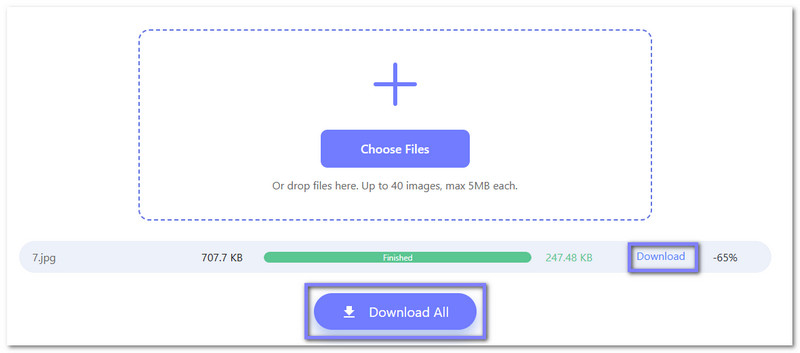
ขั้นตอนที่ 4เมื่อคุณพอใจกับขนาดแล้ว ให้คลิก ดาวน์โหลด หากคุณมีรูปภาพเพียงรูปเดียว หรือ ดาวน์โหลดทั้งหมด หากคุณบีบอัดรูปภาพหลายรูปพร้อมกัน
ดังนั้น วางใจได้เลยว่า AVAide Image Compressor จะช่วยบีบอัดรูปภาพของคุณสำหรับส่งอีเมล, Facebook, Instagram, PowerPoint, Word และอื่นๆ อีกมากมาย!
ไม่ว่าคุณต้องการย่อหรือขยายภาพ เครื่องมือที่กล่าวมาข้างต้นก็ใช้งานได้ดี คุณสามารถใช้วิธีการในตัว แอปพลิเคชันจากภายนอก หรือเครื่องมือออนไลน์ต่างๆ ได้ AVAide Image Upscaler และ โปรแกรมบีบอัดรูปภาพ AVAide.
เครื่องมือออนไลน์ทั้งสองอย่างนี้สามารถช่วยคุณได้ ปรับขนาดรูปภาพบน Android ฟรี โดยไม่ต้องดาวน์โหลดอะไรเลย คุณสามารถทำภารกิจของคุณได้ทันทีในเบราว์เซอร์ ซึ่งช่วยประหยัดเวลาและแรงงาน
เกี่ยวกับผู้เขียน


เทคโนโลยี AI ของเราจะปรับปรุงคุณภาพของภาพของคุณโดยอัตโนมัติ ลบจุดรบกวน และแก้ไขภาพที่พร่ามัวทางออนไลน์
ดำเนินการทันที

