Minecraft เป็นหนึ่งในเกมที่รู้จักกันดีที่สุดในปัจจุบัน โดยมีผู้ใช้งานประจำวันมากกว่า 151 ล้านคน เกมนี้มีให้เล่นบนแพลตฟอร์มต่างๆ เช่น PlayStation, PC, Xbox และโทรศัพท์มือถือ คุณอาจคิดว่ามันเป็นเกมที่พิเศษเพราะสิ่งต่างๆ ที่คุณสามารถทำได้ในโลกของเกม ในเกม คุณสามารถทำฟาร์ม เล่นกับเพื่อน ๆ ล่าสมบัติ และแม้แต่สร้างโลกของคุณเอง และคุณคงอยากจะบันทึกช่วงเวลาสำคัญเหล่านี้ไว้ ขึ้นอยู่กับแพลตฟอร์มที่คุณใช้ การถ่ายทำก็จะแตกต่างกันไป ภาพหน้าจอ Minecraft มันง่ายอย่างที่บทความนี้รวบรวมวิธีการต่างๆ ที่คุณสามารถนำไปใช้ได้ ดังนั้น มาเริ่มกันเลย!
ตอนที่ 1 วิธีการถ่ายภาพหน้าจอใน Minecraft
Minecraft มีเวอร์ชันสำหรับพีซีสองเวอร์ชัน ซึ่งมีวิธีการจับภาพในเกมที่แตกต่างกัน ตรวจสอบเวอร์ชัน Java และ Bedrock และเรียนรู้วิธีการจับภาพหน้าจอใน Minecraft บนพีซี
1. เวอร์ชัน Java - วิธี F2 แบบคลาสสิก
Minecraft เวอร์ชันนี้เป็นเวอร์ชันดั้งเดิมสำหรับคอมพิวเตอร์ และมีฟีเจอร์จับภาพหน้าจอในตัวที่คุณสามารถใช้งานได้ นี่คือวิธีการจับภาพหน้าจอใน Minecraft Java:
ขั้นตอนที่ 1เตรียมส่วนของเกมที่คุณต้องการบันทึก จากนั้นกด เอฟ2 บนแป้นพิมพ์ของคุณ
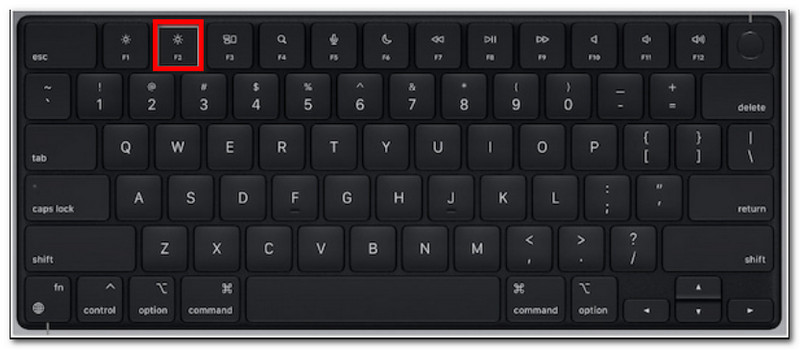
ขั้นตอนที่ 2เมื่อมีข้อความที่มีชื่อไฟล์ปรากฏขึ้น ให้คลิกที่ข้อความนั้นเพื่อดูตัวอย่างภาพหน้าจอ
2. เวอร์ชัน Bedrock - สองวิธีที่แตกต่างกัน
เวอร์ชัน Bedrock เน้นการเล่นข้ามอุปกรณ์บนแพลตฟอร์มต่างๆ หมายความว่าแม้คุณจะใช้พีซี คุณก็สามารถเล่นกับเพื่อนที่ใช้อุปกรณ์ต่างกันได้ นอกจากนี้ ในเวอร์ชันนี้ยังมีวิธีการจับภาพหน้าจอที่ได้รับความนิยมสองวิธี
วิธี A (Xbox Game Bar)
ขั้นตอนที่ 1กด วินโดวส์ + จี พร้อมกันบนแป้นพิมพ์ของคุณ หน้าจอของคุณจะหรี่ลง จากนั้นคลิก กล้อง ไอคอนสำหรับถ่ายภาพหน้าจอ
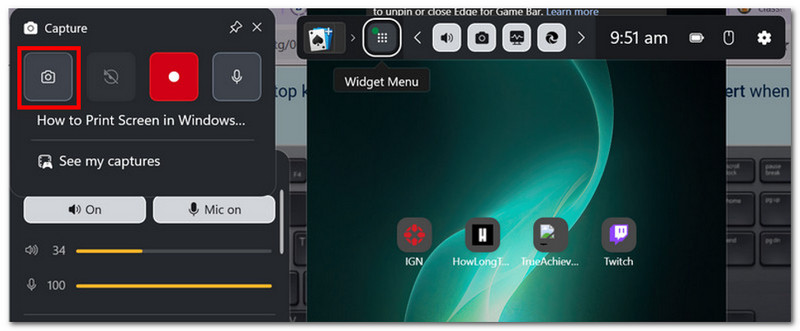
ขั้นตอนที่ 2คุณสามารถเข้าถึงโฟลเดอร์ภาพหน้าจอ Minecraft ได้จาก วิดีโอ > จับภาพซึ่งเป็นที่ตั้งของภาพถ่ายที่ถ่ายโดย Game Bar
วิธี B (กล้องในเกม)
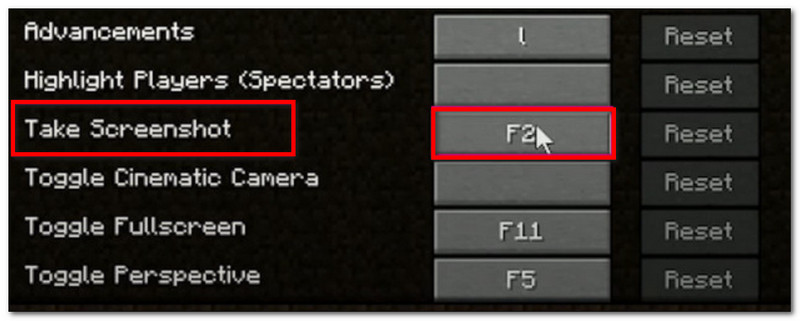
ขั้นตอนที่ 1เปิด Minecraft แล้วเข้าสู่โลกหนึ่ง คลิกที่... ภาพหน้าจอ Minecraft กดปุ่มหรือ F2 บนหน้าจอเพื่อบันทึกภาพ
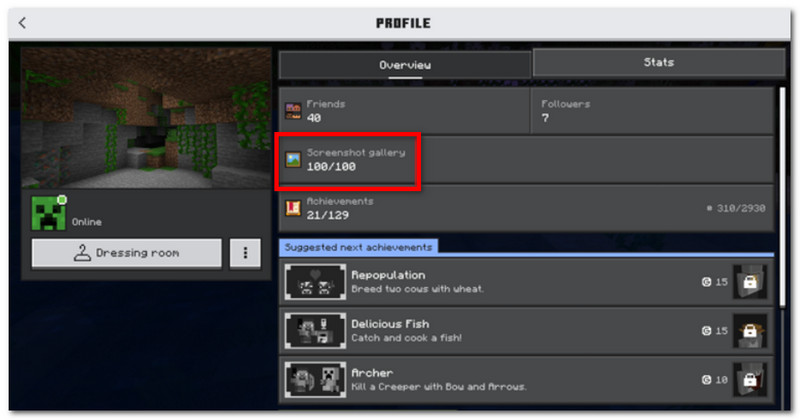
ขั้นตอนที่ 2หากต้องการค้นหาตำแหน่งของภาพหน้าจอ Minecraft ให้ไปที่... ประวัติโดยย่อ และเปิด แกลเลอรีภาพหน้าจอ.
3. โปรแกรมบันทึกหน้าจอ AVAide
โปรแกรมบันทึกหน้าจอ AVAide AVAide เป็นเครื่องมือทางเลือกสำหรับ Minecraft เวอร์ชัน Java และ Bedrock เป็นโปรแกรมแบบครบวงจรที่สามารถจับภาพหน้าจอ บันทึกวิดีโอและเสียงได้ ฟีเจอร์การจับภาพหน้าจอใช้งานง่าย สามารถจับภาพหน้าจอได้หลายโหมด เช่น เต็มหน้าจอ หน้าต่างที่ใช้งานอยู่ และแบบอิสระ โดยใช้ปุ่มลัดที่ปรับแต่งได้ นอกจากนี้ยังสามารถส่งออกภาพหน้าจอในรูปแบบไฟล์ภาพยอดนิยม เช่น JPEG, PNG และ GIF สิ่งที่ทำให้ AVAide เป็นตัวเลือกที่ดีที่สุดคือ ตัวเลือกการแก้ไขในตัว สามารถแก้ไขภาพหน้าจอด้วยเครื่องมือต่างๆ เช่น การวาด การใส่คำอธิบายประกอบ และองค์ประกอบอื่นๆ ที่สำคัญ โปรแกรมนี้ยังบันทึกหน้าจอคุณภาพสูง เหมาะสำหรับการบันทึกการเล่นเกมบนอุปกรณ์ต่างๆ เช่น พีซีและโทรศัพท์มือถือ
ขั้นตอนที่ 1ดาวน์โหลดและติดตั้งโปรแกรมบันทึกหน้าจอ เปิดโปรแกรมแล้วเลือก... จับภาพหน้าจอ จากเมนูด้านบนซ้าย ตรวจสอบให้แน่ใจว่าได้ติดตั้ง Minecraft ไว้ในคอมพิวเตอร์ของคุณแล้ว

ดาวน์โหลดฟรี สำหรับ Windows 7 หรือใหม่กว่า
 ดาวน์โหลดอย่างปลอดภัย
ดาวน์โหลดฟรี สำหรับ Mac OS X 10.13 หรือใหม่กว่า
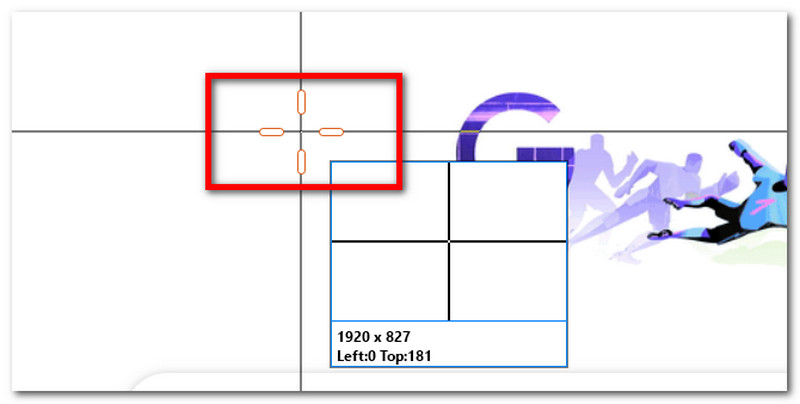
ดาวน์โหลดอย่างปลอดภัยขั้นตอนที่ 2เมื่อเคอร์เซอร์เมาส์ของคุณเปลี่ยนเป็นรูปกากบาท ให้เลือกพื้นที่ที่คุณต้องการจับภาพ แล้วกดปุ่ม เอสค หากคุณต้องการออกจากโปรแกรมจับภาพหน้าจอ
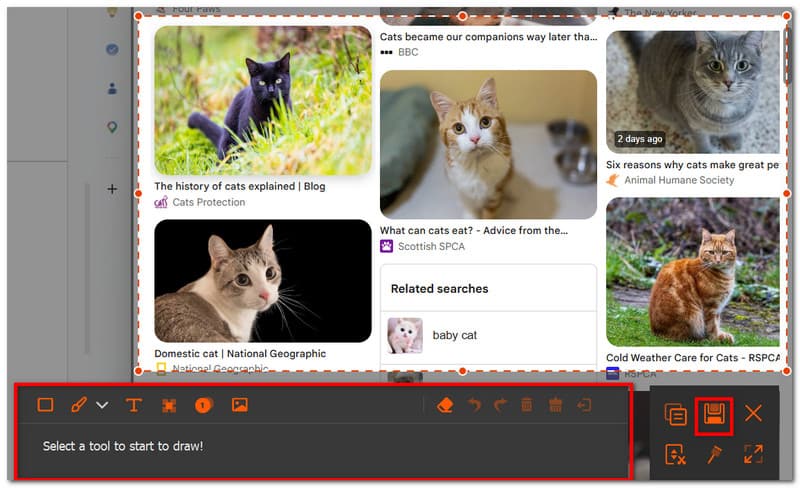
ขั้นตอนที่ 3ใช้ตัวเลือกการแก้ไขเพื่อแก้ไขรูปภาพ จากนั้นคลิก บันทึก เพื่อบันทึกภาพหน้าจอลงในอุปกรณ์ของคุณ โฟลเดอร์สำหรับบันทึกภาพหน้าจอ Minecraft จะอยู่ที่ สตูดิโอ AVAide > โปรแกรมบันทึกหน้าจอ AVAide
ส่วนที่ 2. จะหาภาพหน้าจอได้จากที่ไหน
เนื่องจาก Minecraft สามารถเล่นได้บนแทบทุกแพลตฟอร์ม คุณอาจสงสัยว่า 'ภาพหน้าจอของ Minecraft ถูกบันทึกไว้ที่ไหน?' ส่วนนี้จะแสดงตำแหน่งที่แน่นอนของโฟลเดอร์ที่เก็บภาพหน้าจอหลังจากที่ถ่ายแล้วบนระบบปฏิบัติการนั้นๆ
ระบบปฏิบัติการ Windows 10/11 (Java Edition)
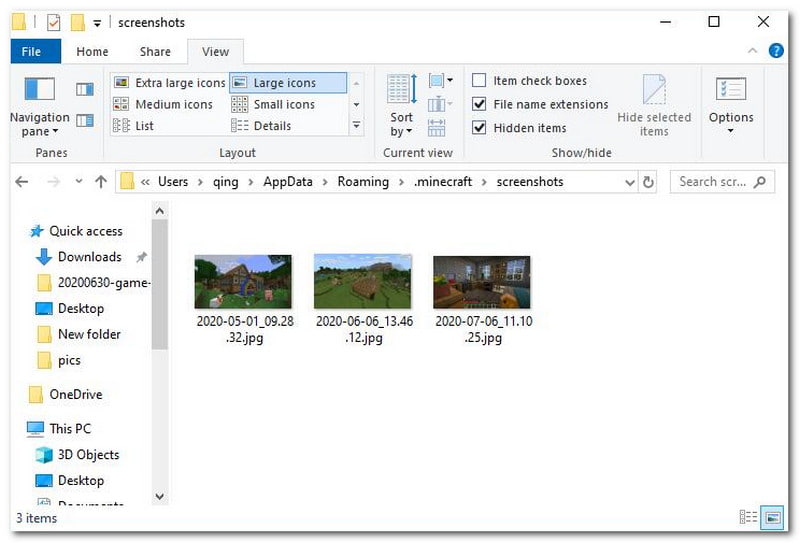
หลังจากแคปหน้าจอแล้ว คุณสามารถเข้าถึงได้จากแชท แต่ถ้าคุณหาไม่เจอ ให้ไปที่แถบค้นหาแล้วพิมพ์ % ข้อมูลแอป%จากนั้นไปที่ โฟลเดอร์ .minecraft > ภาพหน้าจอ.
ระบบปฏิบัติการ Windows 10/11 (Bedrock Edition)
แกลเลอรี่ภาพหน้าจอ Minecraft Bedrock Edition สำหรับ Windows สามารถพบได้ภายในเกม โดยอยู่ที่... ประวัติโดยย่อ > แกลเลอรีภาพหน้าจอ.
Mac
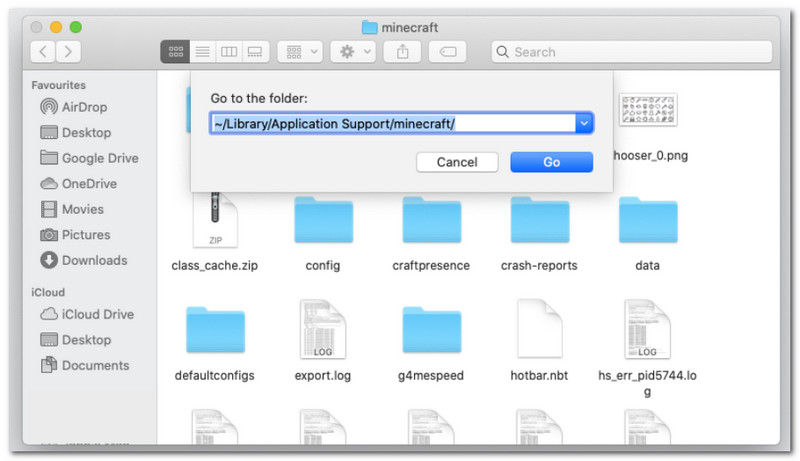
ถ้าคุณเล่น Minecraft และเรียนรู้ วิธีจับภาพหน้าจอใน Macสามารถพบได้ใน ~/Library/ApplicationSupport/minecraft/screenshots.
ลีนุกซ์
คุณสามารถเข้าถึงภาพหน้าจอของเกมได้จากไดเร็กทอรีหลักของ Minecraft ~/.minecraft/screenshots.
โครมบุ๊ค
โฟลเดอร์ภาพหน้าจอ Minecraft บน Chromebook นั้นเหมือนกับของระบบปฏิบัติการอื่นๆ เมื่อใช้การกด F2 เพื่อถ่ายภาพหน้าจอ คุณสามารถค้นหารูปภาพได้จากโฟลเดอร์นั้น แกลเลอรีภาพหน้าจอ ในเกม
ส่วนที่ 3. ภาพหน้าจอจากเครื่องคอนโซลและมือถือ
หลังจากเรียนรู้วิธีการค้นหาภาพหน้าจอ Minecraft บน Windows 11 และระบบปฏิบัติการอื่นๆ แล้ว คุณยังสามารถถ่ายภาพหน้าจอได้บนอุปกรณ์ขนาดเล็กและคอนโซลต่างๆ ได้อีกด้วย ทำตามขั้นตอนสำหรับแพลตฟอร์มที่คุณเล่นเกม
นินเทนโด สวิตช์
ขั้นตอนที่ 1ใช้จอยคอนด้านซ้ายแล้วกดปุ่ม กล้อง ปุ่มสำหรับถ่ายภาพหน้าจอเกม
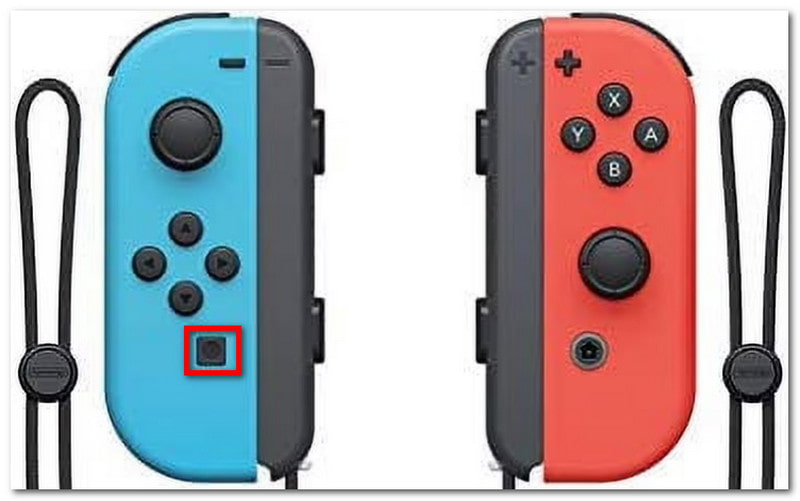
ขั้นตอนที่ 2หากต้องการดูภาพหน้าจอ ให้ปิดเกมแล้วไปที่... อัลบั้ม ตำแหน่งที่บันทึกภาพหน้าจอของ Minecraft
เพลย์สเตชั่น
ขั้นตอนที่ 1วิธีถ่ายภาพหน้าจอ Minecraft โดยใช้ PS4 DualShock 4? กดปุ่มค้างไว้ แบ่งปัน กดปุ่มค้างไว้ประมาณหนึ่งวินาที หากคุณมี PS5 DualSend ให้กดปุ่ม สร้าง ปุ่ม.
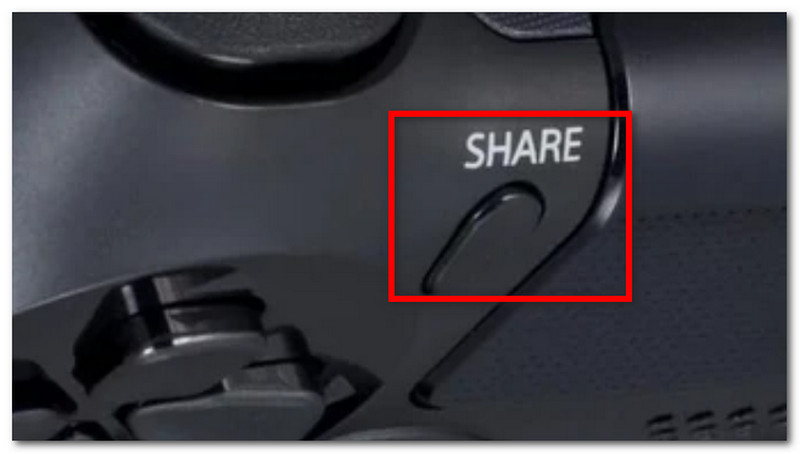
ขั้นตอนที่ 2คุณสามารถดูภาพหน้าจอได้โดยไปที่... จับภาพแกลเลอรี่ แอปหรือการใช้แอป เพลย์สเตชั่น แอปสำหรับดูบนโทรศัพท์ของคุณ
Xbox
ขั้นตอนที่ 1สำหรับจอย Xbox มาตรฐาน เพียงแค่แตะสองครั้งที่ Xbox กดปุ่มตรงกลาง Y เพื่อบันทึกภาพ สำหรับ Xbox Series ให้กดปุ่ม แบ่งปัน กดปุ่มหนึ่งครั้งเพื่อถ่ายภาพหน้าจอ
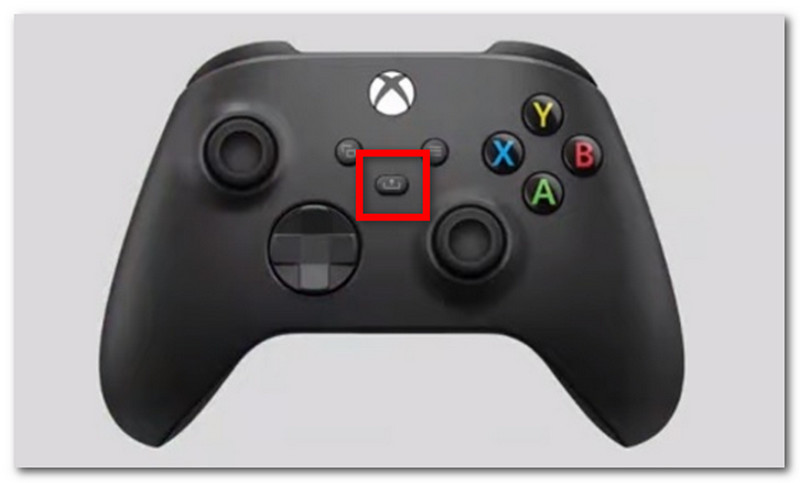
ขั้นตอนที่ 2หากคุณไม่คุ้นเคยกับวิธีการเข้าถึงภาพหน้าจอของ Minecraft เพียงแค่กดปุ่ม... Xbox ปุ่มและไปที่ บันทึกและแบ่งปัน แท็บ
iOS
ขั้นตอนที่ 1กด พลัง และ เพิ่มระดับเสียง ปุ่มต่างๆ บน iPhone ของคุณสำหรับถ่ายภาพหน้าจอ
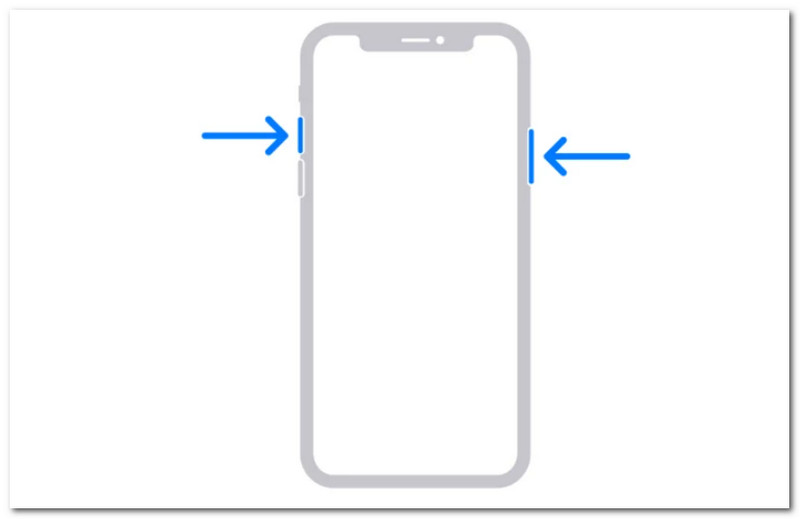
ขั้นตอนที่ 2จะหาภาพหน้าจอเกม Minecraft บน iPhone ได้อย่างไร? คุณสามารถค้นหาภาพหน้าจอได้จากแอปรูปภาพ
Android
ขั้นตอนที่ 1เตรียมเกมและพื้นที่ที่คุณต้องการยึดครอง กดค้างไว้ พลัง และ ลดระดับเสียง ปุ่มต่างๆ บนโทรศัพท์ของคุณ
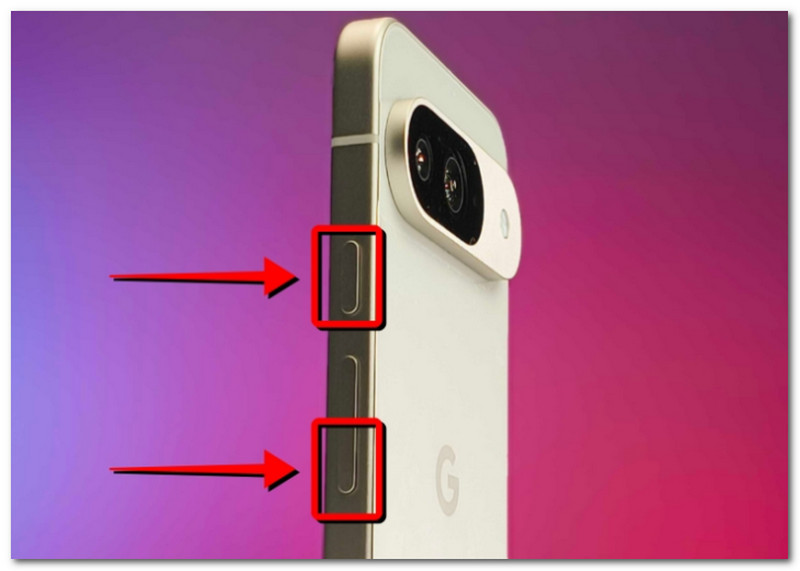
ขั้นตอนที่ 2เมื่อหน้าจอกะพริบ แสดงว่าภาพหน้าจอพร้อมแล้ว และคุณสามารถค้นหาได้ในแอปแกลเลอรี
ส่วนที่ 4 การจัดการคอลเลกชันภาพหน้าจอของคุณ
นอกจากการแชร์ภาพหน้าจอให้เพื่อนๆ แล้ว คุณยังสามารถใช้โอกาสนี้ในการติดตามความคืบหน้าของโลกใน Minecraft ของคุณได้อีกด้วย แต่การถ่ายภาพหน้าจอแบบสุ่มๆ จะทำให้ภาพหน้าจอที่บันทึกไว้รกและสับสน หากคุณไม่รู้ว่าจะเริ่มต้นอย่างไร คุณสามารถทำตามกฎพื้นฐานเหล่านี้เพื่อจัดการคอลเลกชันภาพหน้าจอของคุณได้
1. ทำความเข้าใจเกี่ยวกับชื่อไฟล์
เมื่อใช้เมธอด F2 ใน Minecraft สิ่งสำคัญคือต้องเข้าใจชื่อไฟล์ เนื่องจากจะช่วยให้คุณระบุวันที่ถ่ายภาพหน้าจอได้ ชื่อไฟล์เริ่มต้นจะเป็น YYYY-MM-DD_HH.MM.SS.pngซึ่งแปลเป็นปี เดือน วัน ชั่วโมง นาที และวินาที ที่ถ่ายภาพหน้าจอ
2. สร้างโฟลเดอร์ย่อย
อย่าเก็บภาพหน้าจอทั้งหมดไว้ในโฟลเดอร์เดียว เพราะจะทำให้คุณค้นหาภาพหน้าจอที่ต้องการได้ช้าลง ควรสร้างโฟลเดอร์ย่อยโดยแบ่งหมวดหมู่ เช่น การสร้างโลก โปรเจกต์ และฟังก์ชันการทำงาน
3. เปลี่ยนชื่อไฟล์
คุณสามารถเปลี่ยนชื่อไฟล์ภาพหน้าจอ Minecraft ของคุณเพื่อระบุภาพเหล่านั้นได้ไม่เพียงแค่จากวันที่เท่านั้น แต่ยังรวมถึงความคืบหน้าของคุณในเกมด้วย ควรเลือกชื่อไฟล์ที่เน้นการพัฒนาของคุณใน Minecraft เสมอ
4. สำรองข้อมูลการถ่ายภาพของคุณ
เพื่อป้องกันการสูญเสียภาพหน้าจอเมื่ออุปกรณ์ของคุณเกิดปัญหา โปรดสำรองข้อมูลเหล่านั้นด้วยบริการคลาวด์ เช่น OneDrive หรือฮาร์ดไดรฟ์ภายนอก
5. แชร์ภาพหน้าจอ
หลังจากจัดระเบียบเสร็จแล้ว ลองโชว์ความคืบหน้าเกม Minecraft ของคุณบนแพลตฟอร์มต่างๆ ดูสิ ผู้ชมของคุณจะชื่นชอบภาพหน้าจอที่จัดระเบียบอย่างดีซึ่งแสดงให้เห็นถึงความก้าวหน้าในการเล่นเกมของคุณ
Minecraft เป็นเกมยอดนิยมที่ทุกคนสามารถสนุกได้ และการเรียนรู้วิธีการถ่ายภาพหน้าจอจะช่วยให้คุณบันทึกช่วงเวลาที่น่าประทับใจที่สุดในการเล่นเกมได้ บทความนี้ไม่เพียงแต่แสดงวิธีการต่างๆ ในการบันทึกภาพโลกในเกมที่สวยงามเท่านั้น แต่ยังแสดงวิธีการอื่นๆ อีกด้วย วิธีดูภาพหน้าจอ Minecraft บนแพลตฟอร์มต่างๆ บทความนี้แนะนำให้ใช้ AVAide Screen Recorder เป็นทางเลือก เนื่องจากมีความยืดหยุ่นในการจับภาพหน้าจอทั้งบนคอมพิวเตอร์ โทรศัพท์ และเครื่องเล่นเกม ดาวน์โหลดหนึ่งในนั้น เครื่องบันทึกเกมที่ดีที่สุด ใช้งานได้ฟรีบน Windows และ Mac และเริ่มบันทึกเกมได้ไม่จำกัด
เกี่ยวกับผู้เขียน

บันทึกหน้าจอ เสียง เว็บแคม การเล่นเกม การประชุมออนไลน์ ตลอดจนหน้าจอ iPhone/Android บนคอมพิวเตอร์ของคุณ