ผู้ใช้ Mac สามารถจับภาพทุกอย่างบนหน้าจอได้อย่างง่ายดาย ไม่ว่าจะเป็นเรื่องงาน การเรียน หรือการใช้งานส่วนตัว ก็มีวิธีง่ายๆ ในการทำเช่นนั้น
ในคู่มือนี้เกี่ยวกับ วิธีจับภาพหน้าจอใน Macคุณจะได้เรียนรู้ทุกสิ่งที่คุณต้องการ ตั้งแต่ทางลัดการจับภาพหน้าจอขั้นพื้นฐาน ไปจนถึงการเลื่อนและการจับภาพทั้งหน้าจอ คุณจะได้เรียนรู้วิธีการพิมพ์ บันทึก และจัดการภาพหน้าจอของคุณ นอกจากนี้ยังมีวิธีการแก้ไขและลบภาพหน้าจอเมื่อจำเป็นอีกด้วย
ดังนั้น หากคุณต้องการเรียนรู้วิธีการจับภาพหน้าจอใน Mac อย่างเชี่ยวชาญ คุณจะพบขั้นตอนสำคัญทั้งหมดได้ที่นี่
- ส่วนที่ 1. ทางลัดพื้นฐานสำหรับการจับภาพหน้าจอใน Mac
- ส่วนที่ 2. ภาพหน้าจอจะถูกบันทึกไว้ที่ใดบน Mac
- ส่วนที่ 3 วิธีการถ่ายภาพหน้าจอแบบเลื่อนและแบบเต็มหน้าจอใน Mac
- ส่วนที่ 4 วิธีการแก้ไข ครอบตัด และใส่คำอธิบายประกอบภาพหน้าจอ
- ส่วนที่ 5 วิธีการพิมพ์ภาพหน้าจอในเครื่อง Mac
- ส่วนที่ 6 วิธีการจัดการและลบภาพหน้าจอ
- ส่วนที่ 7 การแก้ไขปัญหา
ส่วนที่ 1. ทางลัดพื้นฐานสำหรับการจับภาพหน้าจอใน Mac
Mac มาพร้อมกับเครื่องมือทางลัดสำหรับการจับภาพหน้าจอในตัว คุณสามารถใช้แป้นพิมพ์ลัดง่ายๆ เพื่อจับภาพทั้งหน้าจอ พื้นที่ที่เลือก จอแสดงผล หรือแม้แต่ Touch Bar ได้ ภาพหน้าจอส่วนใหญ่จะถูกบันทึกไว้บนเดสก์ท็อปโดยอัตโนมัติ คุณจึงสามารถค้นหาได้ทันทีหลังจากถ่ายภาพ
วิธีที่ 1: จับภาพหน้าจอทั้งหมด
วิธีนี้ช่วยให้คุณสามารถจับภาพหน้าจอทั้งหมดของสิ่งที่ปรากฏบนหน้าจอ Mac ของคุณได้ในขั้นตอนเดียวอย่างรวดเร็ว
ขั้นตอนที่ 1เปิดหน้าจอที่คุณต้องการจับภาพ
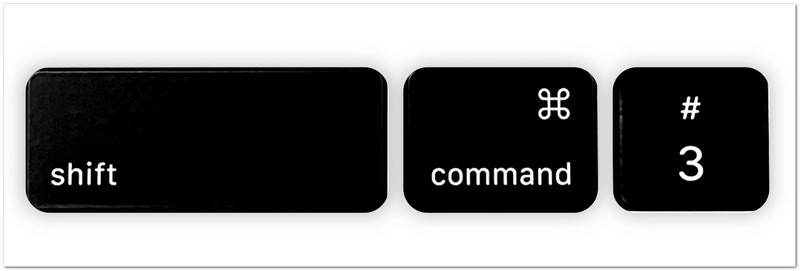
ขั้นตอนที่ 2กด กะ + สั่งการ + 3 บนแป้นพิมพ์ของคุณพร้อมกัน
ขั้นตอนที่ 3Mac ของคุณจะจับภาพหน้าจอทุกอย่างที่แสดงบนหน้าจอทันที
ขั้นตอนที่ 4อาจมีภาพขนาดย่อปรากฏขึ้นที่มุมของหน้าจอ คลิกที่ภาพนั้นหากต้องการแก้ไขอย่างรวดเร็ว
ขั้นตอนที่ 5หากคุณไม่คลิกที่ภาพขนาดย่อ ภาพหน้าจอจะถูกบันทึกโดยอัตโนมัติเป็นไฟล์ภาพบนเดสก์ท็อปของคุณ
วิธีที่ 2: จับภาพส่วนที่เลือก (ภาพหน้าจอแบบบางส่วน)
ตัวเลือกนี้ช่วยให้คุณใช้การจับภาพหน้าจอแบบบางส่วนของ Mac เพื่อเลือกและจับภาพเฉพาะส่วนใดส่วนหนึ่งของหน้าจอโดยการลากเคอร์เซอร์ของคุณ
ขั้นตอนที่ 1ไปที่หน้าเว็บ แอป หรือเนื้อหาที่คุณต้องการบันทึกภาพ
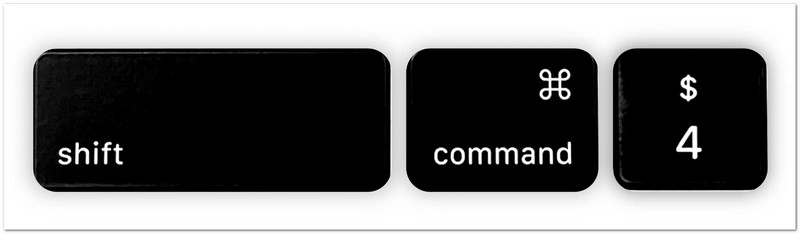
ขั้นตอนที่ 2กด กะ + สั่งการ + 4 ด้วยกัน.
ขั้นตอนที่ 3ตัวชี้เมาส์ของคุณจะเปลี่ยนเป็นรูปกากบาท คลิกและลากไปที่บริเวณที่คุณต้องการจับภาพหน้าจอ
ขั้นตอนที่ 4ปรับการเลือกจนกว่าจะครอบคลุมส่วนที่คุณต้องการอย่างแม่นยำ
ขั้นตอนที่ 5ยกเลิกการเลือก หนู ปุ่มหรือ แทร็กแพด เพื่อถ่ายภาพหน้าจอ จากนั้นภาพจะถูกบันทึกโดยอัตโนมัติ
เคล็ดลับพิเศษ: กดค้างไว้ที่ แถบเว้นวรรค ขณะลาก หากคุณต้องการย้ายพื้นที่ที่เลือก ให้กดปุ่ม เอสค หากคุณต้องการยกเลิกและเริ่มต้นใหม่
วิธีที่ 3: จับภาพหน้าต่างเฉพาะเจาะจง
วิธีการนี้เน้นที่หน้าต่างที่เปิดอยู่เพียงหน้าต่างเดียว และจับภาพเฉพาะแอปหรือหน้าต่างนั้นได้อย่างชัดเจนโดยไม่มีส่วนอื่น ๆ ของหน้าจอเพิ่มเติม
ขั้นตอนที่ 1เปิดหน้าจอที่คุณต้องการจับภาพ
ขั้นตอนที่ 2กด กะ + สั่งการ + 4 บนแป้นพิมพ์ของคุณ
ขั้นตอนที่ 3กด แถบเว้นวรรคเคอร์เซอร์ของคุณจะเปลี่ยนเป็นสัญลักษณ์กล้องถ่ายรูป
ขั้นตอนที่ 4เลื่อนไอคอนกล้องไปวางเหนือหน้าจอ เมนู หรือแถบ Dock ที่คุณต้องการถ่ายภาพ ไอคอนจะไฮไลต์เมื่อพร้อมถ่ายภาพ
ขั้นตอนที่ 5คลิกหนึ่งครั้งเพื่อถ่ายภาพหน้าจอ หน้าต่างที่ถ่ายได้จะถูกบันทึกเป็นไฟล์ภาพ
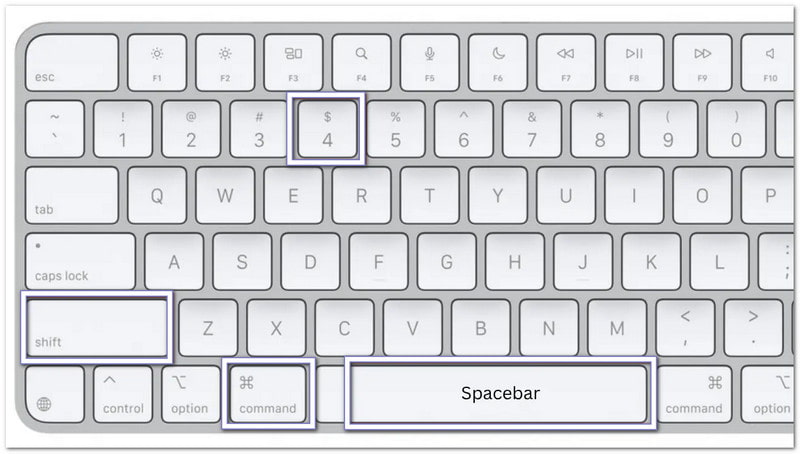
เคล็ดลับพิเศษ: ถือไว้ ตัวเลือก กดปุ่มคีย์ขณะคลิกหากต้องการลบเงาที่ปรากฏรอบหน้าต่าง
วิธีที่ 4: บันทึกภาพหน้าจอ Touch Bar (หาก Mac ของคุณมี)
ฟีเจอร์นี้จะบันทึกสิ่งที่แสดงอยู่บน Touch Bar ของ MacBook เพื่อบันทึกหรือแชร์หน้าจอปัจจุบัน
ขั้นตอนที่ 1ตรวจสอบให้แน่ใจว่า MacBook Pro ของคุณมี Touch Bar
ขั้นตอนที่ 2แสดงปุ่ม ตัวควบคุม หรือเนื้อหาที่คุณต้องการบันทึกบนทัชบาร์
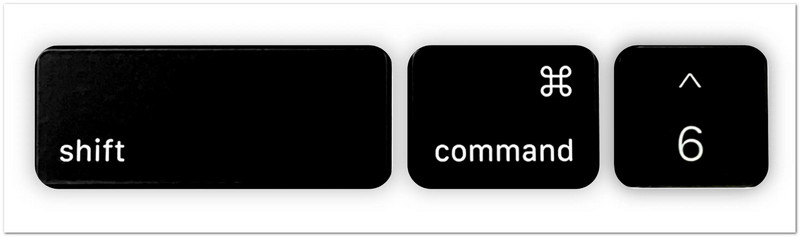
ขั้นตอนที่ 3กด กะ + สั่งการ + 6 ในเวลาเดียวกัน
ขั้นตอนที่ 4Mac ของคุณจะทำการจับภาพหน้าจอของทุกสิ่งที่แสดงอยู่บน Touch Bar ทันที
ขั้นตอนที่ 5ภาพหน้าจอจะถูกบันทึกไปยังเดสก์ท็อปของคุณโดยอัตโนมัติ เพื่อให้คุณสามารถดูหรือแชร์ได้ในภายหลัง
คีย์ลัดเหล่านี้เป็นวิธีที่เร็วที่สุดในการถ่ายภาพหน้าจอใน Mac ใช้งานได้โดยไม่ต้องติดตั้งโปรแกรมเพิ่มเติม และช่วยให้คุณจับภาพสิ่งที่ต้องการได้อย่างแม่นยำในเวลาเพียงไม่กี่วินาที
ส่วนที่ 2. ภาพหน้าจอจะถูกบันทึกไว้ที่ใดบน Mac
หลังจากถ่ายภาพหน้าจอใน Mac แล้ว คุณอาจสงสัยว่าภาพหน้าจอเหล่านั้นไปอยู่ที่ไหนใน Mac Mac จะบันทึกภาพหน้าจอโดยอัตโนมัติ และยังมีวิธีต่างๆ ให้คุณค้นหาภาพหน้าจอเหล่านั้นได้เร็วขึ้น หรือเปลี่ยนตำแหน่งที่จัดเก็บได้อีกด้วย ทำตามวิธีการด้านล่างเพื่อจัดการภาพหน้าจอของคุณได้อย่างง่ายดาย!
1. ตำแหน่งบันทึกเริ่มต้น
ภาพหน้าจอจะถูกบันทึกโดยอัตโนมัติในตำแหน่งเริ่มต้นบน Mac ของคุณ เพื่อให้เข้าถึงได้อย่างรวดเร็วหลังจากบันทึกแต่ละครั้ง
ขั้นตอนที่ 1ถ่ายภาพหน้าจอโดยใช้ทางลัดถ่ายภาพหน้าจอใดก็ได้บน Mac ของคุณ
ขั้นตอนที่ 2ไปที่เดสก์ท็อปของคุณ แล้วมองหาไฟล์รูปภาพใหม่ที่เพิ่งสร้างขึ้น
ขั้นตอนที่ 3ค้นหาไฟล์ชื่อ "ภาพหน้าจอ [วันที่] เวลา [เวลา]"โดยค่าเริ่มต้น Mac จะบันทึกภาพหน้าจอเป็นไฟล์ PNG
ขั้นตอนที่ 4ดับเบิ้ลคลิกไฟล์หากต้องการเปิด ดู แก้ไข หรือแชร์ภาพหน้าจอ
ขั้นตอนที่ 5ทำซ้ำขั้นตอนนี้ทุกครั้งที่คุณต้องการค้นหาภาพหน้าจอที่บันทึกไว้ในตำแหน่งเริ่มต้น

2. วิธีเปลี่ยนตำแหน่งที่บันทึกภาพหน้าจอใน Mac
คุณสามารถปรับการตั้งค่าเพื่อเปลี่ยนตำแหน่งที่บันทึกภาพหน้าจอใน Mac และเลือกโฟลเดอร์ใหม่ที่จะใช้เก็บภาพหน้าจอทั้งหมดโดยอัตโนมัติได้
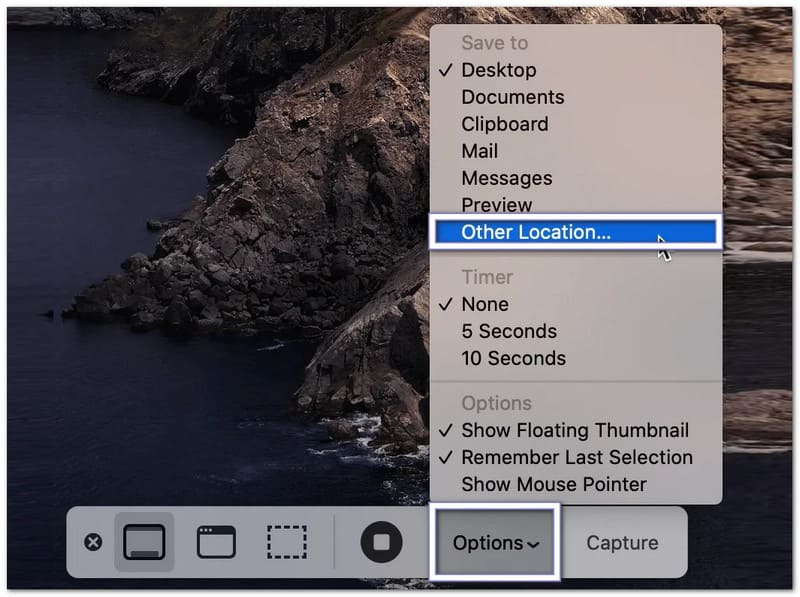
ขั้นตอนที่ 1กด สั่งการ + กะ + 5 กดปุ่มบนแป้นพิมพ์เพื่อเปิดแถบเครื่องมือจับภาพหน้าจอ
ขั้นตอนที่ 2คลิก ตัวเลือก แตะที่ด้านล่างของแถบเครื่องมือเพื่อเปิดการตั้งค่าการจับภาพหน้าจอ
ขั้นตอนที่ 3เลือก สถานที่อื่น จากเมนู จากนั้นเลือกโฟลเดอร์ เช่น เอกสาร หรือ ดาวน์โหลด คุณยังสามารถสร้างโฟลเดอร์ใหม่สำหรับภาพหน้าจอของคุณได้อีกด้วย
ขั้นตอนที่ 4ยืนยันโฟลเดอร์ที่คุณเลือกแล้วกลับไปยังแถบเครื่องมือจับภาพหน้าจอ
ขั้นตอนที่ 5ถ่ายภาพหน้าจอใหม่ของหน้าต่างหรือพื้นที่ที่เลือกไว้ Mac ของคุณจะบันทึกภาพหน้าจอในอนาคตลงในโฟลเดอร์ที่คุณเลือกไว้
3. วิธีค้นหาภาพหน้าจอที่ใช้งานล่าสุดอย่างรวดเร็ว
วิธีนี้มีประโยชน์เมื่อเรียนรู้วิธีค้นหาภาพหน้าจอใน Mac เพราะจะช่วยแนะนำวิธีการค้นหาภาพหน้าจอที่อัปเดตล่าสุดได้อย่างรวดเร็วโดยใช้เครื่องมือ Finder หรือตัวเลือกการเรียงลำดับไฟล์ล่าสุด
ขั้นตอนที่ 1เปิด Finder จาก Dock ของคุณ
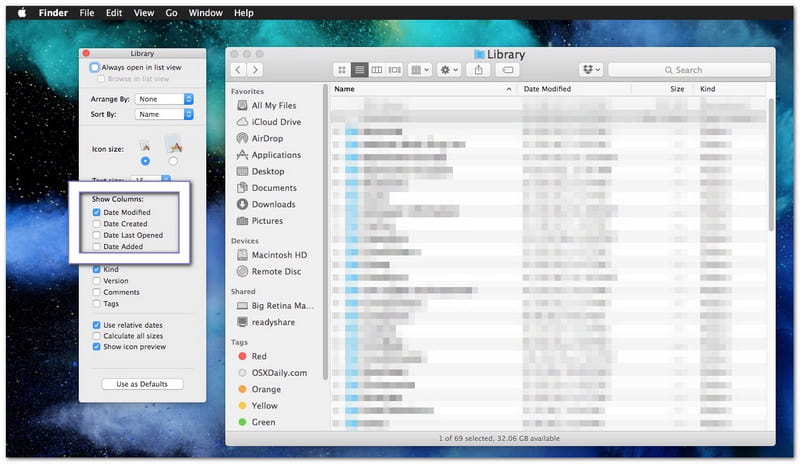
ขั้นตอนที่ 2คลิก ล่าสุด ในแถบด้านข้างซ้าย คุณสามารถดูไฟล์ล่าสุดของคุณได้
ขั้นตอนที่ 3เรียงลำดับไฟล์ตาม วันที่สร้าง หากจำเป็น วิธีนี้จะช่วยจัดเรียงภาพหน้าจอใหม่ล่าสุดของคุณไว้ด้านบนสุด
ขั้นตอนที่ 4เลื่อนดูในรายการแล้วเลือกภาพหน้าจอที่คุณต้องการเปิด
ขั้นตอนที่ 5ดับเบิ้ลคลิกไฟล์เพื่อดู หรือย้ายไปยังโฟลเดอร์อื่นเพื่อการจัดระเบียบที่ดีขึ้น
ส่วนที่ 3 วิธีการถ่ายภาพหน้าจอแบบเลื่อนและแบบเต็มหน้าจอใน Mac
การจับภาพหน้าจอแบบปกติจะบันทึกเฉพาะสิ่งที่คุณเห็นบนหน้าจอเท่านั้น หากคุณต้องการบันทึกทั้งหน้าเว็บ บทความยาวๆ บทสนทนาในแชท หรือเอกสาร คุณต้องใช้การจับภาพหน้าจอแบบเลื่อนได้หรือแบบเต็มหน้าจอใน Mac Mac มีวิธีการในตัวสำหรับการทำเช่นนี้ในเว็บเบราว์เซอร์ และคุณยังสามารถใช้เครื่องมือของบุคคลที่สามสำหรับแอปพลิเคชันอื่นๆ ได้อีกด้วย
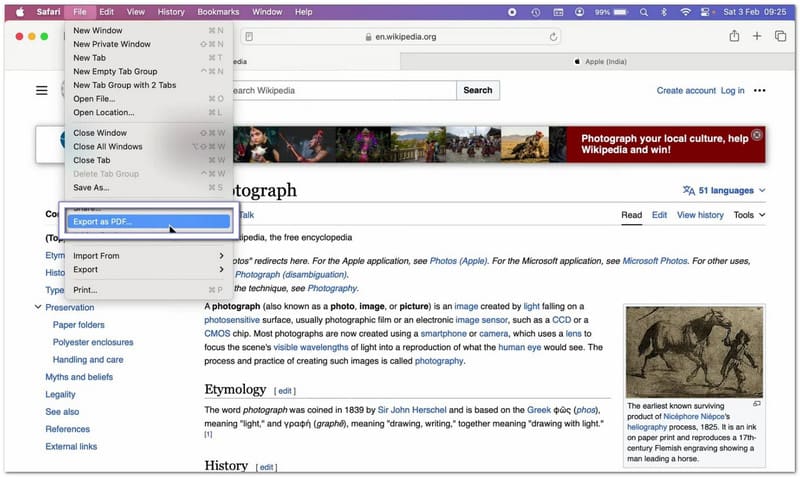
วิธีที่ 1: จับภาพหน้าจอทั้งเว็บเพจใน Safari
Safari มีฟีเจอร์ในตัวที่ช่วยให้คุณบันทึกหน้าเว็บทั้งหมดได้โดยไม่ต้องถ่ายภาพหน้าจอหลายๆ ภาพ
ขั้นตอนที่ 1เปิดโปรแกรม Safari แล้วเข้าไปที่เว็บไซต์ที่คุณต้องการบันทึกภาพ
ขั้นตอนที่ 2ตี ไฟล์ จากแถบเมนูที่ด้านบนของหน้าจอ
ขั้นตอนที่ 3เลือก ส่งออกเป็นไฟล์ PDF จากเมนูแบบเลื่อนลง
ขั้นตอนที่ 4เลือกตำแหน่งที่ต้องการบันทึกไฟล์ และตั้งชื่อไฟล์หากจำเป็น
ขั้นตอนที่ 5ตี บันทึกSafari จะสร้างไฟล์ PDF ที่มีเนื้อหาทั้งหมดของหน้าเว็บตั้งแต่บนสุดถึงล่างสุด
วิธีที่ 2: จับภาพหน้าจอทั้งเว็บเพจใน Chrome/Firefox
1. ถ่ายภาพหน้าจอทั้งเว็บเพจใน Google Chrome
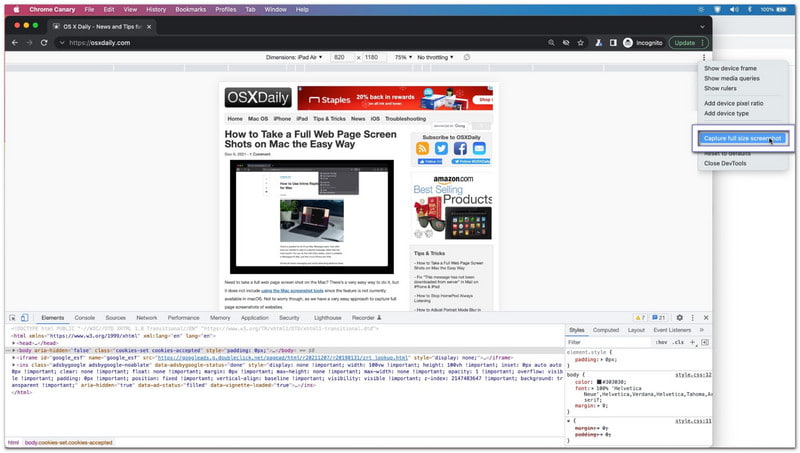
Google Chrome มีฟีเจอร์ที่ซ่อนอยู่ ซึ่งสามารถจับภาพหน้าเว็บทั้งหมดได้ในภาพเดียวบน Mac
ขั้นตอนที่ 1เปิดเว็บเพจที่คุณต้องการแคปหน้าจอในเบราว์เซอร์ Chrome
ขั้นตอนที่ 2กด สั่งการ + ตัวเลือก + ฉันต้องการเปิดเครื่องมือสำหรับนักพัฒนา
ขั้นตอนที่ 3กด สั่งการ + กะ + พี เพื่อเปิดเมนูคำสั่ง
ขั้นตอนที่ 4พิมพ์ screenshot ลงในช่องค้นหาที่ปรากฏขึ้น
ขั้นตอนที่ 5เลือก จับภาพหน้าจอขนาดเต็มChrome จะสร้างและดาวน์โหลดภาพเต็มหน้าเว็บโดยอัตโนมัติ
2. ถ่ายภาพหน้าจอทั้งเว็บเพจใน Firefox
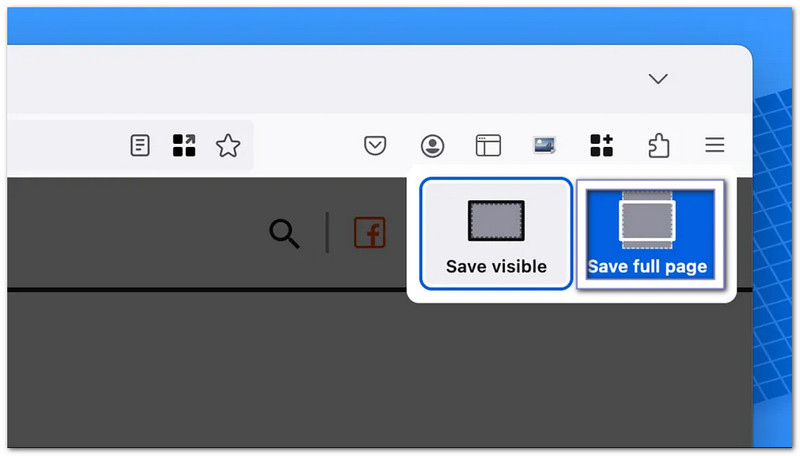
Firefox ทำให้การจับภาพหน้าจอแบบเต็มหน้าเป็นเรื่องง่าย เพราะฟีเจอร์นี้ถูกรวมอยู่ในเมนูของเบราว์เซอร์อยู่แล้ว
ขั้นตอนที่ 1เปิดเว็บเพจที่คุณต้องการบันทึกภาพ
ขั้นตอนที่ 2คลิกขวาบนพื้นที่ว่างของหน้าเว็บ หากคุณใช้แทร็กแพด คุณสามารถกด Control+คลิกได้เช่นกัน
ขั้นตอนที่ 3เลือก ถ่ายภาพหน้าจอ จากเมนู
ขั้นตอนที่ 4คลิก บันทึกทั้งหน้า เพื่อบันทึกทุกอย่างบนหน้าเว็บ
ขั้นตอนที่ 5ดาวน์โหลดและบันทึกภาพลงใน Mac ของคุณ
วิธีที่ 3: การจับภาพขณะเลื่อนหน้าจอในแอปพลิเคชันใดก็ได้
กับ โปรแกรมบันทึกหน้าจอ AVAideคุณไม่จำเป็นต้องใช้ฟังก์ชันนี้เฉพาะกับการจับภาพหน้าจอในเบราว์เซอร์บน Mac เท่านั้น คุณสามารถใช้ได้ในแอปพลิเคชันใดก็ได้บน Mac ของคุณ ไม่ว่าจะเป็นแชท อีเมล เอกสาร บันทึก และหน้าแอปพลิเคชันที่มีเนื้อหายาว
โปรแกรมนี้มีโหมดจับภาพหน้าจอในตัว ซึ่งช่วยให้สามารถจับภาพหน้าจอแบบเลื่อนได้ในภาพเดียวอย่างคมชัด หลังจากจับภาพแล้ว คุณสามารถคัดลอกเพื่อวางในแอปต่างๆ เช่น Word หรือ Notes ได้อย่างรวดเร็ว นอกจากนี้ คุณยังสามารถบันทึกภาพลงในโฟลเดอร์ในเครื่องของคุณโดยตรงเพื่อให้เข้าถึงได้ง่ายในภายหลัง
ขั้นตอนที่ 1ดาวน์โหลดและติดตั้ง AVAide Screen Recorder บน Mac ของคุณ เปิดโปรแกรมหลังจากติดตั้งเสร็จ เพื่อพร้อมใช้งาน

ดาวน์โหลดฟรี สำหรับ Windows 7 หรือใหม่กว่า
 ดาวน์โหลดอย่างปลอดภัย
ดาวน์โหลดฟรี สำหรับ Mac OS X 10.13 หรือใหม่กว่า
ดาวน์โหลดอย่างปลอดภัยขั้นตอนที่ 2เปิดแอป เว็บเพจ แชท หรือเอกสารที่คุณต้องการจับภาพ ตรวจสอบให้แน่ใจว่าเนื้อหาทั้งหมดโหลดบนหน้าจอแล้วก่อนเริ่ม
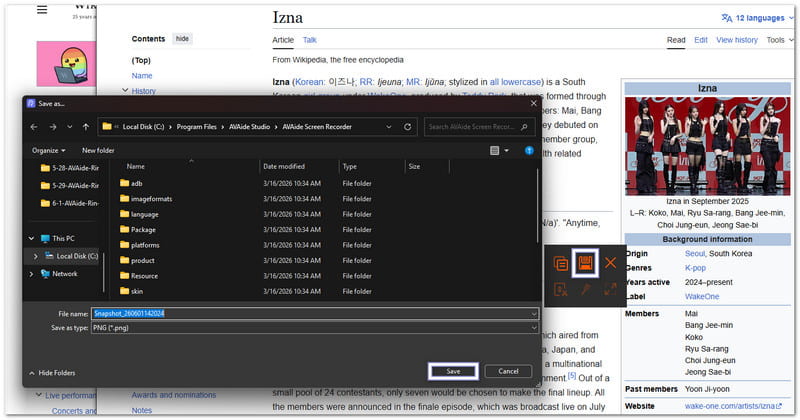
ขั้นตอนที่ 3จากหน้าจอหลัก ให้เลือก จับภาพหน้าจอ- จากนั้นเลือก การเลื่อนภาพหน้าจอ เป็นโหมดการจับภาพ
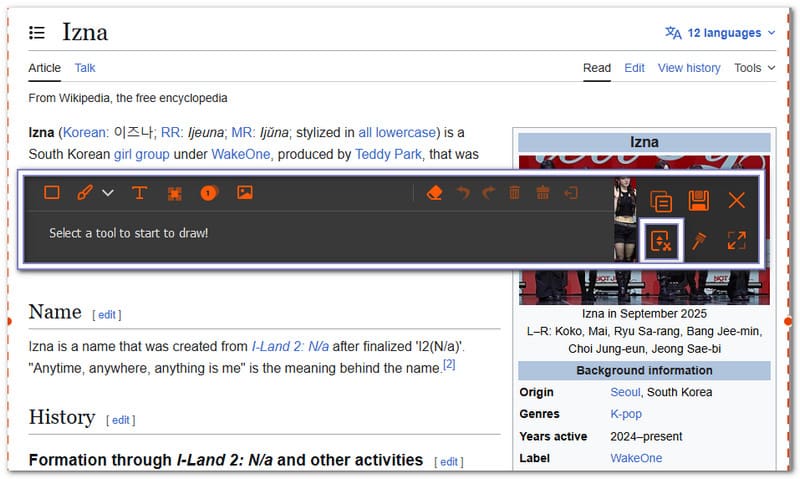
ขั้นตอนที่ 4เลือกหน้าต่างที่คุณต้องการบันทึกภาพ ใช้ล้อเลื่อนของเมาส์ ปุ่มเว้นวรรค หรือคันโยกเพื่อเลื่อนไปมาบนหน้าจอ โปรแกรม AVAide Screen Recorder จะติดตามการเลื่อนและบันทึกภาพทุกอย่าง กด Enter เอสค ถ้าคุณต้องการหยุด
ขั้นตอนที่ 5หลังจากจับภาพเสร็จแล้ว ให้คลิกที่ บันทึก กดปุ่ม เลือกตำแหน่งโฟลเดอร์ที่คุณต้องการ จากนั้นบันทึกภาพหน้าจอแบบเลื่อนได้สุดท้ายลงใน Mac ของคุณ
ส่วนที่ 4 วิธีการแก้ไข ครอบตัด และใส่คำอธิบายประกอบภาพหน้าจอ
การเรียนรู้วิธีการจับภาพหน้าจอในเดสก์ท็อป Mac เป็นเพียงขั้นตอนแรกเท่านั้น แต่ถ้าคุณต้องการตัดส่วนที่ไม่ต้องการ เพิ่มบันทึก วาดลูกศร หรือเน้นรายละเอียดที่สำคัญล่ะ?
ข่าวดีก็คือ Mac มีเครื่องมือในตัวที่ทำให้การแก้ไขภาพหน้าจอทำได้อย่างรวดเร็วและง่ายดาย หากคุณต้องการคุณสมบัติที่ซับซ้อนกว่านี้ คุณสามารถใช้แอปพลิเคชันจากผู้พัฒนาภายนอกได้เช่นกัน
1. แก้ไขภาพได้ทันทีหลังถ่าย
Mac ช่วยให้คุณแก้ไขภาพหน้าจอได้ทันทีหลังจากจับภาพ นับเป็นหนึ่งในวิธีที่เร็วที่สุดในการเปลี่ยนแปลงโดยไม่ต้องเปิดแอปพลิเคชันอื่น
ขั้นตอนที่ 1 ถ่ายภาพหน้าจอโดยใช้ กะ + สั่งการ + 4 หรือ กะ + สั่งการ + 5.
ขั้นตอนที่ 2มองหาภาพขนาดย่อลอยตัวที่ปรากฏขึ้นที่มุมล่างขวาของหน้าจอ
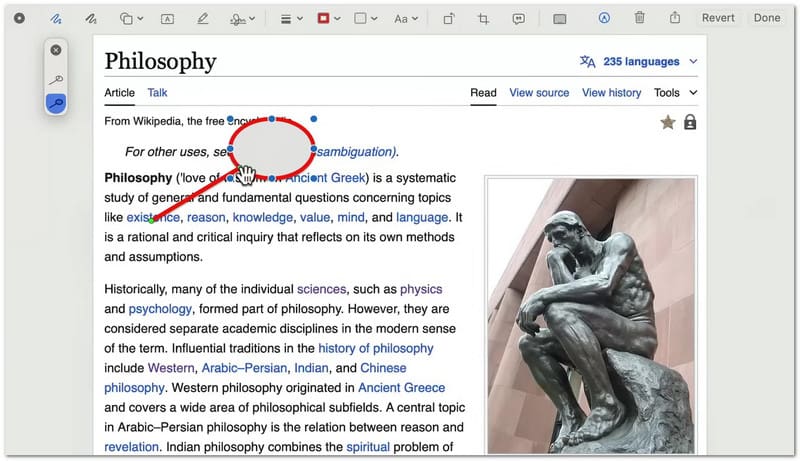
ขั้นตอนที่ 3คลิกที่ภาพขนาดย่อก่อนที่มันจะหายไป มันจะเปิดภาพหน้าจอในหน้าต่างแก้ไขมาร์กอัป
ขั้นตอนที่ 4ใช้แถบเครื่องมือด้านบนเพื่อเพิ่มข้อความ ลูกศร รูปร่าง เส้น หรือไฮไลต์ นอกจากนี้ คุณยังสามารถใช้เครื่องมือครอบตัดเพื่อลบส่วนที่ไม่ต้องการออกจากภาพได้
ขั้นตอนที่ 5คลิก เสร็จแล้ว เพื่อบันทึกการเปลี่ยนแปลงของคุณ คุณยังสามารถคลิกได้อีกด้วย แบ่งปัน กดปุ่มนี้หากคุณต้องการส่งภาพหน้าจอทางอีเมล แอปข้อความ หรือแอปอื่นๆ
2. การใช้ฟังก์ชัน Preview เพื่อครอบตัดภาพหน้าจอที่มีอยู่แล้ว
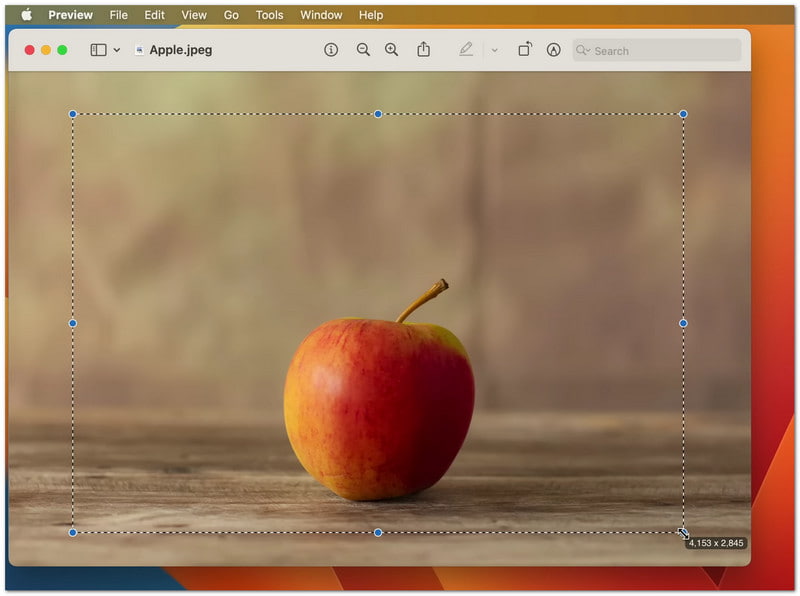
หากคุณบันทึกภาพหน้าจอไว้ใน Mac แล้ว คุณสามารถครอบตัดภาพได้ในภายหลังโดยใช้แอป Preview ที่มีมาให้ในตัว นอกจากนี้คุณยังสามารถใช้เพื่อ... ครอบตัดวิดีโอ.
ขั้นตอนที่ 1ค้นหาไฟล์ภาพหน้าจอแล้วดับเบิ้ลคลิกเพื่อเปิดในโปรแกรม Preview
ขั้นตอนที่ 2ตรวจสอบว่าแถบเครื่องมือการทำเครื่องหมายปรากฏอยู่หรือไม่ หากไม่เห็น ให้คลิก มุมมอง แล้วเลือก แสดงแถบเครื่องมือมาร์กอัป.
ขั้นตอนที่ 3คลิกและลากเมาส์เหนือบริเวณที่คุณต้องการเก็บไว้ การทำเช่นนี้จะสร้างการเลือกบริเวณส่วนสำคัญของภาพ
ขั้นตอนที่ 4คลิก ครอบตัด ปุ่มบนแถบเครื่องมือ การแสดงตัวอย่างจะลบทุกอย่างที่อยู่นอกพื้นที่ที่เลือก
ขั้นตอนที่ 5กด สั่งการ + ส เพื่อบันทึกภาพหน้าจอที่แก้ไขแล้ว
3. โปรแกรมแก้ไขภาพจากภายนอก
เมื่อเครื่องมือในตัวของ Mac ไม่เพียงพอ เครื่องมือจากผู้พัฒนาภายนอกก็เป็นทางเลือก บรรณาธิการภาพ ช่วยให้คุณใช้ประโยชน์จากภาพหน้าจอได้มากขึ้น เครื่องมือเหล่านี้ใช้สำหรับแก้ไข ปรับปรุง และจัดระเบียบภาพหลังจากที่คุณจับภาพหน้าจอบน Mac ของคุณ แต่ละเครื่องมือมีจุดเด่นที่แตกต่างกันไป ขึ้นอยู่กับความต้องการของคุณ!
1. สกิตช์
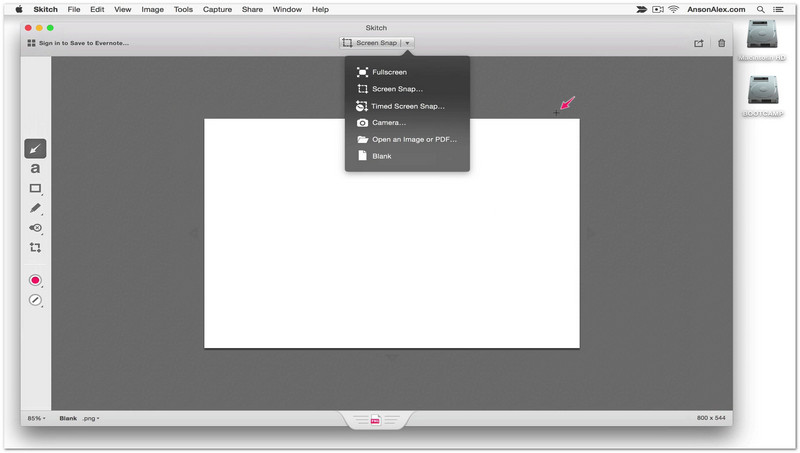
Skitch ถูกสร้างขึ้นมาเพื่อการแก้ไขภาพหน้าจออย่างรวดเร็วด้วยเครื่องมือที่ใช้งานง่าย คุณสามารถเปิดภาพหน้าจอและทำเครื่องหมายด้วยลูกศร ตราประทับ หรือข้อความสั้นๆ ได้ทันที มีประโยชน์อย่างยิ่งเมื่อคุณต้องการเน้นส่วนสำคัญอย่างรวดเร็ว โปรแกรมนี้ทำให้การแก้ไขเป็นเรื่องง่ายและไม่ทำให้คุณยุ่งยากกับฟีเจอร์ที่ซับซ้อน
2. แคนวา
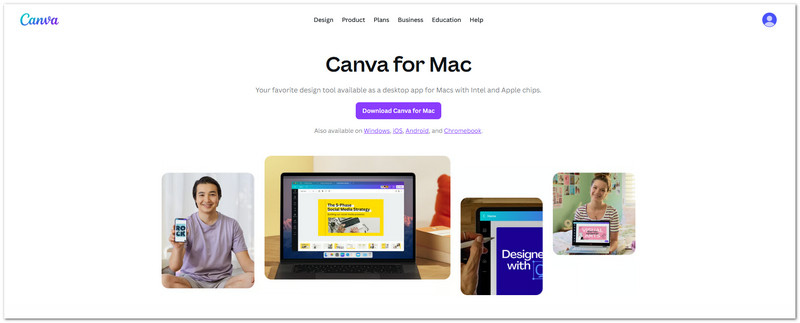
เมื่อคุณต้องการสร้างงานออกแบบภาพง่ายๆ จากภาพหน้าจอ คุณสามารถใช้ Canva ได้ ภาพหน้าจอสามารถเพิ่มลงในเทมเพลต ผสมผสานกับรูปทรงหรือรูปภาพอื่นๆ และตั้งชื่อได้ มีประโยชน์สำหรับการสร้างโพสต์บนโซเชียลมีเดีย สไลด์ และรายงานการเรียน นอกจากนี้ยังช่วยให้ปรับขนาดภาพหน้าจอสำหรับเลย์เอาต์ต่างๆ ได้ง่ายอีกด้วย
3. โฟโต้ชอป
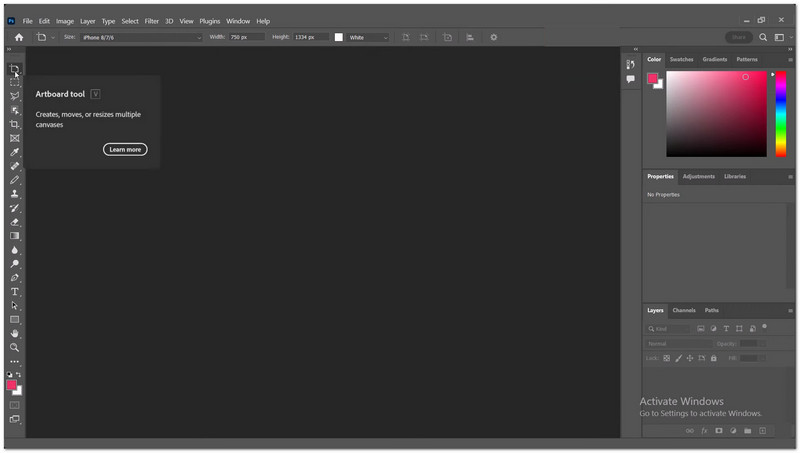
Adobe Photoshop ช่วยให้คุณควบคุมการแก้ไขภาพหน้าจอได้อย่างสมบูรณ์ คุณสามารถทำงานกับเลเยอร์หลายชั้น ลบวัตถุที่ไม่ต้องการ ปรับแสง และครอบตัดได้อย่างแม่นยำ โปรแกรมนี้มีประโยชน์มากสำหรับงานระดับมืออาชีพที่ต้องการภาพหน้าจอที่คมชัดและมีรายละเอียดสูง เนื่องจากให้การควบคุมการแก้ไขมากที่สุด แต่ก็ต้องอาศัยการฝึกฝนเช่นกัน
ส่วนที่ 5 วิธีการพิมพ์ภาพหน้าจอในเครื่อง Mac
คุณสามารถใช้ขั้นตอนวิธีการพิมพ์ภาพหน้าจอใน Mac เพื่อพิมพ์ภาพจากภาพที่บันทึกไว้ได้โดยตรง หรือจะคัดลอกภาพก่อนแล้ววางลงในเอกสารก่อนพิมพ์ก็ได้ ทั้งสองวิธีนี้ง่ายและใช้งานได้ดีสำหรับการเรียน การทำงาน หรือการใช้งานส่วนตัว
วิธีที่ 1: พิมพ์ภาพหน้าจอที่บันทึกไว้โดยใช้โปรแกรม Preview
ด้วยคุณสมบัติการพิมพ์ในตัวของ Mac คุณสามารถเปิดภาพหน้าจอที่บันทึกไว้ใน Preview และพิมพ์ได้ทันที
ขั้นตอนที่ 1ค้นหาภาพหน้าจอของคุณบนเดสก์ท็อปหรือในโฟลเดอร์ที่บันทึกไว้ โดยปกติจะเป็นไฟล์ PNG ที่มีชื่อว่า "Screen Shot [Date] at [Time]"
ขั้นตอนที่ 2ดับเบิ้ลคลิกไฟล์ภาพหน้าจอ ไฟล์จะเปิดขึ้นในแอป Preview ซึ่งเป็นโปรแกรมดูภาพเริ่มต้นบน Mac
ขั้นตอนที่ 3ตรวจสอบภาพอย่างละเอียด ตรวจสอบให้แน่ใจว่าเป็นภาพหน้าจอที่ถูกต้องที่คุณต้องการพิมพ์
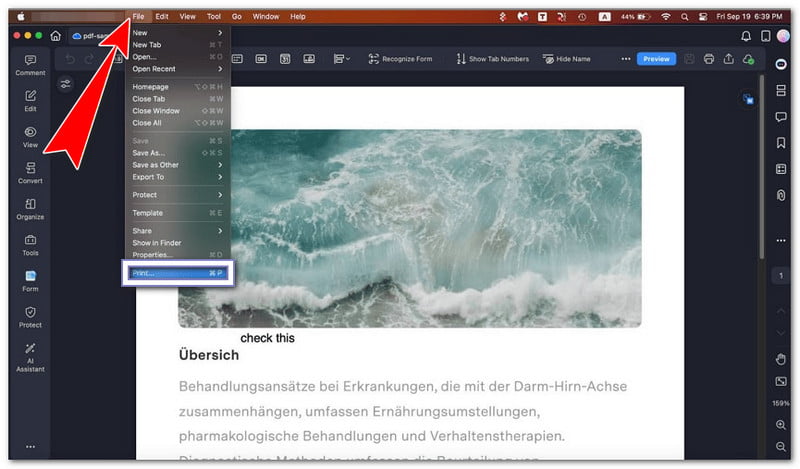
ขั้นตอนที่ 4กด สั่งการ + พี บนแป้นพิมพ์ของคุณ คุณยังสามารถคลิกได้อีกด้วย ไฟล์ ที่เมนูด้านบน จากนั้นเลือก พิมพ์.
ขั้นตอนที่ 5เลือกเครื่องพิมพ์ของคุณจากรายการ ปรับการตั้งค่าหากจำเป็น จากนั้นคลิก "พิมพ์" เพื่อเริ่มการพิมพ์
วิธีที่ 2: คัดลอกภาพหน้าจอแล้ววางลงในเอกสารก่อนพิมพ์
วิธีนี้จะช่วยให้คุณเรียนรู้วิธีการวางภาพหน้าจอลงในเอกสารบน Mac โดยการวางภาพหน้าจอลงในเอกสารก่อน จากนั้นจึงพิมพ์เอกสารพร้อมเพิ่มเนื้อหาหากต้องการ
ขั้นตอนที่ 1กด ควบคุม + กะ + สั่งการ + 3 เพื่อถ่ายภาพหน้าจอและคัดลอกไปยังคลิปบอร์ดโดยตรง
ขั้นตอนที่ 2เปิดแอปเอกสาร เช่น Pages, Word หรือ Notes ไปที่หน้าว่างหรือส่วนว่าง
ขั้นตอนที่ 3กด สั่งการ + วี เพื่อวางภาพหน้าจอลงในเอกสาร
ขั้นตอนที่ 4เลื่อนหรือปรับขนาดรูปภาพหากจำเป็น เพื่อให้พอดีกับหน้าเว็บ
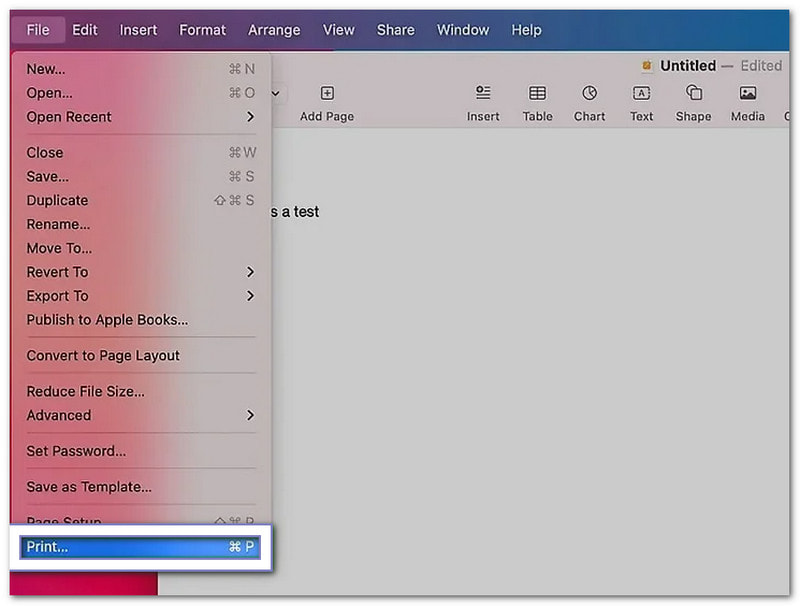
ขั้นตอนที่ 5กด สั่งการ + พี เพื่อเปิดหน้าต่างการพิมพ์ เลือกเครื่องพิมพ์ของคุณ แล้วคลิก พิมพ์.
ส่วนที่ 6 วิธีการจัดการและลบภาพหน้าจอ
ภาพหน้าจออาจสะสมบน Mac ของคุณได้อย่างรวดเร็ว ดังนั้นการจัดการภาพหน้าจอจึงเป็นสิ่งสำคัญ คุณสามารถเปลี่ยนขนาดไฟล์ เปลี่ยนรูปแบบไฟล์ และลบภาพหน้าจอที่ไม่ต้องการ เพื่อให้เดสก์ท็อปของคุณสะอาดและเป็นระเบียบ
1. การตั้งค่าขนาดภาพหน้าจอและรูปแบบไฟล์
การตั้งค่าเหล่านี้ช่วยควบคุมขนาดของภาพหน้าจอและประเภทไฟล์ที่จะบันทึก
ลดขนาดไฟล์ภาพหน้าจอ
ตัวเลือกนี้ช่วยลดขนาดภาพหน้าจอ ทำให้ใช้พื้นที่จัดเก็บข้อมูลบน Mac น้อยลง
ขั้นตอนที่ 1ถ่ายภาพหน้าจอเฉพาะสิ่งที่คุณต้องการเท่านั้น กด สั่งการ + กะ + 4 และลากเพื่อเลือกพื้นที่เล็กๆ วิธีนี้ช่วยหลีกเลี่ยงภาพขนาดใหญ่เต็มหน้าจอได้
ขั้นตอนที่ 2หลังจากบันทึกแล้ว ให้คลิกขวาที่ไฟล์ภาพหน้าจอใน Mac ของคุณ
ขั้นตอนที่ 3เลือก การดำเนินการด่วน > แปลงรูปภาพคุณสามารถเปลี่ยนเป็น JPG หรือ HEIF ได้ รูปแบบเหล่านี้จะช่วยลดขนาดไฟล์ลง
ขั้นตอนที่ 4บันทึกเวอร์ชันใหม่ วิธีนี้จะช่วยประหยัดพื้นที่บน Mac ของคุณ
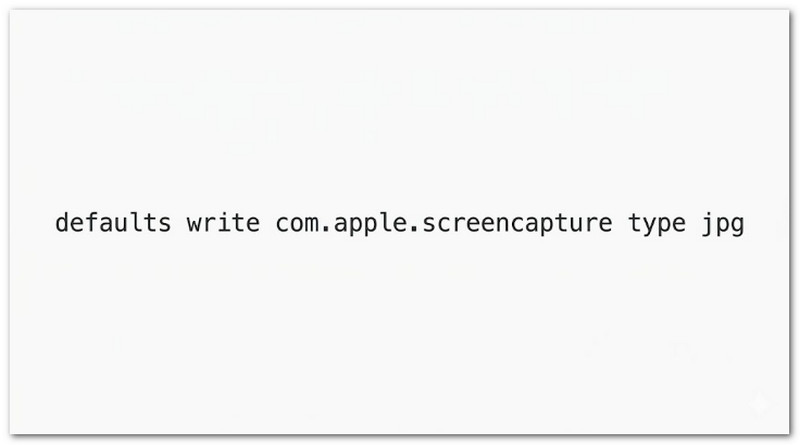
เปลี่ยนรูปแบบไฟล์ภาพหน้าจอโดยใช้เทอร์มินัล
คุณสามารถใช้ Terminal เพื่อเปลี่ยนรูปแบบการจับภาพหน้าจอ เช่น PNG, JPG หรือประเภทไฟล์อื่นๆ ที่รองรับได้
ขั้นตอนที่ 1เปิด เทอร์มินัล บนเครื่อง Mac ของคุณ กด สั่งการ + ช่องว่างพิมพ์ "Terminal" แล้วกด กลับ.
ขั้นตอนที่ 2พิมพ์คำสั่งนี้ให้ตรงตามนี้ทุกประการ: defaults write com.apple.screencapture type jpg.
ขั้นตอนที่ 3กด เข้า เพื่อใช้คำสั่งนี้ คำสั่งนี้จะเปลี่ยนรูปแบบภาพหน้าจอของคุณเป็น JPG
ขั้นตอนที่ 4รีสตาร์ท Mac ของคุณ หรือพิมพ์ killall SystemUIServer และกด เข้า เพื่อเปิดใช้งานการเปลี่ยนแปลงทันที
ขั้นตอนที่ 5ถ่ายภาพหน้าจอใหม่ ภาพจะถูกบันทึกในรูปแบบใหม่ที่คุณเลือกไว้
2. วิธีการลบภาพหน้าจอ
ส่วนนี้จะอธิบายวิธีการลบภาพหน้าจอใน Mac โดยใช้วิธีการต่างๆ เพื่อลบภาพที่ไม่ต้องการและรักษาพื้นที่จัดเก็บข้อมูลใน Mac ให้สะอาด
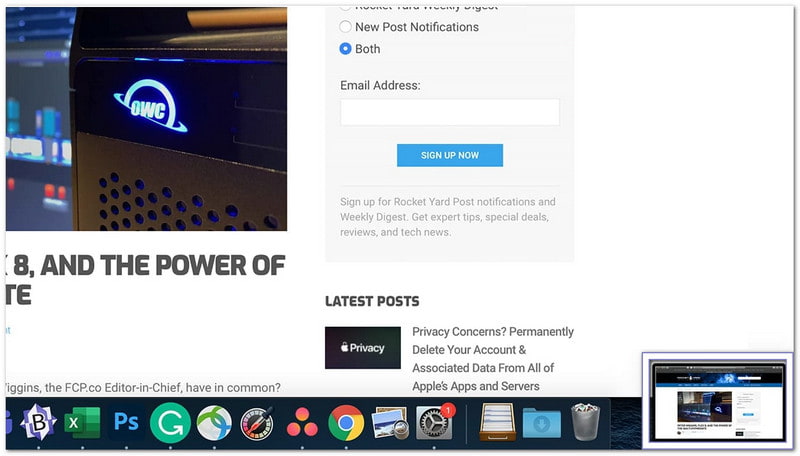
ลบภาพหน้าจอออกจากภาพขนาดย่อ
คุณสามารถลบภาพหน้าจอได้อย่างรวดเร็วหลังจากจับภาพเสร็จแล้ว โดยใช้หน้าต่างแสดงตัวอย่างแบบลอยตัว
ขั้นตอนที่ 1ถ่ายภาพหน้าจอโดยใช้ทางลัดใดก็ได้บน Mac
ขั้นตอนที่ 2ลองดูภาพขนาดย่อที่ลอยอยู่ซึ่งปรากฏขึ้นที่มุมหน้าจอของคุณ
ขั้นตอนที่ 3คลิกที่ภาพขนาดย่อก่อนที่มันจะหายไป เพื่อเปิดหน้าต่างแก้ไข
ขั้นตอนที่ 4คลิก ขยะ มีปุ่มอยู่ภายในหน้าต่างเพื่อลบภาพหน้าจอทันที
ขั้นตอนที่ 5ปิดหน้าต่างเมื่อใช้งานเสร็จแล้ว
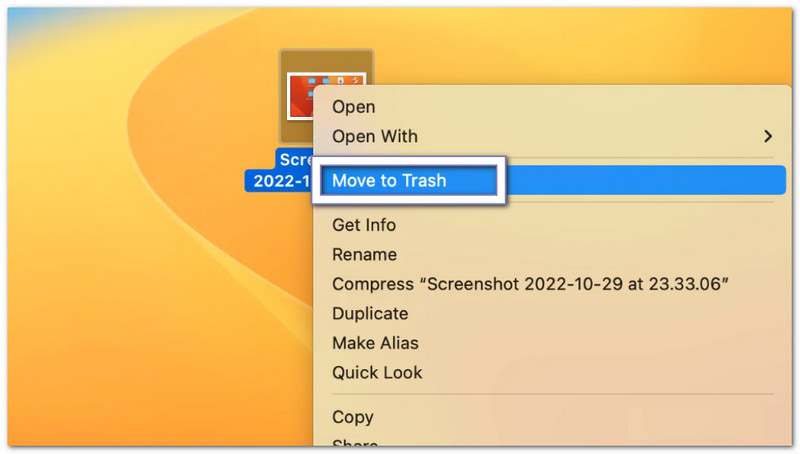
ลบภาพหน้าจอจากเดสก์ท็อปหรือ Finder
วิธีนี้จะลบภาพหน้าจอออกจากเดสก์ท็อปหรือ Finder ด้วยตนเอง โดยการย้ายไปยังถังขยะ
ขั้นตอนที่ 1ไปที่เดสก์ท็อปของคุณ หรือเปิด Finder แล้วค้นหาไฟล์ภาพหน้าจอของคุณ
ขั้นตอนที่ 2คลิกภาพหน้าจอหนึ่งครั้งเพื่อเลือกภาพนั้น
ขั้นตอนที่ 3ลากไฟล์ไปที่ ขยะ ในท่าเรือ
ขั้นตอนที่ 4หรือกด สั่งการ + ลบ เพื่อย้ายไปยังถังขยะอย่างรวดเร็ว
ขั้นตอนที่ 5หากต้องการลบออกอย่างถาวร ให้ล้างถังขยะ
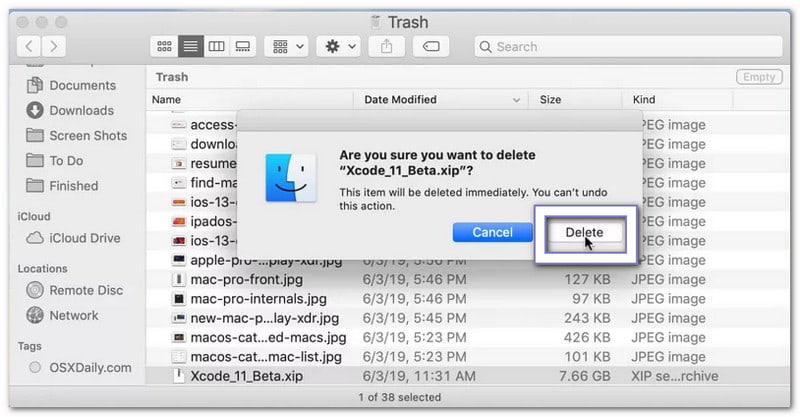
ลบภาพหน้าจออย่างถาวร
ตัวเลือกนี้จะลบภาพหน้าจอทันทีโดยไม่ต้องส่งไปยังถังขยะเพื่อกู้คืน
ขั้นตอนที่ 1เลือกไฟล์ภาพหน้าจอใน Mac ของคุณ
ขั้นตอนที่ 2กด ตัวเลือก + สั่งการ + ลบ บนแป้นพิมพ์ของคุณ
ขั้นตอนที่ 3จะมีข้อความเตือนปรากฏขึ้นเพื่อขอการยืนยัน
ขั้นตอนที่ 4ยืนยันการดำเนินการเพื่อลบไฟล์ทันที
ขั้นตอนที่ 5ภาพหน้าจอจะถูกลบออกโดยไม่ถูกย้ายไปยังถังขยะ
ส่วนที่ 7 การแก้ไขปัญหา
บางครั้ง การจับภาพหน้าจอใน Mac อาจทำงานไม่เป็นไปตามที่คาดหวัง คุณอาจไม่สามารถลากภาพได้ ภาพอาจไม่บันทึก หรือภาพอาจแสดงผลเป็นสีดำ ปัญหาเหล่านี้พบได้บ่อยและสามารถแก้ไขได้ด้วยการตรวจสอบง่ายๆ
1. ไม่สามารถลากภาพหน้าจอได้อีกต่อไป
หากคุณพบปัญหา "ไม่สามารถลากภาพหน้าจอใน Mac ได้อีกต่อไป" โปรดไปที่ การตั้งค่าระบบ > แทร็กแพด หรือ หนู และตรวจสอบให้แน่ใจว่าได้เปิดใช้งานการคลิกและลากแล้ว เพราะหากปิดอยู่ การลากจะไม่ทำงาน จากนั้น เปิด Finderถือไว้ ปุ่ม Shift, คลิก แอปเปิ้ล เมนูและเลือก บังคับปิดโปรแกรมค้นหาจากนั้นคลิก เปิดตัวใหม่ถ้ายังไม่สำเร็จ ให้เปิดภาพขนาดย่อของภาพหน้าจอ แล้วใช้... แบ่งปัน กดปุ่มแทน หรือบันทึกก่อนแล้วค่อยย้ายจากเดสก์ท็อป
2. บันทึกภาพหน้าจอไม่ได้
หากภาพหน้าจอไม่ปรากฏบนเดสก์ท็อปของคุณ ให้กด... สั่งการ + กะ + 5คลิกตัวเลือก แล้วตรวจสอบตำแหน่งที่บันทึก เนื่องจากอาจตั้งค่าไม่ถูกต้อง ตรวจสอบให้แน่ใจ เดสก์ทอป หรือ เอกสาร ถูกเลือกแล้ว หากคุณใช้ ดรอปบ็อกซ์ หรือ วันไดรฟ์ตรวจสอบการตั้งค่าของพวกเขา เนื่องจากพวกเขาอาจบันทึกไฟล์ของคุณไว้ในระบบคลาวด์ หากยังคงใช้งานไม่ได้ ให้รีสตาร์ทเครื่อง Finder หรือรีสตาร์ท Mac ของคุณเพื่อแก้ไขปัญหา
3. ภาพหน้าจอว่างเปล่า/สีดำ
แอปอาจบล็อกภาพหน้าจอของคุณหากเป็นสีดำ ภาพหน้าจอจะใช้งานไม่ได้กับแอปสตรีมมิ่ง เช่น Netflix หรือ Apple TV เนื่องจากแอปเหล่านั้นใช้ระบบป้องกัน DRM โปรดปิดใช้งาน การเร่งฮาร์ดแวร์ ในการตั้งค่าของเบราว์เซอร์ หากเกิดปัญหาดังกล่าวขึ้น นอกจากนี้ โปรดตรวจสอบว่าได้อนุญาตการจับภาพหน้าจอแล้ว โดยไปที่ การตั้งค่าระบบ > ความเป็นส่วนตัวและความปลอดภัย > การบันทึกหน้าจอ.
หวังว่าคู่มือนี้จะเป็นประโยชน์กับคุณ ถ่ายภาพหน้าจอในเครื่อง Mac ง่ายๆ แค่นั้นเอง ตอนนี้คุณสามารถจับภาพหน้าจอได้ทุกเมื่อโดยไม่ต้องสับสน
หากคุณต้องการบันทึกหน้าเว็บหรือแชทที่มีความยาวมาก อย่าลังเลที่จะใช้โปรแกรมนี้ โปรแกรมบันทึกหน้าจอ AVAideฟังก์ชันนี้ช่วยให้การเลื่อนดูภาพหน้าจอในแอปต่างๆ ทำได้ง่ายขึ้น นอกจากนี้ คุณยังสามารถบันทึกภาพหน้าจอลงในโฟลเดอร์ในเครื่องของคุณได้โดยตรง
เกี่ยวกับผู้เขียน

บันทึกช่วงเวลาที่ดีที่สุดด้วย AVAide Screen Recorder Screencast ปรับแต่งและแชร์ในไม่กี่วินาที