บางครั้งวิธีการจับภาพหน้าจอแบบปกติอาจใช้ไม่ได้ผล การกดปุ่มเปิดปิดและปุ่มปรับระดับเสียง หรือการใช้แป้นพิมพ์ลัด อาจแสดงข้อผิดพลาดหรือไม่มีอะไรเกิดขึ้นเลย หากคุณ ไม่สามารถถ่ายภาพหน้าจอได้เนื่องจากนโยบายด้านความปลอดภัยสาเหตุอาจมาจากความปลอดภัยของแอป การตั้งค่าอุปกรณ์ เนื้อหาที่ได้รับการปกป้อง หรือบัญชีทำงาน คู่มือนี้จะอธิบายว่าทำไมจึงเกิดขึ้นบน Android, iPhone, Windows, Mac และแอปยอดนิยม จากนั้นจะแสดงวิธีการแก้ไขที่ปลอดภัยและใช้งานได้จริง
- ส่วนที่ 1. ไม่สามารถถ่ายภาพหน้าจอได้เนื่องจากนโยบายความปลอดภัยบน Android
- ส่วนที่ 2. ไม่สามารถถ่ายภาพหน้าจอใน iPhone ได้ - สาเหตุและวิธีแก้ไข
- ตอนที่ 3. ทำไมฉันถึงถ่ายภาพหน้าจอใน Windows ไม่ได้
- ตอนที่ 4. ทำไมฉันถึงถ่ายภาพหน้าจอใน Mac ไม่ได้
- ตอนที่ 5. ทำไมฉันถึงแคปหน้าจอใน Instagram, TikTok และ WhatsApp ไม่ได้
ส่วนที่ 1. ไม่สามารถถ่ายภาพหน้าจอได้เนื่องจากนโยบายความปลอดภัยบน Android
1. สาเหตุที่เกิดขึ้น
หากคุณสงสัยว่าทำไมฉันถึงไม่สามารถแคปหน้าจอในโทรศัพท์ Android ของคุณได้ คำตอบมักจะง่ายกว่าที่คิด ในกรณีส่วนใหญ่ อุปกรณ์ของคุณทำงานได้อย่างถูกต้องตามที่ควรจะเป็น ข้อจำกัดนั้นมาจากแอปหรือระบบเพื่อปกป้องข้อมูลที่ละเอียดอ่อน
ระบบ Android มีนโยบายความปลอดภัยในการจับภาพหน้าจอในตัว ซึ่งช่วยให้นักพัฒนาสามารถบล็อกการจับภาพหน้าจอในบางสถานการณ์ได้ แอปธนาคาร แอปจัดการรหัสผ่าน กระเป๋าเงินดิจิทัล และแอปที่เกี่ยวข้องกับการทำงานจำนวนมากใช้คุณสมบัตินี้เพื่อป้องกันไม่ให้ข้อมูลส่วนบุคคลหรือข้อมูลที่เป็นความลับถูกคัดลอก คุณอาจพบข้อจำกัดเดียวกันนี้เมื่อดูวิดีโอที่ได้รับการป้องกันด้วย DRM หรือใช้โทรศัพท์ที่นายจ้างหรือโรงเรียนจัดการให้
2. วิธีแก้ปัญหาที่ถูกต้องตามกฎหมาย
วิธีแก้ไขที่ดีที่สุดนั้นขึ้นอยู่กับสาเหตุที่ทำให้เกิดข้อจำกัดนั้น
- หากการจับภาพหน้าจอไม่สำเร็จในแอปใดแอปหนึ่งเท่านั้น แสดงว่าแอปนั้นอาจจงใจบล็อกการจับภาพหน้าจอ แทนที่จะค้นหาโปรแกรมหลีกเลี่ยงนโยบายการจับภาพหน้าจอของ Android ลองใช้ตัวเลือกที่มีอยู่ในแอป เช่น แชร์ บันทึก ดาวน์โหลด หรือส่งออก หากมีให้ใช้งาน
- หากการจับภาพหน้าจอไม่สามารถบันทึกได้จากที่ใดเลยบนโทรศัพท์ ให้รีสตาร์ทโทรศัพท์และติดตั้งการอัปเดตระบบปฏิบัติการหรือแอปพลิเคชันที่มีอยู่ทั้งหมด วิธีนี้มักเป็นวิธีแก้ปัญหาซอฟต์แวร์ที่ส่งผลต่อความสามารถในการจับภาพหน้าจอได้อย่างรวดเร็ว
- สำหรับอุปกรณ์ที่ใช้ในการทำงานหรือการเรียน การจำกัดอาจมาจากนโยบายความปลอดภัยขององค์กร ในกรณีนั้น มีเพียงผู้ดูแลระบบไอทีเท่านั้นที่สามารถเปลี่ยนแปลงนโยบายได้
3. สิ่งที่ไม่ควรทำ (คำเตือนด้านจริยธรรม)
คุณอาจพบแอปหรือคู่มือออนไลน์ที่อ้างว่าสามารถลบข้อจำกัดการจับภาพหน้าจอได้ ขอแนะนำให้หลีกเลี่ยงสิ่งเหล่านั้น เครื่องมือเหล่านี้จำนวนมากไม่น่าเชื่อถือ และบางเครื่องมืออาจเปิดเผยข้อมูลส่วนตัวของคุณ ลดความปลอดภัยของอุปกรณ์ของคุณ หรือละเมิดข้อกำหนดในการให้บริการของแอปได้
การรูทอุปกรณ์ Android เพื่อข้ามระบบป้องกันการจับภาพหน้าจอนั้นมีความเสี่ยงอยู่บ้างเช่นกัน อาจทำให้ระบบรักษาความปลอดภัยเสียหาย ทำให้บางแอปพลิเคชันทำงานผิดปกติ และอาจทำให้การรับประกันของอุปกรณ์เป็นโมฆะได้
เมื่อแอปป้องกันการจับภาพหน้าจอ ส่วนใหญ่แล้วหมายความว่าแอปนั้นกำลังปกป้องข้อมูลส่วนตัว เนื้อหาที่มีลิขสิทธิ์ หรือข้อมูลทางธุรกิจที่เป็นกรรมสิทธิ์ หากเป็นไปได้ อย่าใช้ตัวเลือกการแชร์ที่แอปเสนอ แต่ให้ใช้ตัวเลือกอย่างเป็นทางการที่เจ้าของเนื้อหาจัดหาให้ หรือขออนุญาตจากพวกเขาก่อน
ส่วนที่ 2. ไม่สามารถถ่ายภาพหน้าจอใน iPhone ได้ - สาเหตุและวิธีแก้ไข
1. สาเหตุทั่วไป
- ข้อจำกัดของแอป
ไม่ใช่ทุกแอปที่จะอนุญาตให้จับภาพหน้าจอได้ แอปบางแอป เช่น แอปธนาคาร แอปชำระเงิน หรือแอปที่ทำงาน อาจไม่อนุญาตให้ใช้ฟีเจอร์นี้เพื่อปกป้องข้อมูลของผู้ใช้ หากพบปัญหาเฉพาะในแอปเดียวและแอปอื่นๆ ทำงานได้ปกติ ก็มีแนวโน้มว่าเป็นการจงใจ - พื้นที่จัดเก็บเหลือน้อย
การจับภาพหน้าจอจำเป็นต้องมีพื้นที่จัดเก็บข้อมูลว่างก่อนจึงจะสามารถบันทึกได้ หาก iPhone ของคุณมีพื้นที่เหลือน้อย iOS อาจไม่สามารถบันทึกภาพใหม่ได้ ทำให้ดูเหมือนว่าฟีเจอร์การจับภาพหน้าจอหยุดทำงาน การตรวจสอบพื้นที่จัดเก็บข้อมูลใช้เวลาเพียงไม่กี่นาทีและสามารถตรวจสอบความเป็นไปได้นี้ได้อย่างรวดเร็ว - ปุ่มทำงานผิดปกติ
ในการถ่ายภาพหน้าจอ ต้องกดปุ่มด้านข้างค้างไว้พร้อมกับกดปุ่มเพิ่มระดับเสียง หากปุ่มใดปุ่มหนึ่งติดขัดหรือทำงานไม่ถูกต้อง iPhone ของคุณอาจไม่สามารถตรวจจับทางลัดได้ - ความขัดแย้งของ AssistiveTouch
AssistiveTouch มีวิธีการจับภาพหน้าจออีกวิธีหนึ่ง แต่การตั้งค่าแบบกำหนดเองบางครั้งอาจรบกวนการควบคุมปกติ หากคุณเพิ่งเปลี่ยนการตั้งค่าการเข้าถึง การตรวจสอบการตั้งค่าเหล่านั้นอาจช่วยแก้ปัญหาได้
หากคุณเคยค้นหาว่าทำไมฉันถึงจับภาพหน้าจอใน Mac ไม่ได้ คุณก็ไม่ใช่คนเดียวที่ประสบปัญหานี้ แม้ว่า macOS จะใช้เครื่องมือจับภาพหน้าจอที่แตกต่างกัน แต่การตั้งค่าสิทธิ์และการจำกัดแอปอาจทำให้เกิดปัญหาที่คล้ายกันในระบบปฏิบัติการเดสก์ท็อปของ Apple ได้
2. วิธีแก้ไข
- รีสตาร์ท iPhone ของคุณ
นี่อาจเป็นวิธีแก้ปัญหาเฉพาะหน้าสำหรับข้อผิดพลาดที่รบกวนการจับภาพหน้าจอในระบบ iOS เมื่อ iPhone ของคุณเปิดเครื่องอีกครั้ง ให้ลองจับภาพหน้าจออีกครั้ง หากมีการอัปเดต iOS ให้ใช้งานก่อนทดสอบอีกครั้ง
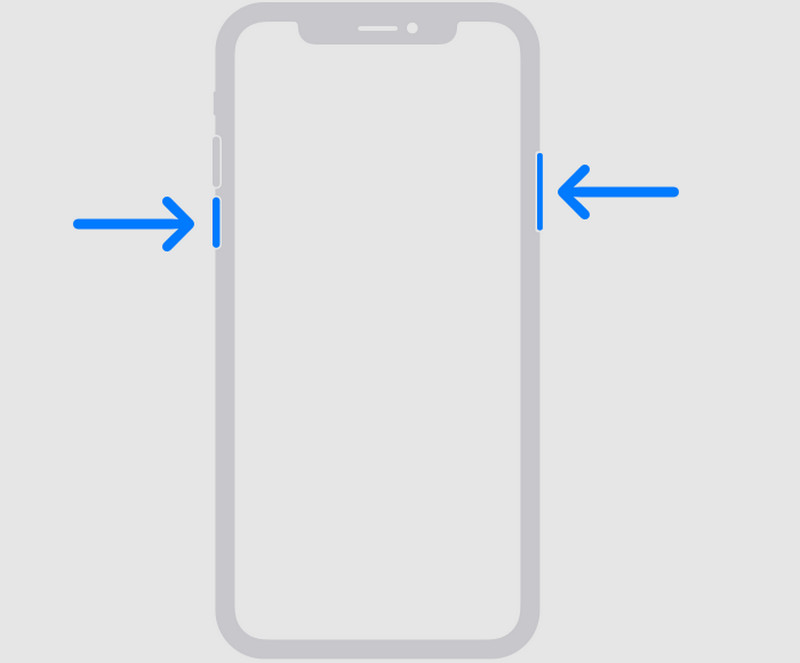
- ตรวจสอบปุ่มด้านข้างและปุ่มปรับระดับเสียง
ตรวจสอบให้แน่ใจว่า ด้านข้าง ปุ่มและ เพิ่มระดับเสียง ปุ่มทำงานได้อย่างถูกต้อง หากปุ่มใดปุ่มหนึ่งไม่ทำงาน iPhone ของคุณอาจไม่สามารถจดจำทางลัดการจับภาพหน้าจอได้ นอกจากนี้ยังมี AssistiveTouch สำหรับตรวจสอบว่าปัญหาอยู่ที่ปุ่มจริงหรือไม่ - ตรวจสอบว่าแอปบล็อกการจับภาพหน้าจอหรือไม่
หากแอปใดแอปหนึ่งไม่สามารถจับภาพหน้าจอได้ นั่นอาจเป็นฟีเจอร์ ไม่ใช่ข้อผิดพลาด แอปที่เปิดใช้งานการจับภาพหน้าจอ ได้แก่ แอปธนาคาร แอปสตรีมมิ่ง และแอปทำงาน เพื่อปกป้องข้อมูลที่ละเอียดอ่อน ในทำนองเดียวกัน หากคุณสงสัยว่าทำไมคุณถึงจับภาพหน้าจอใน Instagram ไม่ได้ นั่นเป็นเพราะมีเพียงรูปภาพหรือวิดีโอที่หายไปในแชทส่วนตัวเท่านั้นที่ถูกจำกัด
ตอนที่ 3. ทำไมฉันถึงถ่ายภาพหน้าจอใน Windows ไม่ได้
1. สาเหตุทั่วไป
- เนื้อหาที่ได้รับการปกป้องด้วย DRM
ทำไมฉันถึงถ่ายภาพหน้าจอใน Windows ไม่ได้? บริการสตรีมมิ่งและแอปพลิเคชันที่มีการป้องกันบางอย่างจะบล็อกการถ่ายภาพหน้าจอเพื่อป้องกันการคัดลอกเนื้อหาที่มีลิขสิทธิ์ หากคุณเห็นหน้าจอสีดำหรือภาพว่างเปล่า นั่นอาจเป็นสาเหตุเพราะการป้องกัน DRM - เกมแบบเต็มหน้าจอ
เกมบางเกมจะปิดใช้งานการจับภาพหน้าจอขณะเล่นในโหมดเต็มหน้าจอ ส่วนเกมอื่นๆ อาจต้องใช้ปุ่มลัดจับภาพหน้าจอเฉพาะของเกมนั้นๆ แทนการใช้ปุ่ม Windows มาตรฐาน - ปัญหาเกี่ยวกับแป้นพิมพ์
ปุ่ม Print Screen หรือ PrtScn อาจใช้งานไม่ได้หากปุ่มนั้นชำรุด เสียหาย หรือต้องใช้ปุ่ม Fn ร่วมด้วย นอกจากนี้ คีย์บอร์ดบางรุ่นยังใช้ชุดปุ่มลัดที่แตกต่างกันไปขึ้นอยู่กับผู้ผลิตด้วย - ข้อจำกัดนโยบายกลุ่ม
หากคุณใช้คอมพิวเตอร์ที่ทำงานหรือที่โรงเรียน องค์กรของคุณอาจปิดใช้งานการจับภาพหน้าจอผ่านนโยบายกลุ่มของ Windows ในกรณีนี้ มีเพียงผู้ดูแลระบบไอทีของคุณเท่านั้นที่สามารถเปลี่ยนแปลงการตั้งค่าได้
2. วิธีแก้ไข
• ตรวจสอบแป้นพิมพ์ของคุณ
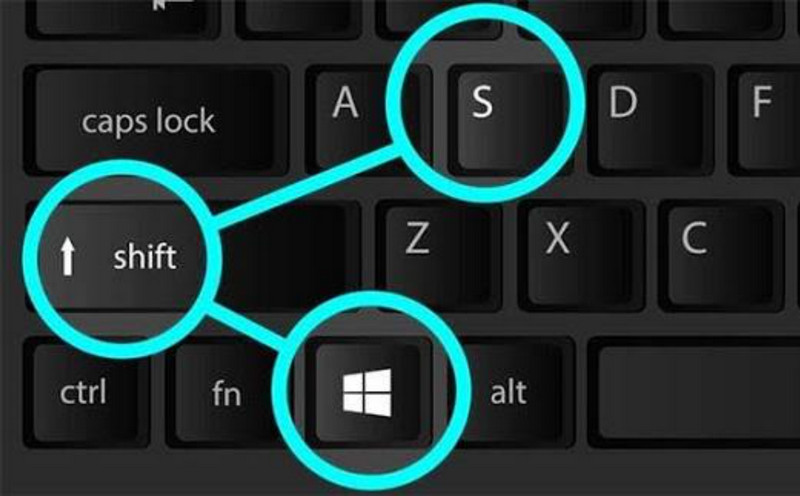
กด PrtScn หรือ Windows + กะ + ส ตรวจสอบว่า Windows สามารถจับภาพหน้าจอของคุณได้หรือไม่ หากคุณใช้แล็ปท็อป ลองทำตามนี้ เอฟเอ็น + PrtScnเนื่องจากแป้นพิมพ์บางรุ่นจำเป็นต้องใช้ปุ่มฟังก์ชัน
• ใช้ Xbox Game Bar สำหรับเล่นเกม
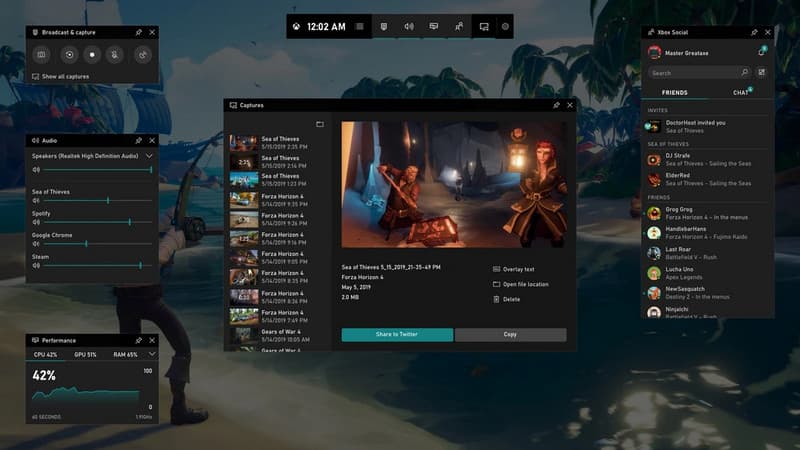
หากการจับภาพหน้าจอล้มเหลวเฉพาะระหว่างเล่นเกม ให้กด... Windows + ช เพื่อเปิด Xbox Game Bar แม้ว่าปุ่ม Print Screen จะไม่แสดงภาพหน้าจอ แต่เกมหลายเกมมีฟังก์ชัน Print Screen ใน Game Bar อยู่แล้ว คุณสามารถใช้คุณสมบัตินี้เพื่อทำการบันทึกภาพหน้าจอได้เช่นกัน การบันทึกหน้าจอใน Windows.
• ลองใช้ Snipping Tool หรือ AVAide Screen Recorder ดู
หากแป้นพิมพ์ลัดยังคงใช้งานไม่ได้ ให้ใช้เครื่องมือ Snipping Tool เพื่อจับภาพหน้าจอ ซึ่งเป็นคุณสมบัติในตัวของ Windows และใช้งานได้ดีสำหรับการใช้งานทั่วไปส่วนใหญ่ หากคุณต้องการมากกว่าภาพหน้าจอธรรมดา ทางเลือกอื่นคือ โปรแกรมบันทึกหน้าจอ AVAideนอกจากจะจับภาพหน้าจอแล้ว ยังสามารถบันทึกวิดีโอหน้าจอ กำหนดพื้นที่จับภาพเองได้ และมีตัวเลือกการตัดต่อสำหรับการสร้างบทเรียนหรือบันทึกเนื้อหาสำคัญสำหรับการทำงานหรือการเรียนได้อีกด้วย

ดาวน์โหลดฟรี สำหรับ Windows 7 หรือใหม่กว่า
 ดาวน์โหลดอย่างปลอดภัย
ดาวน์โหลดฟรี สำหรับ Mac OS X 10.13 หรือใหม่กว่า
ดาวน์โหลดอย่างปลอดภัย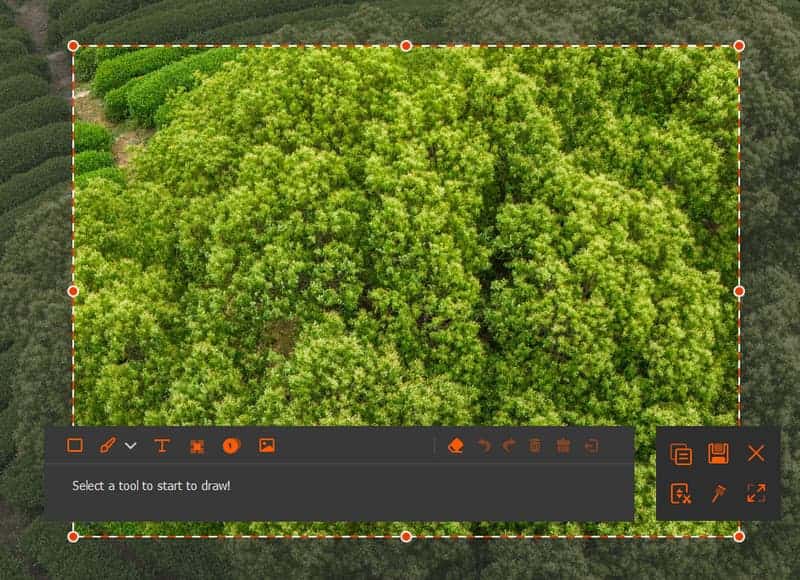
ตอนที่ 4. ทำไมฉันถึงถ่ายภาพหน้าจอใน Mac ไม่ได้
1. สาเหตุทั่วไป
- ปัญหาเกี่ยวกับปุ่มลัดบนแป้นพิมพ์
Mac ใช้แป้นพิมพ์ลัดในการจับภาพหน้าจอ หากแป้นพิมพ์ลัดถูกเปลี่ยนแปลงหรือปุ่มไม่ตอบสนองอย่างถูกต้อง macOS อาจไม่สามารถบันทึกภาพหน้าจอได้ - เนื้อหาที่ได้รับการปกป้องด้วย DRM
บริการสตรีมมิ่งและแอปพลิเคชันอื่นๆ ที่แสดงเนื้อหาที่มีลิขสิทธิ์อาจบล็อกการจับภาพหน้าจอ เมื่อเกิดกรณีนี้ การจับภาพหน้าจอของคุณอาจได้เพียงหน้าจอสีดำแทนที่จะเป็นวิดีโอ - ปัญหาเรื่องสิทธิ์การเข้าถึง
การจับภาพหน้าจอและบางส่วน แอปพลิเคชันบันทึกหน้าจอ ต้องได้รับอนุญาตก่อนจึงจะสามารถถ่ายภาพหน้าจอได้ แม้ว่าทางลัดในการถ่ายภาพหน้าจอที่มีอยู่แล้วจะยังใช้งานได้ แต่หากไม่ได้รับอนุญาต แอปอาจใช้งานไม่ได้ - ความขัดแย้งของแอปพลิเคชันจากบุคคลที่สาม
การปรับแต่งปุ่มลัดบนแป้นพิมพ์หรือการบันทึกกิจกรรมบนหน้าจอด้วยแอปพลิเคชันบางครั้งอาจทำให้โปรแกรมจับภาพหน้าจอของ macOS ทำงานผิดปกติ หากปัญหานี้เกิดขึ้นหลังจากใช้งานซอฟต์แวร์ใหม่ ให้ปิดซอฟต์แวร์นั้นแล้วเปิดใหม่อีกครั้งเพื่อดูว่าฟังก์ชันการจับภาพหน้าจอทำงานได้หรือไม่
แพลตฟอร์มโซเชียลมีเดียบางแห่งมีแนวทางปฏิบัติเฉพาะเกี่ยวกับการแคปหน้าจอ ตัวอย่างเช่น นโยบายการแคปหน้าจอของ Instagram อนุญาตให้แคปหน้าจอโพสต์ปกติ สตอรี่ และรีลได้ ในขณะที่รูปภาพหรือวิดีโอที่หายไปได้ในบทสนทนาส่วนตัวอาจแจ้งให้ผู้ส่งทราบเมื่อมีการแคปหน้าจอ
2. วิธีแก้ไข
- ตรวจสอบทางลัดการจับภาพหน้าจอของคุณ
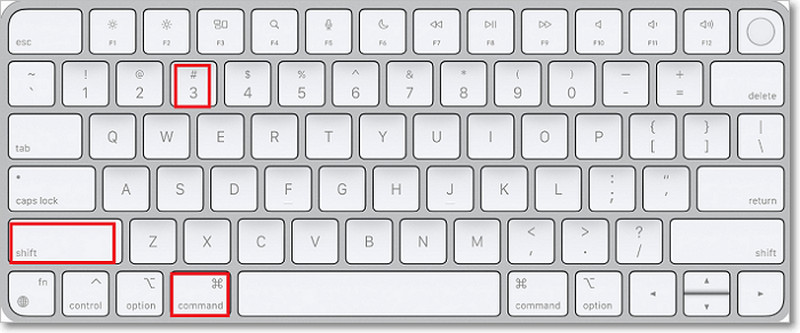
กด สั่งการ + กะ + 3 เพื่อจับภาพหน้าจอทั้งหมด หรือ สั่งการ + กะ + 4 เพื่อเลือกส่วนใดส่วนหนึ่งของหน้าจอ หากไม่มีทางลัดใดใช้งานได้ ให้เปิด การตั้งค่าระบบ > แป้นพิมพ์ > แป้นพิมพ์ลัด > ภาพหน้าจอ และตรวจสอบให้แน่ใจว่าได้เปิดใช้งานทางลัดแล้ว
- อนุญาตการบันทึกหน้าจอ
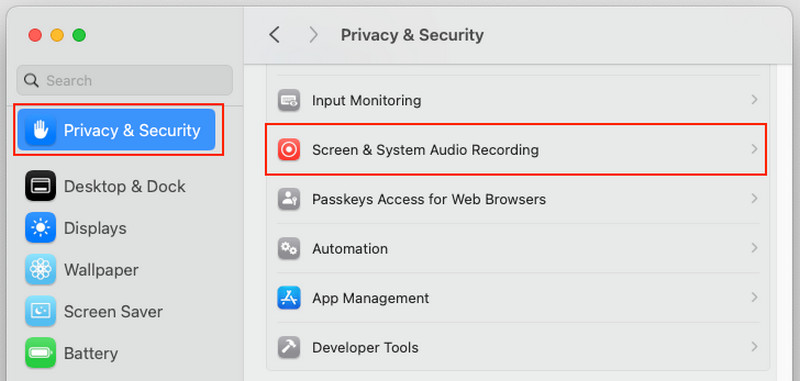
ไปที่ การตั้งค่าระบบ > ความเป็นส่วนตัวและความปลอดภัย > การบันทึกเสียงหน้าจอและระบบ และตรวจสอบว่าแอปจับภาพหน้าจอหรือแอปบันทึกหน้าจอได้รับอนุญาตให้เข้าถึงหน้าจอของคุณหรือไม่ รีสตาร์ทแอปหลังจากทำการเปลี่ยนแปลงใดๆ แล้ว
- ปิดแอปที่ขัดแย้งกัน
ปิดโปรแกรมบันทึกหน้าจอ โปรแกรมปรับแต่งแป้นพิมพ์ หรือโปรแกรมอื่นๆ ที่อาจส่งผลต่อการทำงานของปุ่มลัดบนหน้าจอ หากปัญหาเกิดขึ้นเฉพาะในแอปพลิเคชันใดแอปพลิเคชันหนึ่ง อาจเป็นเพราะการตั้งค่าในแอปพลิเคชันนั้นเพื่อปกป้องข้อมูลที่มีลิขสิทธิ์หรือข้อมูลที่ละเอียดอ่อน
ตอนที่ 5. ทำไมฉันถึงแคปหน้าจอใน Instagram, TikTok และ WhatsApp ไม่ได้
ทำไมแอปบางแอปถึงบล็อกการจับภาพหน้าจอ?
แอปบางแอปไม่อนุญาตให้ถ่ายภาพหน้าจอเพื่อปกป้องความเป็นส่วนตัว ข้อมูลสำคัญ หรือเนื้อหาที่มีลิขสิทธิ์ของผู้ใช้ ข้อจำกัดนี้ใช้กับแอปและเนื้อหาที่คุณกำลังดูในแอปนั้น หากคุณค้นหา "ไม่สามารถถ่ายภาพหน้าจอได้เนื่องจากนโยบายความปลอดภัยของ TikTok" ปัญหาอาจอยู่ที่เนื้อหาที่ได้รับการปกป้องหรือการตั้งค่าความปลอดภัยของอุปกรณ์ของคุณ ไม่ใช่ที่ TikTok
ในทำนองเดียวกัน คุณอาจไม่สามารถถ่ายภาพหน้าจอได้เนื่องจากนโยบายความปลอดภัยของ WhatsApp ซึ่งมักปรากฏขึ้นเมื่อดูรูปภาพหรือวิดีโอแบบดูครั้งเดียว WhatsApp บล็อกการถ่ายภาพหน้าจอสำหรับข้อความเหล่านี้เพื่อช่วยปกป้องความเป็นส่วนตัวของผู้ส่ง หากการถ่ายภาพหน้าจอถูกจำกัด โปรดหลีกเลี่ยงการหลีกเลี่ยงข้อจำกัดและใช้คุณสมบัติการแชร์ที่แอปมีให้แทน เพื่อให้แน่ใจว่าบัญชีของคุณยังคงปลอดภัยและไม่ละเมิดข้อกำหนดด้านความเป็นส่วนตัวของแอป
เมื่อคุณยังคงสงสัยอยู่ ทำไมฉันถึงถ่ายภาพหน้าจอไม่ได้สาเหตุส่วนใหญ่มักค่อนข้างง่าย อาจเกิดจากการตั้งค่าอุปกรณ์ ข้อจำกัดของแอป หรือปัญหาซอฟต์แวร์ชั่วคราว ด้วยข้อมูลเกี่ยวกับปัญหาทั่วไปและวิธีแก้ไขที่ถูกต้อง ภาพหน้าจอจะได้รับการแก้ไขอีกครั้งภายในไม่กี่นาที
เกี่ยวกับผู้เขียน

บันทึกหน้าจอ เสียง เว็บแคม การเล่นเกม การประชุมออนไลน์ ตลอดจนหน้าจอ iPhone/Android บนคอมพิวเตอร์ของคุณ