


หากคุณพยายามบันทึกชั้นเรียน การประชุมออนไลน์ หรือการเล่นเกมโดยไม่ต้องเสียเงิน ... โปรแกรมบันทึกหน้าจอโอเพ่นซอร์ส นี่อาจเป็นทางออกที่ใช้งานได้จริง ผู้ใช้หลายคนประสบปัญหาในการค้นหาเครื่องมือที่สมดุลระหว่างคุณภาพและความเรียบง่าย ตัวเลือกฟรีเหล่านี้ช่วยให้คุณบันทึกหน้าจอได้อย่างราบรื่น ในขณะเดียวกันก็เหมาะกับความต้องการและอุปกรณ์ที่หลากหลาย
ส่วนที่ 1. ตารางเปรียบเทียบโดยย่อ
| บันทึกหน้าจอ | ระบบเสียง | การบันทึกภาพจากเว็บแคม | การบันทึกด้วยมือถือ | การบันทึกเกมเพลย์ | คำอธิบายประกอบ | การแก้ไขในตัว | สะดวกในการใช้ |
| โปรแกรมบันทึกหน้าจอ AVAide | ✔ | ✔ | ✔ | ✔ | ✔ | ✔ | ✔ |
| OBS Studio | ✔ | ✔ | ✖ | ✔ | ✖ | ✖ | ✖ |
| แชร์X | ✔ | ✖ | ✖ | ✖ | ✔ | ✔ | ✖ |
| เปิดหน้าจอ | ✔ | ✖ | ✖ | ✖ | ✖ | ✖ | ✔ |
| เครื่องบันทึกเสียงเร็ว | ✔ | ✖ | ✖ | ✖ | ✖ | ✖ | ✔ |
| บันทึกไว้ | ✔ | ✖ | ✖ | ✖ | ✖ | ✖ | ✔ |
| โวโคสกรีนเอ็นจี | ✔ | ✔ | ✖ | ✖ | ✖ | ✖ | ✔ |
| คูฮา | ✔ | ✖ | ✖ | ✖ | ✖ | ✖ | ✔ |
| ดรอยด์เรค | ✔ | ✖ | ✔ | ✔ | ✖ | ✖ | ✔ |
| แฟดแคม | ✔ | ✖ | ✖ | ✔ | ✖ | ✖ | ✔ |
ส่วนที่ 2. เครื่องบันทึกเสียงโอเพนซอร์สระดับมืออาชีพ
1. โปรแกรมบันทึกหน้าจอ AVAide
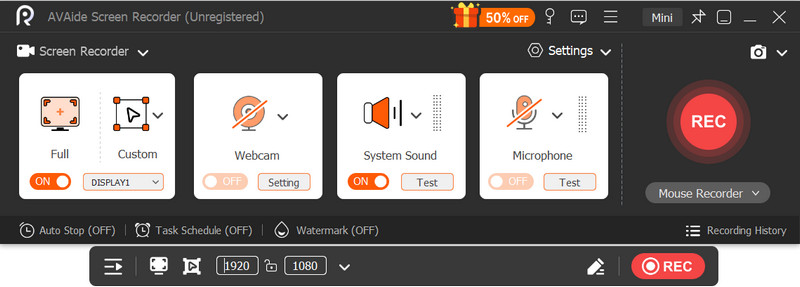
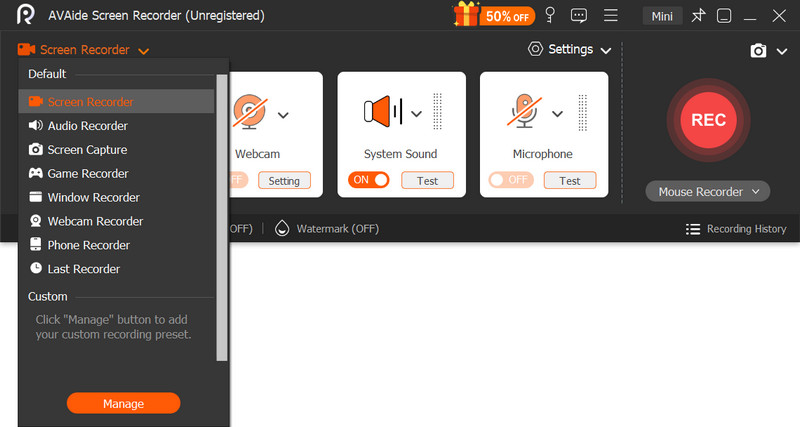
โปรแกรมบันทึกหน้าจอ AVAide AVAide Screen Recorder เป็นแอปพลิเคชันบันทึกหน้าจอที่มีประสิทธิภาพ เหมาะสำหรับผู้ที่ต้องการคุณสมบัติขั้นสูงมากกว่าแอปพลิเคชันจับภาพหน้าจอทั่วไป ช่วยให้คุณบันทึกวิดีโอ เสียง การเคลื่อนไหวจากเว็บแคม หน้าจอโทรศัพท์ เกม และแม้กระทั่งถ่ายภาพหน้าจอผ่านอินเทอร์เฟซเดียว ตั้งแต่การเรียนออนไลน์ วิดีโอสอน และการบันทึกเกม ไปจนถึงการสตรีมมิ่ง แอปพลิเคชันนี้ทำให้การบันทึกง่ายขึ้นสำหรับผู้เริ่มต้น และมีคุณสมบัติที่เป็นประโยชน์สำหรับผู้ใช้ที่มีประสบการณ์

ดาวน์โหลดฟรี สำหรับ Windows 7 หรือใหม่กว่า
 ดาวน์โหลดอย่างปลอดภัย
ดาวน์โหลดฟรี สำหรับ Mac OS X 10.13 หรือใหม่กว่า
ดาวน์โหลดอย่างปลอดภัยผลงาน:
โปรแกรมบันทึกหน้าจอ AVVAide บันทึกภาพด้วยคุณภาพ 4K พร้อมเสียงที่ยอดเยี่ยมและการซิงโครไนซ์ภาพซ้อน ฟังก์ชันมิเรอร์มือถือในแอปพลิเคชันนี้บันทึกได้อย่างราบรื่นด้วยความหน่วงต่ำ แม้ในระยะเวลานาน
คุณสมบัติที่สำคัญ:
- บันทึกภาพแบบเต็มหน้าจอ หน้าต่างแต่ละบาน หรือส่วนที่เลือกไว้
- บันทึกเสียงจากทุกแหล่ง
- บันทึกทั้งภาพจากเว็บแคมและภาพจากมือถือที่สะท้อนหน้าจอ
- เพิ่มบันทึก/ไฮไลต์ขณะบันทึก
- แก้ไขและบันทึกวิดีโอในรูปแบบต่างๆ ได้
- ข้อดี
- ผู้เริ่มต้นสามารถเรียนรู้โปรแกรมได้อย่างรวดเร็ว
- รองรับการบันทึกหน้าจอ เสียง และการสนทนาทางโทรศัพท์
- การใส่คำอธิบายประกอบแบบเรียลไทม์ช่วยให้การสร้างบทช่วยสอนทำได้ง่ายขึ้น
- ฟังก์ชันการแก้ไขทั้งหมดมีให้ใช้งานในตัว
- ภาพหน้าจอจะถูกบันทึกในหลายรูปแบบ
- ข้อเสีย
- ฟังก์ชันขั้นสูงต้องเสียค่าใช้จ่ายเพิ่มเติม
2. โปรแกรมบันทึกหน้าจอ OBS
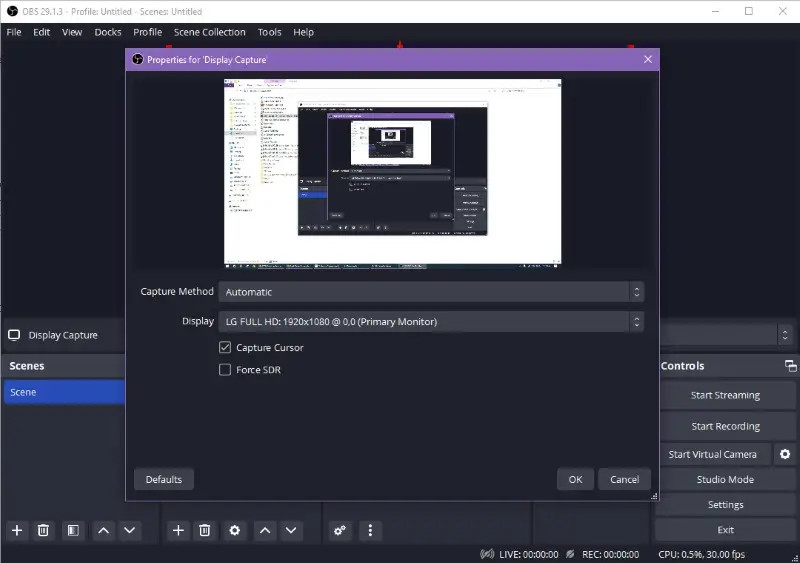
โปรแกรมบันทึกหน้าจอ OBS เป็นเครื่องมือบันทึกหน้าจอและสตรีมมิงสดแบบโอเพนซอร์สและใช้งานได้ฟรีอย่างสมบูรณ์ ฟีเจอร์การซื้อขั้นสูงสำหรับผู้ใช้ในการบันทึกหน้าจอ สตรีม และสร้างเนื้อหา ทำให้เหมาะสำหรับครูและผู้เชี่ยวชาญที่มีเวลาจำกัด
คุณสมบัติที่สำคัญ:
- โปรแกรมโอเพนซอร์ส
- บันทึกภาพหน้าจอและภาพเกมคุณภาพเยี่ยม
- ถ่ายทอดสดไปยังทุกแพลตฟอร์มหลัก
- การบันทึกเนื้อหาสามารถปรับแต่งได้อย่างเต็มที่
- ข้อดี
- ไม่มีลายน้ำ
- สภาพแวดล้อมการบันทึกที่สามารถปรับแต่งได้อย่างมาก
- รองรับระบบปฏิบัติการ Windows, macOS และ Linux
- ข้อเสีย
- ประการแรกเลยคือ มันต้องใช้เวลาเรียนรู้ค่อนข้างนาน
- ครั้งแรกที่ติดตั้ง อาจดูน่ากลัวเล็กน้อย
3. แชร์เอ็กซ์
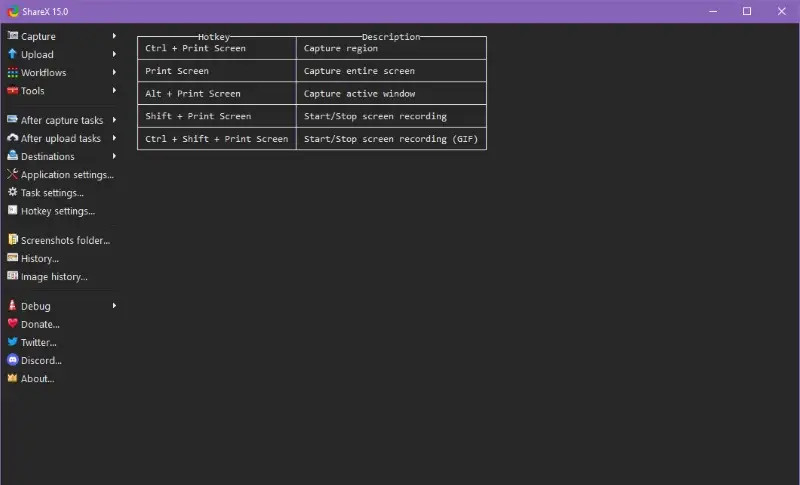
ShareX เป็นโปรแกรมจับภาพหน้าจอและเพิ่มประสิทธิภาพการทำงานแบบโอเพนซอร์สและใช้งานได้ฟรี สามารถบันทึกวิดีโอและไฟล์ GIF พร้อมตัวเลือกมากมายสำหรับการจับภาพหน้าจอ การใส่คำอธิบายประกอบ และการทำงานอัตโนมัติ นอกจากนี้ยังมีเครื่องมือสำหรับการอัปโหลดไฟล์อีกด้วย
คุณสมบัติที่สำคัญ:
- บันทึกหน้าจอของคุณและสร้างเป็นไฟล์ GIF
- สามารถจับภาพหน้าจอได้หลายวิธี
- สร้างเวิร์กโฟลว์อัตโนมัติของคุณเอง
- สามารถจดจำข้อความได้ (OCR)
- ข้อดี
- คุณสามารถใช้งานได้ฟรีตลอดไป
- เครื่องมือจับภาพหน้าจอมีประสิทธิภาพมาก
- คุณสามารถปรับแต่งขั้นตอนการทำงานได้ตามความต้องการของคุณ
- ชุมชนนี้ยอดเยี่ยมมากและคอยอัปเดตข้อมูลอยู่เสมอ
- ข้อเสีย
- อินเทอร์เฟซอาจซับซ้อน
- แอปพลิเคชันนี้ใช้งานได้เฉพาะบนระบบปฏิบัติการ Windows เท่านั้น
4. เปิดหน้าจอ
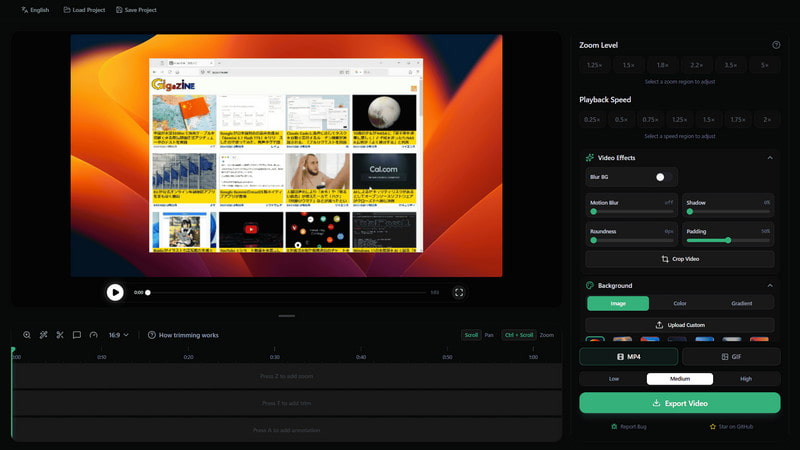
OpenScreen เป็นโปรแกรมบันทึกหน้าจอแบบโอเพนซอร์สที่มีขนาดเล็กและใช้งานง่าย เหมาะสำหรับผู้ที่ต้องการบันทึกหน้าจอโดยไม่ต้องการใช้เครื่องมือตัดต่อและสตรีมมิ่งที่ซับซ้อน
คุณสมบัติที่สำคัญ:
- บันทึกภาพหน้าจอทั้งหมดหรือเฉพาะส่วนที่กำหนดเอง
- ใช้งานง่ายมากกับระบบควบคุมการบันทึก
- โดยรวมแล้ว ขนาดเล็กและติดตั้งง่าย
- สามารถบันทึกเสียงได้
- เป็นโอเพนซอร์สเพื่อให้ทุกคนสามารถพัฒนาต่อได้
- ข้อดี
- ใช้งานง่ายและเรียนรู้ได้ง่ายมาก
- ไม่ใช้ทรัพยากรระบบมากนัก
- เหมาะอย่างยิ่งสำหรับการบันทึกในรูปแบบที่ง่ายที่สุด
- ข้อเสีย
- มีฟีเจอร์ไม่มากนัก
- ตัวเลือกการปรับแต่งมีจำกัดมาก
- ชุมชนขนาดเล็ก
5. ควิกเรคเตอร์
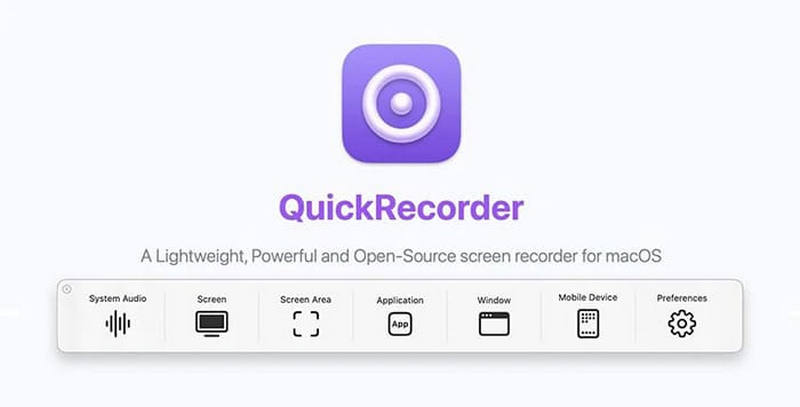
QuickRecorder เป็นเครื่องมือบันทึกหน้าจอแบบโอเพนซอร์สที่ใช้งานง่ายและติดตั้งง่ายมาก เหมาะสำหรับผู้ใช้ที่ต้องการบันทึกหน้าจอโดยไม่ต้องการยุ่งยากกับการตั้งค่าที่ซับซ้อน
คุณสมบัติที่สำคัญ:
- บันทึกได้ด้วยการคลิกเพียงครั้งเดียว
- สามารถบันทึกหน้าจอและเสียงของคุณได้
- ประสิทธิภาพดีเยี่ยมและใช้งานง่าย
- มีตัวเลือกการส่งออกพื้นฐาน
- ข้อดี
- ง่ายสำหรับผู้เริ่มต้น
- ตั้งค่าและบันทึกได้รวดเร็วมาก
- ใช้งานได้ฟรี
- ข้อเสีย
- ไม่มีฟังก์ชันการตัดต่อขั้นสูง
- ตัวเลือกการส่งออกมีจำกัด
6. บันทึกไว้
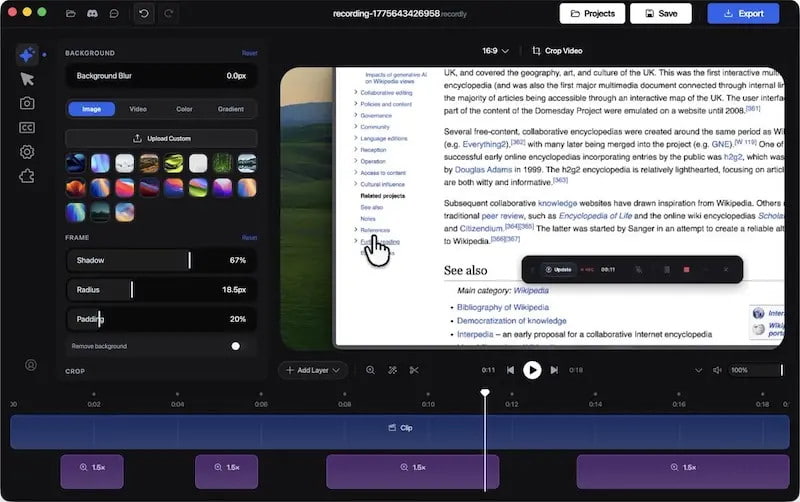
Recordly เป็นซอฟต์แวร์บันทึกหน้าจอแบบโอเพนซอร์สที่ใช้งานง่าย ออกแบบโดยคำนึงถึงความเรียบง่ายและความน่าเชื่อถือของผู้ใช้ ฟังก์ชันหลักของมันช่วยให้ผู้ใช้บันทึกภาพหน้าจอเดสก์ท็อปได้อย่างง่ายดายโดยไม่ต้องมีฟังก์ชันเสริมที่ไม่จำเป็นเหมือนในซอฟต์แวร์อื่นๆ
คุณสมบัติที่สำคัญ:
- รองรับการบันทึกหน้าจอ
- รองรับการบันทึกเสียง
- การเลือกพื้นที่จับภาพ
- ส่งออกได้ง่าย
- น้ำหนักเบา
- ข้อดี
- ใช้งานง่าย
- ฟรีและโอเพ่นซอร์ส
- ใช้ทรัพยากรน้อย
- ข้อเสีย
- คุณสมบัติการแก้ไขมีจำกัด
- ไม่เหมาะสำหรับการสตรีมมิ่ง
7. VokoscreenNG
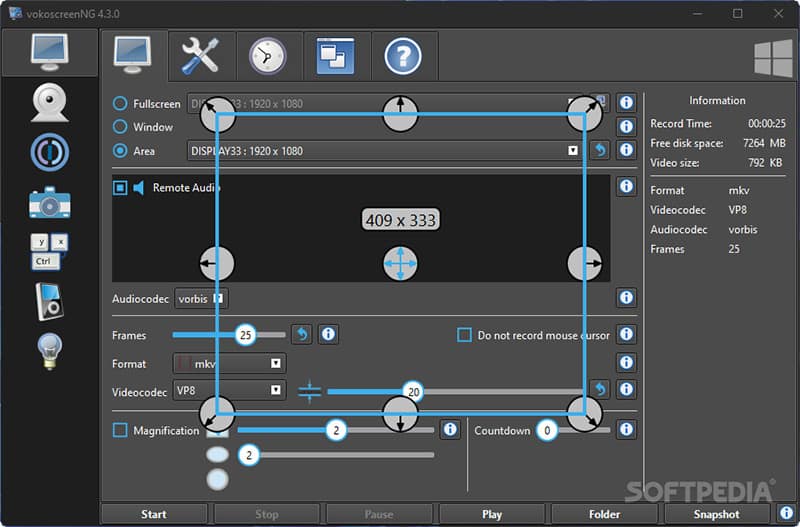
VokoscreenNG เป็นซอฟต์แวร์บันทึกหน้าจอแบบโอเพนซอร์สที่ได้รับความนิยมในหมู่ผู้ใช้ Windows และ Linux สำหรับคุณสมบัติการบันทึกการสอน/การนำเสนอ ซอฟต์แวร์นี้มีความสมดุลที่ดีระหว่างความง่ายในการใช้งานและการควบคุมคุณสมบัติขั้นสูง
คุณสมบัติที่สำคัญ:
- บันทึกหน้าจอ เว็บแคม และเสียง
- เครื่องมือสำหรับขยายภาพในบทเรียน
- อัตราเฟรมที่ยืดหยุ่นและตัวเลือกเอาต์พุตที่เลือกได้
- ตัวจับเวลาและตัวกำหนดตารางเวลาสำหรับการบันทึก
- การเร่งความเร็วด้วยฮาร์ดแวร์
- ข้อดี
- ใช้งานง่าย
- รองรับการซ้อนภาพเว็บแคม
- ความเสถียรในการบันทึกที่ยาวนาน
- ข้อเสีย
- อินเทอร์เฟซค่อนข้างล้าสมัย
- การตัดต่อมีข้อจำกัด
8. คูฮา
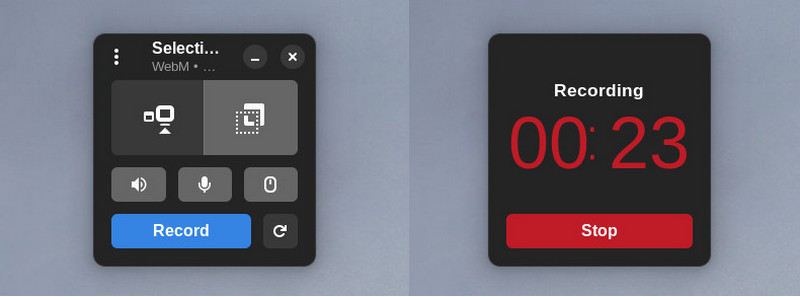
Kooha เป็นซอฟต์แวร์บันทึกหน้าจอแบบโอเพนซอร์สที่ทันสมัยและน้ำหนักเบาสำหรับผู้ใช้ Linux ซอฟต์แวร์นี้ใช้งานง่ายและสะอาดตา ให้คุณภาพการบันทึกสูงโดยไม่ต้องเสียเวลาในการตั้งค่าซอฟต์แวร์มากนัก
คุณสมบัติที่สำคัญ:
- บันทึกแบบเต็มหน้าจอหรือบันทึกเฉพาะส่วนก็ได้
- การบันทึกเสียง
- การเร่งความเร็วด้วยฮาร์ดแวร์
- ส่วนติดต่อผู้ใช้แบบทันสมัยที่ใช้งานร่วมกับ GNOME ได้เป็นอย่างดี
- รูปแบบการส่งออกหลายรูปแบบ
- ข้อดี
- ส่วนติดต่อผู้ใช้ที่สะอาดตาและทันสมัย
- น้ำหนักเบาและรวดเร็ว
- ฟรีและโอเพ่นซอร์ส
- ข้อเสีย
- คุณสมบัติการแก้ไขมีจำกัด
- ส่วนใหญ่ใช้กับระบบปฏิบัติการ Linux
9. DroidRec
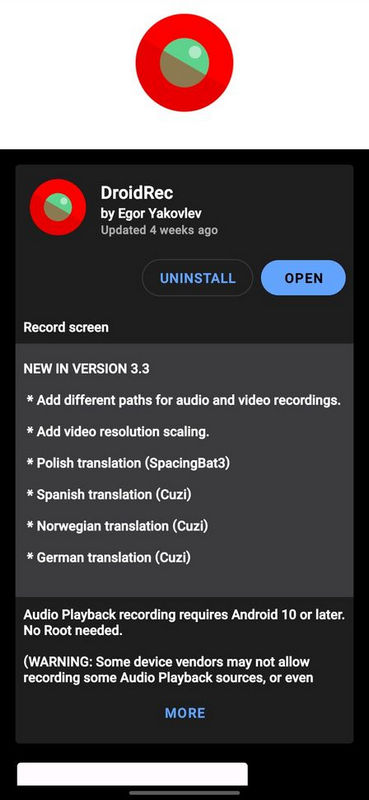
DroidRec เป็นซอฟต์แวร์บันทึกหน้าจอแบบโอเพนซอร์สที่ออกแบบมาเพื่อใช้งานบนมือถือ ผู้ใช้งานหลักจะบันทึกโดยตรงจากอุปกรณ์ Android ด้วยคุณสมบัติที่เป็นประโยชน์สำหรับการบันทึกการเล่นเกม แอป และวิดีโอสอนการใช้งาน
คุณสมบัติที่สำคัญ:
- การบันทึกหน้าจอ Android
- การบันทึกเสียงภายในและจากไมโครโฟน
- สามารถปรับคุณภาพการบันทึกได้
- แอปพลิเคชันขนาดเล็ก
- การพัฒนาแบบโอเพนซอร์ส
- ข้อดี
- ง่ายต่อการใช้.
- ฟรีและโอเพนซอร์ส
- บทแนะนำการใช้งานบนมือถือและโปรแกรมบันทึกการเล่นเกม
- ข้อเสีย
- การใช้งานร่วมกับเดสก์ท็อปมีข้อจำกัด
- อาจจำเป็นต้องใช้เครื่องมือตัดต่อขั้นสูง
10. FadCam
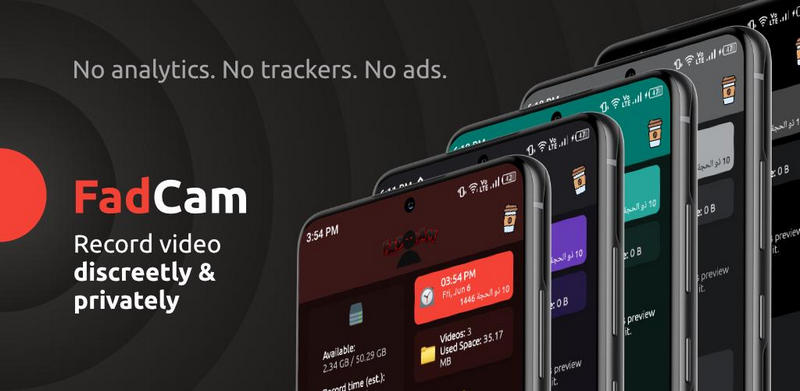
FadCam เป็นโปรแกรมบันทึกภาพขนาดเล็กอีกตัวหนึ่งที่ช่วยประหยัดทรัพยากรระบบและได้รับความนิยมในหมู่ผู้ใช้ที่ต้องการบันทึกภาพการเล่นเกมและกิจกรรมบนเดสก์ท็อป การออกแบบที่รวดเร็วและเรียบง่ายทำให้การบันทึกทำได้ง่าย
คุณสมบัติที่สำคัญ:
- กำลังบันทึกการเล่นเกม
- การจับภาพหน้าจอ
- ออกแบบโดยคำนึงถึงประสิทธิภาพของระบบเป็นสำคัญ
- การควบคุมที่ง่าย
- งานติดตั้งไฟ.
- ข้อดี
- บันทึกภาพหน้าจอการเล่นเกม และบันทึกกิจกรรมบนเดสก์ท็อป
- ใช้ทรัพยากรระบบน้อย
- สามารถบันทึกภาพได้อย่างรวดเร็วและง่ายดาย
- ข้อเสีย
- ตัวเลือกการปรับแต่งมีจำกัด
- ไม่ครอบคลุมและมีฟังก์ชันการใช้งานครบครันเท่ากับเครื่องบันทึกเสียงระดับมืออาชีพ
ส่วนที่ 3 วิธีเลือกโปรแกรมบันทึกหน้าจอแบบโอเพนซอร์สที่เหมาะสมสำหรับคุณ
การเลือกโปรแกรมบันทึกหน้าจอแบบโอเพนซอร์สที่เหมาะสมนั้นขึ้นอยู่กับว่าคุณกำลังบันทึกอะไรและอย่างไร รวมถึงความถนัดในการใช้เทคโนโลยีของคุณด้วย
- สำหรับผู้เริ่มต้น: นั่นหมายความว่าคุณต้องการเครื่องมือที่มีอินเทอร์เฟซที่ใช้งานง่ายและไม่ซับซ้อน หากคุณวางแผนที่จะบันทึกเสียงด้วย การเลือกเครื่องมือที่สามารถใช้งานได้ทั้งบันทึกเสียงและฟังก์ชันอื่นๆ ก็จะยิ่งดี เครื่องบันทึก MP3 ที่ดีที่สุด เพื่อตอบสนองความต้องการของคุณ จะช่วยเพิ่มความยืดหยุ่นได้มากขึ้น
- สำหรับการสตรีมมิ่งและการสร้างคอนเทนต์: ผู้ชนะที่ชัดเจนหากข้อนี้ตรงกับคุณคือ โปรแกรมบันทึกหน้าจอ AVAideเป็นแพ็กเกจแบบครบวงจรที่รวมคุณสมบัติขั้นสูงสำหรับการบันทึก การจัดการฉาก และการถ่ายทอดสด
- สำหรับบทเรียนและงานนำเสนอ: แอปพลิเคชันเหล่านี้จำนวนมากมีฟังก์ชันบันทึกภาพจากเว็บแคม บันทึกเสียง และตัวเลือกในการใส่คำอธิบายประกอบบนหน้าจอ
- สำหรับการเล่นเกม: โปรแกรมข้างต้นหลายโปรแกรมจะบันทึกภาพเกมของคุณด้วยเฟรมเรตสูง (FPS) รวมถึงมอบประสบการณ์การบันทึกที่ราบรื่นและไม่มีอาการกระตุก
- เพื่อการจับภาพหน้าจอและเพิ่มประสิทธิภาพการทำงาน: ShareX เป็นโปรแกรมที่ผู้ใช้ชื่นชอบเพราะต้องการประสบการณ์การจับภาพหน้าจอที่ดีเยี่ยมและแชร์ได้อย่างมีประสิทธิภาพ โปรแกรมนี้มีประสิทธิภาพสูงมากจริงๆ
- คอมพิวเตอร์รุ่นเก่า: นั่นหมายความว่าคุณต้องการโปรแกรมที่ไม่กินพลังงานของคอมพิวเตอร์ของคุณจนหมด
ปัจจัยสำคัญที่ควรพิจารณา
- ใช้งานง่าย
- คุณภาพการบันทึก
- รองรับระบบเสียง
- รองรับการบันทึกภาพจากเว็บแคม
- คุณสามารถส่งออกไฟล์ในรูปแบบใดได้บ้าง?
- ประสิทธิภาพของระบบของคุณ
- เข้ากันได้กับระบบของคุณ
ส่วนที่ 4. คำถามที่พบบ่อยเกี่ยวกับโปรแกรมบันทึกหน้าจอแบบโอเพนซอร์ส
โปรแกรมบันทึกหน้าจอแบบโอเพนซอร์สปลอดภัยต่อการใช้งานหรือไม่?
ใช่แล้ว โปรแกรมบันทึกหน้าจอแบบโอเพนซอร์สส่วนใหญ่มักปลอดภัย โค้ดของโปรแกรมเหล่านั้นถูกเปิดเผยต่อสาธารณะเพื่อให้ชุมชนได้ตรวจสอบ ดังนั้น ความเสี่ยงที่จะมีฟีเจอร์ติดตามที่ไม่พึงประสงค์หรือมัลแวร์แฝงอยู่จึงต่ำมาก โดยเฉพาะอย่างยิ่งหากดาวน์โหลดจากเว็บไซต์อย่างเป็นทางการหรือแหล่งเก็บข้อมูลที่เชื่อถือได้
โปรแกรมบันทึกหน้าจอแบบโอเพนซอร์สสามารถบันทึกภาพคุณภาพสูงได้หรือไม่?
ใช่แล้ว การบันทึกสามารถทำได้ด้วยคุณภาพสูง รวมถึงระดับ HD และ 4K และความละเอียดอื่นๆ อีกมากมาย ปัจจัยสำคัญคือสเปคของคอมพิวเตอร์ของคุณ
โปรแกรมบันทึกเสียงแบบโอเพนซอร์สอนุญาตให้ใช้ปลั๊กอินและส่วนขยายหรือไม่?
บางโปรแกรมก็ทำได้ โดยเฉพาะโปรแกรมบันทึกหน้าจอแบบโอเพนซอร์สที่มีความซับซ้อนอย่าง OBS Studio โปรแกรมเหล่านี้เพิ่มคุณสมบัติพิเศษ เช่น ฟิลเตอร์ การเปลี่ยนฉาก และความสามารถในการบันทึกหรือสตรีมมิ่งที่ได้รับการปรับปรุงตามความต้องการของผู้ใช้
ด้วย โปรแกรมบันทึกวิดีโอหน้าจอแบบโอเพนซอร์สคุณจะได้รับประโยชน์มากมายจากการบันทึกบทเรียน การประชุม และเกมต่างๆ ด้วยการเลือกแอปพลิเคชันที่เหมาะสม คุณสามารถบันทึกได้อย่างง่ายดายโดยไม่ต้องซื้อซอฟต์แวร์ราคาแพง
เกี่ยวกับผู้เขียน

จับภาพกิจกรรมบนหน้าจอด้วยเสียง การประชุมออนไลน์ วิดีโอการเล่นเกม เพลง เว็บแคม ฯลฯ
รีวิวเครื่องบันทึกวิดีโอและเสียง
- รีวิวเครื่องบันทึกหน้าจอ AirShou
- สุดยอดโปรแกรมบันทึกหน้าจอโอเพ่นซอร์ส
- การตรวจสอบเครื่องบันทึกหน้าจอการดำเนินการ
- สุดยอดเครื่องบันทึกหน้าจอฟรี
- โปรแกรมบันทึกหน้าจอที่ดีที่สุดสำหรับ Chrome
- เครื่องบันทึก GIF ที่ดีที่สุด
- สุดยอดเครื่องบันทึกเว็บแคม
- โปรแกรมบันทึกหน้าจอที่ดีที่สุดสำหรับ Windows
- สุดยอดเครื่องบันทึกหน้าจอสำหรับ Android
- รีวิว Chrome Audio Capture
- ซอฟต์แวร์บันทึกเสียงที่ดีที่สุด
- เครื่องบันทึกเสียงที่ดีที่สุดสำหรับ Android
- 8 สุดยอดเครื่องบันทึกหน้าจอออนไลน์ยอดเยี่ยมแห่งปี
- 7 เครื่องบันทึกหน้าจอฟรีที่ยอดเยี่ยมโดยไม่มีลายน้ำ
- รายชื่อ 8 เครื่องบันทึกเดสก์ท็อปที่น่าอัศจรรย์แห่งปี
- 12 ตัวเลือกเครื่องบันทึกหน้าจอยอดนิยมสำหรับ Mac [ออนไลน์และออฟไลน์]
- 8 สุดยอดเครื่องบันทึกเกมสำหรับใช้งานบน Windows และ Mac
- 10 เครื่องบันทึก MP3 ที่โดดเด่นที่สุดบน Windows และ Mac
- 5 แอพบันทึกการโทรที่ดีที่สุดสำหรับ Android ที่คุ้มค่าที่จะใช้
- 6 แอพบันทึกเสียงที่ดีที่สุดสำหรับ iPhone และ Android


