ไม่ว่าคุณจะสร้างบทช่วยสอนสำหรับแอปใหม่ บันทึกไฮไลท์การเล่นเกม หรือบันทึกการสนทนาทางวิดีโอที่สำคัญ ก็ตาม โปรแกรมบันทึกหน้าจอ Android การบันทึกหน้าจอจะช่วยให้กระบวนการง่ายขึ้นมาก ด้วยตัวเลือกมากมายที่มีอยู่ การเลือกแอปที่เหมาะสมกับความต้องการของคุณอาจเป็นเรื่องที่ยากลำบาก คู่มือนี้จะแนะนำคุณเกี่ยวกับเครื่องมือบันทึกหน้าจอที่ดีที่สุด วิธีการใช้คุณสมบัติในตัว แอปยอดนิยม และแม้กระทั่งการบันทึกหน้าจอ Android ของคุณลงบนเดสก์ท็อปโดยตรง
- ส่วนที่ 1: ภาพรวมแอปบันทึกหน้าจอ Android ยอดนิยม
- ส่วนที่ 2: โปรแกรมบันทึกหน้าจอในตัวของ Android
- ส่วนที่ 3: รีวิวเชิงลึก: 7 แอปบันทึกหน้าจอ Android ยอดนิยม
- ส่วนที่ 4: สิ่งที่ควรพิจารณาในการเลือกแอปบันทึกหน้าจอสำหรับ Android
- ตอนที่ 5: ฉันสามารถบันทึกหน้าจอโทรศัพท์ Android บนคอมพิวเตอร์เดสก์ท็อปได้หรือไม่?
ส่วนที่ 1: ภาพรวมแอปบันทึกหน้าจอ Android ยอดนิยม
นี่คือภาพรวมโดยย่อของเครื่องมือบันทึกหน้าจอ Android ที่ดีที่สุด ทั้งแบบที่มีมาให้ในตัวและแบบที่พัฒนาโดยผู้พัฒนาภายนอก:
| แอป/เครื่องมือ | ง่ายต่อการใช้ | ไม่มีลายน้ำ | ไม่มีโฆษณา | การควบคุมขั้นสูง |
| โปรแกรมบันทึกหน้าจอ AZ | ✔ | ✔ | ✖ | ✔ |
| โปรแกรมบันทึกหน้าจอ Mobizen | ✔ | ✖ | ✖ | ✔ |
| XRecorder (โดย InShot) | ✔ | ✔ | ✖ | ✔ |
| โปรแกรมบันทึกหน้าจอ ADV | ✖ | ✔ | ✔ | ✔ |
| กล้องหน้าจอ | ✔ | ✔ | ✔ | ✖ |
| โปรแกรมบันทึกหน้าจอ RecMe | ✖ | ✔ | ✔ | ✔ |
| เครื่องบันทึกหน้าจอแบบซุปเปอร์ | ✔ | ✔ | ✖ | ✔ |
ส่วนที่ 2: โปรแกรมบันทึกหน้าจอในตัวของ Android
ก่อนที่จะพิจารณาใช้แอปพลิเคชันจากผู้พัฒนาภายนอก ควรตรวจสอบก่อนว่าอุปกรณ์ของคุณมีฟีเจอร์บันทึกหน้าจออยู่แล้วหรือไม่
เนื่องจากการเพิ่มฟังก์ชันบันทึกหน้าจอเข้ามา ทำให้ไม่จำเป็นต้องใช้แอปพลิเคชันเพิ่มเติมสำหรับอุปกรณ์รุ่นใหม่บางรุ่นอีกต่อไป
ทำไมต้องใช้เครื่องบันทึกเสียงในตัว?
• ไม่จำเป็นต้องยื่นใบสมัคร
• ไม่มีโฆษณาหรือลายน้ำ
• ไม่มีปัญหาด้านประสิทธิภาพ
• เสียง การกดหน้าจอ และการสัมผัสทั้งหมดจะถูกบันทึกไว้
วิธีใช้งานโปรแกรมบันทึกหน้าจอในตัวของ Android:
ขั้นตอนที่ 1เปิดการตั้งค่าด่วนโดยปัดลงจากด้านบนของหน้าจอ ปัดไปทางขวาเพื่อดูการตั้งค่าทั้งหมด
ขั้นตอนที่ 2ค้นหา บันทึกหน้าจอ ในการตั้งค่า หากปรากฏขึ้น ให้แตะ แก้ไขและปัดเพื่อเลือกด้วยตนเอง
ขั้นตอนที่ 3สัมผัส หน้าจอบันทึกปรับการตั้งค่าเสียงของคุณ และกำหนดว่าคุณต้องการแสดงการสัมผัสหรือไม่
ขั้นตอนที่ 4สัมผัส เริ่ม เพื่อเริ่มการบันทึก และการนับถอยหลังจะเริ่มต้นขึ้น
ขั้นตอนที่ 5หากต้องการหยุดการบันทึก ให้เปิดการแจ้งเตือนแล้วกด หยุด.
ส่วนที่ 3: รีวิวเชิงลึก: 7 แอปบันทึกหน้าจอ Android ยอดนิยม
1. โปรแกรมบันทึกหน้าจอ AZ
ด้วยการผสมผสานคุณสมบัติระดับมืออาชีพเข้ากับความเรียบง่าย AZ Screen Recorder จึงกลายเป็นหนึ่งในแอปพลิเคชันบันทึกหน้าจอ Android ที่ได้รับความนิยมมากที่สุด ผู้สร้างคอนเทนต์ นักการศึกษา และเกมเมอร์ใช้แอปนี้อย่างแพร่หลายเนื่องจากความยืดหยุ่นและความเสถียร สิ่งที่ทำให้ AZ Screen Recorder แตกต่างจากแอปฟรีส่วนใหญ่คือ AZ Screen Recorder ไม่มีข้อจำกัดเวลาในการบันทึก เหมาะอย่างยิ่งสำหรับการบันทึกวิดีโอเกมและวิดีโอสอนการใช้งาน คุณสามารถปรับความละเอียด บิตเรต และเฟรมเรตได้ด้วยแอปนี้
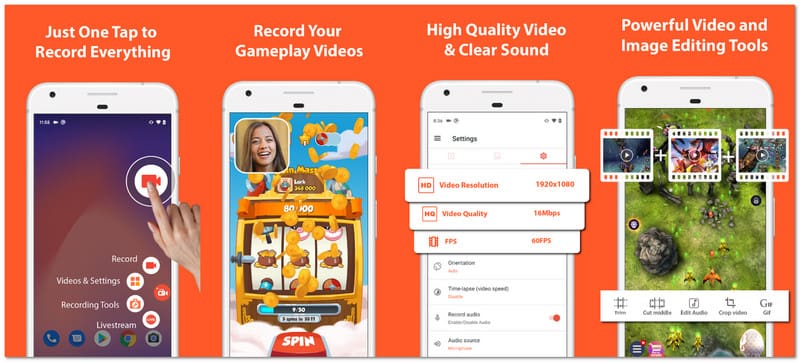
ผลงาน: ความหน่วงนั้นน้อยมาก ลูกค้าสามารถบันทึกวิดีโอในความละเอียด 4K และ Full HD ได้โดยไม่มีปัญหา แอปนี้เป็นตัวเลือกแบบครบวงจร โดยไม่ต้องจ้างบริการจากภายนอกสำหรับทุกอย่าง ตั้งแต่การตัดต่อวิดีโอขั้นพื้นฐานไปจนถึงการถ่ายทอดสด
- ข้อดี
- การบันทึกไม่มีข้อจำกัดด้านเวลา
- มีบริการถ่ายทอดสด
- บันทึกวิดีโอในความละเอียด 4K และความละเอียดสูงอื่นๆ
- ปรับตัวได้ง่าย
- ข้อเสีย
- ฟีเจอร์ขั้นสูงและโฆษณาในเวอร์ชันฟรี
2. เครื่องบันทึกหน้าจอ Mobizen
ผู้เริ่มต้นและผู้สร้างคอนเทนต์มือใหม่ได้เลือกใช้ โมบิเซ็น ด้วยวิธีการสร้างวิดีโอที่เรียบง่าย Mobizen เป็นแอปพลิเคชันที่ใช้งานง่ายสำหรับการบันทึก ตัดต่อ และปรับแต่งวิดีโอ ทำให้ผู้ใช้สามารถทำทุกอย่างได้จากอินเทอร์เฟซที่ใช้งานง่ายบนแพลตฟอร์ม Android เป็นที่นิยมมากในหมู่ผู้สร้างวิดีโอสอนและวิดีโอไลฟ์สไตล์ โดยมีฟังก์ชัน Facecam ช่วยให้ผู้ใช้สามารถบันทึกหน้าจอและแสดงปฏิกิริยาในวิดีโอได้พร้อมกัน
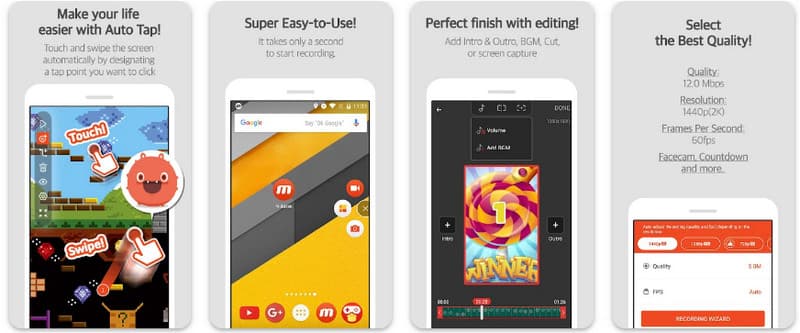
ผลงาน: ผู้ใช้ Android ส่วนใหญ่จะไม่มีปัญหาในการบันทึกวิดีโอแบบ Full HD แต่ประสิทธิภาพจะเสถียรกว่าในรุ่นใหม่กว่า เนื่องจากโทรศัพท์รุ่นเก่ามีประสิทธิภาพและความละเอียดต่ำกว่า
- ข้อดี
- อินเทอร์เฟซที่ใช้งานง่าย
- การบันทึกหน้าจอพร้อมแสดงใบหน้า
- การตัดต่อวิดีโอ
- ข้อเสีย
- เวอร์ชันฟรีจะมีลายน้ำปรากฏอยู่
- มีโฆษณาวิดีโอในเวอร์ชันฟรี
3. XRecorder (โดย InShot)
แอปบันทึกหน้าจอ XRecorder พัฒนาโดย InShot Inc. ช่วยให้ผู้ใช้สามารถปรับแต่งการบันทึกได้โดยไม่ต้องยุ่งยากกับฟีเจอร์ที่ซับซ้อน แอปนี้ส่วนใหญ่ใช้โดยเกมเมอร์ ครู และผู้สร้างเนื้อหาบนโซเชียลมีเดียที่ต้องการการบันทึกที่ราบรื่นและยาวนาน XRecorder มีช่วงความละเอียดที่ดีและคุณภาพการบันทึกที่ดีเยี่ยมโดยไม่มีการจำกัดเวลา
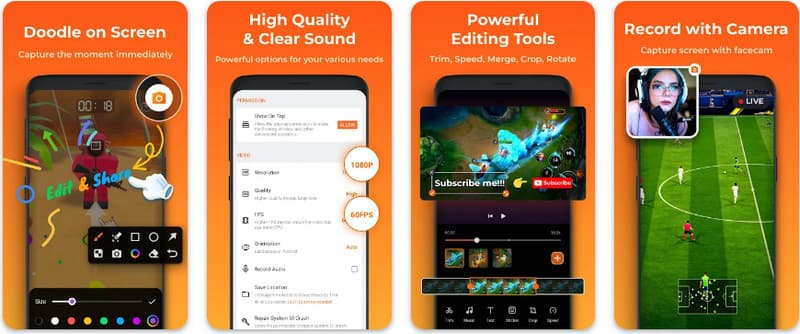
ผลงาน: ประสิทธิภาพสูงและมีความหน่วงน้อยที่สุด แม้ในระหว่างการบันทึกเป็นเวลานาน สามารถทำงานร่วมกับแอปตัดต่อวิดีโอได้อย่างราบรื่น ช่วยให้ผู้ใช้สามารถปรับแต่งวิดีโอได้อย่างรวดเร็วโดยไม่ต้องส่งออกหลายครั้ง
- ข้อดี
- คุณภาพการบันทึกเสียงดี และสามารถบันทึกเสียงได้ในระยะยาว
- อินเทอร์เฟซใช้งานง่าย เหมาะสำหรับผู้ใช้ทุกระดับ
- ข้อเสีย
- มีโฆษณาในเวอร์ชันฟรี
- ฟีเจอร์บางอย่างต้องปลดล็อกด้วยเงินจริง
4. โปรแกรมบันทึกหน้าจอ ADV
ADV Screen Recorder เหมาะสำหรับผู้ใช้ที่ต้องการควบคุมการบันทึกหน้าจอได้มากขึ้น โปรแกรมนี้มีฟังก์ชันหยุดการบันทึกชั่วคราว วาดภาพบนหน้าจอ และสลับกล้องขณะบันทึก แอปนี้เหมาะสำหรับครู นักพัฒนา และผู้สร้างวิดีโอสอนการใช้งาน
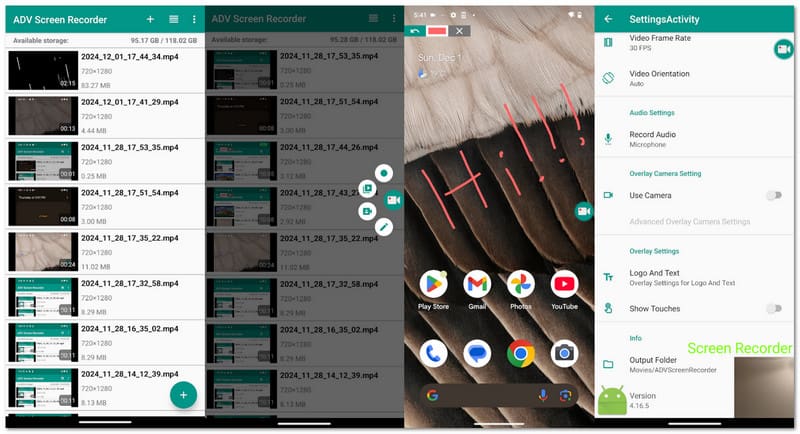
ผลงาน: แอปนี้มีความน่าเชื่อถือและเสถียรดี อย่างไรก็ตาม อาจต้องใช้เวลาสักระยะในการเรียนรู้การใช้งานตัวเลือกขั้นสูงบางอย่าง แอปนี้ทำงานได้ดี มีคุณภาพดี บันทึกวิดีโอระดับ HD และมีตัวเลือกการบันทึกทั้งแนวตั้งและแนวนอน
- ข้อดี
- สามารถหยุดและเล่นการบันทึกได้ตามต้องการ
- วาดภาพและใส่คำอธิบายประกอบลงในบันทึกเสียง
- อย่าเปลี่ยนกล้องบันทึกภาพขณะที่กำลังบันทึกอยู่
- ข้อเสีย
- อินเทอร์เฟซใช้งานไม่ค่อยสะดวกนัก
- ตัวเลือกการแก้ไขในตัวมีไม่มากนัก
5. กล้องหน้าจอ
Screen Cam เป็นแอปบันทึกหน้าจอแบบโอเพนซอร์สสำหรับ Android ซึ่งหมายความว่าแอปนี้ใช้งานง่ายมากและไม่ติดตามหรือขายข้อมูลผู้ใช้ แอปนี้มีขนาดเล็กและใช้งานได้ฟรี ซึ่งแตกต่างจากแอปบันทึกหน้าจอส่วนใหญ่ เนื่องจากเป็นโอเพนซอร์ส ผู้ใช้จึงสามารถปรับแต่งแอปได้ตามต้องการ
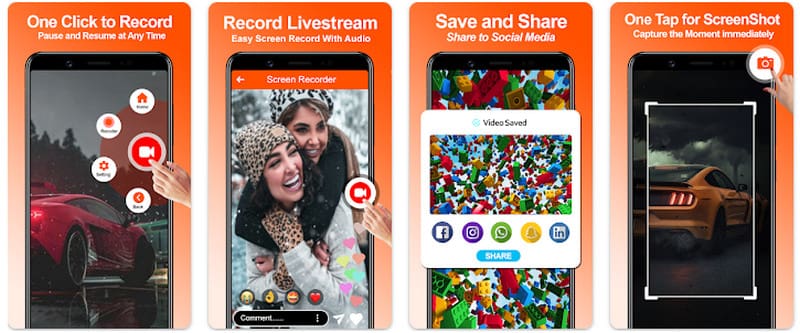
ผลงาน: แอปทำงานได้ดีบนอุปกรณ์ระดับล่าง คุณภาพการบันทึกดี แต่ไม่มีฟีเจอร์เพิ่มเติม เช่น การซ้อนภาพ หรือการใส่คำอธิบายประกอบแบบเรียลไทม์
- ข้อดี
- ไม่มีโฆษณาใดๆ
- แอปทำงานเร็วมากเนื่องจากมีสิ่งที่ต้องดาวน์โหลดไม่มาก
- แอปนี้เป็นโอเพนซอร์ส
- ข้อเสีย
- แอปนี้มีฟีเจอร์ไม่มากนัก
- แอปนี้ไม่ได้รับการอัปเดตบ่อยนัก
6. โปรแกรมบันทึกหน้าจอ RecMe
RecMe เป็นโปรแกรมบันทึกหน้าจอที่ออกแบบมาสำหรับผู้ใช้ระดับมืออาชีพและการปรับแต่งระดับสูง แอปนี้ยังอนุญาตให้บันทึกเสียงภายในของแอปหรือเกมได้ ซึ่งเป็นสิ่งที่แอปฟรีหลายแอปไม่มี ทำให้มีประโยชน์สำหรับสตรีมเมอร์เกม ผู้รีวิวแอป และผู้ใช้ขั้นสูง มีตัวเลือกเพิ่มเติมมากมายในแอปเพื่อให้มีประโยชน์และช่วยเหลือผู้ใช้ขั้นสูงได้มากที่สุดเท่าที่จะเป็นไปได้
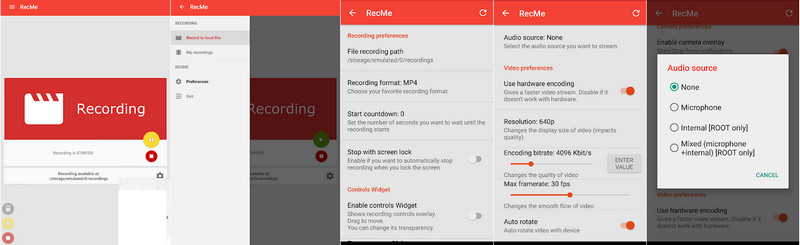
ผลงาน: แอปนี้สามารถบันทึกได้เป็นเวลานานโดยไม่กระตุก แม้จะบันทึกด้วยคุณภาพสูงก็ตาม ผู้ใช้ยังสามารถปรับแต่งคุณภาพการบันทึก คุณภาพเสียง ความละเอียด และคุณสมบัติอื่นๆ เพื่อให้ได้คุณภาพระดับมืออาชีพได้อีกด้วย
- ข้อดี
- บันทึกเสียงภายในเครื่อง
- ปรับแต่งได้สูง
- เหมาะอย่างยิ่งสำหรับงานบันทึกเสียงระดับมืออาชีพ
- ข้อเสีย
- ฟีเจอร์อื่นๆ ต้องชำระเงินเพิ่มเติม
- อินเทอร์เฟซผู้ใช้ค่อนข้างซับซ้อน
7. โปรแกรมบันทึกหน้าจอขั้นสูง
Super Screen Recorder เป็นแอปที่ใช้งานง่ายและมีฟังก์ชันครบครัน มีฟีเจอร์บันทึกภาพระดับ HD, บันทึกภาพหน้ากล้อง และแม้กระทั่งบันทึกเพลง ออกแบบมาสำหรับผู้สร้างคอนเทนต์ทั่วไป เกมเมอร์ และผู้ใช้โซเชียลมีเดีย ด้วยอินเทอร์เฟซที่ใช้งานง่ายและเข้าถึงฟีเจอร์หลักทั้งหมดได้ด้วยปุ่มเดียว Super Screen Recorder ยังมีฟีเจอร์บันทึกและตัดต่อแบบง่ายๆ ในแอปเดียว เพื่อการใช้งานประจำวันในการบันทึกหน้าจอได้อย่างสะดวก
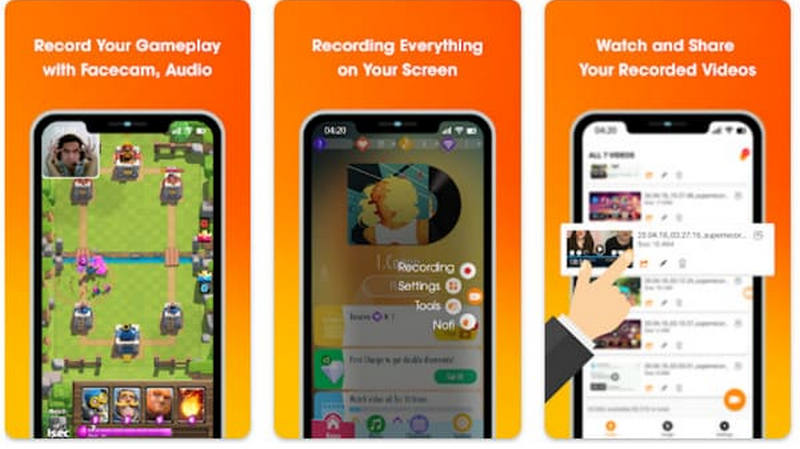
ผลงาน: ใช้งานได้ดี ตอบสนองรวดเร็ว และมีฟังก์ชันการทำงานที่เพียงพอสำหรับการใช้งานระดับ HD ฟีเจอร์การแก้ไขขั้นสูงในแพ็กเกจพรีเมียมนั้นเพียงพอสำหรับผู้ใช้ส่วนใหญ่
- ข้อดี
- ง่ายต่อการใช้.
- รองรับ FaceCam และเพลงประกอบ
- ผลลัพธ์การบันทึกคุณภาพสูง
- ข้อเสีย
- มีโฆษณาในเวอร์ชันฟรี
- ฟีเจอร์บางอย่างต้องซื้อเพิ่มเติมภายในแอป
ส่วนที่ 4: สิ่งที่ควรพิจารณาในการเลือกแอปบันทึกหน้าจอสำหรับ Android
แอปบันทึกหน้าจอ Android ที่คุณเลือกจะมีผลต่อคุณภาพวิดีโอ ความง่ายในการใช้งาน และประสบการณ์โดยรวม ปัจจัยหกประการต่อไปนี้จะช่วยเป็นแนวทางในการเลือกของคุณ:
1. คุณภาพและประสิทธิภาพการบันทึก: การบันทึกแบบ HD หรือ Full HD พร้อมอัตราเฟรมที่ปรับแต่งได้ หมายถึงคุณภาพการบันทึกที่ดีขึ้น เครื่องบันทึกควรทำงานได้อย่างราบรื่น ไม่ร้อนเกินไป หรือใช้แบตเตอรี่มากเกินไป แม้ในระหว่างการบันทึกเป็นเวลานาน
2. ตัวเลือกเสียง: เครื่องบันทึกควรสามารถบันทึกเสียงภายในและภายนอก (ผ่านไมโครโฟน) ได้ หากการบันทึกมีคำบรรยายหรือเสียงบรรยาย ควรใช้ไมโครโฟนในการบันทึกเสียงนั้นด้วย
3. ลายน้ำและข้อจำกัดในการบันทึก: ตรวจสอบดูว่าแอปมีลายน้ำหรือไม่ และสามารถลบออกได้หรือไม่ แอปบางแอปยังรองรับการบันทึกระยะยาวหรือแบบไม่จำกัดเวลา ซึ่งจำเป็นอย่างยิ่งเมื่อคุณต้องการบันทึกภาพและเสียง บันทึก Google Meetเช่น วิดีโอการเล่นเกม บทแนะนำ หรือการสัมมนาออนไลน์
4. เครื่องมือแก้ไขในตัว: หากโปรแกรมบันทึกวิดีโอมีฟีเจอร์ต่างๆ เช่น การตัดต่อวิดีโอ การรวมวิดีโอ หรือแม้แต่การใส่เพลงประกอบและการใส่ภาพใบหน้าลงในวิดีโอ จะช่วยประหยัดเวลาได้มาก เพราะคุณไม่จำเป็นต้องใช้แอปพลิเคชันอื่นๆ ในการแก้ไขขั้นสุดท้าย และจะได้โซลูชันแบบครบวงจรที่ดีกว่า
5. คุณสมบัติขั้นสูงและความเป็นส่วนตัว: ฟีเจอร์เสริมต่างๆ เช่น การหยุดชั่วคราว/เล่นต่อ การวาดภาพบนหน้าจอ และการแสดงภาพซ้อนจากกล้องหน้า ล้วนเป็นสิ่งที่ดี ควรเลือกตัวเลือกที่มีจำนวนโฆษณาน้อยกว่า และมีตัวเลือกความเป็นส่วนตัวที่ดีกว่าด้วย
ตอนที่ 5: ฉันสามารถบันทึกหน้าจอโทรศัพท์ Android บนคอมพิวเตอร์เดสก์ท็อปได้หรือไม่?
โปรแกรมบันทึกหน้าจอ AVAide AVAide เป็นเครื่องมือที่มีประสิทธิภาพสำหรับการจับภาพหน้าจอในระบบ Windows และ Mac ไม่เพียงแต่บันทึกและจับภาพกิจกรรมบนเดสก์ท็อปเท่านั้น แต่ยังช่วยให้คุณสามารถสะท้อนและบันทึกหน้าจอของอุปกรณ์ Android และ iPhone บนคอมพิวเตอร์ของคุณได้อีกด้วย AVAide ออกแบบมาเป็นพิเศษสำหรับนักเล่นเกม นักการศึกษา บล็อกเกอร์ และนักธุรกิจ ช่วยให้สร้างการบันทึกคุณภาพสูงโดยไม่มีความล่าช้า และยังช่วยให้คุณปรับแต่งการบันทึกเสียงได้อีกด้วย นอกจากนี้ คุณยังสามารถแก้ไขการบันทึกของคุณได้ การบันทึกหน้าจอเกมมือถือ บทแนะนำแอป การสนทนาทางวิดีโอ หรือการถ่ายทอดสด สามารถทำได้อย่างมีประสิทธิภาพและเป็นมืออาชีพด้วยการบันทึกเกมมือถือ
- บันทึกหน้าจอ Android ของคุณในความละเอียด 4K/1080p พร้อมการเล่นที่ราบรื่นและไม่มีอาการกระตุก
- บันทึกทั้งเสียงระบบและเสียงไมโครโฟนสำหรับใช้ในบทเรียน การโทร หรือการเล่นเกม
- เพิ่มเว็บแคมของคุณเพื่อการนำเสนอแบบภาพซ้อนภาพหรือบทเรียนต่างๆ
- บันทึกภาพแบบเต็มหน้าจอ หน้าต่าง หรือพื้นที่ที่เลือกบนเดสก์ท็อปของคุณ
- ตัดแต่ง ผสาน บีบอัด หรือแปลงวิดีโอ แล้วส่งออกในรูปแบบ MP4, AVI, GIF, MP3 และอื่นๆ

 ดาวน์โหลดอย่างปลอดภัย
ขั้นตอนที่ 1ดาวน์โหลดและติดตั้ง
ไปที่เว็บไซต์ AVAide Screen Recorder แล้วคลิกที่ ดาวน์โหลดฟรี ติดตั้งได้บนระบบปฏิบัติการ Windows หรือ Mac ทำตามขั้นตอนการติดตั้งเพื่อดาวน์โหลดซอฟต์แวร์
ขั้นตอนที่ 2เชื่อมต่ออุปกรณ์ Android ของคุณ
คุณสามารถเชื่อมต่อหน้าจอโทรศัพท์ Android กับคอมพิวเตอร์เดสก์ท็อปผ่านสาย USB หรือ Wi-Fi ได้ โปรดตรวจสอบให้แน่ใจว่าได้เปิดใช้งานการแก้ไขข้อบกพร่อง USB บนโทรศัพท์ของคุณแล้ว
ขั้นตอนที่ 3เลือกโหมดการบันทึก
เปิดโปรแกรม AVAide Screen Recorder แล้วเลือก เครื่องบันทึกโทรศัพท์ โหมดจากหน้าจอหลัก
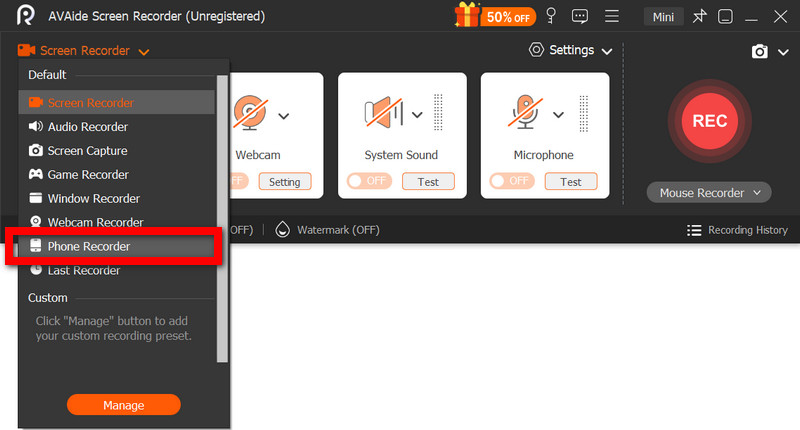
ขั้นตอนที่ 4เลือกอุปกรณ์ Android
เลือก เครื่องบันทึก Android ระบุประเภทโทรศัพท์ จากนั้นซอฟต์แวร์จะตรวจจับโทรศัพท์ Android ที่เชื่อมต่อของคุณโดยอัตโนมัติ
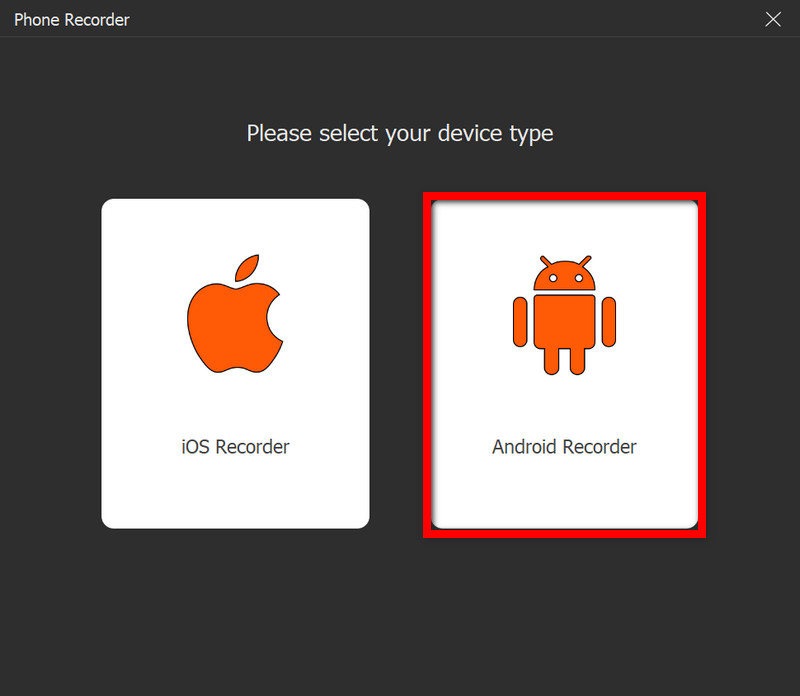
ขั้นตอนที่ 5เริ่มและหยุดการบันทึก
คลิก บันทึก กดปุ่มเพื่อเริ่มจับภาพหน้าจอ Android ของคุณ เมื่อเสร็จแล้ว ให้คลิกปุ่ม หยุด กดปุ่มเพื่อสิ้นสุดการบันทึก จากนั้นดูตัวอย่าง แก้ไข และบันทึกวิดีโอไปยังปลายทางที่คุณเลือก

การเลือกสิ่งที่ถูกต้อง ซอฟต์แวร์บันทึกเสียงสำหรับ Android รับประกันคุณภาพเสียงที่คมชัด วิดีโอที่ราบรื่น และประสบการณ์การบันทึกที่ไร้รอยต่อ ไม่ว่าจะใช้เครื่องมือในตัว แอปพลิเคชันจากภบุคคลที่สาม หรือโซลูชันบนเดสก์ท็อป ตัวเลือกเหล่านี้จะช่วยให้คุณบันทึก แก้ไข และแชร์หน้าจอได้อย่างง่ายดาย
เกี่ยวกับผู้เขียน

บันทึกหน้าจอ เสียง เว็บแคม การเล่นเกม การประชุมออนไลน์ ตลอดจนหน้าจอ iPhone/Android บนคอมพิวเตอร์ของคุณ