การเพิ่มคำบรรยายที่ไม่ตรงกับเนื้อหาของคุณอาจเป็นเรื่องยุ่งยาก โชคดีที่ซอฟต์แวร์อย่าง Subtitle Edit สามารถช่วยคุณทำงานนี้ได้อย่างง่ายดาย แอปพลิเคชันนี้ใช้กันอย่างแพร่หลายในการสร้างและเพิ่มคำบรรยายให้กับวิดีโอโปรเจกต์ ในบทความนี้ เราได้ทำการรีวิวอย่างละเอียดว่าทำไมแอปนี้จึงได้รับการพิจารณาว่าเป็นหนึ่งในซอฟต์แวร์ชั้นนำสำหรับการเพิ่มและแก้ไขคำบรรยาย แก้ไขคำบรรยาย.
ส่วนที่ 1: การแก้ไขคำบรรยาย (รีวิวฉบับเต็ม)
Subtitle Edit เป็นเครื่องมือแก้ไขคำบรรยายหรือคำอธิบายภาพแบบโอเพนซอร์ส ที่ช่วยให้ผู้ใช้สามารถสร้าง แก้ไข และซิงค์คำบรรยายในวิดีโอโปรเจ็กต์ของตนได้ โดยหลักๆ แล้วรองรับการสร้างไฟล์คำบรรยาย เช่น SRT, SSA และ ASS เหมาะสำหรับผู้ที่ชื่นชอบงานวิดีโอ ผู้ใช้มือใหม่ และมืออาชีพที่ต้องการสร้าง แก้ไข หรือปรับแต่งคำบรรยาย เพิ่มคำบรรยายลงในวิดีโอแอปนี้ใช้งานได้เฉพาะกับระบบปฏิบัติการ Windows เท่านั้น คุณสามารถตรวจสอบและดาวน์โหลดเวอร์ชันต่างๆ ของแอปได้ที่หน้าผลิตภัณฑ์หลัก
1. คุณสมบัติ
แอป Subtitle Edit Whisper มาพร้อมกับฟีเจอร์มากมาย หนึ่งในฟีเจอร์ที่โดดเด่นคือการช่วยให้ผู้ใช้สร้างคำบรรยายในอินเทอร์เฟซที่ใช้งานง่าย แอปนี้ช่วยให้ผู้ใช้เข้าถึงฟังก์ชันต่างๆ ได้อย่างง่ายดายในหน้าจอเดียว ปุ่มทั้งหมดถูกจัดวางและจัดสรรตามความต้องการและความเหมาะสมของแต่ละฟังก์ชัน ซึ่งช่วยให้การสร้างคำบรรยายเป็นไปอย่างราบรื่น แอปมาพร้อมกับฟีเจอร์ตรวจสอบการสะกดคำและการแปลที่เหมาะสมสำหรับการสร้างข้อความที่ครอบคลุมและแปลเป็นภาษาอื่นๆ Subtitle Edit ยังรองรับการประมวลผลแบบกลุ่ม ทำให้ผู้ใช้สามารถแก้ไขหรือแปลงไฟล์หลายไฟล์พร้อมกันได้ แอปยังมีตัวเลือกในการดูตัวอย่างการเปลี่ยนแปลงที่คุณสร้างขึ้นในคำบรรยาย ซึ่งช่วยเพิ่มประสิทธิภาพการทำงานและแก้ไขข้อผิดพลาดในการแก้ไขได้ง่ายขึ้น ยิ่งไปกว่านั้น คุณยังสามารถจัดรูปแบบข้อความคำบรรยายของคุณได้ตามต้องการ สามารถทำตัวหนา ตัวเอียง และขีดเส้นใต้ข้อความเฉพาะในคำบรรยายของคุณได้อย่างง่ายดาย
2. ราคา
โปรแกรม Subtitle Edit เป็นแอปพลิเคชันโอเพนซอร์สที่ใช้งานได้ฟรี การดาวน์โหลดเวอร์ชันล่าสุดจะไม่เสียค่าใช้จ่ายใดๆ เนื่องจากเป็นซอฟต์แวร์โอเพนซอร์ส คุณจึงสามารถแก้ไขและเปลี่ยนแปลงฟังก์ชันการทำงานภายในซอฟต์แวร์ได้เอง ซึ่งจะช่วยให้คุณมีขั้นตอนการทำงานที่ดีขึ้นและรวดเร็วยิ่งขึ้น นอกจากนี้ การอัปเดตอย่างสม่ำเสมอและชุมชนที่เข้มแข็งยังช่วยให้มั่นใจได้ถึงการปรับปรุงและการสนับสนุนอย่างต่อเนื่อง
3. ข้อดีและข้อเสีย
- ข้อดี
- แอปนี้มีการ tích hợp Google Translate และเครื่องมือสำหรับการแปลคำบรรยาย
- แอปนี้รองรับการสร้างคำบรรยายจากไฟล์เสียงโดยใช้ระบบรู้จำเสียงพูด
- โปรแกรมแก้ไขคำบรรยายจะสร้างและกำหนดไทม์โค้ดโดยอัตโนมัติ
- มีฟังก์ชันการแก้ไขพื้นฐาน เช่น ตัด คัดลอก ตัดแต่ง และอื่นๆ
- แอปสามารถดาวน์โหลดคำบรรยายจากบริการบนคลาวด์และฐานข้อมูลออนไลน์ได้โดยตรง
- ข้อเสีย
- เวอร์ชันหลักนี้ใช้งานได้เฉพาะบนอุปกรณ์ Windows เท่านั้น
- เช่นเดียวกับโครงการโอเพนซอร์สส่วนใหญ่ อาจมีข้อผิดพลาดหรือปัญหาขัดข้องเกิดขึ้นบ้าง โดยเฉพาะอย่างยิ่งกับรูปแบบไฟล์ที่ไม่ค่อยพบเห็นทั่วไป
- โปรแกรม Subtitle Edit เน้นการสร้างคำบรรยาย ไม่ได้มีเครื่องมือสำหรับตัดต่อวิดีโอ
- สำหรับบางฟีเจอร์ คุณอาจต้องติดตั้งตัวแปลงสัญญาณหรือโปรแกรมเล่นวิดีโอเพิ่มเติม
- ไม่มีตัวเลือกให้ดาวน์โหลด Subtitle Edit ลงในคอมพิวเตอร์ของคุณ
4. รีวิวจากผู้ใช้
เนื่องจากแอปพลิเคชันนี้เป็นซอฟต์แวร์แก้ไขคำบรรยายแบบโอเพนซอร์สและใช้งานได้ฟรี จึงไม่มีรีวิวจากผู้ใช้บนเว็บไซต์ที่น่าเชื่อถือ เช่น TrustPilot แพลตฟอร์มเหล่านี้กำหนดให้ผู้ใช้ต้องชำระเงินก่อนจึงจะสามารถเพิ่มรีวิวและให้คะแนนได้ อย่างไรก็ตาม ฟอรัมและชุมชนต่างๆ มักให้คะแนนแอปพลิเคชันนี้อยู่เสมอ อาจไม่มีจำนวนคะแนนและความน่าเชื่อถือของรีวิวที่แน่นอน แต่คุณสามารถตรวจสอบได้ใน Reddit, Videohelp, Quora และแพลตฟอร์มอื่นๆ ที่ผู้ใช้เครื่องมือนี้แสดงความคิดเห็นและความพึงพอใจของพวกเขา
ส่วนที่ 2: วิธีดาวน์โหลดและใช้งานโปรแกรมแก้ไขคำบรรยาย
ในส่วนนี้ เราจะนำเสนอตัวอย่างขั้นตอนการทำงานและฟังก์ชันของโปรแกรม Subtitle Edit Whisper ให้คุณได้ชม
ขั้นตอนที่ 1ดาวน์โหลดการแก้ไขคำบรรยาย
ขั้นตอนแรกในการสร้างและแก้ไขคำบรรยายในแอปคือการดาวน์โหลดแอปพลิเคชันลงในคอมพิวเตอร์ของคุณ ดังที่เราได้กล่าวไปแล้ว แอปนี้ใช้งานได้เฉพาะบนอุปกรณ์ Windows เท่านั้น ไปที่เว็บเบราว์เซอร์ของคุณและค้นหาหน้าผลิตภัณฑ์ของ Subtitle Edit คลิกที่ลิงก์นั้น ค้นพบเพิ่มเติม คลิกปุ่มเพื่อเข้าสู่หน้าดาวน์โหลดไฟล์ติดตั้ง เรียกใช้ไฟล์เพื่อเข้าสู่หน้าจอหลักของแอปพลิเคชัน

ขั้นตอนที่ 2เพิ่มและแก้ไขไฟล์คำบรรยาย
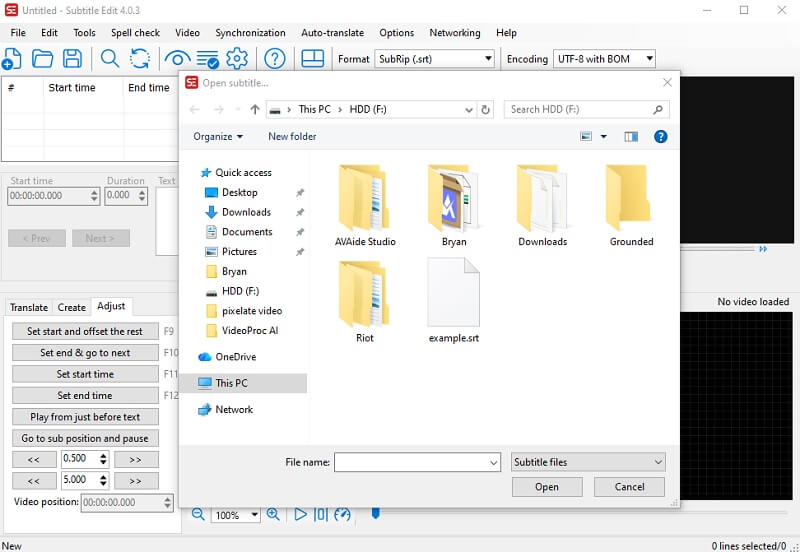
ถัดไป บนหน้าจอของเครื่องมือ ให้คลิกที่ ไฟล์ ปุ่มและเลือก เปิด ตัวเลือกในการนำเข้าไฟล์คำบรรยายของคุณ ใช้ฟังก์ชันและคุณสมบัติของเครื่องมือเพื่อแก้ไขไฟล์ของคุณ คุณสามารถแก้ไขข้อความ ปรับระยะเวลา และอื่นๆ ได้โดยตรง นอกจากนี้ คุณยังสามารถใช้ตัวเลือกการแปลและคุณสมบัติแสดงรูปคลื่นเสียงได้อีกด้วย
ขั้นตอนที่ 3ส่งออกคำบรรยายที่แก้ไขแล้ว
สุดท้าย เมื่อแก้ไขเสร็จแล้ว คุณสามารถบันทึกและส่งออกไฟล์ได้โดยตรง บนหน้าจอหลัก ให้คลิกที่ ไฟล์ กดปุ่มเพื่อเข้าถึงเมนูแบบดรอปดาวน์ เลือก บันทึก ปุ่มเพื่อบันทึกการเปลี่ยนแปลงลงในไฟล์โดยตรง หรือเลือก บันทึกเป็น เพื่อส่งออกไฟล์ในรูปแบบที่แตกต่างจากไฟล์ต้นฉบับ

ส่วนที่ 3: ทางเลือกในการแก้ไขคำบรรยายสำหรับการสร้างคำบรรยาย
เนื่องจากโปรแกรม Subtitle Edit ใช้ได้เฉพาะกับอุปกรณ์ Windows เท่านั้น เราจึงได้รวบรวมโปรแกรมทางเลือกอื่นๆ ไว้ให้คุณเลือกใช้ในกรณีที่อุปกรณ์ของคุณเป็น Mac หรือระบบปฏิบัติการอื่นๆ
1. ตัวแปลงวิดีโอ AVAide
หนึ่งในโปรแกรมทางเลือกยอดนิยมสำหรับแก้ไขคำบรรยายบน Mac และ Windows AVide Video Converterเป็นเครื่องมือที่เชื่อถือได้สำหรับการแก้ไขและปรับปรุงคำบรรยายสำหรับวิดีโอและคลิปโปรเจ็กต์ของคุณ มาพร้อมกับคุณสมบัติที่ครบครันสำหรับการปรับแต่งคำบรรยาย แอปมีแท็บเฉพาะสำหรับการแก้ไขข้อความและลักษณะของคำบรรยาย คุณสามารถเปลี่ยนตำแหน่งของคำบรรยายได้โดยตรง นอกจากนี้ยังสามารถปรับความโปร่งใสได้ และยังสามารถเปลี่ยนสีและขอบของคำบรรยายในเฉดสีและโทนสีต่างๆ ได้อีกด้วย ยิ่งไปกว่านั้น คุณสามารถปรับการซิงโครไนซ์ของคำบรรยายและแบบอักษรของข้อความได้อย่างแม่นยำภายในแอปพลิเคชัน

ดาวน์โหลดฟรี สำหรับ Windows 7 หรือใหม่กว่า
 ดาวน์โหลดอย่างปลอดภัย
ดาวน์โหลดฟรี สำหรับ Mac OS X 10.13 หรือใหม่กว่า
ดาวน์โหลดอย่างปลอดภัย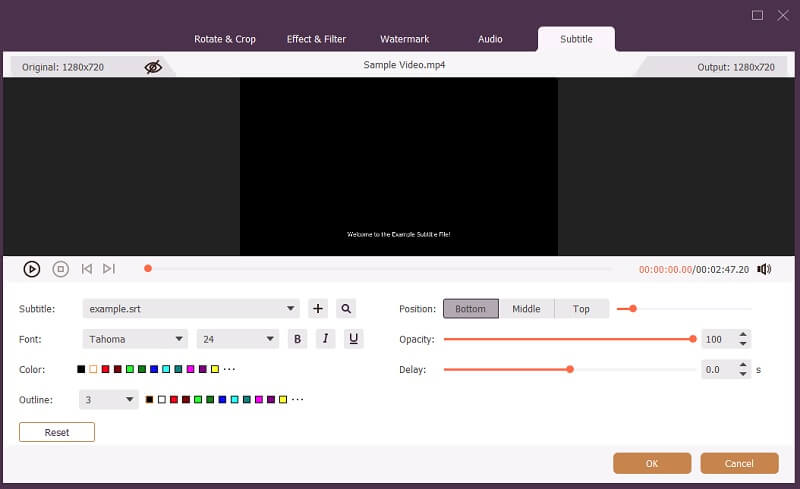
2. EditingTools.io
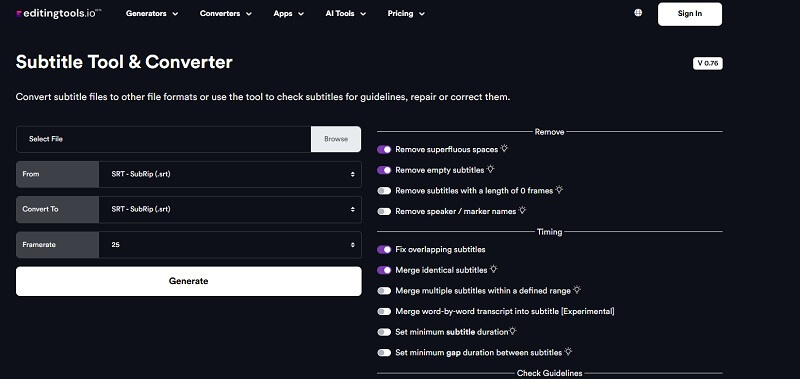
EditingTools.io เป็นอีกทางเลือกหนึ่งสำหรับโปรแกรมแก้ไขคำบรรยายบน Mac เป็นโปรแกรมแก้ไขคำบรรยายขนาดเล็กที่ช่วยให้ผู้ใช้แก้ไขไฟล์คำบรรยายได้อย่างสะดวก มีฟีเจอร์มากมายที่สามารถแปลงคำบรรยายเป็นรูปแบบต่างๆ ได้ นอกจากนี้ยังมีฟังก์ชันครบครันสำหรับการลบ ปรับแต่ง เวลา และเข้ารหัสไฟล์คำบรรยาย ซึ่งสามารถแก้ไขปัญหาต่างๆ ได้ เช่น... ความล่าช้าของคำบรรยาย VLCและอื่นๆ อีกมากมาย อินเทอร์เฟซใช้งานง่าย คุณเพียงแค่เปิดใช้งานฟังก์ชันที่ต้องการใช้ และสร้างคำบรรยายใหม่ที่แก้ไขแล้วบนอุปกรณ์ของคุณได้โดยตรง จำเป็นต้องลงชื่อเข้าใช้บัญชีเพื่อใช้งานฟังก์ชันต่างๆ และฟีเจอร์การเข้ารหัสไฟล์คำบรรยายนั้นมีให้ในเวอร์ชัน Pro ในราคา 4 ยูโรต่อเดือน
โดยสรุปแล้ว Subtitle Edit โดดเด่นในฐานะเครื่องมือที่มีประสิทธิภาพสำหรับทุกคนที่ต้องการสร้าง แก้ไข หรือปรับแต่งคำบรรยายได้อย่างง่ายดาย ชุดคุณสมบัติของมันมีประโยชน์อย่างมากสำหรับผู้ใช้หลายคนที่ต้องการแก้ไขคำบรรยาย เครื่องมือนี้ใส่ใจในรายละเอียด ตั้งแต่การควบคุมเวลาที่แม่นยำไปจนถึงการสนับสนุนการแปล ทำให้มั่นใจได้ว่าคำบรรยายของคุณจะถูกต้องและเป็นมิตรกับผู้ชม หากคุณต้องการโซลูชันที่เชื่อถือได้และยืดหยุ่นสำหรับการสร้างคำบรรยาย Subtitle Edit คุ้มค่าที่จะลองใช้แน่นอน มันเป็นเครื่องพิสูจน์ว่าซอฟต์แวร์โอเพนซอร์สสามารถส่งเสริมความคิดสร้างสรรค์และการเข้าถึงสำหรับทุกคนได้อย่างไร นอกจากนี้ บทความนี้ยังได้ให้ทางเลือกอื่นที่คุณต้องการในกรณีที่จำเป็นอีกด้วย แก้ไขคำบรรยายแบบกระซิบ ไม่ได้ผลสำหรับคุณ
กล่องเครื่องมือวิดีโอที่สมบูรณ์ของคุณที่รองรับรูปแบบ 350+ สำหรับการแปลงในคุณภาพที่ไม่สูญเสีย