การฉีก ดีวีดีที่มีการป้องกันการคัดลอก อาจสร้างความหงุดหงิดได้ เพราะระบบป้องกันการคัดลอกจะปิดกั้นการเข้าถึงเนื้อหา ระบบนี้ออกแบบมาเพื่อปกป้องแผ่น DVD แต่บ่อยครั้งที่มันขัดขวางไม่ให้ผู้ใช้สำรองข้อมูลส่วนตัวหรือดูภาพยนตร์บนอุปกรณ์อื่นได้
แต่ไม่ต้องกังวลไป เราอยู่ที่นี่เพื่อช่วยเหลือคุณ เรามี 4 วิธีในการคัดลอก DVD ที่มีการป้องกันการคัดลอก ดังนั้นโปรดลองใช้วิธีการแต่ละวิธีและเริ่มบันทึกภาพยนตร์ของคุณได้เลย!
- ส่วนที่ 1: ภาพรวมโดยย่อของเครื่องมือทั้งหมดที่กล่าวถึง
- ส่วนที่ 2: วิธีที่ดีที่สุดในการคัดลอก DVD ที่มีการป้องกันการคัดลอก
- ส่วนที่ 3: วิธีการคัดลอก DVD ที่มีการป้องกันการคัดลอกโดยใช้ MakeMKV
- ตอนที่ 4: วิธีการคัดลอก DVD ที่มีการป้องกันการคัดลอกด้วย VLC
- ตอนที่ 5: วิธีการคัดลอก DVD ที่มีการป้องกันการคัดลอกโดยใช้ HandBrake
- ส่วนที่ 6. คำถามที่พบบ่อยเกี่ยวกับการป้องกันการคัดลอกในแผ่น DVD
ส่วนที่ 1: ภาพรวมโดยย่อของเครื่องมือทั้งหมดที่กล่าวถึง
ก่อนที่จะเลือกโปรแกรมริป DVD ที่เหมาะสมสำหรับ DVD ที่มีการป้องกันการคัดลอก ควรเปรียบเทียบแต่ละโปรแกรมก่อน ด้านล่างนี้คือภาพรวมโดยย่อของโปรแกรมที่กล่าวถึง โดยแสดงให้เห็นถึงระบบที่รองรับ การจัดการกับการป้องกันการคัดลอก รูปแบบไฟล์เอาต์พุต และจุดเด่นของแต่ละโปรแกรม
| เครื่องมือ | ระบบปฏิบัติการที่เข้ากันได้ | ดีวีดีที่รองรับและระบบป้องกัน | รองรับรูปแบบเอาต์พุต | ดีที่สุดสำหรับ |
| AVAide DVD Ripper | วินโดวส์และแมค | โปรแกรมนี้สามารถคัดลอก DVD ที่มีการป้องกันด้วย CSS, รหัสภูมิภาค และระบบป้องกันการคัดลอกขั้นสูงได้อย่างมีประสิทธิภาพสูง | โปรแกรมนี้รองรับไฟล์วิดีโอหลายรูปแบบ เช่น MP4, MKV, AVI, MOV และรูปแบบอื่นๆ ที่ได้รับความนิยม | สำหรับผู้ใช้งานที่ต้องการวิธีที่ง่ายและน่าเชื่อถือที่สุดในการคัดลอก DVD ที่มีการป้องกันการคัดลอก พร้อมตัวเลือกการส่งออกที่ยืดหยุ่น |
| MakeMKV | Windows, Mac และ Linux | โปรแกรมนี้รองรับ DVD และ Blu-ray ที่มีการป้องกันด้วย CSS, AACS, BD+ และการล็อกภูมิภาคบางประเภท | มันทำได้เท่านั้น แปลง DVD เป็น MKV. | สำหรับผู้ใช้งานที่ต้องการสำรองข้อมูล DVD หรือ Blu-ray โดยไม่สูญเสียคุณภาพและคงความคมชัดดั้งเดิมไว้ |
| VLC | Windows, Mac และ Linux | โปรแกรมนี้สามารถอ่าน DVD ที่มีการป้องกันด้วย CSS และ DVD ที่จำกัดภูมิภาคได้ก็ต่อเมื่อติดตั้งไลบรารี libdvdcss แล้วเท่านั้น | โปรแกรมนี้ช่วยให้ผู้ใช้สามารถแปลง DVD เป็นไฟล์ MP4, MKV, AVI และรูปแบบอื่นๆ ได้ | สำหรับผู้ใช้งานที่ต้องการโปรแกรมฟรีสำหรับการคัดลอกข้อมูล DVD ขนาดเล็กและการเล่นวิดีโอขั้นพื้นฐาน |
| เบรกมือ | Windows, Mac และ Linux | โปรแกรมนี้สามารถคัดลอกไฟล์จากแผ่น DVD ที่มีการล็อก CSS และล็อกภูมิภาคได้ โดยใช้ไลบรารี libdvdcss | โปรแกรมนี้รองรับรูปแบบไฟล์เอาต์พุต เช่น MP4, MKV และ WebM | สำหรับผู้ใช้งานที่เชี่ยวชาญด้านเทคโนโลยีและต้องการควบคุมการตั้งค่าความคมชัดอย่างเต็มที่เมื่อทำการแปลงไฟล์ DVD เก่าๆ |
ส่วนที่ 2: วิธีที่ดีที่สุดในการคัดลอก DVD ที่มีการป้องกันการคัดลอก
วิธีที่ง่ายและน่าเชื่อถือที่สุดในการคัดลอก DVD ที่มีการป้องกันการคัดลอกคือการใช้โปรแกรมที่ช่วยทำงานหนักแทนคุณ โปรแกรมนั้นก็คือ... AVAide DVD Ripperสามารถจัดการกับการป้องกัน CSS, การเข้ารหัส AACS, APS และ DVD ที่ล็อกภูมิภาคได้อย่างง่ายดาย
นอกจากนี้ยังคงรักษาความคมชัดและโครงสร้างดั้งเดิมไว้ เช่น บทต่างๆ แทร็กเสียง และคำบรรยาย ยิ่งไปกว่านั้น ยังรองรับรูปแบบไฟล์ยอดนิยม เช่น MP4, MKV, MOV, AVI, WMV, FLV และรูปแบบไฟล์ที่หายาก เช่น 3GP และ MTS ด้วยความเร็วที่เร็วกว่าถึง 30 เท่า ภาพยนตร์ส่วนใหญ่จึงเล่นจบได้ภายในไม่กี่นาที
ขั้นตอนที่ 1อันดับแรก ดาวน์โหลด AVAide DVD Ripper ลงบนคอมพิวเตอร์ Windows หรือ Mac ของคุณโดยใช้คำสั่งต่อไปนี้ ดาวน์โหลด กดปุ่มด้านล่าง จากนั้นโปรดทำตามคำแนะนำการตั้งค่าบนหน้าจอ เมื่อเสร็จแล้ว ให้เปิดโปรแกรมและเตรียมพร้อมใช้งาน

ดาวน์โหลดฟรี สำหรับ Windows 7 หรือใหม่กว่า
 ดาวน์โหลดอย่างปลอดภัย
ดาวน์โหลดฟรี สำหรับ Mac OS X 10.13 หรือใหม่กว่า
ดาวน์โหลดอย่างปลอดภัยขั้นตอนที่ 2นำแผ่น DVD ของคุณใส่ลงในไดรฟ์ออปติคัลของคอมพิวเตอร์ จากนั้นคลิก โหลด DVD แล้วเลือก แผ่นดีวีดีหลังจากตรวจพบแผ่นดิสก์แล้ว ให้เลือก หัวเรื่องหลักซึ่งจะถูกเลือกเป็นค่าเริ่มต้นสำหรับภาพยนตร์หลัก หรือเลือก รายชื่อเต็ม หากคุณต้องการคัดลอกวิดีโอเพิ่มเติม ตอนต่างๆ หรือเนื้อหาโบนัส
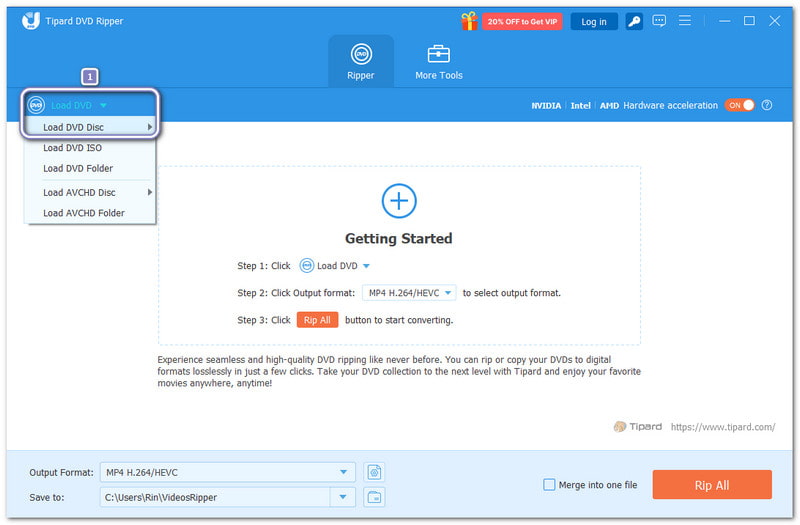
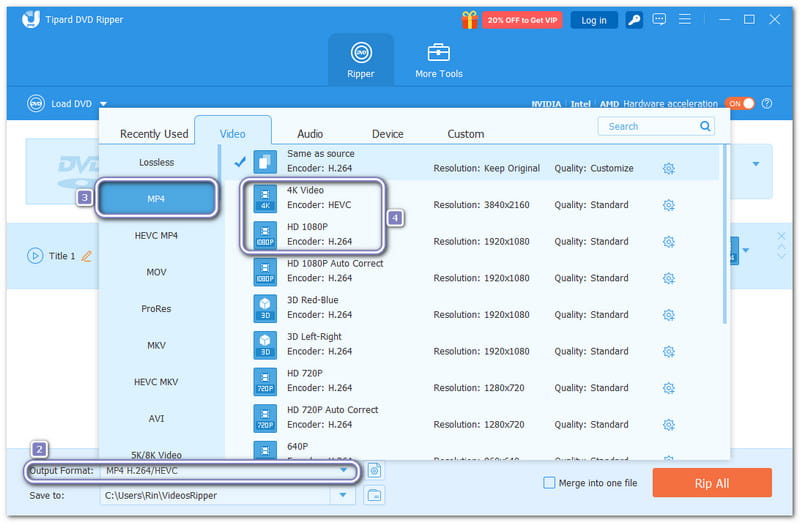
ขั้นตอนที่ 3เปิด รูปแบบเอาต์พุต เมนูแบบเลื่อนลงและเลือก MP4, MKVหรือรูปแบบอื่น เลือกทางด้านขวา เอชดี 1080P หรือ 4K เพื่อให้วิดีโอคมชัดยิ่งขึ้น คุณสามารถคงความคมชัดตามต้นฉบับไว้ก็ได้เช่นกัน
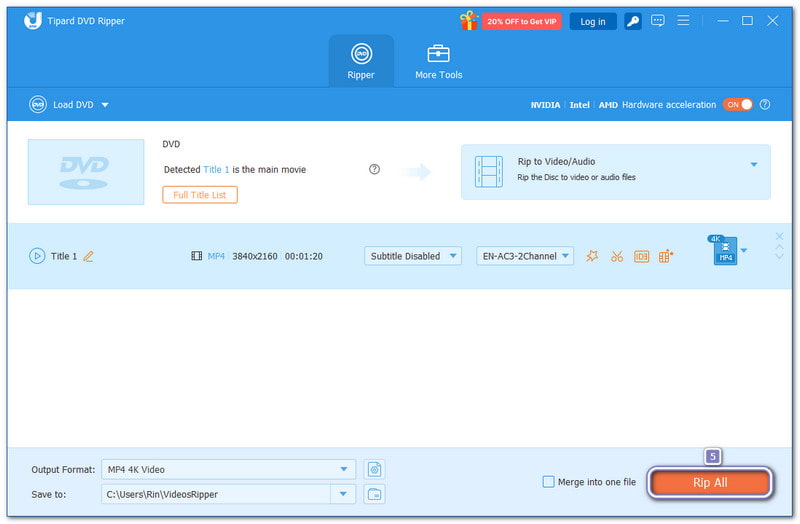
ขั้นตอนที่ 4เมื่อตั้งค่าทุกอย่างเรียบร้อยแล้ว ให้คลิก ฉีกทั้งหมด กดปุ่มเพื่อเริ่มการลบการป้องกันการคัดลอก DVD และแปลงแผ่น โปรดรอจนกว่ากระบวนการจะเสร็จสิ้น จากนั้นคุณจะได้รับ DVD ที่คัดลอกเสร็จสมบูรณ์บันทึกไว้ในโฟลเดอร์ในเครื่องของคุณ โดยมีโครงสร้างเหมือนเดิมหรือความคมชัดที่ดีขึ้น พร้อมที่จะเล่นหรือถ่ายโอนไปยังอุปกรณ์ใดก็ได้ที่คุณต้องการ
ส่วนที่ 3: วิธีการคัดลอก DVD ที่มีการป้องกันการคัดลอกโดยใช้ MakeMKV
การแปลงไฟล์อย่างรวดเร็วโดยไม่สูญเสียความคมชัดคือสิ่งที่ผู้ใช้หลายคนต้องการ และ MakeMKV ก็ทำได้อย่างนั้น โปรแกรมนี้เน้นการแปลง DVD ที่มีการป้องกันการคัดลอกให้เป็นไฟล์ MKV ที่คมชัดโดยไม่ต้องเข้ารหัสใหม่ นอกจากนี้ยังใช้งานได้ดีกับ CSS ด้วย รหัสภูมิภาคและยังใช้งานได้ดีกับโครงสร้างดิสก์ที่ซับซ้อนอีกด้วย นอกจากนี้ยังเหมาะสำหรับการสำรองข้อมูล เนื่องจากสามารถเก็บรักษาบทต่างๆ แทร็กเสียง และข้อมูลเมตาไว้ได้อย่างครบถ้วน อย่างไรก็ตาม ไฟล์ที่ได้อาจมีขนาดใหญ่
ด้านล่างนี้คือคำแนะนำทีละขั้นตอนเกี่ยวกับวิธีการคัดลอก DVD ที่มีการป้องกันการคัดลอกโดยใช้ MakeMKV:
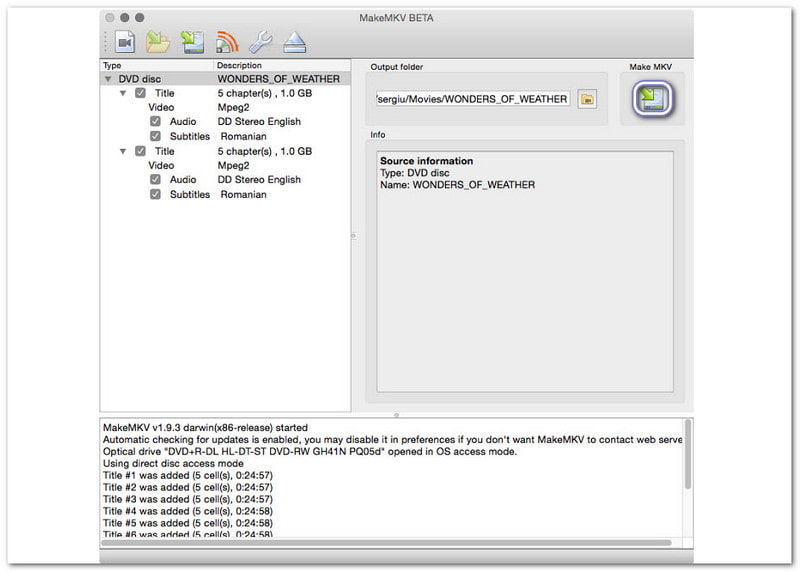
ขั้นตอนที่ 1ใส่แผ่น DVD ลงในไดรฟ์ DVD ของคุณ จากนั้นเปิด MakeMKV แล้วคลิกที่... ไดรฟ์ออปติคัล ตัวเลือกเพื่อให้โปรแกรมสามารถอ่านแผ่นดิสก์ได้
ขั้นตอนที่ 2โปรดรอสักครู่ในขณะที่ MakeMKV ตรวจสอบแผ่นดิสก์ เมื่อสแกนเสร็จแล้ว MakeMKV จะแสดงรายการ DVD จากนั้นคุณก็สามารถเลือกชื่อเรื่องหลัก แทร็กเสียง และคำบรรยายที่คุณต้องการเก็บไว้ได้
ขั้นตอนที่ 3คลิก โฟลเดอร์ กดปุ่มเพื่อเลือกตำแหน่งที่จะบันทึกไฟล์ MKV สุดท้าย กดปุ่ม MakeMKV กดปุ่มเพื่อเริ่มการคัดลอก คุณสามารถดูความคืบหน้าบนหน้าจอได้
ตอนที่ 4: วิธีการคัดลอก DVD ที่มีการป้องกันการคัดลอกด้วย VLC
แน่นอนว่าหลายคนรู้จัก VLC ในฐานะโปรแกรมเล่นมีเดีย แต่จริงๆ แล้วมันยังสามารถคัดลอก DVD ที่มีการป้องกันการคัดลอกได้ด้วย ซึ่งจะยิ่งมีประโยชน์มากขึ้นเมื่อใช้ร่วมกับ libdvdcss ที่ช่วยให้มันอ่านแผ่นที่ได้รับการป้องกันด้วย CSS และแผ่นที่ล็อกภูมิภาคได้ มันรองรับรูปแบบเอาต์พุตหลายรูปแบบ ทำให้ผู้ใช้มีความยืดหยุ่นมากขึ้น อย่างไรก็ตาม มันยังคงมีข้อจำกัดในการจัดการกับการป้องกันขั้นสูงและคอลเลกชันขนาดใหญ่
ขั้นตอนที่ 1เข้าไปที่เว็บไซต์หลักของ VLC แล้วติดตั้งเวอร์ชันเดสก์ท็อป
ขั้นตอนที่ 2ติดตั้ง libdvdcss เพื่อให้ VLC สามารถอ่านแผ่นดิสก์ที่ได้รับการป้องกันได้ บนระบบ Windows ให้วาง ไฟล์ DLL libdvdcss ภายในโฟลเดอร์ปลั๊กอิน VLC สำหรับ Mac ให้คัดลอก ไฟล์ dylib ไปยังโฟลเดอร์ไลบรารีในเครื่อง
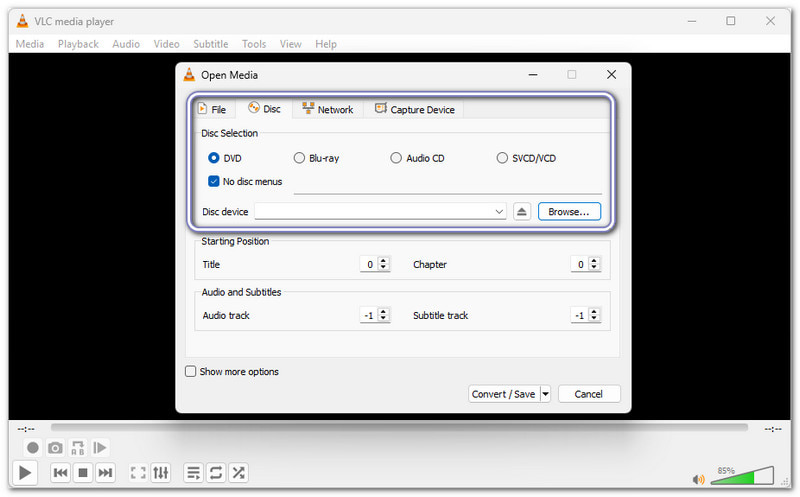
ขั้นตอนที่ 3ตอนนี้ เปิด VLC แล้วคลิก สื่อแล้วเลือก แปลง / บันทึกจากนั้น เลือก ดิสก์ แทป เลือก ดีวีดีและเลือกไดรฟ์ DVD ที่ถูกต้อง
ขั้นตอนที่ 4เลือกโปรไฟล์เอาต์พุต ตั้งค่าตำแหน่งไฟล์ แล้วคลิก เริ่ม กดปุ่มนี้ โปรแกรม VLC จะเริ่มคัดลอก DVD แม้ว่าจะมีระบบป้องกันการคัดลอกก็ตาม และบันทึกไฟล์ลงในคอมพิวเตอร์ของคุณ
ตอนที่ 5: วิธีการคัดลอก DVD ที่มีการป้องกันการคัดลอกโดยใช้ HandBrake
จุดเด่นของ HandBrake คือการควบคุมแบบกำหนดเอง ช่วยให้คุณปรับแต่งความคมชัดของวิดีโอ ขนาดไฟล์ และรูปแบบต่างๆ ได้อย่างละเอียด หากคุณต้องการคัดลอก DVD ที่มีการป้องกันการคัดลอก คุณควรทราบว่า HandBrake เองไม่สามารถถอดรหัสการป้องกันการคัดลอก DVD ได้ แต่หากติดตั้ง libdvdcss แล้ว จะสามารถจัดการกับ DVD ที่มีการล็อก CSS และล็อกภูมิภาคได้ อย่างไรก็ตาม กระบวนการอาจช้า และอินเทอร์เฟซอาจทำให้ผู้เริ่มต้นสับสนได้
ขั้นตอนที่ 1ดาวน์โหลด HandBrake จากเว็บไซต์หลัก ติดตั้งเวอร์ชันที่ตรงกับระบบของคุณ ไม่ว่าจะเป็น Windows, Mac หรือ Linux
ขั้นตอนที่ 2ติดตั้ง libdvdcssจากนั้นโปรดรีสตาร์ทคอมพิวเตอร์เพื่อให้ HandBrake ตรวจจับอุปกรณ์ได้
ขั้นตอนที่ 3ตอนนี้ ใส่แผ่น DVD แล้วเปิดโปรแกรม HandBrake จากนั้นเลือกแผ่น DVD จากรายการแหล่งที่มา HandBrake จะสแกนและแสดงรายการแผ่นที่มีให้เลือก
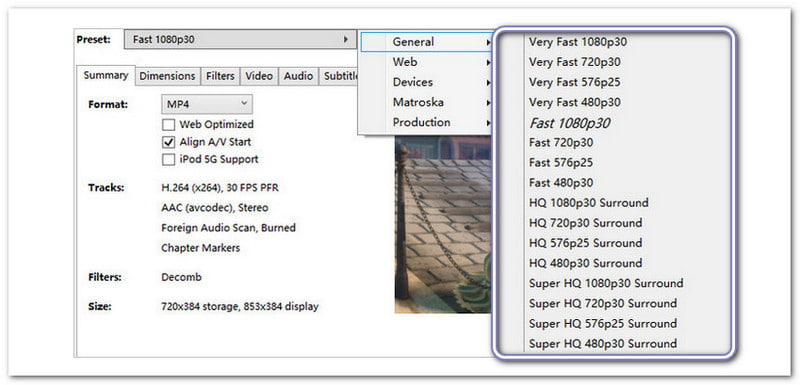
ขั้นตอนที่ 4เลือกค่าที่ตั้งไว้ล่วงหน้า เช่น ซูเปอร์ HQ 480p หรือ 576 เพนนี- ใช้ H.264 เพื่อการเล่นที่ดีขึ้น โปรดตั้งค่าคุณภาพไว้ระหว่าง... อาร์เอฟ 18 และ 22.
ขั้นตอนที่ 5ตี เรียกดู ตั้งชื่อไฟล์และเลือกตำแหน่งที่จะบันทึก ในขั้นตอนสุดท้าย ให้คลิกที่ เริ่มเข้ารหัส กดปุ่ม และโปรดรอจนกว่าแถบแสดงความคืบหน้าจะเสร็จสิ้น
ส่วนที่ 6. คำถามที่พบบ่อยเกี่ยวกับการป้องกันการคัดลอกในแผ่น DVD
โปรแกรมริป DVD ตัวไหนที่รองรับระบบป้องกัน ARccOS ของ Sony ได้บ้าง?
โปรแกรมริปที่มีระบบจัดการข้อผิดพลาดและการวิเคราะห์โครงสร้างขั้นสูงสามารถข้ามระบบป้องกัน ARccOS ของ Sony ได้ ในขณะที่โปรแกรมริปมาตรฐานที่ไม่มีการรองรับระบบป้องกันมักจะล้มเหลวหรือค้างระหว่างการวิเคราะห์
ฉันจะตรวจสอบได้อย่างไรว่าแผ่น DVD มีระบบป้องกันการคัดลอกหรือไม่?
คุณอาจพบจำนวนชื่อเรื่องที่ผิดปกติ (เช่น ชื่อเรื่องปลอมจำนวนมาก) ไฟล์ VOB ที่มีขนาดใหญ่หรือเล็กผิดปกติ หรือข้อผิดพลาดในการคัดลอกในบางส่วน
จะคัดลอก DVD 99 เรื่องโดยไม่ให้โปรแกรมหยุดทำงานได้อย่างไร?
ใช้ซอฟต์แวร์ที่ระบุภาพยนตร์หลักโดยอัตโนมัติและไม่สนใจชื่อเรื่องปลอม เปิดใช้งานโหมดปลอดภัย/ความเข้ากันได้ และหลีกเลี่ยงการคัดลอกชื่อเรื่องทั้งหมดพร้อมกัน คุณควรเลือกเฉพาะเพลย์ลิสต์ที่ถูกต้องเท่านั้น
การคัดลอกข้อมูลจากแผ่น DVD ที่เข้ารหัสไว้จะทำให้คุณภาพวิดีโอลดลงหรือไม่?
ไม่ การถอดรหัสไม่ได้ทำให้คุณภาพลดลง คุณภาพจะลดลงก็ต่อเมื่อคุณเข้ารหัสใหม่ด้วยการตั้งค่าที่ลดคุณภาพเท่านั้น การคัดลอกโดยตรงหรือการแปลงไฟล์แบบไม่ลดคุณภาพจะรักษาวิดีโอต้นฉบับไว้เหมือนเดิม
นั่นไง! คุณได้เรียนรู้แล้ว วิธีการริปดีวีดีพร้อมป้องกันการคัดลอกคำถามของเราตอนนี้คือ คุณรู้สึกสะดวกสบายในการใช้เครื่องมือใดมากที่สุด หรือตั้งตารอที่จะใช้เครื่องมือใดมากที่สุด?
หากคุณยังไม่แน่ใจ เราขอแนะนำ AVAide DVD Ripperมันสามารถจัดการกับแผ่นดิสก์ที่เข้ารหัส CSS, APS, AACS และ DVD ที่ล็อกภูมิภาคได้อย่างง่ายดาย นอกจากนี้ ยังมีการคัดลอกข้อมูลที่รวดเร็วและแม่นยำ พร้อมทั้งรักษาความคมชัดดั้งเดิมไว้ได้ ทำให้มันเป็นเครื่องมือที่คุณต้องการอย่างแท้จริง
เครื่องมือที่ดีที่สุดสำหรับการริปและแปลงไฟล์อิมเมจ DVD Disc/Folder/ISO เป็นรูปแบบต่างๆ