แผ่นดีวีดีนั้นผูกติดอยู่กับภูมิภาคใดภูมิภาคหนึ่งโดยเฉพาะ นั่นเป็นเหตุผลว่าทำไมแผ่นดีวีดีบางแผ่นจึงไม่สามารถเล่นได้ในประเทศอื่น ข้อจำกัดเหล่านี้เรียกว่า... รหัสภูมิภาคดีวีดี. หากแผ่น DVD ของคุณเล่นไม่ได้กับเครื่องเล่น นั่นหมายความว่ามีการจำกัดภูมิภาคเกิดขึ้น ซึ่งเป็นเหตุผลที่คุณต้องตรวจสอบรหัสภูมิภาค เช่นเดียวกับไดรฟ์ DVD ในคอมพิวเตอร์ ซึ่งอาจอนุญาตให้คุณเปลี่ยนภูมิภาคได้จำนวนจำกัด ในคู่มือนี้ คุณจะได้เรียนรู้เพิ่มเติมเกี่ยวกับการทำงานของรหัสภูมิภาค วิธีการตรวจสอบ และสิ่งที่คุณสามารถทำได้เมื่อแผ่นและเครื่องเล่นใช้ภูมิภาคที่แตกต่างกัน.
- ส่วนที่ 1 รหัสภูมิภาค DVD คืออะไร
- ส่วนที่ 2. รหัสภูมิภาค DVD - รายชื่อทั้งหมดแยกตามประเทศ
- ส่วนที่ 3 วิธีตรวจสอบภูมิภาคปัจจุบันของเครื่องเล่น DVD ของคุณ
- ส่วนที่ 4 วิธีเปลี่ยนรหัสภูมิภาค DVD บนคอมพิวเตอร์
- ตอนที่ 5 วิธีทำให้เครื่องเล่นดีวีดีของคุณเล่นได้ทุกภูมิภาค
- ส่วนที่ 6. รหัสภูมิภาค DVD บนเครื่องเล่นเกม
- โบนัส: วิธีเล่น DVD ของคุณบนอุปกรณ์ใดก็ได้โดยไม่ต้องใช้รหัสภูมิภาค
ส่วนที่ 1 รหัสภูมิภาค DVD คืออะไร
คำนิยาม
รหัสภูมิภาคของดีวีดีคือข้อจำกัดที่กำหนดไว้สำหรับดีวีดีเพื่อควบคุมว่าสามารถเล่นได้ที่ใดบ้าง ระบบการเข้ารหัสภูมิภาคของดีวีดีนี้แบ่งดีวีดีออกเป็นภูมิภาคต่างๆ ตามตลาดเป้าหมาย และดีวีดีแต่ละแผ่นจะมีรหัสภูมิภาค เครื่องเล่นต้องรองรับภูมิภาคนั้นจึงจะสามารถเล่นแผ่นได้อย่างปกติ.
มันทำงานอย่างไร
เมื่อคุณใส่แผ่น DVD ลงในเครื่องเล่น เครื่องเล่นจะตรวจสอบภูมิภาคของแผ่นกับรหัสภูมิภาคของเครื่องเล่นเอง ตัวอย่างเช่น แผ่น DVD รหัสภูมิภาค 1 ออกแบบมาให้เล่นได้กับเครื่องเล่นภูมิภาค 1 หากแผ่นและเครื่องเล่นใช้ภูมิภาคที่แตกต่างกัน แผ่น DVD อาจเล่นไม่ได้.
เหตุใดรหัสภูมิภาคจึงมีอยู่
รหัสภูมิภาคถูกออกแบบมาเพื่อช่วยให้สตูดิโอภาพยนตร์ควบคุมการจัดจำหน่ายดีวีดีในตลาด สามารถนำมาใช้ควบคุมเวลาวางจำหน่าย ราคา และเงื่อนไขการอนุญาตระหว่างประเทศได้ ตัวอย่างเช่น ดีวีดีภูมิภาค 1 ของสหรัฐอเมริกา ใช้สำหรับสหรัฐอเมริกาและประเทศอื่นๆ ในภูมิภาค 1 เช่นกัน.
เครื่องเล่น DVD กับไดรฟ์ DVD:
เครื่องเล่น DVD แบบสแตนด์อะโลนจะเชื่อมต่อกับทีวีและโดยปกติจะถูกตั้งค่าไว้เฉพาะภูมิภาคเดียว ดังนั้นจึงอาจเล่นได้เฉพาะแผ่นที่ตรงกับภูมิภาคที่กำหนดไว้เท่านั้น ต่างจากไดรฟ์ DVD ในคอมพิวเตอร์ เครื่องเล่น DVD แบบสแตนด์อะโลนมีความยืดหยุ่นกว่าในระบบ Windows และ Mac โดยอนุญาตให้คุณเปลี่ยนการตั้งค่าภูมิภาคได้ อย่างไรก็ตาม จำนวนการเปลี่ยนแปลงมีจำกัด ดังนั้นคุณควรตรวจสอบภูมิภาคปัจจุบันก่อนที่จะเปลี่ยน.
ส่วนที่ 2. รหัสภูมิภาค DVD - รายชื่อทั้งหมดแยกตามประเทศ
แผ่นดีวีดีแบ่งออกเป็นหกภูมิภาคหลัก โดยมีข้อจำกัดในแต่ละภูมิภาคครอบคลุมประเทศและดินแดนที่เฉพาะเจาะจง ตารางด้านล่างนี้จะช่วยให้คุณเข้าใจถึงข้อจำกัดต่างๆ และพื้นที่ที่ข้อจำกัดเหล่านั้นครอบคลุม:
| ภูมิภาค DVD | ประเทศและดินแดน |
| ดีวีดี โซน 1 | สหรัฐอเมริกา แคนาดา ดินแดนของสหรัฐอเมริกา |
| ดีวีดี โซน 2 | ญี่ปุ่น ยุโรป กรีนแลนด์ อียิปต์ ตะวันออกกลาง แอฟริกาใต้ และดินแดนโพ้นทะเลของฝรั่งเศส |
| ดีวีดี โซน 3 | เอเชียตะวันออกเฉียงใต้ เกาหลีใต้ ฮ่องกง มาเก๊า และไต้หวัน |
| ดีวีดี โซน 4 | ออสเตรเลีย นิวซีแลนด์ เม็กซิโก อเมริกากลาง อเมริกาใต้ และแคริบเบียน |
| ดีวีดี โซน 5 | รัสเซีย ยุโรปตะวันออก อินเดีย แอฟริกา เกาหลีเหนือ มองโกเลีย และเอเชียกลาง |
| ดีวีดี โซน 6 | จีน |
แผ่น DVD บางแผ่นอาจมีป้ายกำกับว่า Region 0 หรือ All Region ซึ่งหมายความว่าแผ่นเหล่านี้ได้รับการออกแบบมาให้เล่นได้กับเครื่องเล่นดีวีดีทุกเครื่องโดยไม่คำนึงถึงภูมิภาคที่กำหนดไว้ อย่างไรก็ตาม ความเข้ากันได้จริงอาจขึ้นอยู่กับเครื่องเล่นและรูปแบบของแผ่นด้วย.
ส่วนที่ 3 วิธีตรวจสอบภูมิภาคปัจจุบันของเครื่องเล่น DVD ของคุณ
ก่อนที่จะเล่น DVD จากประเทศอื่นหรือเปลี่ยนการตั้งค่าภูมิภาค โปรดตรวจสอบว่าเครื่องเล่นของคุณรองรับภูมิภาคใด วิธีการจะแตกต่างกันไปขึ้นอยู่กับว่าคุณใช้เครื่องเล่น DVD แบบตั้งโต๊ะหรือไดรฟ์ DVD ของคอมพิวเตอร์.
ตรวจสอบเครื่องเล่นดีวีดีแบบตั้งโต๊ะ
สำหรับใช้งานแบบเดี่ยวๆ เครื่องเล่นดีวีดีไร้สาย, ตรวจสอบคู่มือผู้เล่น ฉลากผลิตภัณฑ์ หรือข้อมูลจำเพาะของผู้ผลิตเพื่อดูข้อมูลภูมิภาค คุณอาจพบการตั้งค่าในเมนูข้อมูลระบบของเครื่องเล่นได้เช่นกัน ตัวอย่างเช่น เครื่องเล่นที่รองรับรหัสภูมิภาค DVD 2 ออกแบบมาสำหรับแผ่นภูมิภาค 2 หากข้อมูลไม่แสดงอย่างชัดเจน ให้ตรวจสอบเอกสารของผู้ผลิตสำหรับรุ่นเฉพาะของคุณ.
ตรวจสอบไดรฟ์ DVD ของคอมพิวเตอร์
คุณสามารถตรวจสอบภูมิภาคของไดรฟ์ DVD ใน Windows ได้ผ่านทาง Device Manager เปิด Device Manager แล้วขยายส่วน DVD/CD-ROM drives คลิกขวาที่ไดรฟ์ DVD ของคุณ แล้วเลือก Properties ตรวจสอบแท็บ DVD Region เพื่อดูภูมิภาคที่คุณใช้งานอยู่และจำนวนครั้งที่อนุญาตให้เปลี่ยนแปลงได้.
แผ่นดิสก์ที่มีรหัสภูมิภาค DVD 0 โดยทั่วไปจะเรียกว่า "ทุกภูมิภาค" และจะไม่มีข้อจำกัดเรื่องรหัสภูมิภาคของ DVD แต่ก็ไม่เสมอไปที่จะขึ้นอยู่กับเครื่องเล่น DVD และรูปแบบแผ่น สำหรับ Mac ข้อมูลภูมิภาคที่มีให้ใช้งานนั้นขึ้นอยู่กับไดรฟ์ DVD และเวอร์ชันของ MacOS การเปลี่ยนแปลงมีข้อจำกัด ดังนั้นโปรดตรวจสอบข้อมูลไดรฟ์หรือระบบก่อนที่จะเปลี่ยนภูมิภาค.
ส่วนที่ 4 วิธีเปลี่ยนรหัสภูมิภาค DVD บนคอมพิวเตอร์
หากไดรฟ์ DVD และแผ่นของคุณใช้ภูมิภาคต่างกัน คุณอาจสามารถเปลี่ยนการตั้งค่าภูมิภาคของไดรฟ์ได้ Windows อนุญาตให้คุณเปลี่ยนภูมิภาค DVD ผ่านคุณสมบัติของไดรฟ์ แต่จำนวนครั้งที่เปลี่ยนแปลงได้นั้นมีจำกัด.
บน Windows:
ขั้นตอนที่ 1เปิด ตัวจัดการอุปกรณ์ บนคอมพิวเตอร์ของคุณหลังจากที่คุณใส่แผ่น DVD ลงในคอมพิวเตอร์แล้ว จากนั้นขยายไฟล์ ดีวีดี/ซีดีรอม ไดรฟ์.
ขั้นตอนที่ 2ทำเครื่องหมายที่ไดรฟ์ DVD แล้วเลือก คุณสมบัติจากนั้นไปที่ ภูมิภาค DVD แท็บ
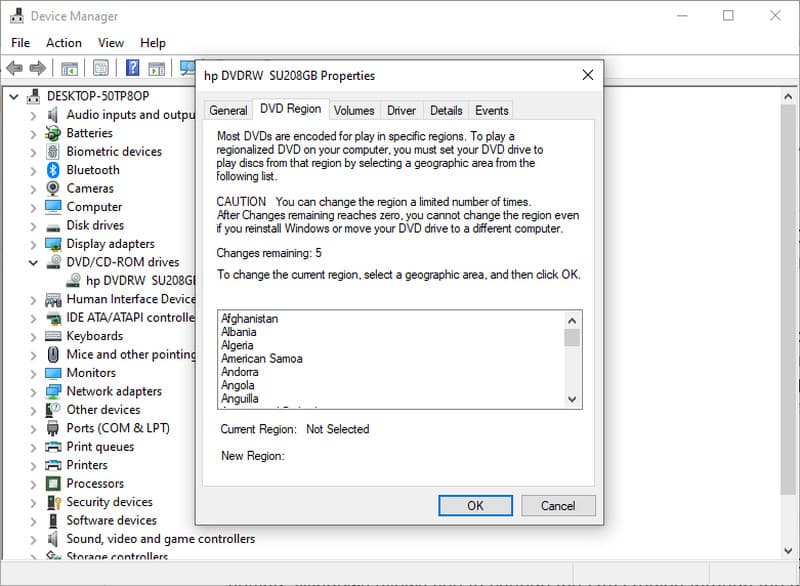
ขั้นตอนที่ 3เลือกประเทศหรือภูมิภาคที่ตรงกับแผ่น DVD แล้วคลิก ตกลง เพื่อบันทึกการเปลี่ยนแปลง คุณสามารถทำได้เพียงจำนวนครั้งที่จำกัดเท่านั้น เมื่อจำนวนครั้งที่พยายามบันทึกหมดลงเป็น 0 แม้ว่าคุณจะติดตั้งไดรเวอร์ใหม่หรือย้ายตำแหน่งไดรเวอร์ คุณก็จะไม่สามารถเปลี่ยนแปลงได้อีก.
ตรวจสอบจำนวนการเปลี่ยนแปลงที่เหลืออยู่ก่อนยืนยันการเลือกภูมิภาคใหม่ เมื่อใช้จำนวนการเปลี่ยนแปลงที่อนุญาตหมดแล้ว ไดรฟ์อาจถูกล็อกไว้ที่ภูมิภาคที่เลือกครั้งล่าสุด ดังนั้นจึงควรเปลี่ยนการตั้งค่าเฉพาะเมื่อจำเป็นเท่านั้น.
บน Mac:
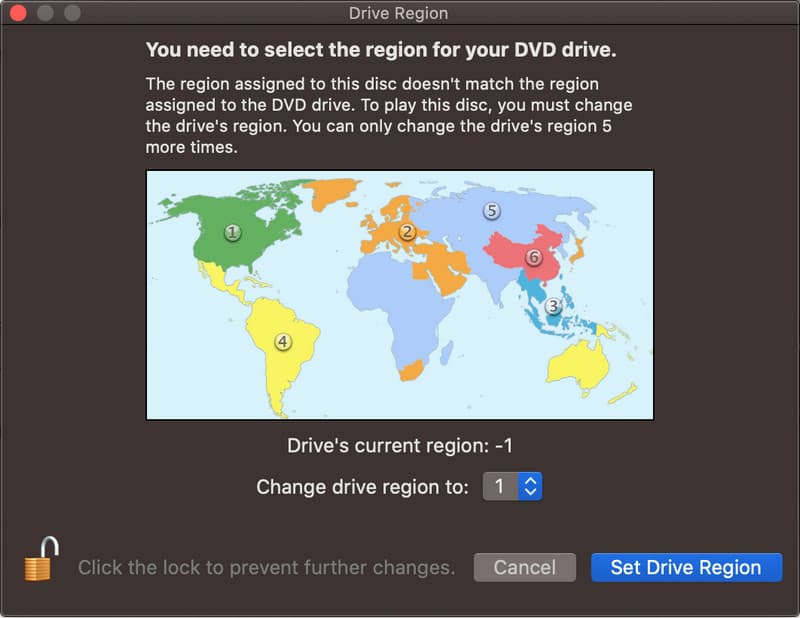
ขึ้นอยู่กับเวอร์ชันของ macOS และประเภทของไดรฟ์ คอมพิวเตอร์ Mac อาจตีความรหัสภูมิภาคของ DVD แตกต่างกัน หากคุณ เล่น DVD บนแล็ปท็อป หากแผ่นมาจากภูมิภาคอื่น ระบบจะแจ้งให้คุณเลือกภูมิภาค เลือกภูมิภาคเพลงที่ตรงกับแผ่น แล้วยืนยันการเปลี่ยนแปลง.
ตอนที่ 5 วิธีทำให้เครื่องเล่นดีวีดีของคุณเล่นได้ทุกภูมิภาค
เครื่องเล่นดีวีดีแบบไม่มีรหัสภูมิภาคสามารถเล่นดีวีดีจากภูมิภาคต่างๆ ได้โดยไม่ต้องเปลี่ยนการตั้งค่าเครื่องเล่น เครื่องเล่นดีวีดีบางรุ่นสามารถปลดล็อกได้ผ่านรหัสรีโมทคอนโทรลหรือการตั้งค่าเฉพาะรุ่นนั้นๆ ก่อนที่จะลองปลดล็อกเครื่องเล่น โปรดตรวจสอบคำแนะนำสำหรับรุ่นของคุณก่อน อีกทางเลือกที่ง่ายกว่าคือการซื้อเครื่องเล่นที่รองรับหลายภูมิภาคอยู่แล้ว สหรัฐอเมริกาใช้ภูมิภาคใด? สหรัฐอเมริกาใช้ภูมิภาค 1 ดังนั้น ดีวีดีที่ผลิตสำหรับสหรัฐอเมริกาจึงมักระบุว่าเป็นภูมิภาค 1.
ส่วนที่ 6. รหัสภูมิภาค DVD บนเครื่องเล่นเกม
เครื่องเล่นเกมอาจมีข้อจำกัดด้านภูมิภาคเมื่อใช้เป็นเครื่องเล่นดีวีดี เครื่องเล่นเกมอาจเล่นได้เฉพาะดีวีดีที่ตรงกับภูมิภาคที่ออกแบบมาเท่านั้น ดังนั้นแผ่นจากประเทศอื่นอาจใช้งานไม่ได้ หากคุณสงสัยว่ารหัสภูมิภาคของดีวีดีคืออะไร คุณมักจะพบได้จากกล่องดีวีดีหรือฉลากแผ่น รหัสจะบอกคุณว่าแผ่นนั้นมีไว้สำหรับภูมิภาคใด ตัวอย่างเช่น ดีวีดีจากสหรัฐอเมริกาโดยปกติจะระบุว่าเป็นภูมิภาคที่ 1.
ก่อนนำเครื่องเล่นเกมมาเล่น DVD โปรดตรวจสอบรุ่นของเครื่องเล่นเกมและภูมิภาคของ DVD ที่รองรับ เพื่อหลีกเลี่ยงการซื้อแผ่นที่เครื่องเล่นเกมเล่นไม่ได้.
โบนัส: วิธีเล่น DVD ของคุณบนอุปกรณ์ใดก็ได้โดยไม่ต้องใช้รหัสภูมิภาค
หากแผ่น DVD ของคุณมีข้อจำกัดด้านภูมิภาค วิธีที่ดีที่สุดที่จะทำให้ใช้งานได้โดยไม่มีข้อจำกัดนั้นคือการแปลงแผ่น DVD เป็นวิดีโอดิจิทัล ซึ่งเป็นวิธีที่สะดวกกว่า แทนที่จะพึ่งพาเครื่องเล่นดีวีดีในการรองรับภูมิภาคของแผ่น คุณสามารถใช้โปรแกรมแปลงไฟล์ DVD เป็นวิดีโอดิจิทัลได้ AVAide DVD Ripper เพื่อแปลง DVD เป็นไฟล์ MP4, MOV หรือรูปแบบดิจิทัลอื่นๆ ที่ใช้งานได้กับทุกอุปกรณ์ เรียนรู้วิธีการใช้งานซอฟต์แวร์นี้เพื่อให้คุณสามารถใช้งานได้อย่างคล่องแคล่ง.
ขั้นตอนที่ 1ดาวน์โหลดและติดตั้งซอฟต์แวร์ลงในคอมพิวเตอร์ของคุณโดยคลิกปุ่มที่เหมาะสมที่เราได้จัดเตรียมไว้ให้ จากนั้น ทำตามคำแนะนำในการติดตั้งก่อนที่จะเริ่มใช้งานได้.

ดาวน์โหลดฟรี สำหรับ Windows 7 หรือใหม่กว่า
 ดาวน์โหลดอย่างปลอดภัย
ดาวน์โหลดฟรี สำหรับ Mac OS X 10.13 หรือใหม่กว่า
ดาวน์โหลดอย่างปลอดภัยขั้นตอนที่ 2ใส่แผ่น DVD ลงในไดรฟ์ของคอมพิวเตอร์ แล้วคลิก โหลด DVD เพื่อนำเข้าเนื้อหาจาก DVD มาที่นี่.
ขั้นตอนที่ 3ไปที่ ฉีกทั้งหมดไปที่, จากนั้นเลือกรูปแบบไฟล์เอาต์พุตที่ต้องการ เช่น MP4 หรือ MOV เลือกการตั้งค่าเอาต์พุตจากรายการที่ปรากฏขึ้น.
ขั้นตอนที่ 4เลือกตำแหน่งที่คุณต้องการบันทึกไฟล์ DVD ที่แปลงแล้ว จากนั้นคลิก ฉีกทั้งหมด.
ตอนนี้คุณรู้แล้ว รหัสภูมิภาคของดีวีดีคืออะไร, ซึ่งจะทำให้คุณเข้าใจว่าทำไมบางแผ่นจึงเล่นไม่ได้ในเครื่องเล่นดีวีดีอื่นๆ แม้ว่าคุณจะมีเครื่องเล่นดีวีดีที่รองรับก็ตาม โปรดจำไว้ว่าข้อจำกัดเหล่านี้จำเป็น เพราะช่วยให้สตูดิโอภาพยนตร์ควบคุมการจัดจำหน่ายดีวีดีในภูมิภาคและตลาดต่างๆ หากคุณต้องการหลีกเลี่ยงข้อจำกัดที่ใช้กับดีวีดี ให้ใช้ตัวเลือกที่สะดวกกว่าโดยการแปลงเป็นรูปแบบดิจิทัล แล้วเล่นบนอุปกรณ์ที่รองรับได้อย่างง่ายดาย.
เกี่ยวกับผู้เขียน

โปรแกรมแปลง DVD คุณภาพสูง สามารถแปลง DVD เป็นไฟล์ MP4, MOV, MKV และรูปแบบดิจิทัลอื่นๆ ได้อย่างดีเยี่ยม.