Har du stött på en sällsynt filbehållare som ska lagra JPG eller PNG, men du kan inte öppna den med ett enkelt verktyg? Detta är fallet med RAR, en behållare som gör att flera filer och mappar kan komprimeras till en enda fil. Den hjälper till att minska lagringsförbrukningen utan att förlora kvalitet och är ett bra alternativ för att komprimera filer på din dator. Du kan dock behöva konvertera din RAR-fil till JPG för att öppna bilderna utan att behöva speciell programvara. Om du letar efter ett sätt att säkert konvertera filen kan du läsa vidare om rekommenderade onlineverktyg.
Del 1: Vad betyder RAR till JPG
Innan något annat kanske du undrar vad RAR är och varför du behöver konvertera det till ett välkänt format som JPG. För att göra det lättare att förstå är RAR ett komprimerat arkiv, eller så kan du tänka dig en digital mapp som komprimerar olika filer till en enda fil. Det är också utvecklat för att göra det enklare att dela filer, samt ge stark kryptering och felåterställning. När det gäller JPG är detta ett populärt bildformat som används för digitala bilder på grund av dess förlustbringande komprimering. Det är allmänt kompatibelt med olika plattformar och enheter, vilket gör det till det bästa valet för bilder.
Varför konvertera RAR till JPG om den ena är en filbehållare medan den andra är ett bildformat? För att vara exakt behöver du bara konvertera RAR om den är skadad eller om filerna i den är i andra format. Genom att konvertera din fil till JPG kan du redigera, öka JPG-upplösningen, och mer. Med det sagt kan du nu fortsätta med hur du konverterar en RAR-fil till JPG.
Del 2: 5 sätt att konvertera RAR till JPG
1. Aspose
Aspose är en mångsidig online-konverterare som låter dig konvertera RAR till olika format som JPG, BMP, SVG, etc. Den kan skryta med sin förmåga att konvertera 10 filer åt gången med en snabb konverteringsprocess. Verktyget är utformat med ett enkelt gränssnitt, men det är fullt av olika konverteringsalternativ. Dessutom är Aspose tillgängligt för nedladdning på mobiltelefoner från Google Play och App Store, vilket är ett bra alternativ om du vill konvertera via din telefon. Följ stegen nedan för att konvertera en RAR-fil till JPG med Aspose:
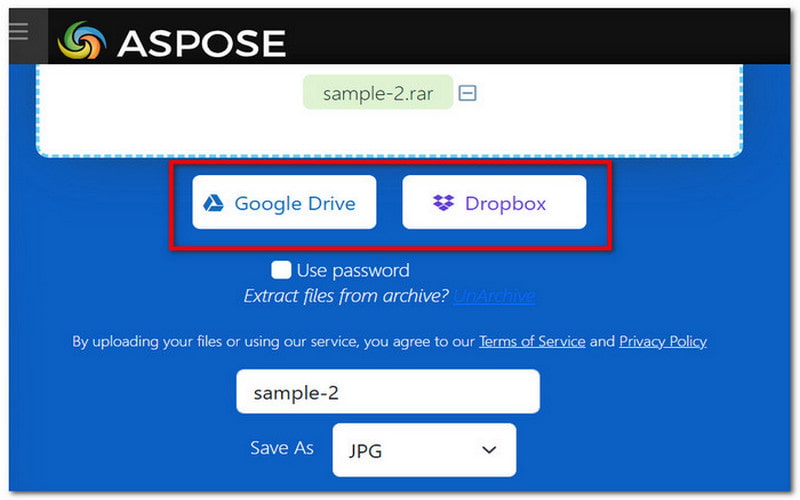
Steg 1Ladda upp RAR-filen till Aspose online-konverterare. Andra uppladdningsalternativ kan vara från Google Drive eller Dropbox.
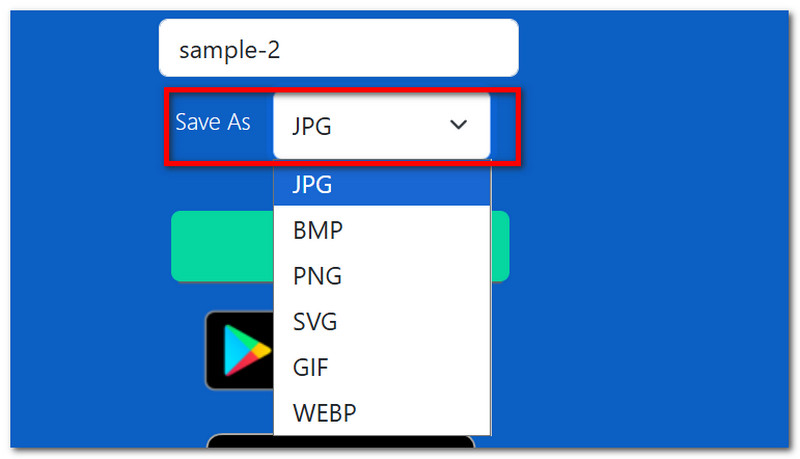
Steg 2Du kan ändra filnamnet och bildformatet till JPG, BMP, GIF, etc.
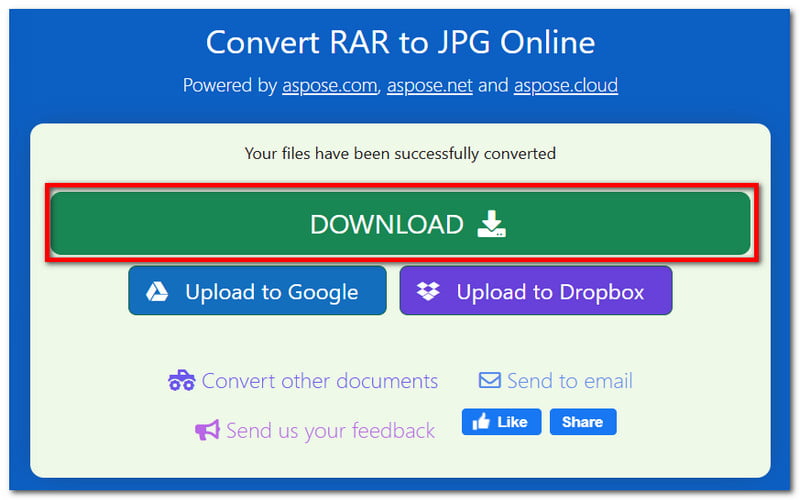
Steg 3Klicka på Konvertera knappen för att bearbeta. Klicka sedan på Ladda ner knappen för att exportera konverterade filer.
2. Konvertera
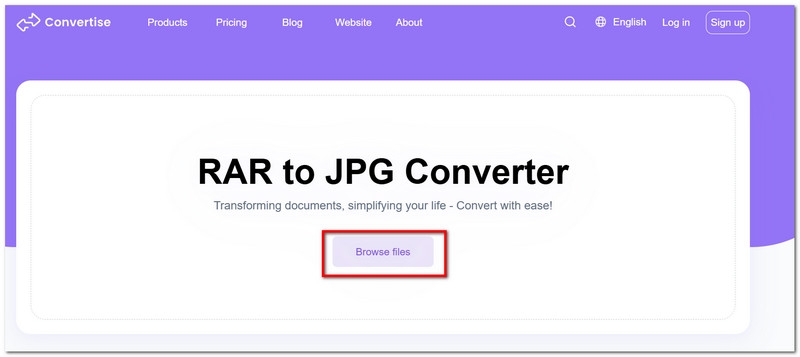
Convertise är en konverterare du bör prova för en enkel konvertering. Dess prioritet är att tillhandahålla onlinekonvertering på ett enkelt sätt, där du bara kan ladda upp filer och konvertera. Men en av dess fördelar är dess förstklassiga säkerhet, som ger användaren datasekretess genom att radera uppladdningar direkt efter konvertering. Du behöver inte heller installera programvara för att använda Convertise, vilket är en bra punkt för en snabb konvertering.
Steg 1Klick Bläddra bland filer för att ladda upp RAR. Välj sedan önskat utdataformat, som JPG, TIFF eller BMP.
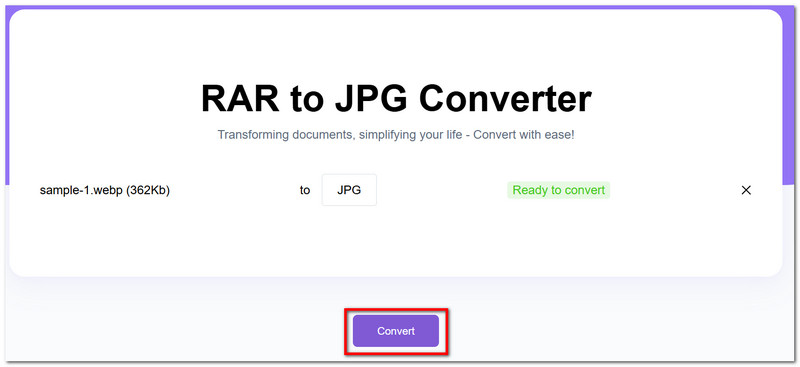
Steg 2Klicka på Konvertera knappen för att bearbeta. När du är klar klickar du på Ladda ner för att spara den konverterade bilden.
3. Konvertera bild
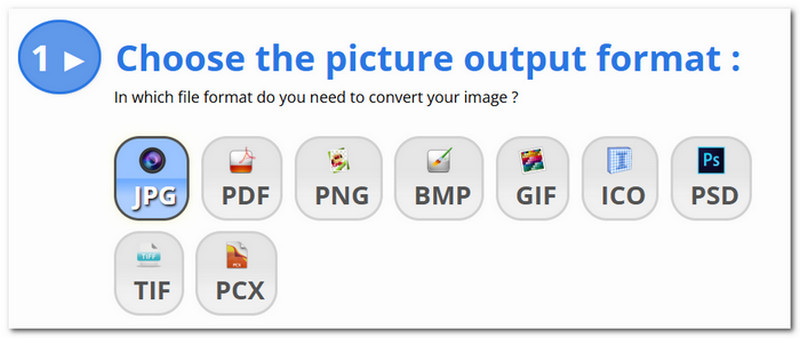
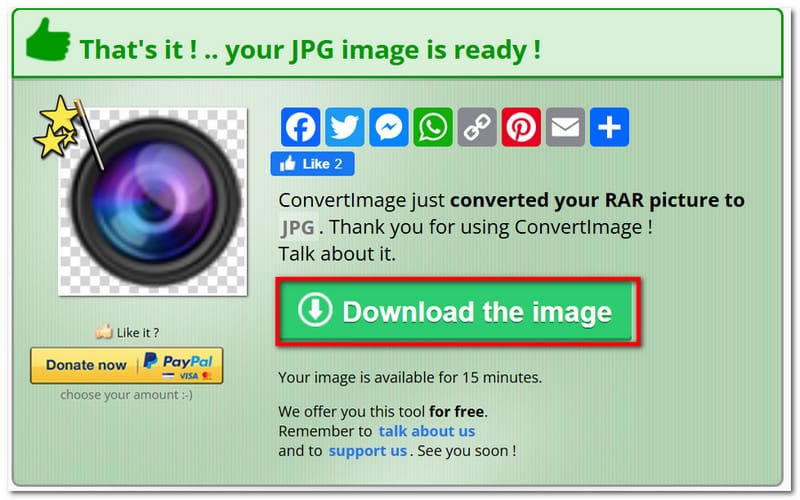
ConvertImage är ett annat alternativt alternativ för att konvertera RAR-filer till JPG, och det kan vara lite annorlunda än andra konverterare. För det första erbjuder denna konverterare olika verktyg som låter dig förbättra JPEG-, JPG- och PNG-kvaliteten, tillämpa fotoeffekter och bildredigering överlag. Naturligtvis är dess förmåga att konvertera RAR värd att nämna eftersom den inte bara konverterar till populära format, utan också stöder sällsynta utdata som ICO, PSD och PCX.
Steg 1Gå till ConvertImage och scrolla ner till dess sida. Välj först utdataformat.
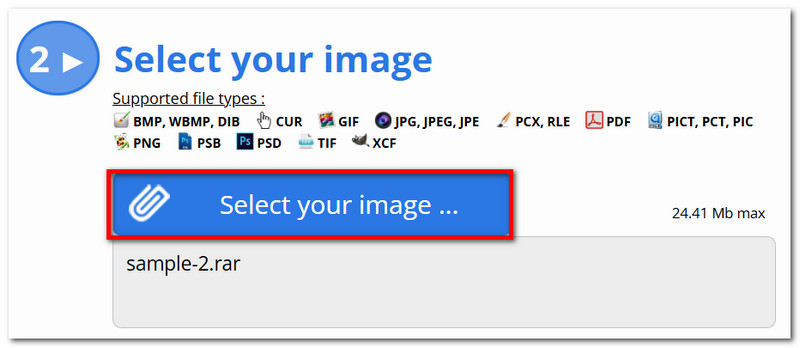
Steg 2Klick Välj din bild och bläddra efter den RAR-fil du vill konvertera. Klicka på Konvertera den här bilden.
Steg 3Efter processen kan du klicka på Ladda ner bilden knappen för att exportera konverterade filer till din enhet.
4. ezyZip
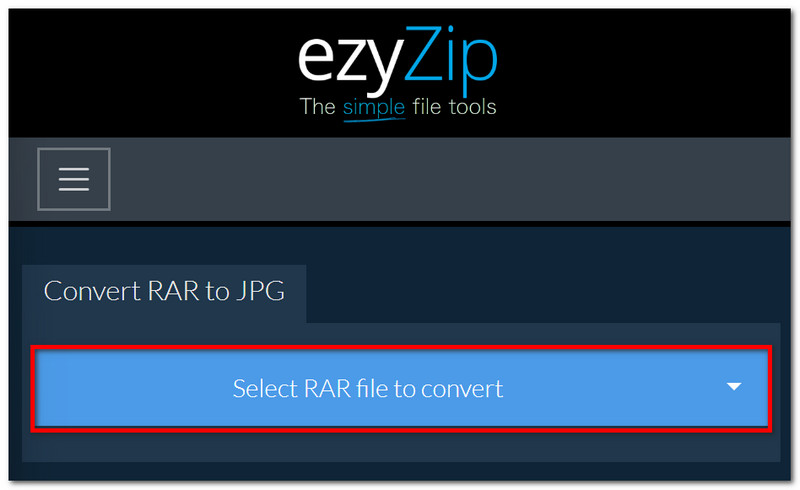
Du kan konvertera RAR till JPG med ezyZip online med dess eleganta gränssnitt och enkla steg. Onlineverktyget består av en enkel navigering, vilket gör att du kan konvertera filer utan problem. Inte bara det, ezyZip kan se andra filer med RAR och kommer att föreslå att du använder dess All-purpose RAR File Extractor för att enkelt hämta dokument, musik och andra filer. Det finns några annonser på webbplatsen som kan störa din upplevelse. Men det rekommenderas att använda en annonsblockerare för att ta bort popup-fönster.
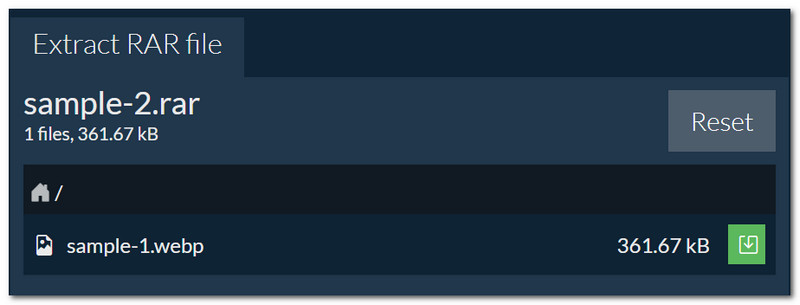
Steg 1Ladda upp din RAR-fil till ezyZip online. Om uppladdningen innehåller olika filer kan du använda Allsidig RAR-filutdragare för utvinning.
Steg 2Låt verktyget bearbeta de uppladdade filerna. Det kommer att konvertera filerna till JPG omedelbart. Sedan kan du klicka på Ladda ner knappen för att spara.
5. Gruppdokument
Ett annat sätt att lära sig konvertera RAR till JPG är via GroupDocs. Om du är bekant med CloudConverter eller FreeConvert har detta onlineverktyg ett liknande syfte att tillhandahålla olika konverteringar för ovanliga filformat. Även om gränssnittet är för rent för konvertering garanterar det ett bra resultat för de konverterade filerna. Det stöder dock inte konvertering av flera filer samtidigt, så det rekommenderas inte om du har många RAR-filer. GroupDocs är dock ett bra alternativ för en snabb konvertering online.
Steg 1Dra och släpp din RAR-fil till GroupDocs. Vänta några ögonblick så att onlineverktyget kontrollerar filerna i den.
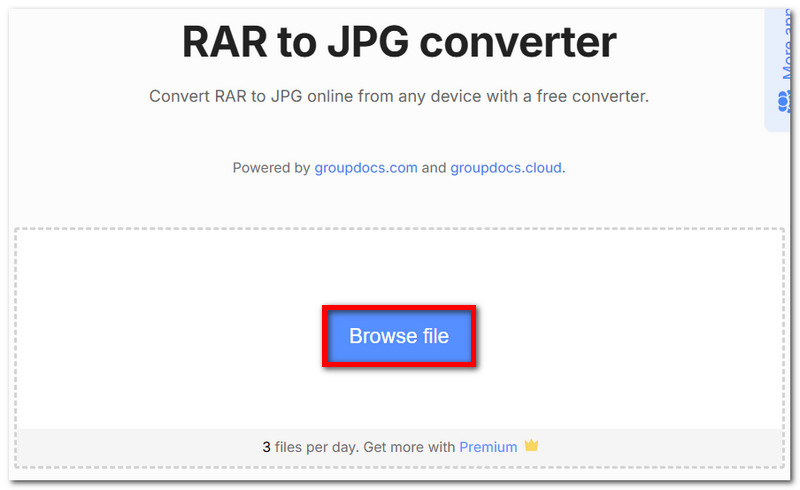
Steg 2Efter att innehållet i filen har kontrollerats kommer den att föreslå rätt utdataformat. Men du kan fortfarande välja önskat format.
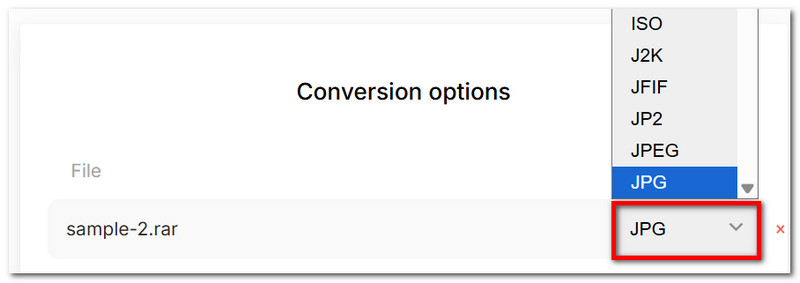
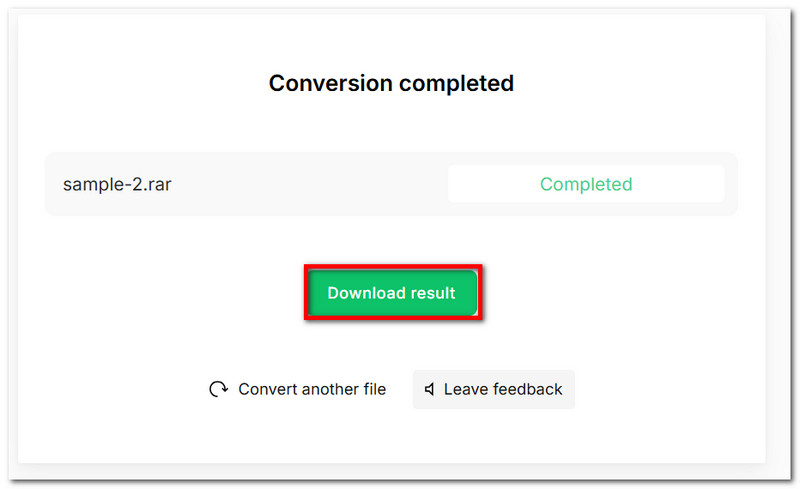
Steg 3Klicka på Konvertera nu knappen för att bearbeta. Klicka slutligen på Ladda ner resultat för att exportera dina konverterade filer. Du kan upprepa processen för andra RAR-filer.
Del 3: Det enklaste sättet att konvertera vilken bild som helst till JPG gratis online
Det blir svårt att konvertera en RAR-fil till JPG online när de flesta online-konverterare antingen inte är gratis eller erbjuder den sämsta bildkvaliteten. Tur att det är så. AVAide Image Converter är tillgängligt för att konvertera alla typer av bildformat. Med detta onlineverktyg kan du fritt konvertera över 100 olika format till populära utdata som JPG, GIF och PNG utan att förlora originalkvaliteten. Det som gör AVAide mer tilltalande är att du, till skillnad från andra onlineverktyg, inte behöver installera någonting; istället blir konverteringen enklare med bara ett klick. Dessutom stöder det flera filer att konvertera samtidigt, vilket sparar dig mer tid. AVAide Image Converter är kompatibel med populära webbläsare, särskilt Google Chrome, Safari och Microsoft Edge, där du kan konvertera RAR till JPG obegränsat.
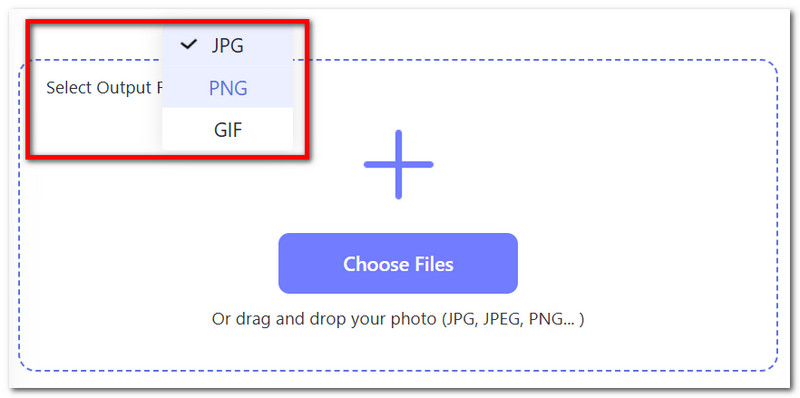
Steg 1I din webbläsare söker du efter AVAide Image Converter. Välj först utdataformatet JPG, PNG eller GIF.
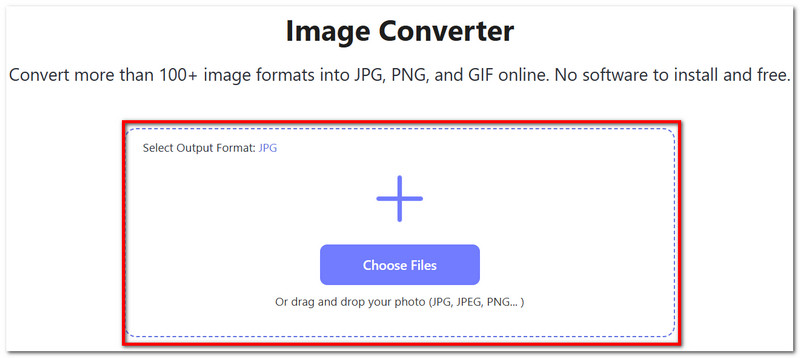
Steg 2Klicka på Välj Filer knappen för att ladda upp eller dra och släppa RAR-filen från din mapp. Bildkonverteraren konverterar omedelbart den uppladdade filen till JPG. Du kan lägga till fler filer för att skapa en batchkonvertering.
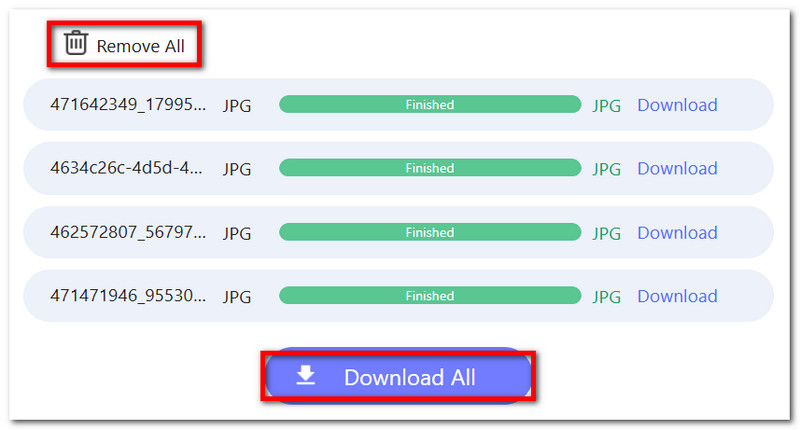
Steg 3När du är klar klickar du på Ladda ner allt för att exportera alla konverterade bilder. Om en oönskad fil laddas upp klickar du på Ta bort alla att radera den.
Nu är det möjligt att konvertera en RAR-fil till JPGDu kanske tror att det kommer att vara utmanande med tanke på hur sällsynt det är, men det finns många sätt att konvertera RAR online. Dessutom är AVAide Image Converter det bästa valet för alla typer av bildkonvertering, vilket ger en fantastisk upplevelse med ett lovande resultat. Du kan besöka webbplatsen och starta din konvertering gratis.

Du kan enkelt konvertera ditt foto från valfritt bildformat till en populär JPG, PNG eller GIF utan kvalitetsförlust.
BEHANDLING NU