Canon-kameror spelar in bilder i CR2, ett råbildformat som är utformat för att fånga maximal bilddetalj. Även om det är praktiskt för redigering kan det inte användas i vardagliga applikationer på grund av dess stora filstorlek och begränsade kompatibilitet. När konvertera CR2 till JPG, kan den delas enklare, laddas upp snabbare och stödjas på ett större utbud av enheter. Det är också en process som minimerar lagringskraven utan att kräva teknisk expertis på hög nivå. Den här guiden är indelad i orsaker, metoder och verktyg baserade på vanliga bildhanteringsmetoder för att hjälpa dig hantera dina filer på ett tydligt och kontrollerat sätt.
Del 1. Canon CR2: Varför du behöver konvertera den
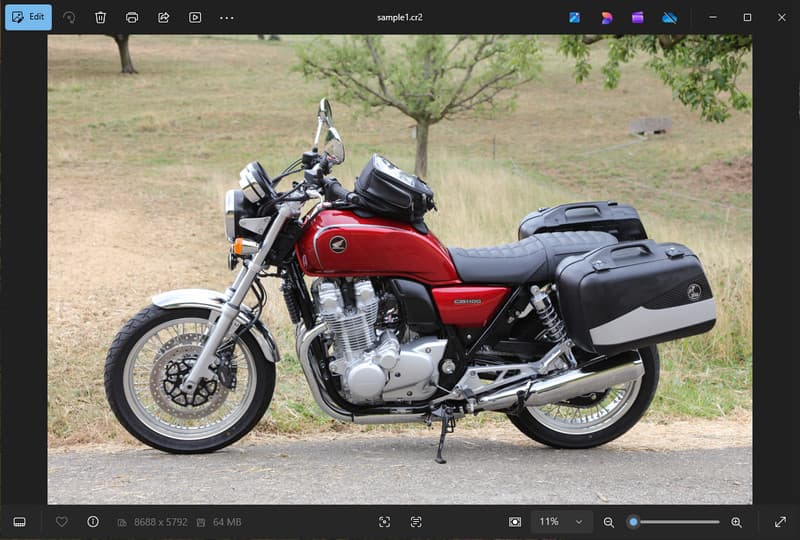
Canon CR2 är ett råfilformat som registrerar råinformation från kamerasensorn. Även om det är extremt detaljerat kan det vara nödvändigt att konvertera CR2-filformatet till JPG, eftersom många enheter och applikationer inte stöder råfiler.
1. Begränsad kompatibilitet
Många standardverktyg stöder inte CR2-filer, vilket gör det svårt att visa bilder. Att konvertera en CR2-fil till JPG säkerställer att dina foton öppnas smidigt på olika enheter, webbläsare och vanliga bildvisare.
2. Stor filstorlek
Råfiler är mycket stora eftersom de bevarar mer bilddata. Detta påverkar lagring och prestanda. Att ändra CR2-bilder till JPG minskar filstorleken, vilket gör det enklare att lagra och överföra bilder effektivt.
3. Enklare delning och uppladdning
Många plattformar accepterar inte råformat eller är långsamma att bearbeta. Att byta från CR2 till JPG är ett snabbt och enkelt sätt att ladda upp dina bilder och se till att dina foton visas i rätt format på sociala medier, e-post och andra webbplatser.
4. Inget behov av specialiserad programvara
CR2-filer behöver redigeringsprogramvara som kan bearbeta råformatet. När du konverterar CR2 till JPG slipper du använda sofistikerade program och får enkelt fram bilder att använda i vardagen.
5. Snabbare arbetsflöde
Att arbeta med råfiler kan göra processen långsammare, särskilt i stora mängder. Att använda en pålitlig CR2-till-JPG-konverterare hjälper till att snabba upp bildbearbetningen och förbättra den totala produktiviteten.
6. Enklare process för nybörjare
Raw-format kan kännas komplexa för nya användare. Att lära sig konvertera CR2 till JPG förenklar ditt arbetsflöde och gör bildhanteringen enklare utan tekniska hinder.
Att förstå dessa punkter förklarar varför konvertering ofta är det praktiska valet. I nästa avsnitt kommer du att utforska de bästa metoderna för att effektivt konvertera CR2 till JPG.
Del 2. 5 bästa sätten att konvertera CR2 till JPG
1. AVAide Image Converter (Bästa gratis onlinealternativet)
AVAide Image Converter är en snabb, webbläsarbaserad lösning utformad för användare som behöver snabba resultat utan att installera programvara. Den är särskilt användbar när du behöver konvertera CR2 till JPG i bulk samtidigt som du bibehåller bildkvaliteten.
Nyckelfunktioner:
- Konverterar till och från batch-CR2-filer.
- Bibehåller hög bildkvalitet och naturliga färger.
- Helt online utan krav på installation
- Accepterar JPG, PNG och andra.
- Lättanvänt gränssnitt för snabbare bearbetning.
Plattformar:
- Webbaserad, som fungerar på Windows, Mac, Linux och mobila webbläsare
Steg 1Besök den officiella webbplatsen
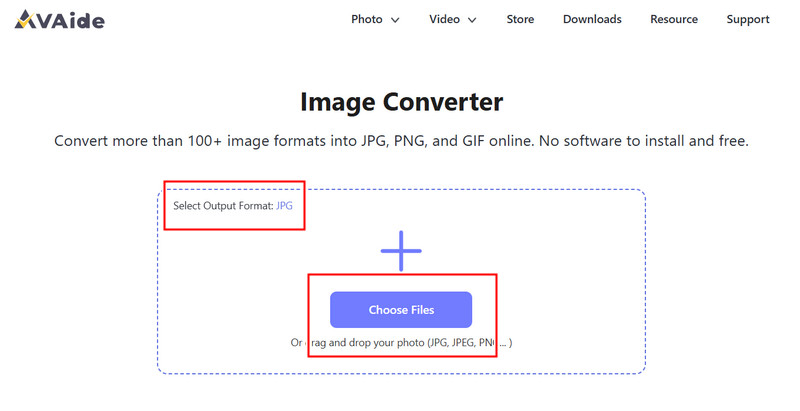
Gå till din webbläsare och besök den officiella sidan för AVAide Image Converter. När den är laddad kan du börja konvertera direkt utan att registrera dig eller installera något.
Steg 2Ställ in utdata och uppladdning
Välj JPG som önskat utdataformat. Klicka sedan på +-knappen eller dra och släpp dina CR2-filer till uppladdningsområdet för att börja.
Steg 3Börja konvertera CR2
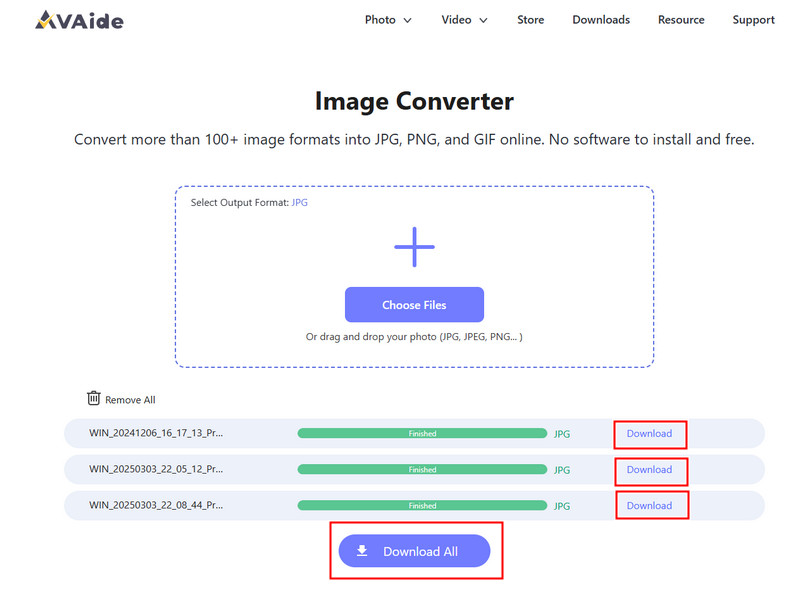
Vänta tills verktyget har slutfört bearbetningen av dina filer. När det är klart klickar du på Ladda ner för en enskild fil eller Ladda ner allt om du konverterade flera bilder.
- Fördelar
- Enkel och snabb att använda
- Ingen installation eller installation behövs
- Effektivt stöd för batchbearbetning
- Bibehåller jämn utskriftskvalitet
- Nackdelar
- Kräver en internetanslutning
- Begränsade avancerade redigeringsverktyg
2. Adobe Photoshop
Adobe Photoshop är ett effektivt program som låter dig redigera råfiler innan export. Det används vanligtvis när du behöver konvertera CR2 till JPG och ha fullständig kontroll över bildmodifieringar.
Nyckelfunktioner:
- Avancerad CR2-redigering via Camera Raw
- Högkvalitativa exportalternativ
- Professionella redigeringsverktyg
Plattformar:
- Windows och Mac
Steg 1Starta Photoshop och öppna din CR2-fil, som laddas automatiskt i Camera Raw.
Steg 2Justera exponering, vitbalans eller färg efter behov och klicka sedan på Öppen att fortsätta.
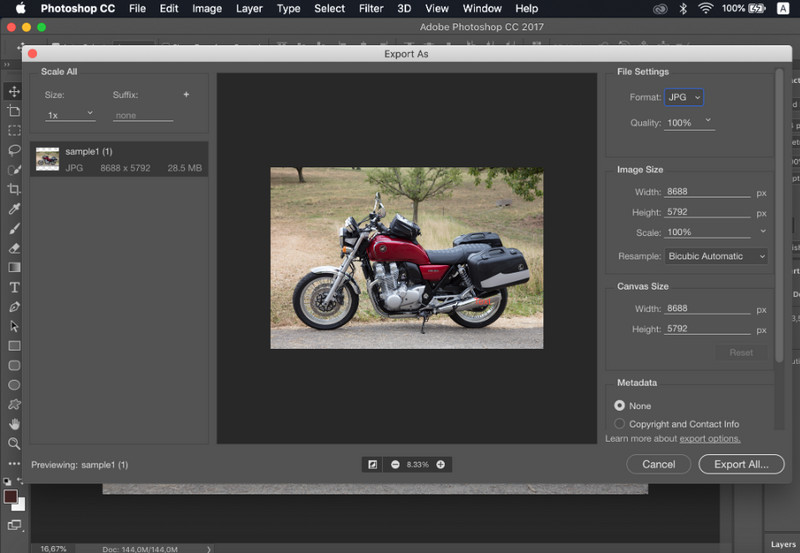
Steg 3Gå till Fil, Välj Spara som, välj JPG formatera, ställ in kvaliteten och spara bilden.
- Fördelar
- Utmärkt bildkontroll och precision
- Branschstandardprogramvara
- Nackdelar
- Kräver prenumeration
- Brant inlärningskurva
3. Lightroom
Lightroom är idealisk för fotografer som hanterar stora bildbibliotek, och även om du vill ta bort bakgrunden i LightroomDet förenklar batchredigering och export, vilket gör det enkelt att använda ett CR2-till-JPG-konverteringsarbetsflöde för flera bilder samtidigt.
Nyckelfunktioner:
- Batchredigering och export
- Icke-förstörande redigeringssystem
- Organiserad fotohantering
Plattformar:
- Windows, Mac och mobil
Steg 1Öppna Lightroom och lägg till dina CR2-filer i biblioteket.
Steg 2Välj bilderna och gör redigeringar om det behövs.
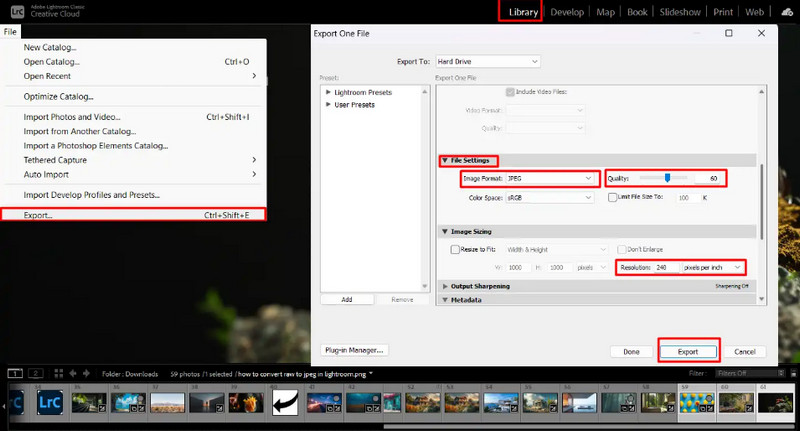
Steg 3Klick Exportera, Välj JPG formatera, ange inställningar och välj var du vill spara.
- Fördelar
- Effektiv för bulkbehandling av bilder
- Konsekvent utskriftskvalitet
- Nackdelar
- Prenumeration krävs
- Kräver inlärning för nybörjare
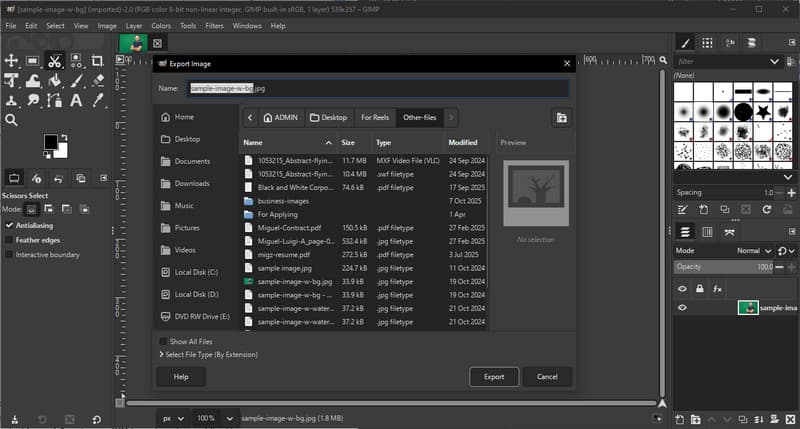
4. GIMP
GIMP fotoredigerare är en gratis redigerare med öppen källkod som kan hantera råbilder med hjälp av plugins. Det är ett effektivt alternativ om du lär dig hur du konverterar CR2 till JPG utan att spendera pengar på betald programvara.
Nyckelfunktioner:
- Fri och öppen källkodsprogramvara
- Stöder flera bildformat
- Grundläggande redigerings- och konverteringsfunktioner
Plattformar:
- Windows, Mac, Linux
Steg 1Öppna GIMP och ladda din CR2-fil med ett RAW-plugin.
Steg 2Justera bildinställningarna i importfönstret och bekräfta.
Steg 3Gå till Fil, Välj Exportera som, välj JPG formatera och exportera filen.
- Fördelar
- Helt gratis att använda
- Flexibel med plugins och tillägg
- Nackdelar
- Installationen kan vara teknisk
- Mindre polerat gränssnitt
5. Konvertering
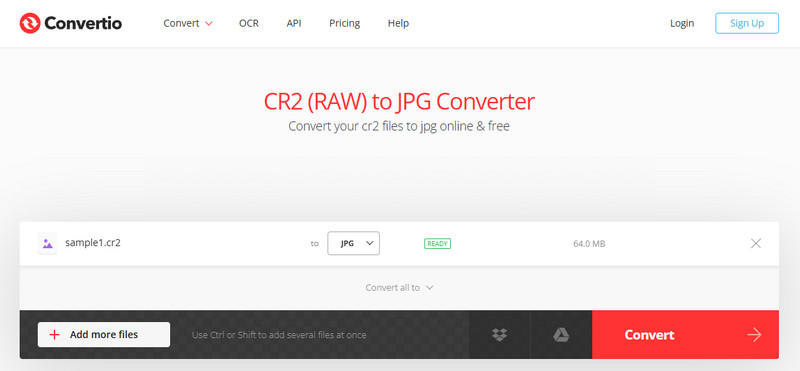
Convertio är ett välkänt webbaserat verktyg som låter användare konvertera filer snabbt utan installation. Det är ett praktiskt val när användare frågar hur man konverterar CR2 till JPG med hjälp av en enkel onlineplattform.
Nyckelfunktioner:
- Stöder flera filformat, inklusive CR2 och JPG
- Fungerar direkt i webbläsaren
- Tillåter filuppladdning från enhet, moln eller URL
- Enkel och snabb konverteringsprocess
Plattformar:
- Webbaserat
Steg 1Öppna Convertio i din webbläsare och ladda upp din CR2-fil.
Steg 2Välj JPG som utdataformat.
Steg 3Starta konverteringen och ladda ner filen när den är klar
- Fördelar
- Lätt att komma åt och använda
- Ingen installation krävs
- Stöder olika filkällor
- Nackdelar
- Filstorleksbegränsningar i gratisversionen
- Kräver en internetanslutning
Del 3. Jämförelse av de 5 CR2 till JPG-omvandlarna
| Funktioner | AVAide Image Converter | Adobe Photoshop | Lightroom | GIMP | Convertio |
| Lätt att använda | Mycket enkelt | Måttlig | Måttlig | Måttlig | Lätt |
| Batchkonvertering | Ja | Begränsad | Begränsad | Begränsad | Begränsat till 5 |
| Bildkvalitet | Högsta | Hög | Hög | Hög | Hög |
| Hastighet | Snabb | Måttlig | Snabb | Måttlig | Snabb |
| Begränsning av filstorlek | Nej | Nej | Nej | Nej | Ja |
Del 4. Vanliga frågor om konvertering av CR2 till JPG
Vad ska man göra med CR2-filer?
CR2-filer är råbilder som innehåller obearbetade data från en Canon-kamera. De är användbara om du vill ha full kontroll över redigering, till exempel att justera ljusstyrka, färg och skärpa. De är dock inte enkla att använda för vardagliga uppgifter som att dela eller ladda upp.
Vilka appar öppnar CR2-filer?
CR2-filer kan öppnas med flera fotoredigeringsprogram. Adobe Photoshop och Lightroom är de vanligaste valen eftersom de har fullt stöd för råformat och erbjuder avancerade redigeringsverktyg. GIMP kan också öppna CR2-filer med ett plugin.
Hur konverterar man allt i raw-format till JPG på en gång?
För att konvertera flera råfiler samtidigt behöver du ett verktyg som stöder batchkonvertering. Program som Lightroom eller onlineverktyg som AVAide Image Converter låter dig importera eller ladda upp flera CR2-filer samtidigt. Du väljer helt enkelt JPG som utdataformat och startar processen.
Att konvertera CR2-filer till JPG gör det enklare att dela, visa och lagra bilder. Medan CR2 är utmärkt för redigering är JPG mer praktiskt för vardagsbruk. Om du undrar hur man ändrar filtypen från CR2 till JPG, kan du använda verktyg som Photoshop, Lightroom eller onlinekonverterare som AVAide Image ConverterMålet är enkelt: att omvandla stora råfiler till mindre, användbara JPG-bilder utan att förlora viktig kvalitet.
OM FÖRFATTAREN


Du kan enkelt konvertera ditt foto från valfritt bildformat till en populär JPG, PNG eller GIF utan kvalitetsförlust.
BEHANDLING NU