


Din dator har allt du behöver för onlineaktiviteter, oavsett om det gäller redigering, tittande eller spelande. En funktion som alla behöver är skärmdumpsfunktionen som hjälper till att ta en bild av hela skärmen eller bara ett specifikt område. Eftersom det finns olika datorer av olika märken är den här artikeln tillägnad att vägleda dig. hur man tar en skärmdump på en Windows AcerFör att komma igång kommer du att upptäcka de olika sätten att komma åt de inbyggda skärmdumpsfunktionerna på en bärbar eller stationär dator, en Chromebook och en surfplatta. Kolla dessutom in lösningarna om du befinner dig i en nödsituation och din Acer saknar en PrintScreen-knapp för att ta en skärmdump.
Del 1. Hur man tar skärmdumpar på en Acer Windows-bärbar eller stationär dator
Följande beskriver hur man tar en skärmdump på en Acer-bärbar dator med standardgenvägar och appar. Tydliga steg ges så att du kan prova dem på din sida. Utan vidare, låt oss börja.
1. Den klassiska PrintScreen-knappen (PrtSc)
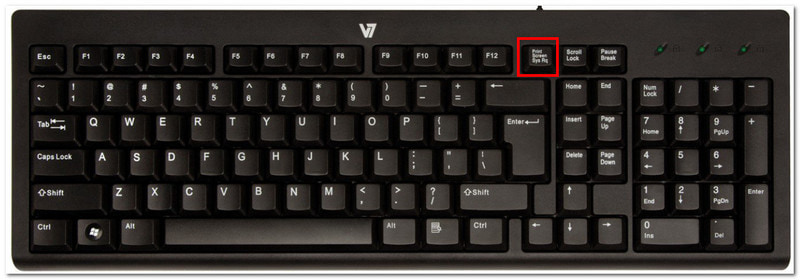
Steg 1Leta reda på och tryck på PrtSc knappen längst upp till höger på tangentbordet. Skärmen tonas ner och en liten menyfält visas högst upp i mitten.
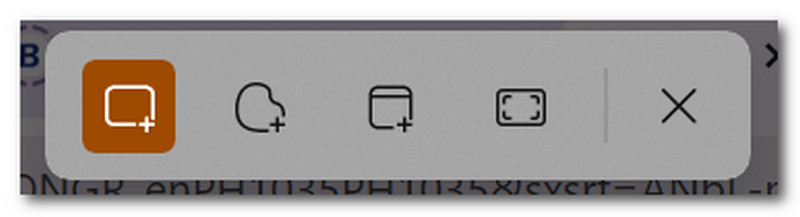
Steg 2Välj mellan lägen: Rektangulär, Fri form, Fönster, och HelskärmNär det är klart kopieras skärmdumpen automatiskt till ditt urklipp, som kan klistras in i ett tomt dokument, meddelandechatt och annat.
2. Skärmklippsverktyg och klipp och skiss (bäst för anpassade områden)
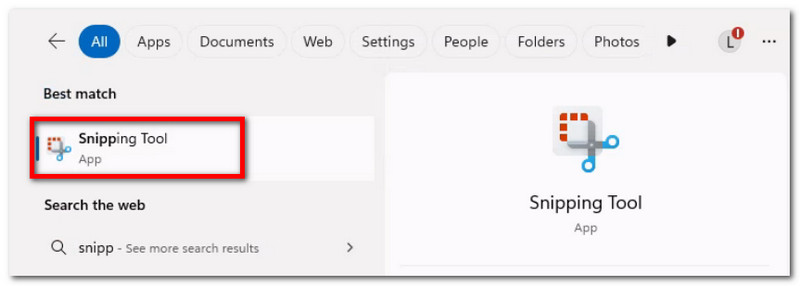
Steg 1Sök efter appen i sökfältet. Observera att den kan namnges som Skärmklippverktyget eller Klipp och skissa, beroende på din enhets Windows-version.
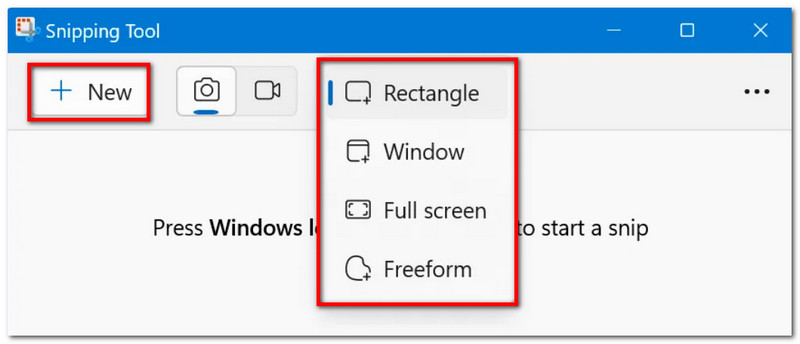
Steg 2Välj ett läge från rullgardinsmenyn och klicka sedan på Ny knappen för att ta en skärmdump. Använd ritverktygen för att redigera och klicka sedan på Spara för att spara skärmdumpen.
3. Spelfältet
Steg 1Tryck Windows + G på tangentbordet. När skärmen blir mörkare visas några aktivitetsfält.
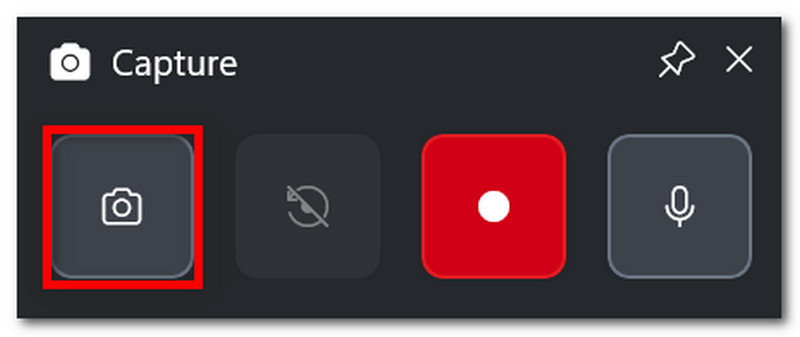
Steg 2Klicka på Kamera ikonen, som är för att ta skärmdumpar. Du kan också trycka på Windows + Alt + PrtSc för att komma åt den här funktionen under spelets gång.
4. AVAide skärminspelare
Med standardmetoderna för att ta skärmdumpar kanske du tror att din enhet bara kan göra så mycket. Men visste du att AVAide-skärminspelare Kan överträffa din erfarenhet av att ta skärmdumpar? Med sin eleganta design och många funktioner har skärmdumpning blivit enkel och högkvalitativ. Med detta kan du ta en skärmdump av hela skärmen, ett öppet fönster eller bara ett litet område och spara den i populära format som BMP, JPEG, PNG, GIF eller TIFF. De inbyggda redigeringsalternativen är också fördelaktiga eftersom du fritt kan rita, lägga till siffror eller text och sudda ut viktiga detaljer i fotot innan du sparar det. Slutligen är AVAides skärmdumpning inte bara begränsad till ett enskilt verktyg, utan den kan användas även när du spelar in på din dator, med en webbkamera och var som helst på internet. Uppgradera din skärmdumpsupplevelse genom att få detta underbara alternativ på din Windows eller till och med Mac.
Steg 1Klicka på Ladda ner knappen och installera AVAide Screen Recorder på din Acer. När installationen är klar öppnar du programvaran.

GRATIS NEDLADDNING För Windows 7 eller senare
 Säker nedladdning
GRATIS NEDLADDNING För Mac OS X 10.13 eller senare
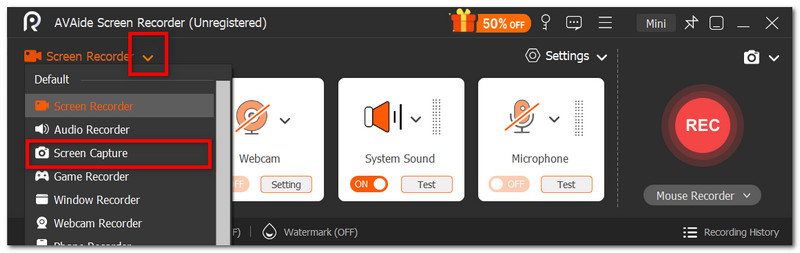
Säker nedladdningSteg 2Gå till rullgardinsmenyn i vänster hörn av användargränssnittet och välj från listan Skärminspelning alternativ. Din markör ändras direkt, vilket du kan använda för att välja det område på skärmen som ska avbildas.
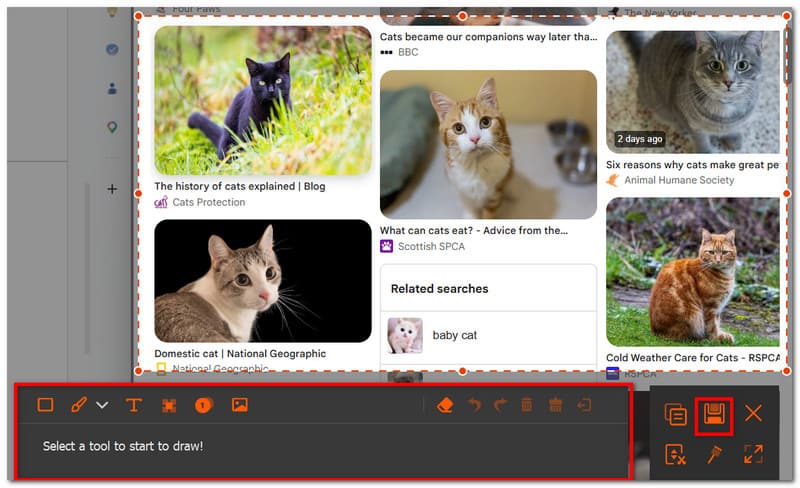
Steg 3När bilden är tagen kan du redigera den med hjälp av redigeringsalternativen. Exportera sedan bilden genom att klicka på Spara knappen. Upprepa vid behov.
Del 2: Hur man tar en skärmdump på Acer utan PrintScreen-knappen
Du kan hamna i en utmanande situation där ditt tangentbord saknar PrtSc-knappen, och det kan försena ditt arbete avsevärt utan den. Så, hur tar man en skärmdump på en Acer-dator utan PrtSc? Den här delen beskriver de bästa metoderna utan kombinationen med PrtSc och är inbyggda i Acer-bärbara datorer.
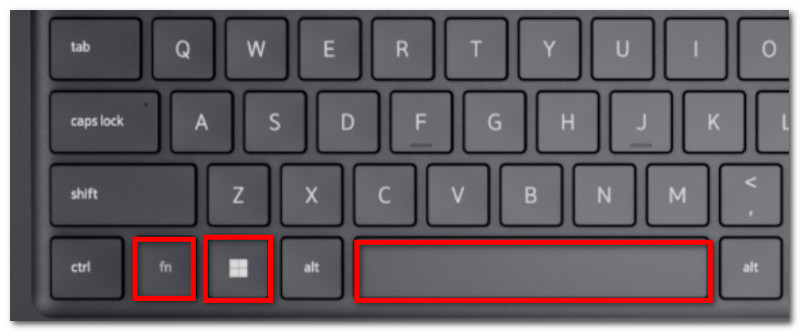
Lösning 1: Tryck på Fn + Windows + mellanslagstangenten (vanlig Acer-genväg) eller Fn + PrtSc
Steg 1På ditt Acer-tangentbord trycker du på Fn + Windows + Mellanslag knappar. När skärmen blinkar betyder det att en helskärmsskärmdump togs.
Steg 2Gå till ett tomt Word-dokument och tryck på Ctrl + V för att klistra in bilden. Sedan kan du spara dokumentet i en mapp.
Lösning 2: Använd Windows + Skift + S (öppnar Snipping Tools inspelningsfält)
Steg 1Tryck samtidigt på Windows + Skift + S på tangentbordet, så öppnas klippverktyget.
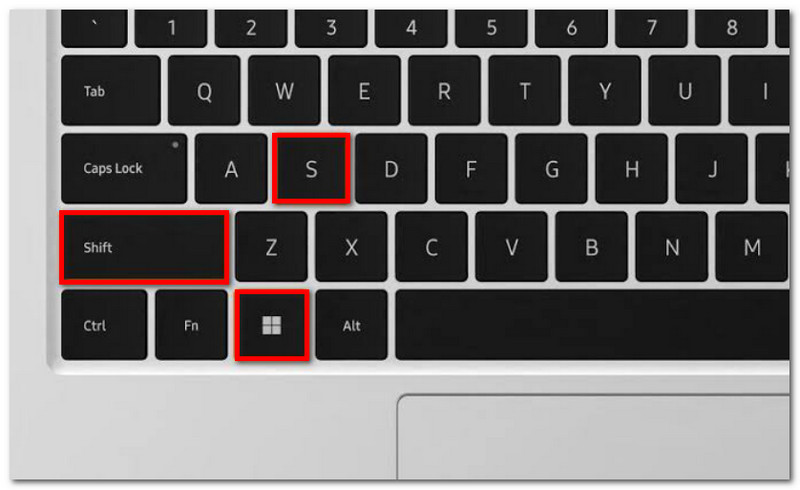
Steg 2Välj skärmdumpsläge och dra markören för att välja önskat område att ta en bild av. Ctrl + V för att klistra in bilden.
Lösning 3: Omdefiniera en annan nyckel
Steg 1Skaffa PowerToys från Microsoft Store. Välj i vänster del av gränssnittet Tangentbordshanteraren.
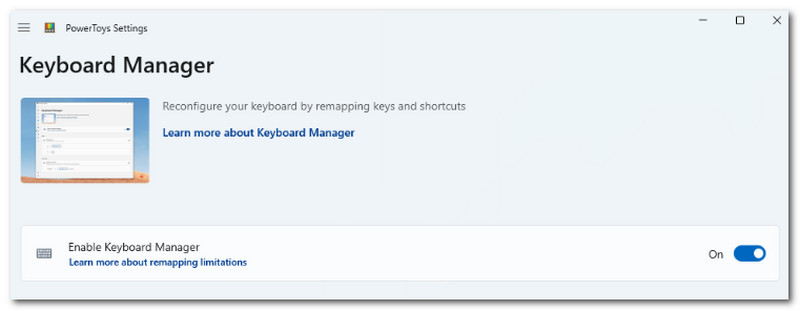
Steg 2Välj valfri bokstav på tangentbordet för att komma åt klippverktyget när det behövs. Klicka. OK för att spara ändringarna.
Del 3: Hur man tar skärmdumpar på en Acer Chromebook
Chromebook har ett annat sätt att ta skärmdumpar på Acer. Medan ett datortangentbord oftast har PrtSc-knappen, har inte Chromebooks det. Så, hur tar man officiellt en skärmdump på en Acer Chromebook? Använd följande steg för att enkelt ta skärmdumpar i helskärmsläge och delvis skärmläge:
Steg 1För helskärm, tryck Ctrl + Visa knappar. Knappen Visa sitter vanligtvis längst upp i mitten på tangentbordet med en ikon som visar en rektangel med två vertikala linjer.
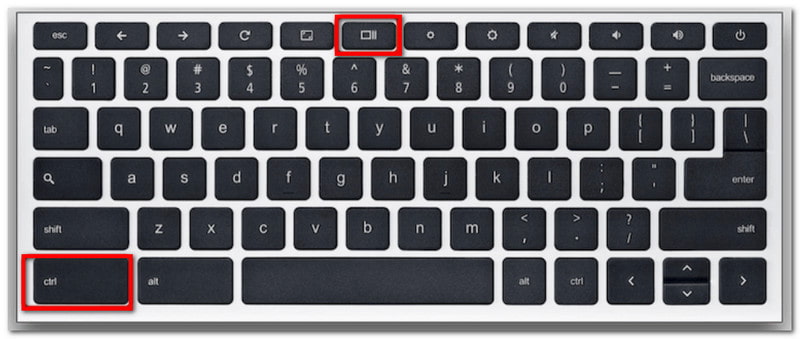
Steg 2Skärmdumpen kopieras till ditt urklipp, som du måste klistra in i ett tomt Word-dokument för att kunna spara den.
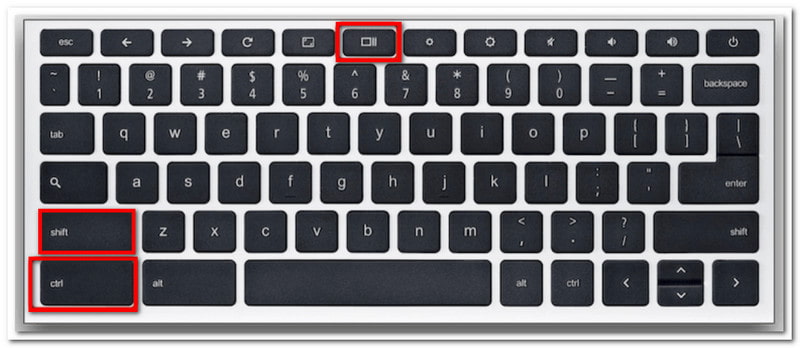
Steg 3För partiellt läge, tryck Ctrl + Skift + VisaAnvänd musen för att välja det område du vill ta en skärmdump av.
Del 4: Hur man tar skärmdumpar på en Acer-surfplatta
Acer-surfplattor fungerar annorlunda än en bärbar dator. Att ta skärmdumpar på en surfplatta är dock enkelt och kräver bara några få knappar. Till skillnad från att ta skärmdumpar på en bärbar dator, där bilderna sparas beroende på vilken metod du använder, lagras skärmdumpar på din surfplatta i Foton-appen. Kolla in följande steg:
Steg 1Förbered innehållet du vill spela in på din Acer-surfplatta. Tryck och håll in Volym ned och Kraft knappar.
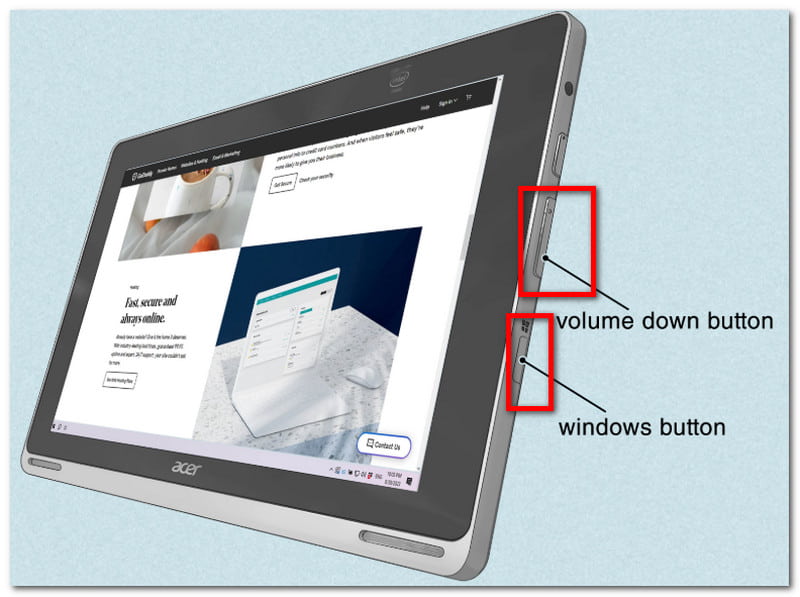
Steg 2När skärmen blinkar indikerar det att en skärmdump har tagits. Gå till Foto-appen för att visa bilden eller använd en foto resizer för att trimma skärmdumpen.
Med den här artikeln, ta skärmdumpar på Acer har aldrig varit enklare, eftersom det guidar dig till att använda de officiella sätten att ta skärmdumpar på din enhet. Inte bara det, utan du har också upptäckt den bästa metoden om ditt skrivbord inte har någon PrintScreen-knapp. Glöm inte att AVAide Screen Recorder alltid kommer att vara ett bra alternativ för skärmdumpning, oavsett om du vill ta en skärmdump, spela in video eller ljud. Vi uppmuntrar dig att prova den bästa lösningen för skärminspelning på Windows och Mac.
OM FÖRFATTAREN

Spela in skärm, ljud, webbkamera, gameplay, onlinemöten, samt iPhone/Android-skärm på din dator.
Skärminspelning


