Man kan bara upptäcka vikten av skärminspelning när möjligheten går förlorad. Videokonferenser, försvinnande historier och buggar som inte längre förekommer kan lämna dig utan bevis eller sammanhang. Det är därför många användare nu förlitar sig på en skärminspelare för iPhone för att spela in handledningar, spelupplägg, möten och vardagliga uppgifter i realtid. Det finns dock ingen inspelning som är så enkel som att trycka på en knapp. Slutprodukten kan påverkas av ljudkvalitet, videoskärpa och lagringskapacitet. I den här guiden lär du dig att spela in utan vanliga fallgropar, tydligt och smidigt.
- Del 1. Den inbyggda iPhone-skärminspelaren (grundlinjen)
- Del 2. Topp tredjepartsappar för skärminspelning för iPhone och iPad
- Del 3. Jämförelsetabell. Vilken skärminspelare ska du välja?
- Del 4. Hur man redigerar sina skärminspelningar på iPhone
- Del 5. Felsökning av vanliga problem med skärminspelning
Del 1. Den inbyggda iPhone-skärminspelaren (grundlinjen)
Alla iPhone-skärminspelningsappar du laddar ner är värda att känna till den inbyggda inspelarens funktioner. För att hjälpa dig skapa handledningar, spelupplägg, appgenomgångar, videosamtal eller felsöka tekniska problem har Apple byggt in en inbyggd skärminspelningsapp i iOS. Lätt att komma åt från Kontrollcenter och inspelningar sparas automatiskt i Bilder-appen, vilket möjliggör snabb redigering och delning.
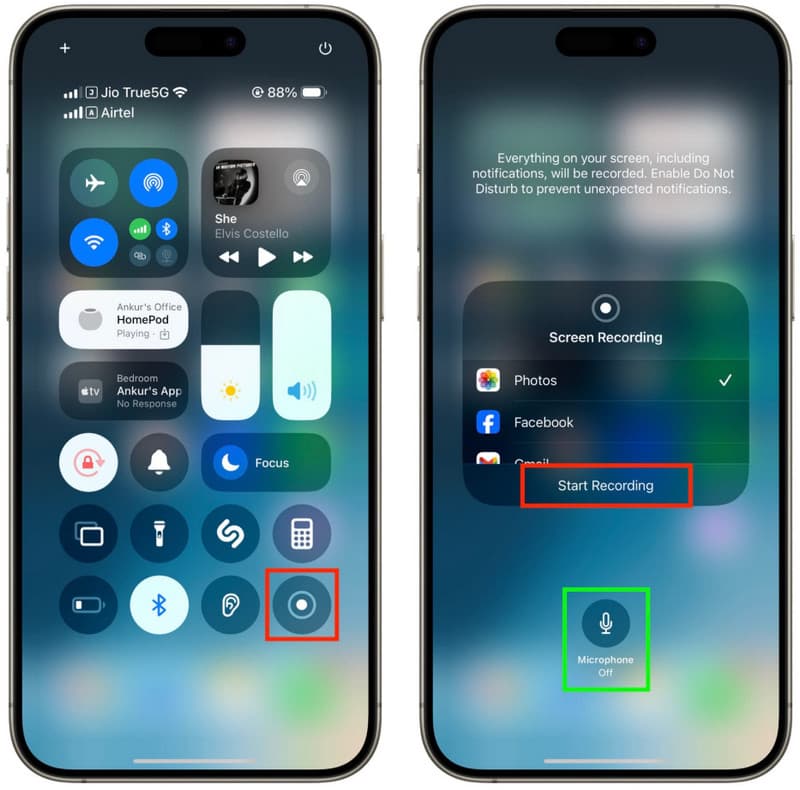
Den inbyggda inspelaren är tillräcklig för daglig användning, men den har vissa begränsningar. Det finns ibland problem med den inbyggda mikrofonen för ljudinspelning, stora filstorlekar eller aviseringar som avbryter inspelningen. Funktionen ger också begränsade redigeringsmöjligheter jämfört med dedikerade inspelningsappar. Att förstå dessa styrkor och svagheter gör det möjligt för användaren att avgöra vad standardinspelaren erbjuder och om de behöver en mer sofistikerad produkt för att möta sina inspelningsbehov.
Del 2. Topp tredjepartsappar för skärminspelning för iPhone och iPad
1. Spela in det!: Skärminspelare
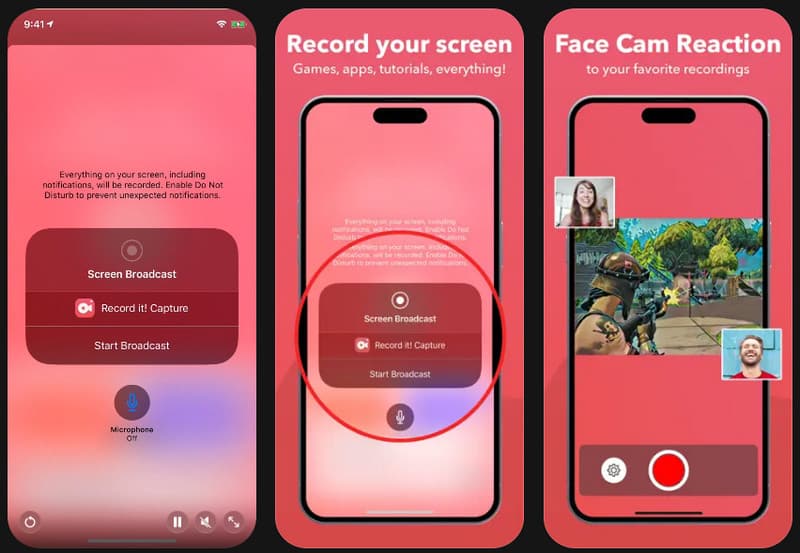
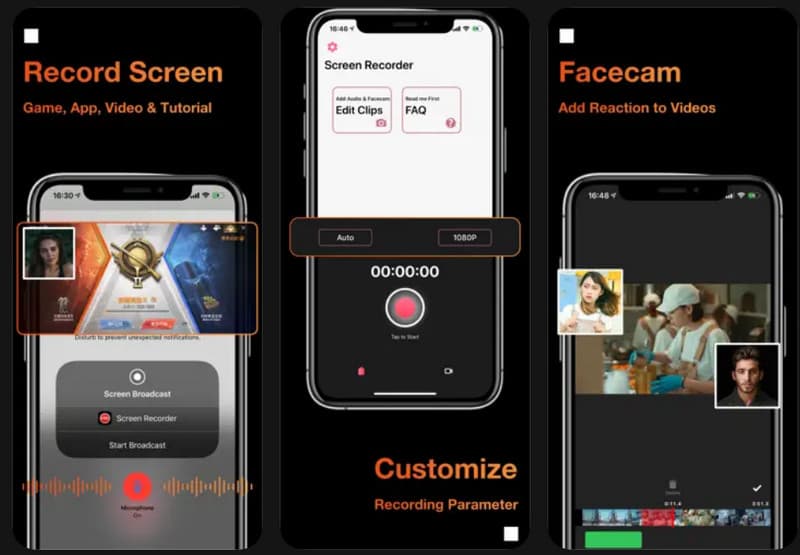
Spela in det! är en enkel och lättanvänd skärminspelare för iPhone och iPad, perfekt för nybörjare. Appen möjliggör inspelning med FaceCam, röstberättande och direkt delning till plattformar som YouTube och TikTok. Gränssnittet är rent och lättnavigerat, vilket gör det idealiskt för spelvideor, appgenomgångar, handledningar och reaktionsvideor. Den här appen är väl lämpad för dig som letar efter en pålitlig iPhone-skärminspelare för dagliga inspelningsbehov, eftersom du bara behöver ett par tryck för att konfigurera.
- Fördelar
- Enkelt och nybörjarvänligt gränssnitt
- Stöder FaceCam och ljudberättelse
- Inbyggda redigeringsverktyg
- Snabb delning på sociala medier
- Nackdelar
- Vattenstämpeln i gratisversionen
- Vissa funktioner kräver prenumeration
2. DU-inspelare
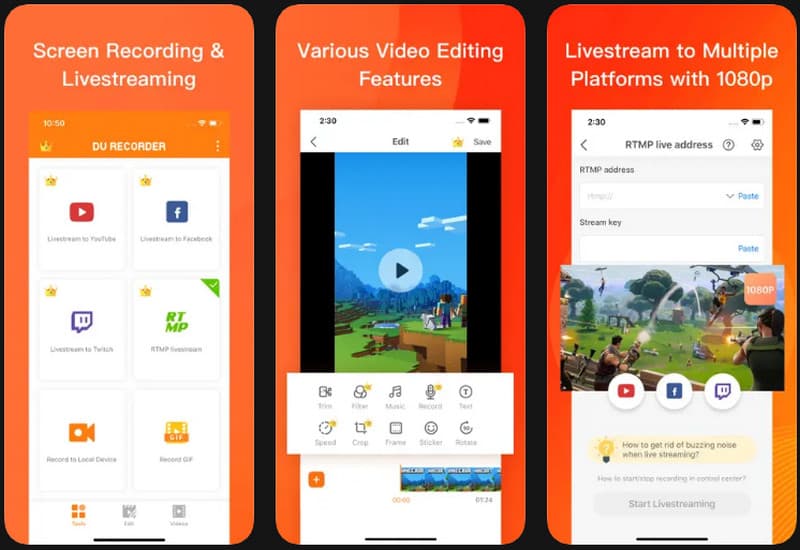
DU-inspelare är en inspelningsapp med avancerade funktioner för de som behöver mer inspelningskapacitet än vad vanliga iPhones erbjuder. Den erbjuder alla funktioner för livestreaming, HD-inspelning, inbyggd mikrofoninspelning och videoredigering i en app. Den är särskilt bra på att spela in videor för matcher, onlinelektioner, presentationer och långa handledningar. DU Recorder erbjuder en utmärkt ljudinspelare på iPhone och videoinspelningsfunktioner, och den har ett mycket användarvänligt gränssnitt för användare som bara vill spela in hela skärmen och ljudet från iPhone.
- Fördelar
- Stöder livestreaming
- Högkvalitativ ljudinspelning
- Avancerade redigeringsverktyg
- Flera exportinställningar
- Nackdelar
- På grund av gratisversionen visas annonser
- Viss utrustning av högsta kvalitet måste köpas in
3. TechSmith-inspelning
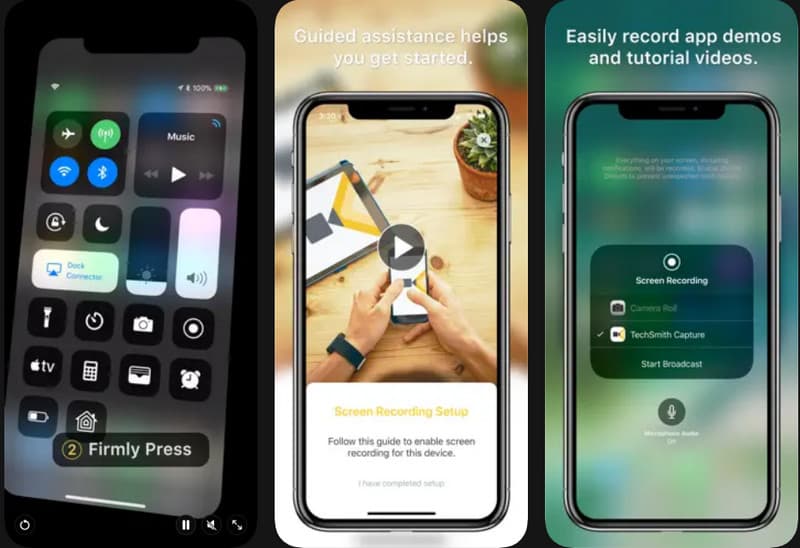
TechSmith-inspelning är avsedd för affärshandledningar, utbildningsvideor och tekniska presentationer. Appen gör ett bra jobb med att fånga skärmaktivitet och integreras enkelt med andra verktyg för vidare videoredigering, som Camtasia och Snagit. Den här appen används av många lärare, utbildare och supportteam tack vare dess enkla men högkvalitativa videoinspelning. Personer som söker en skärminspelningsapp för en iPhone vänder sig till TechSmith Capture, som ger en ren och enkel skärminspelningsupplevelse.
- Fördelar
- Inspelningar av professionell kvalitet
- Enkel filöverföring till Camtasia
- Enkelt och lättanvänt gränssnitt
- Utformad för handledningar och demonstrationer
- Nackdelar
- Inne i applikationen finns det bara lite redigering
- Färre anpassningsfunktioner
4. Gå in och spela in
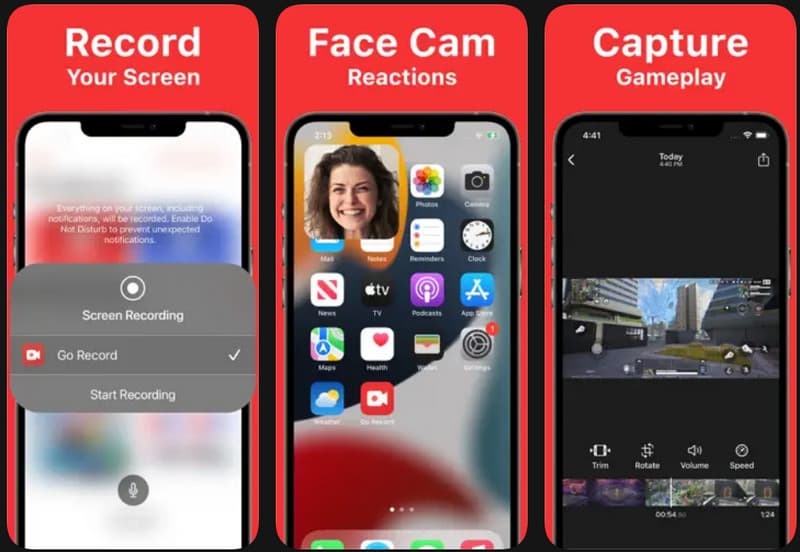
Gå in är ett lättanvänt inspelningsprogram för att skapa spelvideor, handledningar och reaktionsinnehåll. Skapare som vill förklara vad de ska göra under en inspelning kan använda mikrofonberättelse eller appens kameraöverlägg. Navigeringen är enkel, vilket gör det enkelt att ställa in det första gången. Det erbjuder också smidig drift på större skärmar, vilket gör det till ett användbart val för en pålitlig skärminspelare i ett iPad-klassrum, en show eller en demonstration av vilken app som helst.
- Fördelar
- Lättanvända kontroller
- Stöder inspelning med ansiktskamera
- Perfekt för spelvideor
- Jämn prestanda på iPad
- Nackdelar
- Begränsade redigeringsfunktioner
- Denna gratisversion är annonsstödd.
5. Skärminspelare, videoinspelare
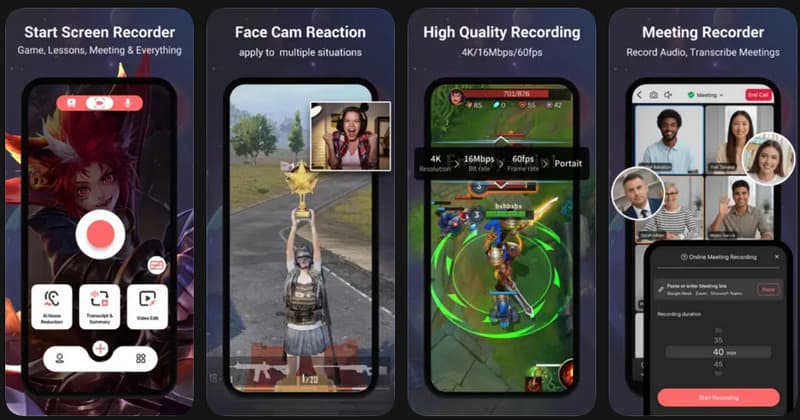
Skärminspelare, Videoinspelare designades för de som skapar innehåll, utbildar eller använder sociala medier mycket på sina telefoner. Appen stöder även högupplöst inspelning, ljudberättande och reaktionskameraöverlagringar, och har ett mycket lättanvänt gränssnitt utan krav på teknisk expertis. Längre sessioner bibehåller god inspelningskvalitet, vilket minskar lagg eller bildfall. Användare som söker en iPhone-skärmvideoinspelare som ger en smidig upplevelse med en rad redigeringsfunktioner kan välja den här appen.
- Fördelar
- Stöd för HD-inspelning
- Smidig inspelning av långa sessioner
- Stöd för röstberättelse
- Nybörjarvänlig layout
- Nackdelar
- Premiumfunktioner är tillgängliga via prenumeration
- Det kan ta längre tid för större filer att exportera
6. Vävstol
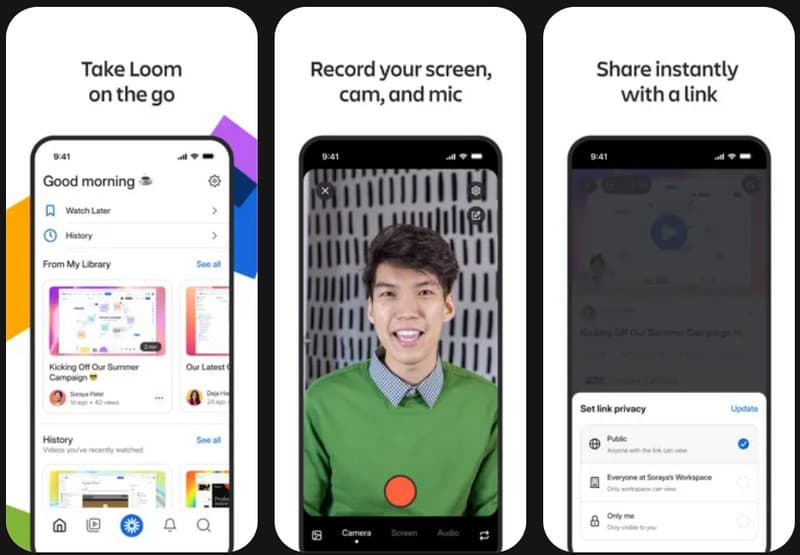
Vävstol används ofta för att kommunicera med människor medan de arbetar på ett projekt, samarbeta i ett onlineprojekt och dela videor på ett ögonblick. Till skillnad från andra appar gör detta det möjligt för användare att dela videor direkt via molnlänkar, förutom att bara spela in dem. Användare kan fånga skärmen, frontkameran och mikrofonen i en enda bild, perfekt för presentationer, teamfeedback eller fjärrutbildning. Många yrkesverksamma tycker att Loom är en av de bästa skärminspelningsapparna för iPhone-användare som behöver snabb kommunikation och enkel delning utan komplex redigering. Inte bara det, utan det ger också gratis programvara för skärminspelning för Windows och Mac.
- Fördelar
- Omedelbar molndelning
- Perfekt för distansarbete
- Stöder webbkamera och röstinspelning
- Enkelt snyggt och organiserat gränssnitt
- Nackdelar
- För att använda alla funktioner behöver du ett konto
- Några alternativ för offlineredigering
7. AZ-inspelare
AZ-inspelare är en stabil, användarvänlig inspelningsapp som stöder HD-skärminspelning, mikrofonljud och spelinspelning. Appen har verktyg för att ta skärmdumpar och enkla redigeringsalternativ som låter dig redigera eller klippa videor utan att ladda ner någon ytterligare programvara. Den påverkas mindre under längre inspelningar och ger en enkel kontrolluppsättning för nybörjare. Användare som letar efter en gratis iPhone-skärminspelare föredrar AZ Recorder, eftersom den erbjuder alla nödvändiga inspelningsalternativ utan att kräva en omedelbar betalning.
- Fördelar
- Gratis grundläggande inspelningsfunktioner
- Stabil HD-prestanda
- Enkel installationsprocess
- Innehåller enkla redigeringsfunktioner
- Nackdelar
- Annonser i gratisversionen
- Några av de avancerade verktygen behöver uppgraderas
Del 3. Jämförelsetabell. Vilken skärminspelare ska du välja?
| Appar | Bäst för | FaceCam-inspelning stöds | Redigeringsverktyg | Bästa funktioner |
| Spela in det! | Handledningar och klipp från sociala medier | Ja | Grundläggande | Skärminspelning, röstberättande och snabb delning |
| DU-inspelare | Spel och livestreaming | Ja | Avancerad | HD-inspelning, livestreaming och internt ljud |
| TechSmith-inspelning | Professionell handledning | Nej | Begränsad | Högkvalitativ inspelning och Camtasia-integration |
| Gå in | Innehåll i sociala medier | Ja | Grundläggande | Facecam-överlägg och mikrofoninspelning |
| Skärminspelare, Videoinspelare | Arbetspresentation och samarbete | Ja | Måttlig | HD-inspelning, röstinspelning och enkel redigering |
| Vävstol | Arbetspresentation och samarbete | Ja | Minimal | Molndelning, webbkamerainspelning och teamlänkar |
| AZ-inspelare | Daglig skärminspelning | Ja | Grundläggande | HD-inspelning, skärmdumpar och grundläggande redigering |
Del 4. Hur man redigerar sina skärminspelningar på iPhone
Du kan redigera skärminspelningar på iPhone gratis med endast den inbyggda Foto-appen. Inga extra appar behövs, och processen är enkel nog för nybörjare. Följ stegen nedan för att rengöra och förbättra dina inspelningar.
Steg 1Öppna Foton appen på din iPhone och leta sedan upp din skärminspelning i Senaste eller videoklipp album.
Steg 2 Tryck på skärminspelningen och tryck sedan på Redigera i det övre högra hörnet. Detta öppnar de inbyggda redigeringsverktygen.
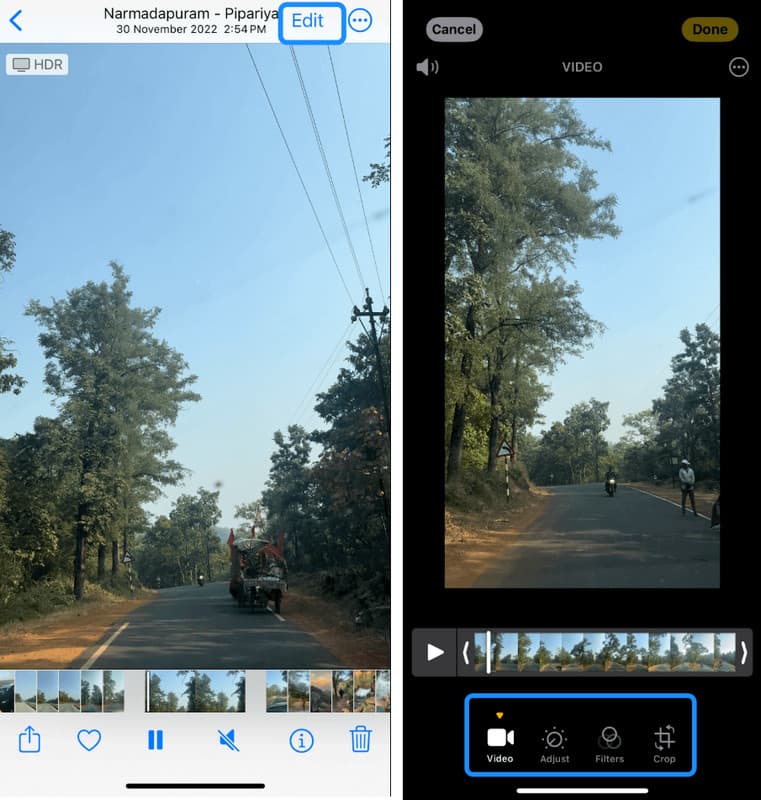
Steg 3Använd de gula reglagen i början eller slutet av tidslinjen för att ta bort oönskade delar som förseningar, misstag eller onödiga avsnitt.
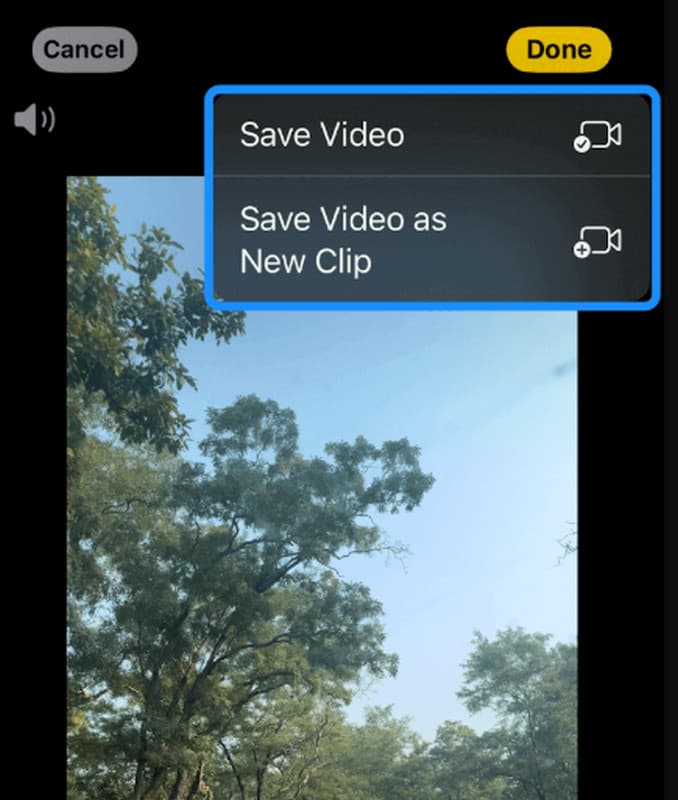
Steg 4Tryck på Klar och välj sedan Spara video att ersätta originalet eller Spara som nytt klipp att behålla båda versionerna.
Den här enkla metoden låter dig snabbt förbättra inspelningar gjorda med valfri iPhone-skärminspelare, utan att behöva programvara från tredje part.
Del 5. Felsökning av vanliga problem med skärminspelning
Trots att man använder en högkvalitativ iPhone-skärminspelare finns det fortfarande situationer där andra problem kan uppstå, till exempel problem med ljud- och videokvalitet eller problem med åtkomst till skärminspelning. Dessa problem beror på inställningar, lagringsenheter eller enhetens prestanda, inte på själva inspelningsfunktionen. De vanligaste problemen och deras orsaker listas nedan.
Inget ljud i inspelningen
Vanligtvis inträffar det när mikrofonen inte är avstängd före inspelning. Det är också möjligt när Tyst läge eller Fokus förhindrar ljudinspelning. Ibland kan problemet lösas genom att kontrollera mikrofonåtkomst i Kontrollcenter.
Inspelningen avbryts oväntat
Detta beror ofta på otillräckligt lagringsutrymme eller ett för stort antal bakgrundsapplikationer som körs samtidigt. För att bevara systemets prestanda kan iPhones automatiskt avsluta inspelningar när resurserna är låga.
Skärminspelningsalternativet saknas
Detta händer när skärminspelning inte har lagts till i Kontrollcenter. Det kan aktiveras manuellt i Inställningar för att göra funktionen synlig igen.
Dålig videokvalitet eller lagg
Det här problemet är ofta kopplat till hög enhetsanvändning, föråldrade iOS-versioner eller för många appar som körs i bakgrunden. Att stänga oanvända appar och uppdatera systemet kan förbättra prestandan.
Bonustips: Vilken är den bästa skärminspelaren på Mac/Windows
När du behöver spela in på din dator kan en högkvalitativ skärminspelare för Mac eller Windows hjälpa dig att uppnå bättre resultat. Det bästa alternativet är AVAide-skärminspelareLätt att använda och fungerar utmärkt för handledningar, möten, spel och presentationer. Du kan spela in din skärm, ditt systemljud och din mikrofon samtidigt, spela in HD-material och sedan redigera det. Detta är bra för både nybörjare och proffs, och erbjuder en enkel installation med tydliga, smidiga inspelningar.

GRATIS NEDLADDNING För Windows 7 eller senare
 Säker nedladdning
GRATIS NEDLADDNING För Mac OS X 10.13 eller senare
Säker nedladdning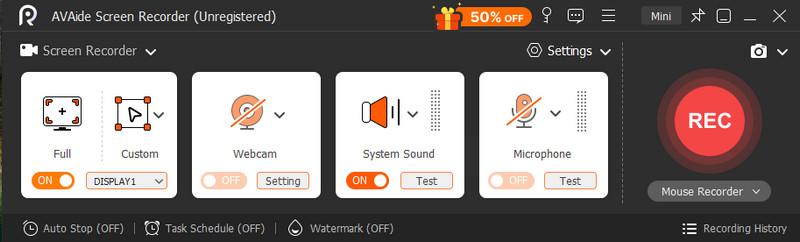
Spara enkelt dina handledningar, spelupplägg och viktiga ögonblick på telefonen med en bra skärminspelare. Det inbyggda verktyget är praktiskt på iPhone, men många användare föredrar andra verktyg som erbjuder fler funktioner och kontroll. Att välja rätt skärminspelare för iPhone är avgörande, beroende på användningssammanhanget, oavsett om det är för skolan, arbetet eller personliga ändamål. Rätt val och enkel installation möjliggör enkel och produktiv registrering av tydlig och användbar information när som helst.
OM FÖRFATTAREN

Fånga skärmaktiviteter med ljud, onlinemöten, spelvideor, musik, webbkamera, etc.
Skärminspelning