Minecraft är ett av de mest välkända spelen idag, med över 151 miljoner dagliga aktiva användare. Med tanke på att det finns tillgängligt på olika plattformar som PlayStation, PC, Xbox och telefoner, kan man tycka att det är speciellt på grund av de saker man kan göra i spelvärlden. Här kan du odla, spela med andra vänner, jaga efter de bästa skatterna och till och med skapa din egen värld, och du vill fånga dessa viktiga höjdpunkter. Beroende på vilken plattform du använder, ta Minecraft-skärmdumpar är lika enkelt som den här artikeln samlade metoder du kan använda. Så hoppa in och låt oss sätta igång.
Del 1. Hur man tar en skärmdump i Minecraft
Minecraft finns i två PC-versioner som har olika sätt att ta bilder i spelet. Kolla in Java- och Bedrock-utgåvorna och lär dig hur du tar skärmdumpar i Minecraft på PC.
1. Java-utgåvan - Den klassiska F2-metoden
Den här utgåvan av Minecraft är den ursprungliga datorbaserade versionen av spelet, och den har en inbyggd skärmdumpsfunktion som du kan använda. Så här tar du en skärmdump av Minecraft Java:
Steg 1Förbered den del av spelet du vill spela in och tryck sedan på F2 på ditt tangentbord.
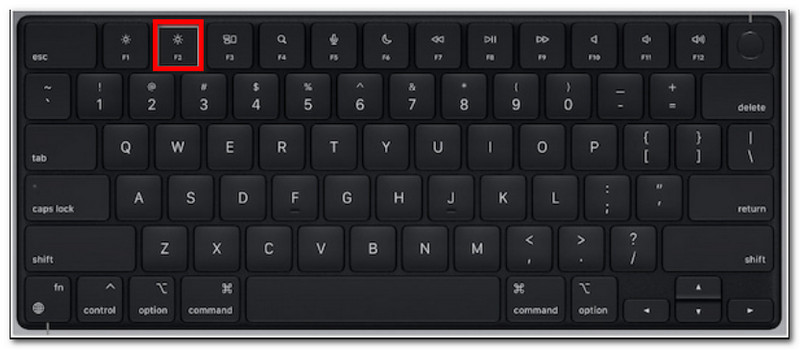
Steg 2När ett meddelande med ett filnamn visas klickar du på det för att förhandsgranska skärmdumpen.
2. Bedrock Edition - Två olika metoder
Bedrock-utgåvan lyfter fram spel över flera enheter på olika plattformar. Det betyder att även om du använder en PC kan du spela med vänner som använder olika enheter. Med det sagt finns det två populära skärmdumpsmetoder i den här utgåvan.
Metod A (Xbox Game Bar)
Steg 1Tryck Windows + G samtidigt på tangentbordet. Skärmen tonas ner, klicka sedan på Kamera ikonen för att ta en skärmdump.
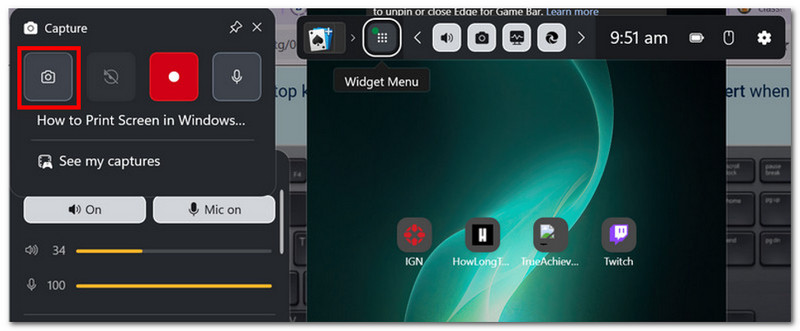
Steg 2Du kan komma åt Minecraft-skärmdumpsmappen från videoklipp > Fångar, där foton tagna av Game Bar finns.
Metod B (kamera i spelet)
Steg 1Öppna Minecraft och gå in i en värld. Klicka på Minecraft-skärmdump -knappen eller F2 på skärmen för att ta en bild.
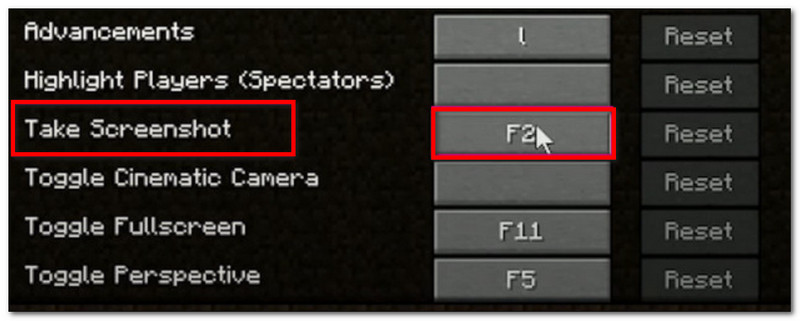
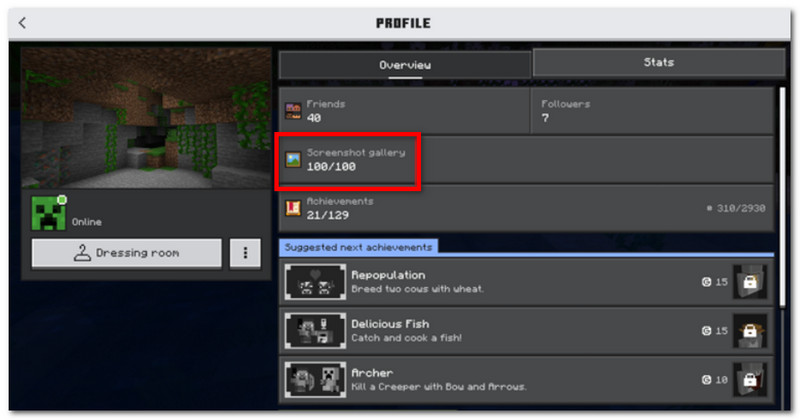
Steg 2För att hitta platsen för Minecraft-skärmdumpen, gå helt enkelt till Profil och öppna Skärmdumpsgalleri.
3. AVAide skärminspelare
AVAide-skärminspelare är ett alternativt verktyg att använda för Minecraft Java- och Bedrock-utgåvor. Det är en allt-i-ett-lösning där du kan ta skärmdumpar och göra video- och ljudinspelningar. Dess Screen Capture är en intuitiv funktion för att ta skärmdumpar i olika lägen: Helskärm, Aktivt fönster och Fri form med hjälp av anpassningsbara genvägar. Å andra sidan låter den dig exportera skärmdumpar i populära bildformat, inklusive JPEG, PNG och GIF. Det som gör AVAide till det bästa alternativet är det inbyggda redigeringsalternativet för att redigera skärmdumpar med verktyg som ritning, anteckningar och andra element. För att inte tala om att programvaran erbjuder högkvalitativ skärminspelning som är perfekt för att fånga ditt spelande på enheter som PC och mobiltelefoner.
Steg 1Ladda ner och installera skärminspelaren. Öppna den och välj Skärminspelning från menyn uppe till vänster. Se till att Minecraft är förberett på din dator.

GRATIS NEDLADDNING För Windows 7 eller senare
 Säker nedladdning
GRATIS NEDLADDNING För Mac OS X 10.13 eller senare
Säker nedladdningSteg 2När muspekaren förvandlas till ett hårkors, markera det område du vill avbilda. Tryck på Esc om du vill avsluta skärmdumpen.
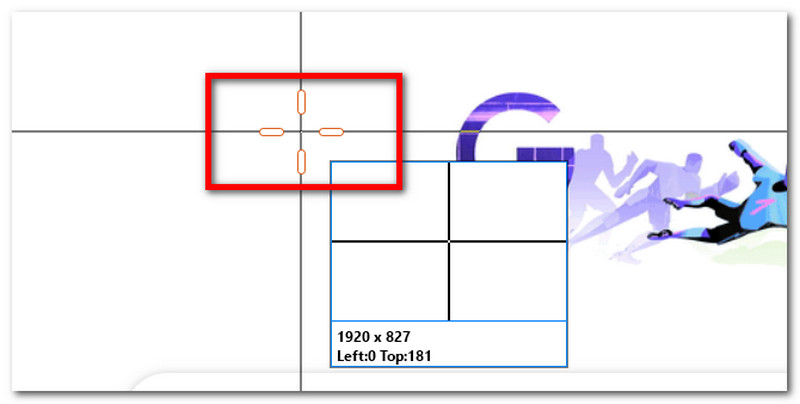
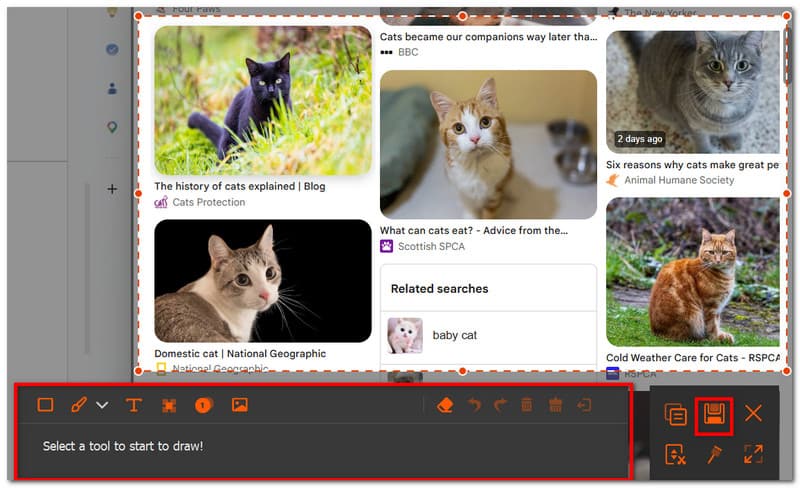
Steg 3Använd redigeringsalternativen för att redigera bilden. Klicka sedan på Spara för att spara skärmdumpen på din enhet. Minecraft-skärmdumpskatalogen skulle vara AVAide Studio > AVAide skärminspelare.
Del 2. Var man hittar skärmdumpar
Eftersom Minecraft är tillgängligt på nästan alla plattformar undrar man kanske "Var sparas Minecraft-skärmdumpar?". Den här delen visar den exakta platsen för mappen med skärmdumparna när de tagits på det specifika operativsystemet.
Windows 10/11 (Java-utgåva)
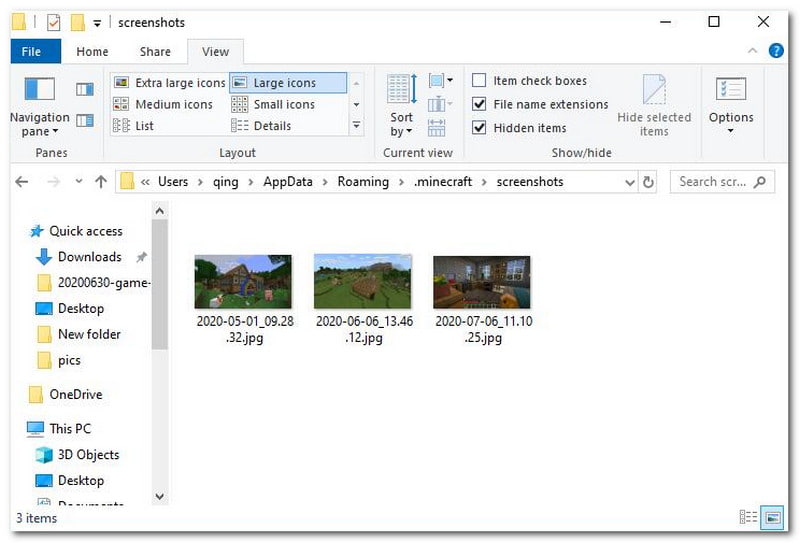
Efter att du tagit skärmdumpen kan du komma åt den från chatten. Men om du missade den, gå till sökfältet och skriv %appdata%, gå sedan till .minecraft-mapp > skärmdumpar.
Windows 10/11 (Bedrock-utgåvan)
Minecraft-skärmdumpsgalleriet för Bedrock Edition på Windows finns i spelet, på Profil > Skärmdumpsgalleri.
Mac
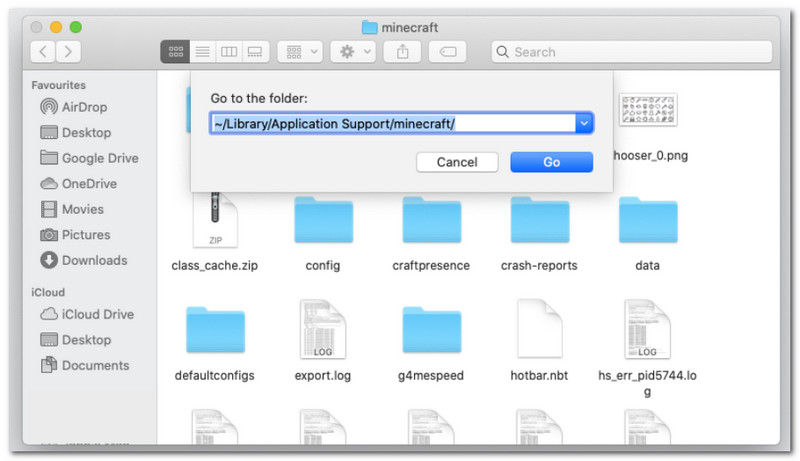
Om du spelar Minecraft och lär dig hur man tar en skärmdump på en Mac, den kan hittas i ~/Bibliotek/Programsupport/minecraft/skärmdumpar.
Linux
Du kan komma åt skärmdumparna från spelet från Minecrafts hemkatalog. ~/.minecraft/skärmdumpar.
Chromebook
Minecraft-skärmdumpsmappen på Chromebook är densamma som den från andra operativsystem när du använder F2-metoden för att ta skärmdumpar. Du hittar fotona från Skärmdumpsgalleri i spelet.
Del 3. Skärmdumpar från konsol och mobil
När du har lärt dig hur man hittar skärmdumpar av Minecraft på Windows 11 och andra operativsystem kan du även ta skärmdumpar på mindre enheter och konsoler. Följ stegen för den plattform du spelar spelet på.
Nintendo Switch
Steg 1Använd vänster Joy-Con och tryck på Kamera knappen för att ta en skärmdump av spelet.
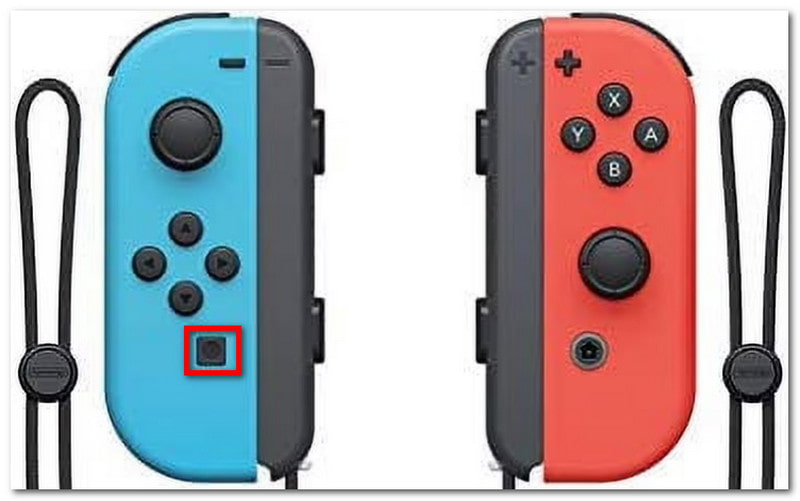
Steg 2För att visa skärmdumpen, avsluta spelet och gå till Album där Minecraft-skärmdumpar sparas.
PlayStation
Steg 1Hur tar man en skärmdump av Minecraft med PS4 DualShock 4? Tryck och håll ner Dela med sig knappen i ungefär en sekund. Om du har en PS5 DualSend trycker du på Skapa knapp.
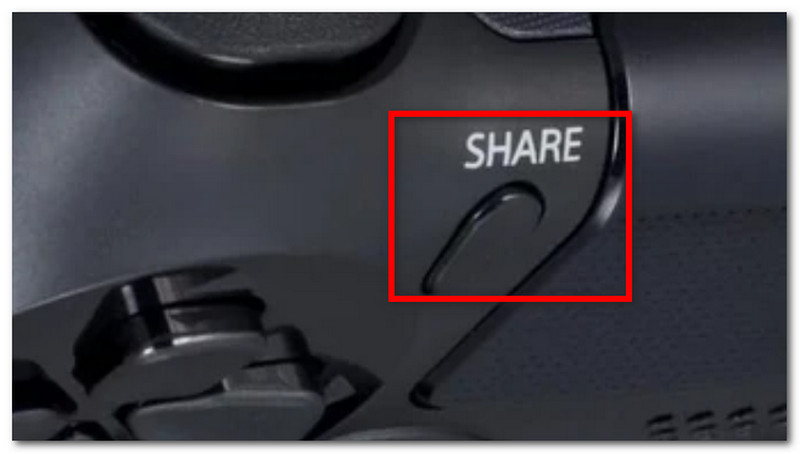
Steg 2Du kan se skärmdumpen genom att navigera till Capture Gallery appen eller med hjälp av PlayStation app för att visa på din telefon.
Xbox
Steg 1För en vanlig Xbox-kontroller dubbeltrycker du bara på Xbox knappen i mitten och tryck på Y för att spela in. För Xbox-serien, tryck på Dela med sig knappen en gång för att ta en skärmdump.
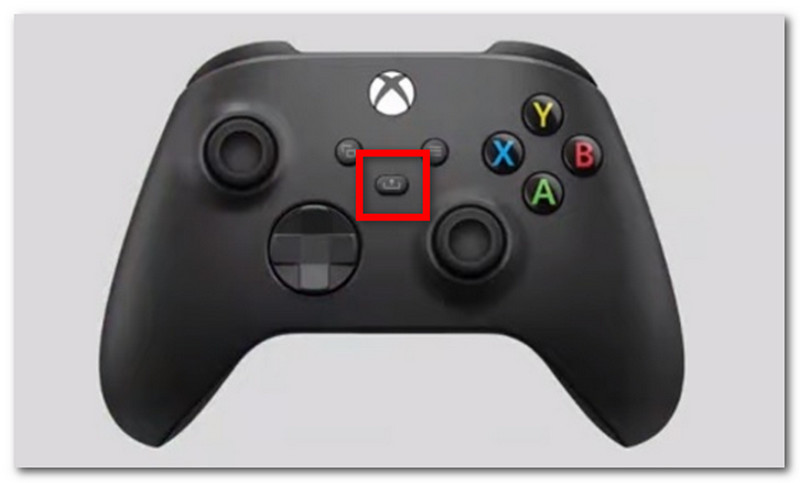
Steg 2Om du inte vet hur man får åtkomst till Minecraft-skärmdumpar trycker du bara på Xbox knappen och gå till Filma och dela flik.
iOS
Steg 1tryck på Kraft och Volym upp knapparna på din iPhone för att ta en skärmdump.
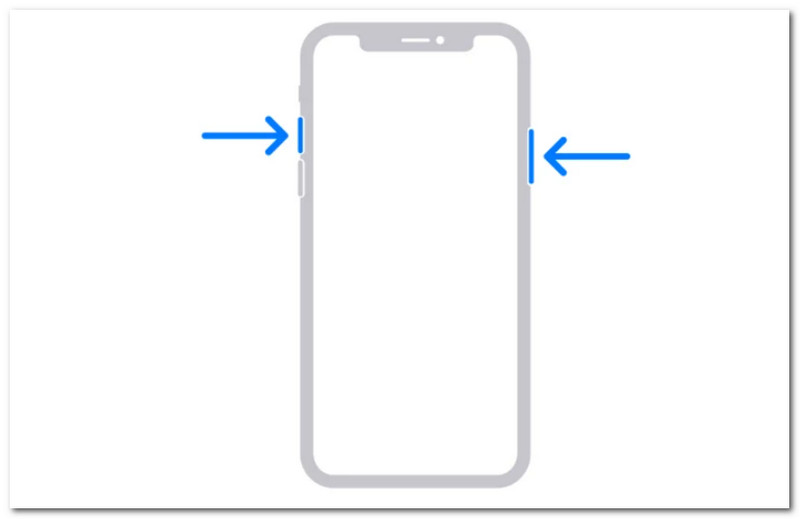
Steg 2Hur hittar man Minecraft-skärmdumpar på iPhone? Du kan hitta skärmdumparna i Foto-appen.
Android
Steg 1Förbered spelet och det område du vill erövra. Tryck och håll nere Kraft och Volym ned knapparna på din telefon.
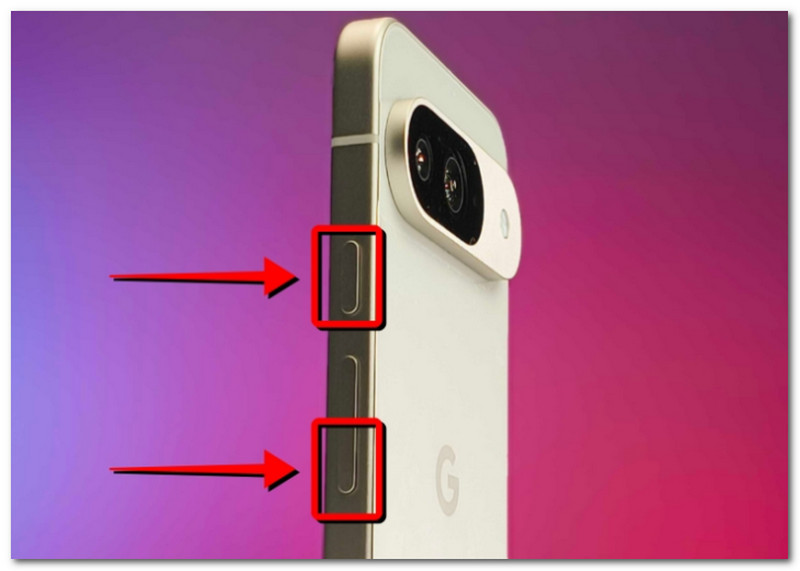
Steg 2När skärmen blinkar är skärmdumpen klar och du kan hitta den i Galleri-appen.
Del 4. Hantera din skärmdumpsamling
Förutom att dela skärmdumpar med dina vänner kan du också ta detta som en möjlighet att följa din världsutveckling i Minecraft. Men att ta slumpmässiga skärmdumpar kommer bara att leda till röriga och förvirrande sparade skärmdumpar. Om du inte vet var du ska börja kan du följa dessa grundläggande regler för att hantera din skärmdumpsamling.
1. Förstå filnamn
När du använder F2-metoden i Minecraft är det viktigt att förstå namnet, eftersom det kan hjälpa dig att definiera datumet då du tog skärmdumpen. Standardfilnamnet blir ÅÅÅÅ-MM-DD_TT.MM.SS.png, vilket översätts till år, månad, dag, timme, minut och sekund när skärmdumpen togs.
2. Skapa undermappar
Lämna inte dina skärmdumpar i en enda mapp, eftersom det gör att du blir långsammare när du letar efter specifika skärmdumpar. Se till att skapa undermappar med kategorier som världsbyggande, projekt och funktion.
3. Byt namn på filer
Du kan ändra namnet på dina Minecraft-skärmdumpar för att identifiera dem inte bara genom datumstämpeln utan även genom dina faktiska framsteg i spelet. Välj alltid ett filnamn som framhäver din utveckling i Minecraft.
4. Säkerhetskopiera dina bilder
För att undvika att förlora skärmdumparna när enheten kraschar, se till att säkerhetskopiera dem med en molntjänst som OneDrive eller en extern hårddisk.
5. Dela skärmdumpar
Efter att ha organiserat, visa upp dina Minecraft-spelframsteg på olika plattformar. Dina tittare kommer att uppskatta de organiserade skärmdumparna som spårar dina spelförbättringar.
Minecraft är ett älskat spel som alla kan njuta av, och att lära sig att ta skärmdumpar gör att du kan spara höjdpunkterna från ditt spelande. Den här artikeln visar inte bara de olika metoderna för att fånga den vackra spelvärlden, utan visar också. hur man visar Minecraft-skärmdumpar på olika plattformar. Som ett alternativ rekommenderar den här artikeln att använda AVAide Screen Recorder eftersom den är flexibel för att ta skärmdumpar på en dator, telefon och spelkonsoler. Skaffa en av bästa spelinspelare gratis på Windows och Mac och börja spela in obegränsat.
OM FÖRFATTAREN

Spela in skärm, ljud, webbkamera, gameplay, onlinemöten, samt iPhone/Android-skärm på din dator.
Skärminspelning