Onlinemöten är nu en del av vardagen. Vi använder dem för arbete, skola och gruppdiskussioner. Men ibland kan internetproblem, distraktioner eller missade detaljer vara ett problem. Det fina är att du kan spara allt till senare med hjälp av en mötesinspelare. Och den mötesinspelare Verktygen nedan kan hjälpa dig att fånga allt tydligt!
- Vad man ska leta efter i en mötesinspelare
- Del 1. Plattformsbaserade mötesinspelare
- Del 2. AI-mötesinspelare och anteckningsskrivare
- Del 3. ChatGPT-mötesinspelare
- Del 4. Gratis mötesinspelare
- Del 5. Mötesinspelare online (ingen nedladdning)
- Del 6. Mötesinspelningshårdvara
- Del 7. Jämförelse av de bästa mötesinspelarena
Vad man ska leta efter i en mötesinspelare
Det är viktigt att först veta vad man ska leta efter i en mötesinspelare. Så läs punkterna nedan noggrant.
- Transkriptionsnoggrannhet - Den ska omvandla tal till korrekt och ren text utan många fel.
- AI-sammanfattningskvalitet - Den bör skapa korta och tydliga mötesanteckningar med huvudpunkter och åtgärdspunkter.
- Sekretess och datakontroll – Det ska skydda dina inspelningar och ge kontroll över hur data lagras eller delas.
- Plattformskompatibilitet – Det borde fungera bra med verktyg som Zoom, Teams eller Google Meet på olika enheter.
- Prissättningsmodell – Det ska tydligt framgå om det är gratis eller betalt och vilka funktioner du får i varje abonnemang.
Del 1. Plattformsbaserade mötesinspelare
Möten är inte längre bara samtal. År 2026 kan inspelningsverktyg som Zoom, Teams och Meet spela in, skriva anteckningar och ge sammanfattningar åt dig.
1. Zooma
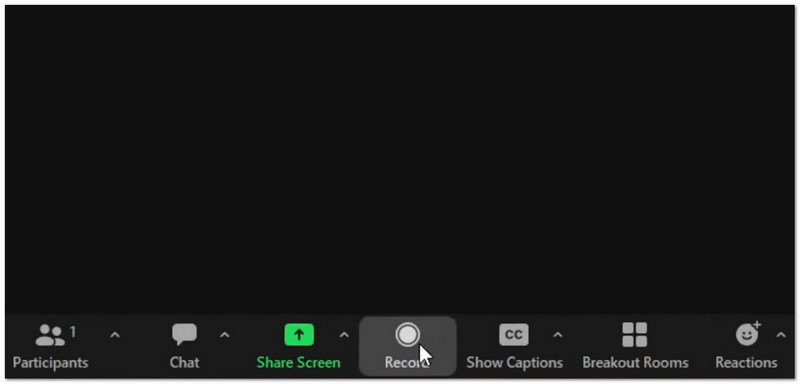
Vad den gör: Den spelar in video och ljud, skapar AI-sammanfattningar och smarta kapitel, och kan även översätta live med AI Companion samtidigt som den erbjuder både lokala och molnbaserade inspelningsalternativ.
- Fördelar
- Starkt även med svagt internet
- Många verktyg, som omröstningar och whiteboardtavlor
- Smarta AI-anteckningar och åtgärdspunkter
- Nackdelar
- AI-verktyg kostar mer
- Molnlagring är begränsad
Bäst för:
- Stora möten
- Webbinarier
- Lag med dåligt internet
Betyg: ★★★★★ (5/5)
2. Lag
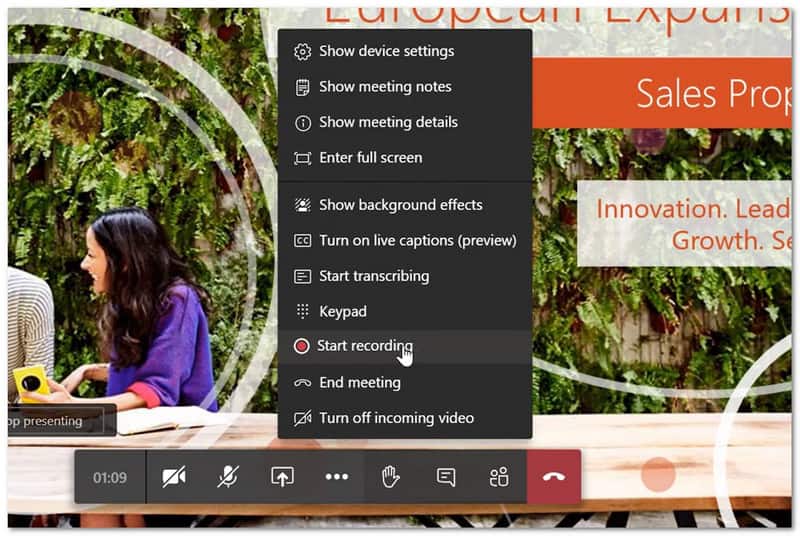
Vad den gör: Den spelar in och transkriberar möten samtidigt som Copilot används för att skapa smarta sammanfattningar, åtgärdspunkter och talarbaserade sammanfattningar på ett ställe.
- Fördelar
- Fungerar bra med Microsoft 365
- Håller filer och chattar på ett ställe
- Stark brusreducering
- Nackdelar
- Kan kännas långsam på gamla enheter
- Hård konfiguration för gäståtkomst
- Inspelningar upphör att gälla efter 120 dagar
Bäst för:
- Team som använder Microsoft 365 dagligen
Betyg: ★★★★ (4.5/5)
3. Möt
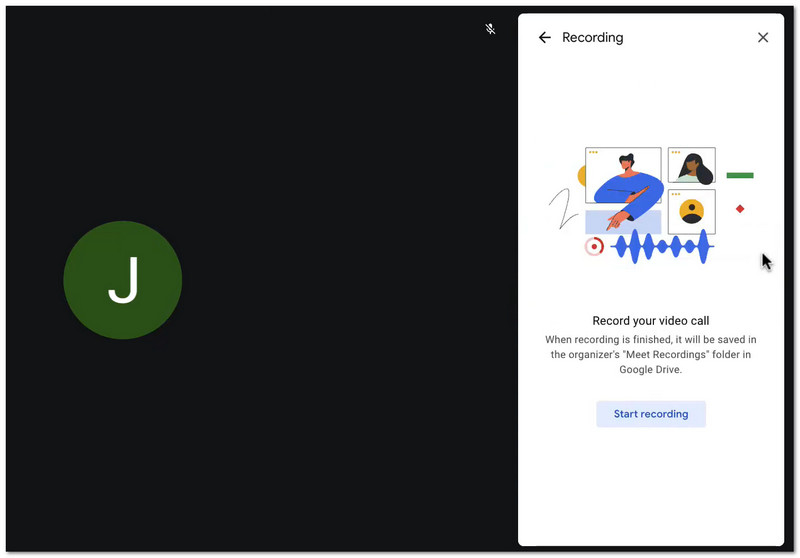
Vad den gör: Den spelar in möten och sparar dem på Google Drive medan man använder Gemini för att skapa automatiska anteckningar. Den låter också användare enkelt delta via en webbläsare utan att installera appar.
- Fördelar
- Lätt att gå med
- Snabb installation
- Enkel fillagring med Drive
- Nackdelar
- Inte i grundplanerna
- AI är enklare än Zoom
Bäst för:
- Google Workspace-användare
- Snabba och enkla möten
Betyg: ★★★★ (4/5)
Del 2. AI-mötesinspelare och anteckningsskrivare
Att anteckna under möten kan göra dig långsammare. Lyckligtvis gör AI-mötesinspelningsverktyg nu det jobbet åt dig.
1. Famoth
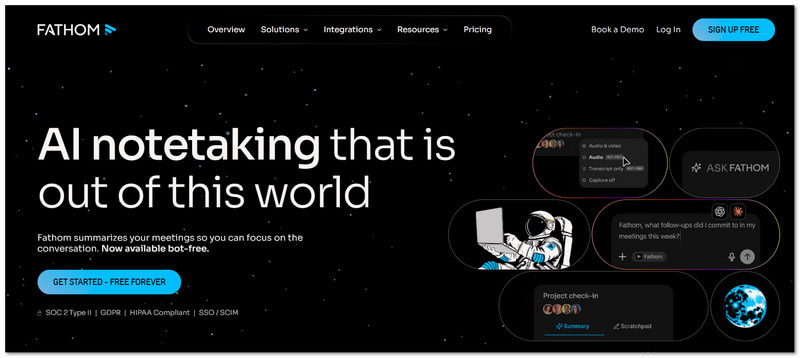
Vad den gör: Fathom är ett gratis AI-verktyg som spelar in och sammanfattar samtal från Zoom, Meet och Teams.
Nyckelfunktioner:
- Obegränsad inspelning och transkribering
- Omedelbara sammanfattningar
- Markera klipp
- CRM-synkronisering
- Fördelar
- Gratis för personligt bruk
- Lätt att använda
- Snabba resultat
- Nackdelar
- Få avancerade verktyg i gratisplanen
- Använder en bot i möten
Prissättning:
- Gratis plan
- Betald från $19/månad
Bäst för:
- Individer
- Små team
Betyg: ★★★★ (4.7/5)
2. Utter
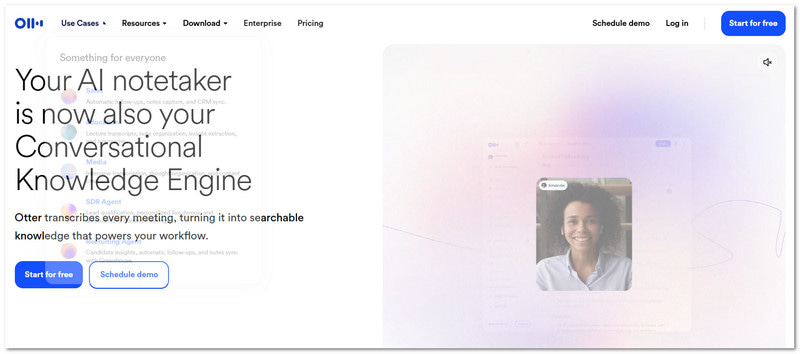
Vad den gör: Otter är en välkänd AI-mötesinspelare och transkriberare för live-transkription och teamanteckningar.
Nyckelfunktioner:
- Realtidstranskription
- Teamchatt
- Talar-ID
- Bildtagning
- Fördelar
- Utmärkt för lagarbete i realtid
- Tillförlitligt verktyg
- Nackdelar
- Några minuter ledig tid
- Betalt abonnemang krävs för full användning
Prissättning:
- Gratis plan
- Betald från $10/månad
Bäst för:
- Teamanteckningar
- Live-transkription
Betyg: ★★★★ (4.2/5)
3. Eldflugor
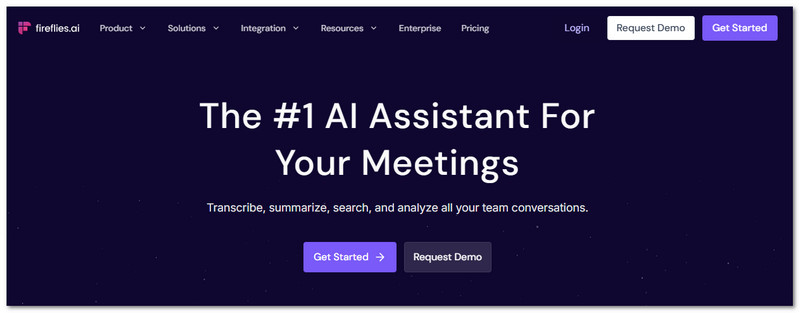
Vad den gör: Fireflies är ett AI-verktyg som spelar in möten och spårar samtal med djupa integrationer.
Nyckelfunktioner:
- Automatiska mötesanteckningar
- Sentimentanalys
- Anpassade mallar
- 90+ integrationer
- Fördelar
- Många funktioner
- Stark sökning
- Bra CRM-loggning
- Nackdelar
- Högre kostnad
- Kan kännas komplex
- Extra kreditkostnader
Prissättning:
- Gratis plan
- Betald från $16/månad
Bäst för:
- Säljteam
- CRM-användare
Betyg: ★★★★ (4.5/5)
Del 3. ChatGPT-mötesinspelare
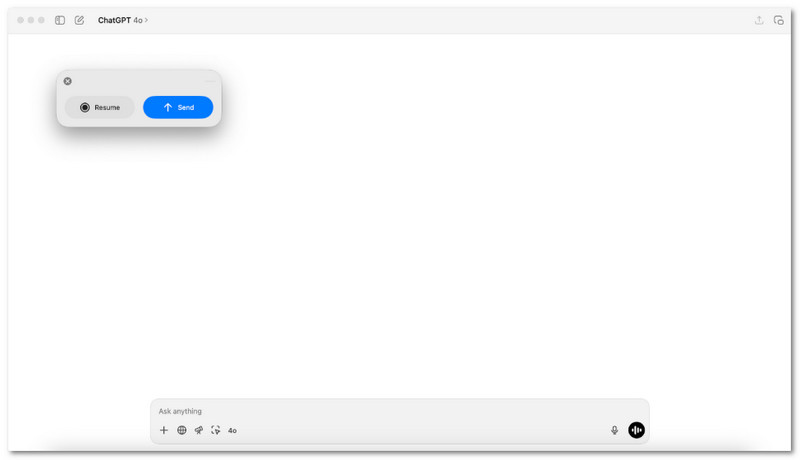
Behöver du ett enkelt sätt att förvandla samtal till användbara anteckningar efter ett möte?
På macOS gör ChatGPT Meeting Recorder det jobbet. Den spelar in ljud och omvandlar det sedan till tydliga sammanfattningar med åtgärdssteg. Den passar användare som vill ha snabb granskning, tydliga resultat och inga extra verktyg under möten.
Del 4. Gratis mötesinspelare
Möten går fort och detaljer kan glida bort. Gratis mötesinspelare sparar tyst varje ord så att inget går miste. Så i det här avsnittet presenterar vi de rekommenderade nedan.
1. AVAide Screen Recorder
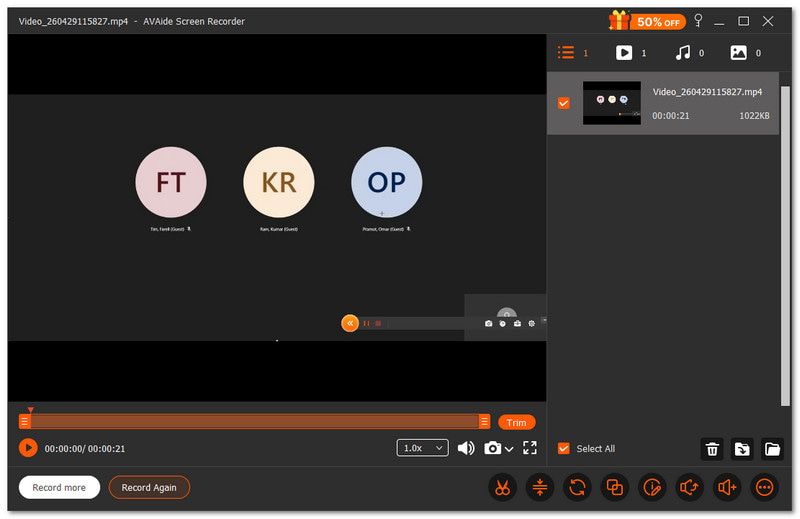
Om du någonsin behöver använda anteckningsverktyg som att rita, markera eller lägga till anteckningar när du spelar in ditt möte, då är den här kostnadsfria mötesinspelaren... AVAide-skärminspelare, kan hjälpa till.
- Spelar in i hög kvalitet upp till 1080p eller 4K-upplösning.
- Tillåter skärmdumpar medan du spelar in din skärm
- Inkluderar redigeringsverktyg för att trimma och justera videor efter inspelning.
- Stöder schemalagd inspelning för automatisk start och stopp.
- Exporterar videor i olika format för enkel delning

 Säker nedladdning
Du kan fånga hela skärmen eller bara den del du behöver. Det känns som att välja vad du ska "rama in" i ditt möte. Den fångar också systemljud och din röst samtidigt. Så ingenting missas.
2. OBS Studio
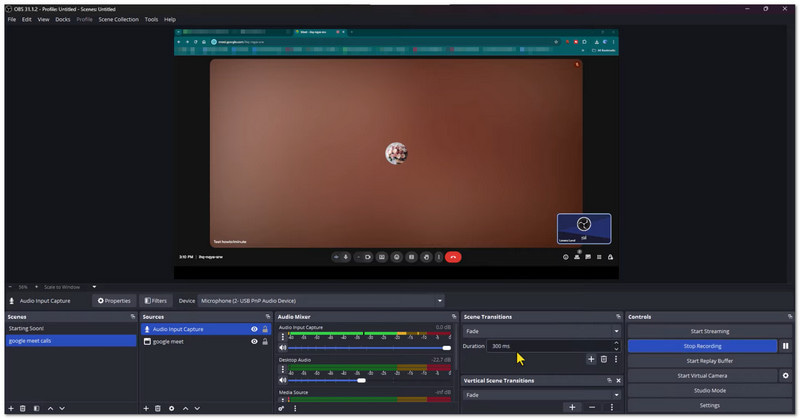
OBS Studio är en gratis programvara med öppen källkod för mötesinspelning som används för att spela in möten och skärmaktivitet. Den kan spela in skärmen, webbkameran och mikrofonen samtidigt i hög kvalitet. Den låter också användare skapa och växla anpassade scener under inspelning. Den är bäst för användare som vill ha avancerad kontroll och professionella resultat.
3. QuickTime-spelare
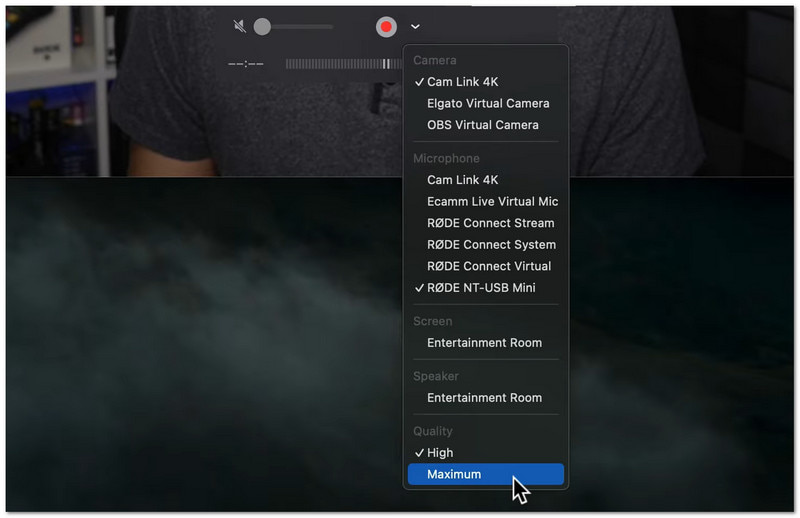
Det är ett inbyggt Mac-verktyg för enkel skärm- och mötesinspelning. Det är redan installerat på Mac, så ingen nedladdning behövs. Användare kan börja spela in från Arkiv-menyn på några sekunder. Det är bäst för snabba, enkla inspelningar med grundläggande redigering.
Del 5. Mötesinspelare online (ingen nedladdning)
Föredrar du att inte ladda ner något? De webbaserade verktygen nedan kan hjälpa dig att enkelt spela in möten direkt i din webbläsare.
1. VEED
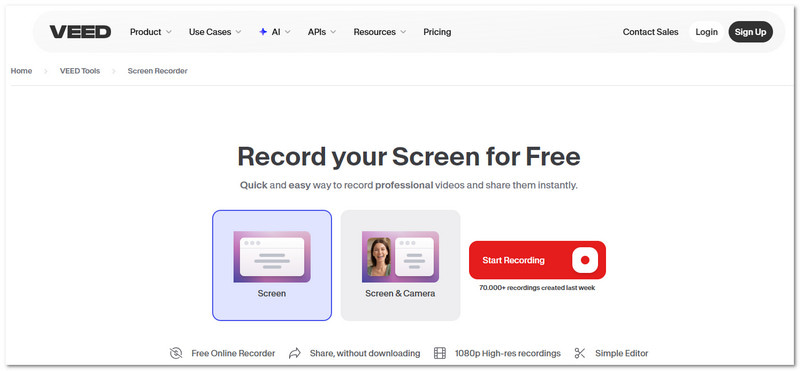
VEED är en online-skärminspelare som du kan använda för möten, presentationer och handledningar. Den samlar in skärm, kamera och ljud på ett ställe. Den innehåller även redigeringsverktyg som brusrening och ögonkontaktskorrigering. Den är byggd för personer som vill ha inspelade möten som ser redo ut att delas eller presenteras.
2. Kommodo
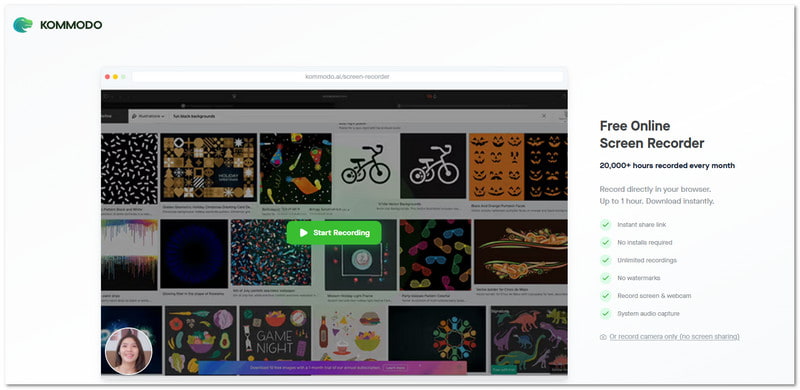
En lätt mötesinspelare som också fungerar utan installation är Kommodo. Den spelar in skärm, röst eller webbkamera direkt i din webbläsare. Du kan också dela inspelningar direkt med en privat länk. Det är bäst när du bara behöver spela in möten och skicka dem snabbt.
Del 6. Mötesinspelningshårdvara
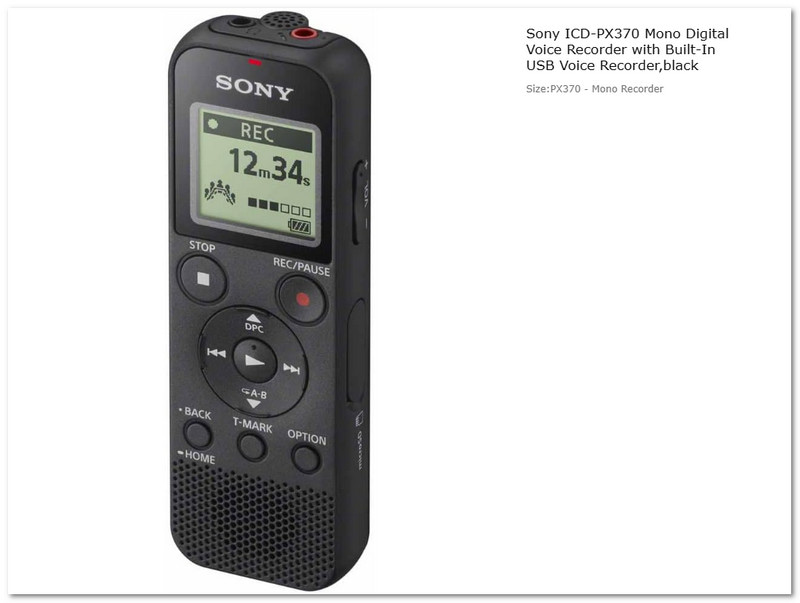
Ibland behöver man en riktig enhet, inte en app för mötesinspelning. Sony ICD-PX370 Digital Voice Recorder är en liten hårdvaruinspelare gjord för möten, föreläsningar och intervjuer. Den spelar in klart ljud i MP3-format och lagrar långa sessioner. Den är enkel, bärbar och byggd för långvarig användning utan behov av internet eller ett program.
Del 7. Jämförelse av de bästa mötesinspelarena
Mötesinspelningar finns i olika typer. Varje typ tjänar ett tydligt syfte. Vissa fokuserar på videosamtal. Vissa fokuserar på anteckningar. Vissa fungerar utan internet. Nedan följer en enkel jämförelse som hjälper dig att välja:
- Plattformsbaserade mötesinspelare
Inbyggt i Zoom, Teams och Google Meet. Enkelt och säkert. Bäst för regelbundna onlinemöten. - AI-mötesinspelare och anteckningsskrivare
Använd AI för att skapa sammanfattningar och anteckningar från möten. Använd automatisk transkription för att spara tid. Bäst för produktivitet. - ChatGPT-mötesinspelare
Skapar sammanfattningar och uppgifter efter möten. Fokuserar på granskning och planering. Bäst för att organisera resultat. - Gratis mötesinspelare
Dessa är gratis skärminspelare som erbjuder mer än grundläggande inspelning. Dessa inkluderar enkla redigeringsverktyg som trimning och brusborttagning, stöd för schemalagd inspelning och möjliggör långa inspelningssessioner, som AVAide Screen Recorder. Det gör dem användbara för möten, föreläsningar och webbseminarier. - Mötesinspelare online (ingen nedladdning)
Arbeta i en webbläsare utan installation. Snabb inspelning och delning. Bäst för snabba uppgifter. - Mötesinspelningshårdvara
Fysiska enheter för ljudinspelning offline. Inget internet behövs. Bäst för föreläsningar och intervjuer.
Med så många alternativ ovan är det säkert att mötesinspelning är nu enkelt för dig. Om du vill ha ett gratisverktyg med fler funktioner, prova AVAide-skärminspelareDen hanterar långa möten bra och ger dig en smidig och pålitlig inspelning varje gång.
OM FÖRFATTAREN

Spela in skärm, ljud, webbkamera, gameplay, onlinemöten, samt iPhone/Android-skärm på din dator.
Skärminspelning