Hur man tar en skärmdump på en LenovoAtt ta en skärmdump på Lenovo är bland de nödvändiga färdigheterna och processerna som kan hjälpa dig att fånga viktig information, spara innehåll och dela bilder för senare referens. Oavsett om du använder din Lenovo-bärbara dator, stationära dator eller surfplatta finns det många sätt att ta en skärmdump. I den här guiden kommer vi att erbjuda alla metoder du kan följa för att effektivt fånga din Lenovo-skärm. Så, för att utforska skärmdumpningsprocessen, börja med att läsa allt i den här artikeln.
Del 1. Hur man tar skärmdumpar på alla Lenovo-bärbara datorer
Vill du lära dig hur man tar skärmdumpar på en Lenovo-bärbar dator? Det bra med detta är att det finns många sätt att ta skärmdumpar. För att utforska metoderna, kolla in alla detaljer nedan.
Metod 1. Skärmdump på Lenovo med PrtSc-tangenten
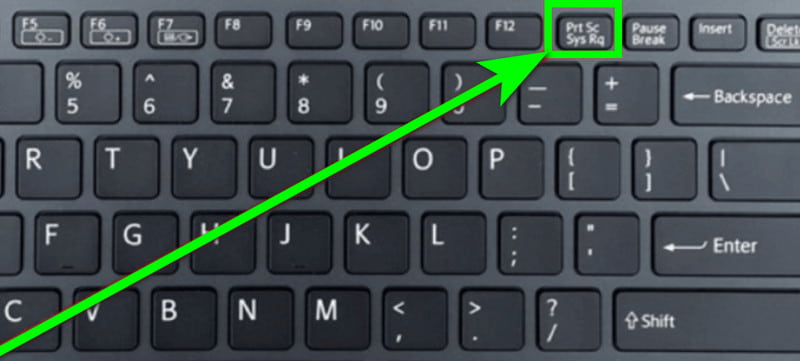
Det klassiska sättet att fånga din skärm på en Lenovo-bärbar dator är att använda Skärmdump (PrtSc) tangenten från tangentbordet. Den här processen är enkel eftersom det bara tar några få klick att få den inspelade skärmen. För att starta inspelningsprocessen måste du gå vidare till den information du vill inspela. Klicka sedan på PrtSc tangenten. Sedan kan du öppna Paint- eller MS Word-programmet och trycka på Ctrl + V för att klistra in bilden. När du är klar, starta sparprocessen.
Metod 2. Skärmdump på Lenovo med Alt PrtSc
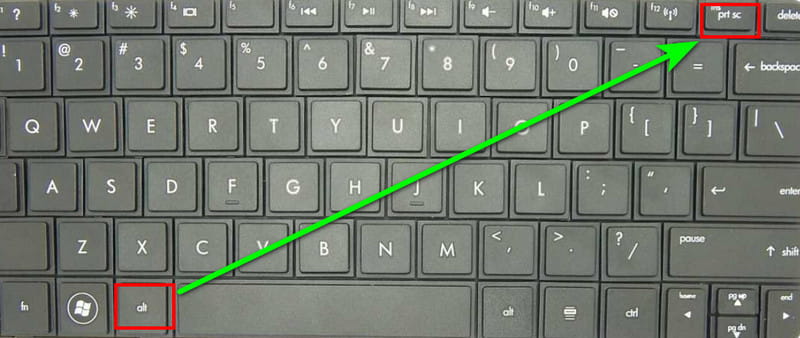
Vill du fånga det enda aktiva fönstret? I så fall kan du använda Alt + PrtSc tangenter. Den här processen är praktisk och idealisk när du vill fokusera på ett program utan att inkludera bakgrundsstörningar. Efter att du har tryckt på tangenterna kan du nu spara den tagna skärmen i Paint-appen eller en annan bildredigerare.
Metod 3. Skärmdump på Lenovo med Windows + PrtSc
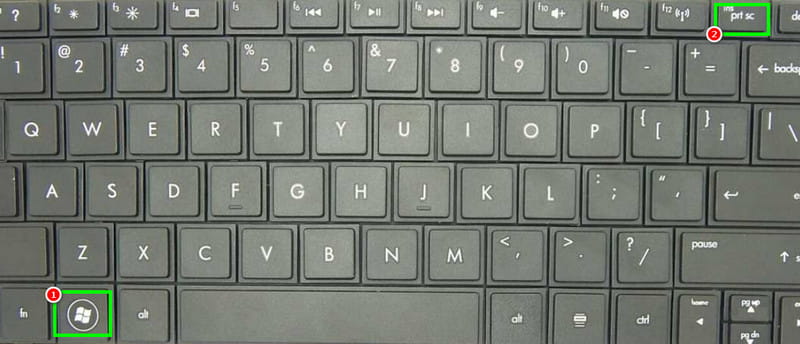
För att lära dig hur man tar en skärmdump på en Lenovo-bärbar dator med Windows 10 kan du trycka på Windows + PrtSc nycklar. Den här processen är idealisk om du vill spara en helskärmsskärmdump direkt som en fil i din skärmdumpsmapp. Det bästa här är att du inte behöver klistra in den i någon bildredigerare. Slutligen är det den snabbaste metoden att ta och lagra skärmdumpar utan extra steg.
Metod 4. Skärmdump på Lenovo med Windows + Shift + S
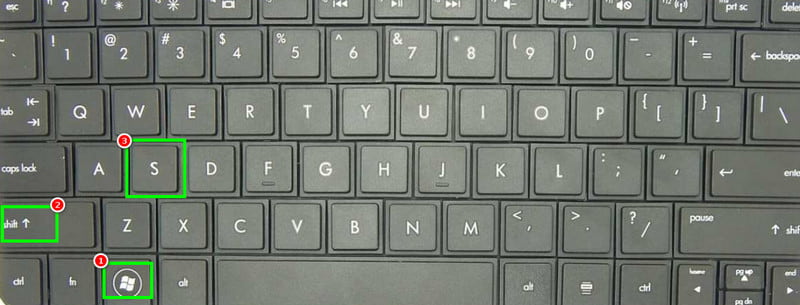
Du kan också använda Prickskytte verktyget från din Lenovo-bärbara dator. För att fånga din skärm måste du trycka på Windows + Flytta + S tangenterna på tangentbordet. Dessa kortkommandon kan öppna skärmklippsverktyget, vilket låter dig välja en del av skärmen att ta en bild av. Du kan också välja friskärm, rektangulär, fönster eller helskärm. Efter den processen kan du redan klistra in den tagna skärmen på din önskade plattform.
Metod 5. Skärmdump på Lenovo med hjälp av Game Bar
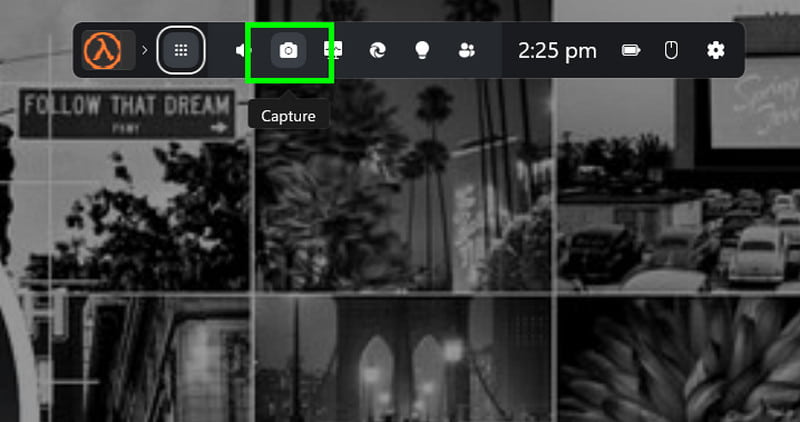
Vill du lära dig hur man tar skärmdumpar på en Lenovo Thinkpad? Då kan du också använda Windows Game BarDet här verktyget är inte bara perfekt för att spela in spel. Du kan också använda dess skärmdumpsfunktion för att ta skärmdumpar. För att starta inspelningsprocessen, tryck på Windows + G tangenter. När spelfältet visas trycker du på Ta skärmdump för att ta en skärmdump. Du kan visa dina skärmdumpar i Video > Fångar mapp.
Metod 6. Skärmdump på Lenovo med AVAide Screen Recorder
När du använder din Lenovo-bärbara dator kan du också använda AVAide-skärminspelareMed sin Snapshot-funktion kan du smidigt ta en skärmdump med bästa bildkvalitet. Det vi gillar här är att processen att ta en skärmdump är enkel. Du kan till och med ta en skärmdump av ditt önskade skärmområde. Dessutom kan programvaran erbjuda olika anteckningsverktyg. Du kan lägga till text, markeringar, pilar och former direkt till dina skärmdumpar. Slutligen kan du spara skärmdumpen i olika format, som JPG, PNG och BMP, för enkel delning.
För att lära dig hur du tar skärmdumpar på en Lenovo-dator eller bärbar dator kan du följa instruktionerna nedan.
Steg 1Ladda ner AVAide-skärminspelare på din Lenovo-bärbara dator. Installera den sedan för att starta inspelningsprocessen.

GRATIS NEDLADDNING För Windows 7 eller senare
 Säker nedladdning
GRATIS NEDLADDNING För Mac OS X 10.13 eller senare
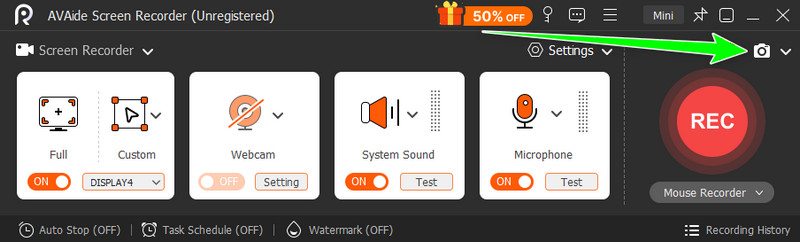
Säker nedladdningSteg 2Från gränssnittet måste du klicka på Kamera/Snapshot ikonen för att starta inspelningsprocessen. Använd markören för att ta en skärmdump av ditt önskade skärmområde.
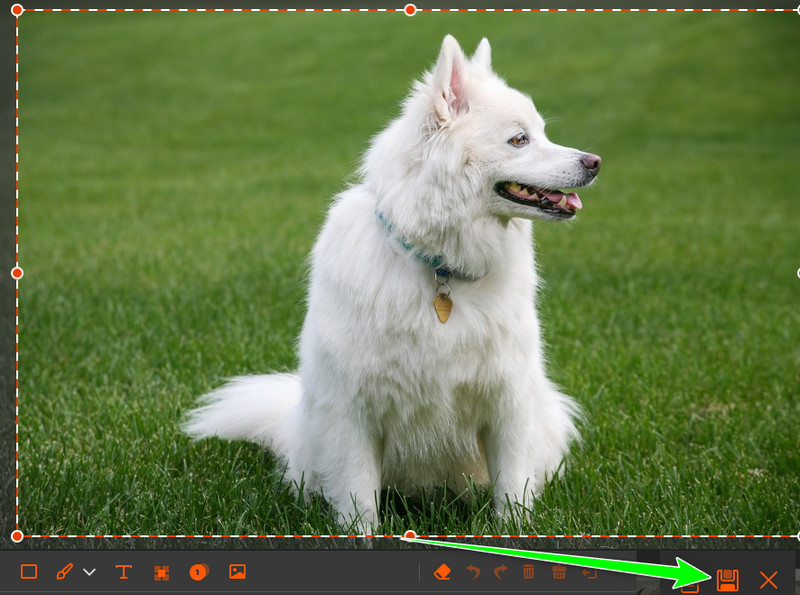
Steg 3Efter det kan du använda olika anteckningsverktyg. Du kan lägga till text, pilar, former etc. Tryck på Spara knappen för att börja spara den inspelade skärmen.
Del 2. Hur man tar skärmdumpar på Lenovo Windows 7
Vill du lära dig hur man tar en skärmdump på en Lenovo Windows 7? Det bra med detta är att det är enkelt att ta en skärmdump eftersom det har samma process som visades i föregående del. Några av nycklarna är:
- PrtSc - fånga hela skärmen.
- Alt + PrtSc - fånga det enda aktiva fönstret.
- Skärmklippverktyget - för att fånga skärmen i en kvadratisk, fri form, rektangulär eller helskärmsläge.
Del 3. Lenovo-specifika skärmdumpsgenvägar
Kolla här och lär dig mer om Lenovo-specifika genvägar för en enklare inspelningsprocess.
ThinkPad-skärmdumpsgenvägar
- PrtSc - Tar hela skärmen > klistrar in i Paint eller Word.
- Alt + PrtSc - Fångar endast det aktiva fönstret.
- Fn + PrtSc (på vissa modeller) - Krävs om PrtSc kombineras med andra funktioner.
- Windows + PrtSc - Tar hela skärmen och sparar automatiskt i Bilder > Skärmdumpar.
Genvägar för skärmdumpar från Lenovo Yoga
- Windows + PrtSc - Hela skärmdumpen sparad i mappen Bilder.
- Windows + Flytta + S - Starta Snip and Sketch för att avbilda ett anpassat område. Använd klippverktyget när du använder Windows 7 eller 8.
- Fn + PrtSc - Om PrtSc är sekundär på nyckeln.
- Pekskärmsgest - Svep tre fingrar nedåt för att ta en bild av skärmen.
Lenovo Chromebook-skärmdumpsmetoder
- Ctrl + Visa fönster - Skärmdump i helskärm.
- Ctrl + Flytta + Visa fönster - Välj en region att fotografera.
- Ctrl + Alt + Visa fönster - Fånga det aktiva fönstret.
Lenovo Tablet Skärmdump
- Kraft + Volym ned - Tryck samtidigt för att ta en skärmdump på den aktuella skärmen. När det är klart sparas skärmdumpen automatiskt i Galleri- eller Foto-appen.
Del 4. Felsökning av vanliga skärmdumpsproblem
Kom hit och lär dig några av de felsökningsprocesser du kan göra när du stöter på problem när du tar en skärmdump.
PrtSc-tangenten fungerar inte
Lösning: Om PrtSc inte fungerar bra kan du ibland behöva trycka på Fn + PrtSc. På så sätt kan du ta en skärmdump.
Skärmdumpen sparas inte automatiskt
Lösning: När du använder Windows 7 sparar inte skärmdumpar bilder. Efter att du har tagit skärmen måste du öppna Word- eller Paint-appen för att klistra in bilden.
Tomma skärmdumpar
Lösning: Det här problemet uppstår när man spelar in skyddat innehåll. För att spela in skärmen kan du använda en utmärkt skärminspelare, som VAide Screen Recorder, för att ta en skärmdump effektivt.
Om du vill ta en skärmdump på en Lenovo, det råder ingen tvekan om att den här guiden kan ge dig alla metoder du kan använda. Du lärde dig till och med en del av felsökningsprocessen när du stöter på problem med skärmdumpar. Dessutom, om du vill ha det bästa skärmdumpsverktyget som kan hjälpa dig att fånga vad som helst från din skärm, tveka inte att besöka AVAide-skärminspelareDet här programmet säkerställer att du kan fånga din skärm med bästa bildkvalitet för en bättre tittarupplevelse.
OM FÖRFATTAREN

Spela in skärm, ljud, webbkamera, gameplay, onlinemöten, samt iPhone/Android-skärm på din dator.
Skärminspelning