DVD-tekniken är inte avsedd att användas med moderna bärbara datorer; den är avsedd att användas på set-top-spelare. Formatet är baserat på MPEG-2-komprimering, förutbestämd upplösning och stratifierade navigeringsfiler. När användare försöker Mac-rippade DVD-skivor media idag, möter de kompatibilitetsluckor mellan äldre skivdesign och nuvarande macOS-ramverk. Dessa strukturella detaljer har försummats, vilket har lett till misslyckade rippningar i digitalt arkiveringsarbete. Noggrann omsorg skyddar videokvaliteten och strider inte mot lagen.
Del 1: Är det lagligt att rippa en DVD på en Mac
Svaret är ja, det är lagligt att rippa en DVD på en Mac, men under vissa omständigheter. De viktigaste är äganderätten till kopiorna, kopieringsskyddsstatusen och upphovsrättslagarna i ditt land.
I vissa jurisdiktioner är det, enligt lagens bestämmelser, tillåtet att göra en personlig kopia av en DVD, så länge kopian är av en lagligt erhållen DVD och inte är krypterad. De flesta kommersiella DVD-skivor använder dock någon form av CSS-kryptering eller regionkodning för att motverka duplicering. När man rippar en DVD på Mac-programvara kan man också tvingas kringgå dessa lås, vilket förändrar lagligheten i saken.
DMCA i länder som USA tillåter inte någon att kringgå digital rättighetshantering, inte ens när de gör det själva. Det vill säga, processens laglighet är inte särskilt knuten till enheten, utan snarare till förekomsten av kryptering. Även i de fall där många användare söker efter hur man rippar en DVD på Mac, har de ingen aning om sådana juridiska begränsningar.
De flesta DVD-skivor har skydd, och du måste känna till upphovsrättslagarna i ditt område innan du försöker dig på någon form av rippning.
Del 2: Hur man rippar oskyddade DVD-skivor på Mac
Hur rippar jag en DVD på en Mac? Om din DVD inte har kopieringsskydd kan macOS läsa skivstrukturen utan begränsningar. Du behöver bara rätt programvara för att extrahera videon och konvertera den till ett modernt format som MP4. Nedan följer två pålitliga verktyg och de exakta stegen för att använda dem.
1. MacX DVD Ripper Mac
MacX DVD-ripperare Mac är byggt för macOS och stöder direkt konvertering från DVD till MP4. Om du letar efter hur man rippar från en DVD på en Mac med förinställda utdataformat och enkla kontroller, tillhandahåller verktyget en steg-för-steg-procedur för att rippa oskyddade skivor.
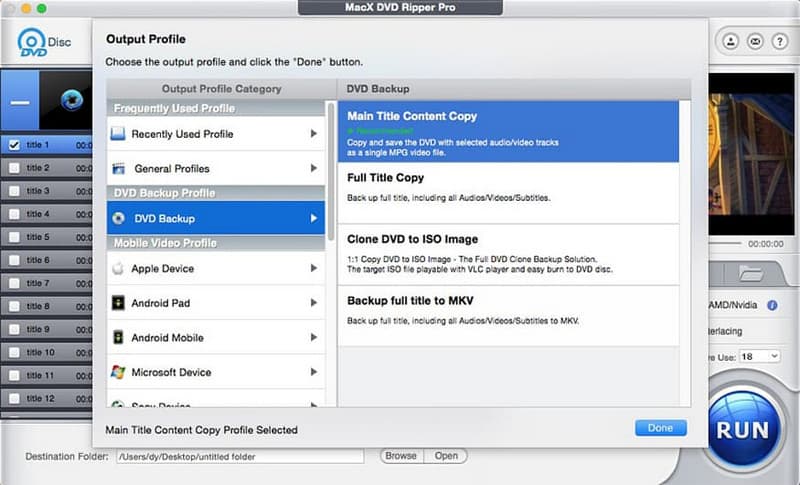
Steg 1Installera programvaran och sätt i den oskyddade DVD-skivan i din Mac.
Steg 2Starta programmet och klicka på DVD-skiva för att ladda källkoden.
Steg 3Välj en utdataprofil som MP4 under Allmänna profiler.
Steg 4Välj en målmapp och klicka på Springa för att starta rippningsprocessen.
2. VLC Media Player
VLC Media Player inkluderar en inbyggd konverteringsfunktion som kan extrahera video direkt från oskyddade DVD-skivor. För användare som söker efter hur man rippar en video från en DVD-Mac utan att installera specialiserad rippningsprogramvara erbjuder VLC ett praktiskt alternativ och olika format att välja mellan. bästa formatet för att rippa en DVD för.
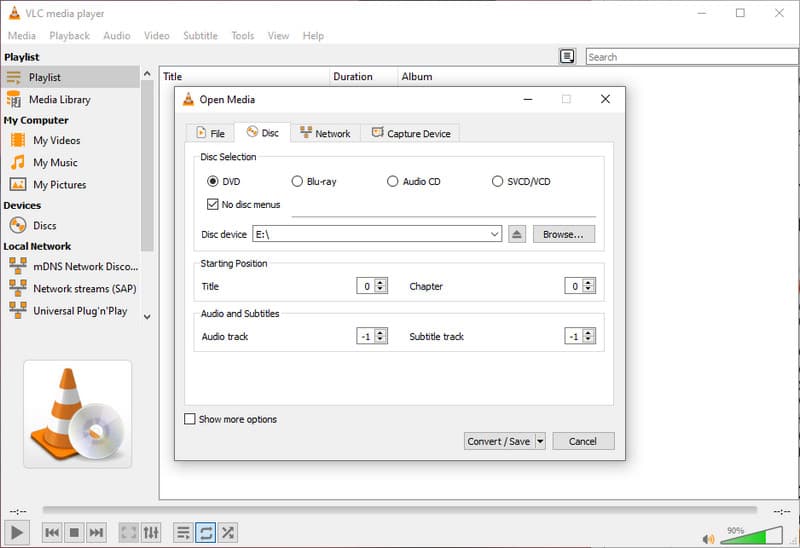
Steg 1Installera VLC Media Player och sätt i din oskyddade DVD. Öppna VLC, klicka Fil i den översta menyn och välj Konvertera/strömma.
Steg 2Välj den Skiva fliken, välj dvd, och klicka Öppna Media för att ladda innehållet.
Steg 3Välj en profil som t.ex. H.264 MP4, ange platsen där du vill spara och klicka på Spara för att påbörja processen.
Del 3: Hur man rippar kopieringsskyddade DVD-skivor på Mac
Kopieringsskyddade DVD-skivor är utformade för att blockera direktkopiering genom kryptering, regionkoder och strukturellt skydd. Dessa begränsningar leder normalt till att standardverktyg slutar fungera.
Specialiserad programvara behövs av de användare som vill hitta de bästa DVD-rippningslösningarna för Mac som kan hantera krypterade skivor och inte ger några fel.
1. AVAide DVD Ripper
AVAide DVD Ripper är byggd för att kringgå upphovsrättsskydd som vanligtvis finns på kommersiella DVD-skivor samtidigt som den bibehåller stabil prestanda på macOS. Den säkerhetskopierar i förhållandet 1:1 utan någon omkomprimering av den ursprungliga videostrukturen, ljudspåren och undertexterna. Programvaran är också tillgänglig för snabb bearbetning med hårdvaruacceleration, och flexibla utgångar ger möjlighet att välja MP4, MOV och MKV. Användarna kan ställa in codec, bitrate och upplösningsnivåer för att optimera filstorlek och kvalitet för att passa fullständiga säkerhetskopior samt optimerade uppspelningsfiler.
Steg 1Ladda ner och installera AVAide DVD Ripper och sätt sedan in den skyddade DVD:n i din Mac.

GRATIS NEDLADDNING För Windows 7 eller senare
 Säker nedladdning
GRATIS NEDLADDNING För Mac OS X 10.13 eller senare
Säker nedladdningSteg 2Starta programvaran och klicka på Ladda DVD för att skanna och analysera skivan.
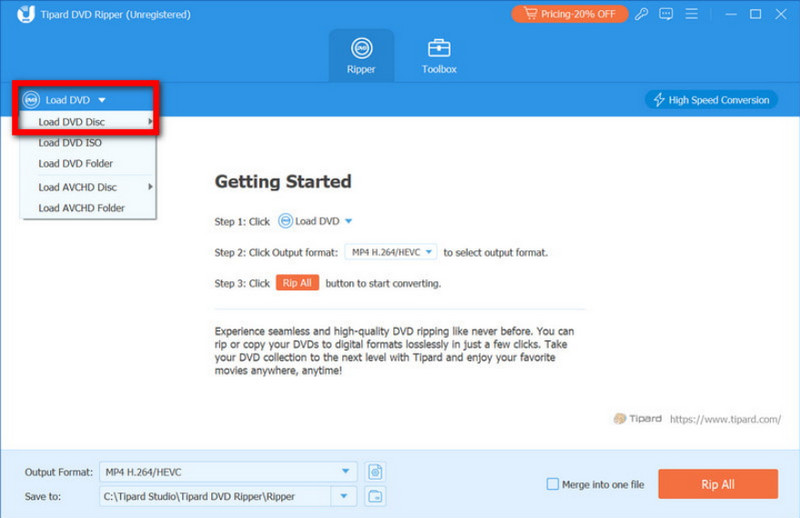
Steg 3Välj önskat utdataformat eller aktivera alternativet 1:1-förhållande för säkerhetskopiering med full kvalitet.
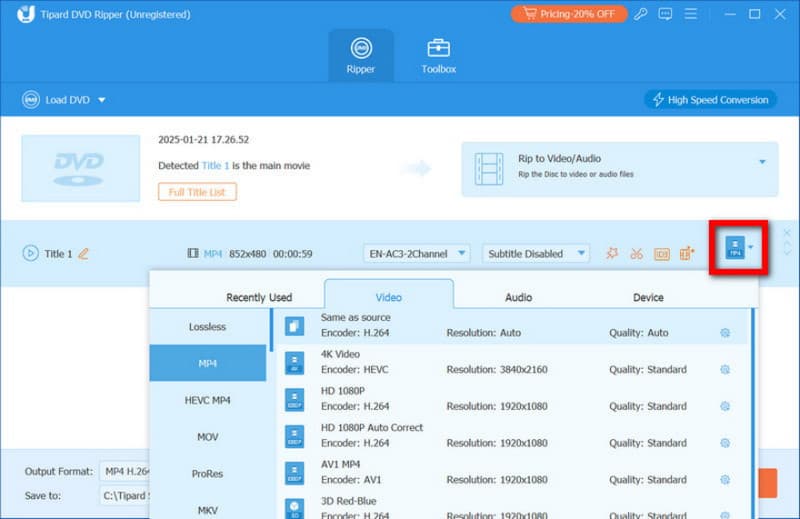
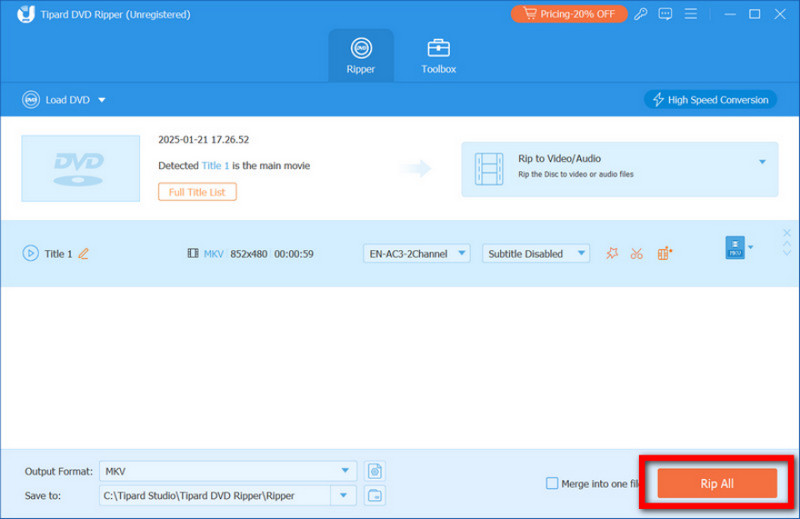
Steg 4Välj målmappen och klicka på Rippa alla för att starta konverteringsprocessen.
2. Handbroms
Handbroms är känt som en pålitlig gratis DVD-rippningsprogramvara för Mac. Som standard fungerar den med oskyddade skivor, men vissa användare konfigurerar den för att läsa vissa skyddade DVD-skivor. Den erbjuder detaljerad kontroll över komprimering, upplösning, bildhastighet och utdataformat, vilket gör den lämplig för optimerade uppspelningsfiler.
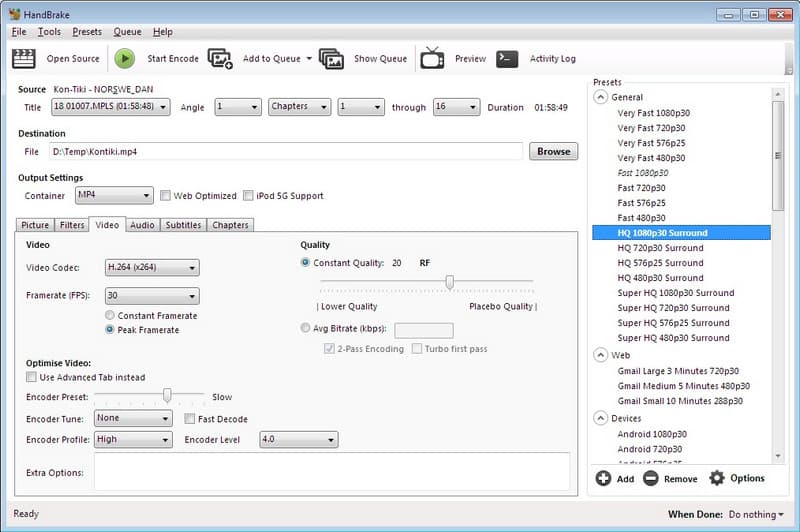
Steg 1Sätt i DVD-skivan och låt programmet skanna hela skivstrukturen innan du väljer en titel.
Steg 2Granska listan över upptäckta titlar och välj huvudfunktionen baserat på längd snarare än filstorlek. Välj en förinställning som matchar ditt mål, till exempel hög kvalitet eller enhetskompatibel utdata, och bekräfta sedan MP4 eller MKV som behållarformat.
Steg 3Justera bithastigheten eller upplösningen om det behövs, välj var du vill spara och klicka på Start knappen för att starta kodningsprocessen samtidigt som förloppspanelen övervakas för fel.
3. MakeMKV
Är rippa en DVD med HandBrake svår att hantera? Om så är fallet, försök att använda Gör MKVDen är utformad för att läsa DVD-skivor och ta bort vissa typer av kopieringsskydd under extrahering. För användare som undersöker hur man rippar DVD-skivor från en Mac samtidigt som originalkvaliteten bevaras, fokuserar MakeMKV på att skapa fullständiga MKV-säkerhetskopior utan att koda om videoströmmen.
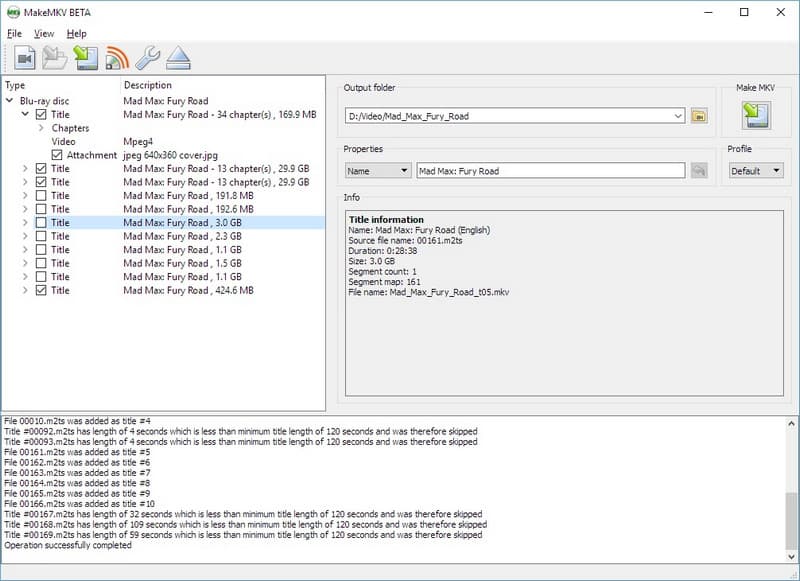
Steg 1Installera MakeMKV och starta programvaran och klicka på DVD-enhetsikonen för att skanna skivan.
Steg 2Markera filmens huvudtitel och välj de ljud- och undertextspår du vill behålla.
Steg 3Välj en utdatamapp och klicka på Gör MKV för att starta extraktionsprocessen.
Tänk på att det kan vara begränsat att kringgå kopieringsskyddet i vissa regioner. Granska alltid dina lokala upphovsrättslagar innan du försöker rippa krypterade DVD-skivor.
Att rippa DVD-skivor på en Mac kräver mer än att bara trycka på en konverteringsknapp. Du måste veta om skivan är licensierad, vilka verktyg som är användbara för dig och hur lokala upphovsrättslagar tillämpas. Vanlig programvara kan användas för att hantera oskyddade DVD-skivor, medan krypterade skivor kräver mer komplexa lösningar och hänsyn till lagens gränser. Utdataformat, komprimeringsnivå och säkerhetskopieringskvalitet påverkar också långsiktig uppspelning och lagring. Om du har letat efter hur man rippar en DVD till en Mac-dator, det viktigaste steget är att välja rätt metod för din specifika skiva och syfte, samtidigt som du bibehåller kvaliteten och följer reglerna.
OM FÖRFATTAREN

Bästa verktyget för att rippa och konvertera DVD-skiva/mapp/ISO-bildfiler till olika format.
Rippa Blu-ray och DVD