En designer skickade en gång ett projekt till en kund, bara för att upptäcka att bilderna såg pixelerade ut i tryck. Frustrationen växte, men det fanns en enkel lösning: att öka DPI. När man lär sig hur man förbättrar DPI:n på en bild, kan man undvika suddig bild och behålla detaljer, vilket säkerställer att bilderna håller professionell standard. Den här guiden tar dig igenom fem praktiska tekniker, jämför deras fördelar och hjälper dig att fatta välgrundade och korrekta beslut. Dessa steg gör även komplexa bilder utskrivbara och skarpa, med skarpa, tydliga foton.
Del 1: Vad är bild-DPI?
DPI, eller punkter per tum, mäter en bilds upplösning. Det visar hur många små färgprickar som visas per tum i bilden. I det här fallet har en bild med 300 DPI 300 punkter per tum, vilket ger skarpa, detaljerade bilder som är lämpliga för utskrift av foton, affischer eller annan professionell grafik. Föreställ dig det som en mosaik: ju fler plattor du placerar i samma område, desto mer precis och detaljerad blir bilden. Även när en skärm visar dem som fina bilder kan bilder med låg DPI verka suddiga eller till och med pixelerade. Det här är vad du behöver förstå innan du förstorar bildens DPI, eftersom det är anledningen till att högre DPI är avgörande för bildens skärpa och kvalitet.
Del 2: Topp 5 sätt att öka DPI:n för en bild
1. AVAide Image Upscaler
Om du någonsin har frågat dig själv: "Hur ökar jag DPI:n för en bild?" AVAide Image Upscaler är en snabb och pålitlig lösning. Det är en AI-driven bildförstorare som inte gör bilder suddiga när den förstoras, utan behåller skärpa och små detaljer. Den är helt webbaserad och exporterar även filer utan vattenstämplar. Den har enkel uppladdning; klicka och släpp din bild i webbläsaren. Förutom bilderna låter AVAide dig uppsampla videor upp till 200 procent, 400 procent och till och med 800 procent. AVAide kan producera högkvalitativa videor, digitala projekt och trycksaker i ett professionellt, högupplöst format, till en låg kostnad och utan krångel.
Nyckelfunktioner:
- AI-driven uppskalning för att öka DPI:n exakt för bilder
- Förbättrar skärpa och detaljer under förstoring som ett proffsverktyg
- Gratis onlineverktyg utan installation eller registrering
- Ingen vattenstämpel läggs till vid export av bilder
- Dra-och-släpp-stöd för enkla uppladdningar
- Videouppskalning från 200%, 400%, upp till 800%
- Stöder samtidig uppskalning av bilder
Steg 1Öppna en ny flik på din enhet och sök efter den officiella webbplatsen för AVAide Image Upscaler.
Steg 2Efter det klickar du Ladda upp din bild för att importera bilden och öka dess DPI.

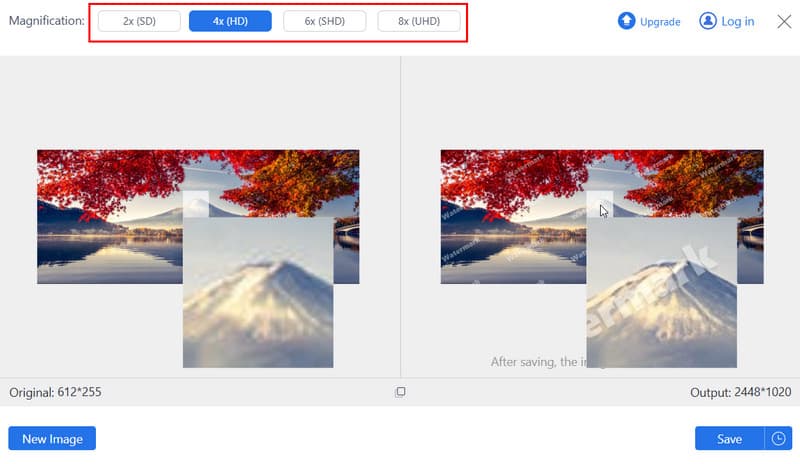
Steg 3Välj sedan den förstoringsnivå du vill använda på den uppladdade bilden. Om du vill ha en högre DPI föreslår vi att du ställer in förstoringen på 8x.
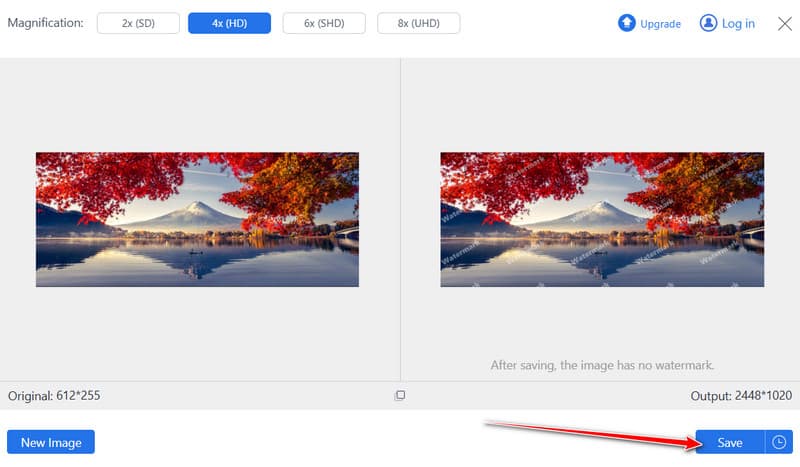
Steg 4Klicka slutligen på Spara -knappen för att spara den ökade bildens DPI på din enhet.
2. Adobe Photoshop
Adobe Photoshop är branschstandardprogramvaran för att öka bild-DPI med precision. Den låter användare justera upplösningen samtidigt som bildkvaliteten bibehålls, vilket gör den idealisk för tryck eller professionella designprojekt. Om bildkvaliteten är låg, använd Photoshop superupplösning för att åtgärda problemet.
Nyckelfunktioner:
- Justerbar DPI i bildstorleksinställningarna
- Högkvalitativa omsamplingsalternativ för att förhindra suddiga bilder
- Stöder flera filformat för export
Steg 1Öppna Photoshop och importera din bild.
Steg 2Gå till Bild > Bildstorlek, kolla Omprovoch ställ in det nya DPI-värdet.
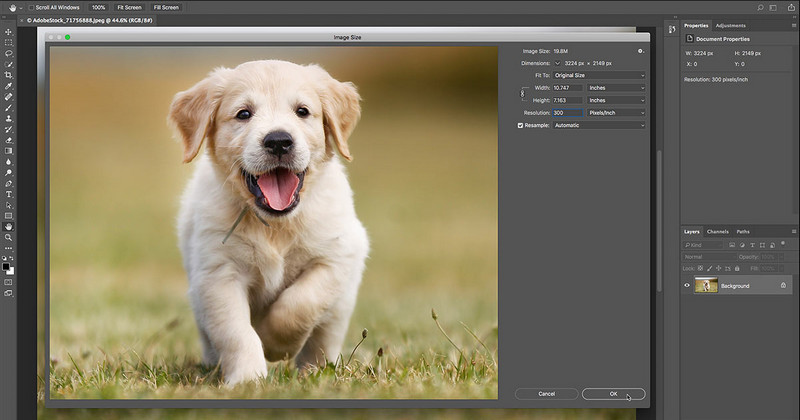
Steg 3Klick OK och spara bilden för att tillämpa ändringarna.
3. Förhandsgranska på Mac
Förhandsvisning, den inbyggda Mac-applikationen, kan snabbt hjälpa dig att öka DPI:n för en bild utan att installera extra programvara. Den är lätt och perfekt för enkla DPI-justeringar för utskrift eller digital användning.
Nyckelfunktioner:
- Inbyggt i macOS utan installationskrav
- Grundläggande DPI-justeringsalternativ för snabba resultat
- Lätt och enkel att använda
Steg 1Öppna din bild i Förhandsgranskning.
Steg 2Klick Verktyg > Justera storlekoch ange sedan önskad DPI i fältet Upplösning.
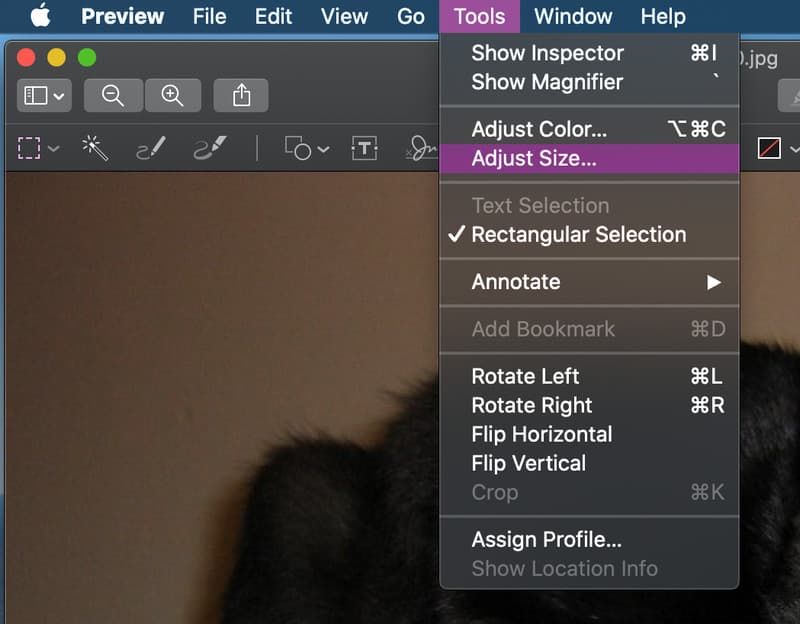
Steg 3Spara bilden för att tillämpa den nya DPI:n.
4. ConvertTown
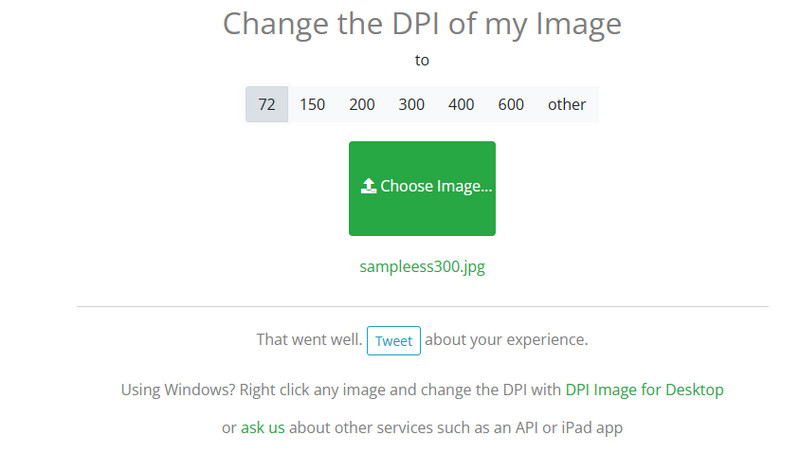
KonverteraTown är ett bekvämt, gratis verktyg som låter dig lära dig hur du ökar DPI för bilder från vilken webbläsare som helst. Det är perfekt för användare som behöver en snabb lösning utan att installera programvara. Appen stöder dock inte förhandsgranskning före export, vilket gör att du kan gissa om den verkligen ökar DPI för den uppladdade bilden.
Nyckelfunktioner:
- Gratis och webbläsarbaserat, ingen installation krävs
- Justerbara DPI-inställningar för olika bildformat
- Fungerar på Windows, Mac och mobila enheter
Steg 1Öppna Online-Convert.com i din webbläsare.
Steg 2Välj önskat DPI-värde från listan ovan.
Steg 3Ladda upp din bild med hjälp av Välj Bild -knappen, så ökar den automatiskt DPI:n för din bild.
5. GIMP
GIMP är ett gratis alternativ med öppen källkod för användare som vill öka foto-DPI samtidigt som de behåller kontrollen över förbättrad bildkvalitetDet fungerar på Windows, Mac och Linux. För att öka DPI:n kan det vara lite krångligt att använda, vilket du kan se när du jämför det med de andra verktygen här. Speciellt om du är nybörjare som behöver göra en enkel uppskalning.
Nyckelfunktioner:
- Gratis och öppen källkod, helt anpassningsbar
- Exakt DPI-justering och omsamplingsalternativ
- Lämplig för avancerad redigering och tryckförberedelser
Steg 1Öppna din bild i GIMP.
Steg 2Gå till Bild > Utskriftsstorlek och ange det nya DPI-värdet.
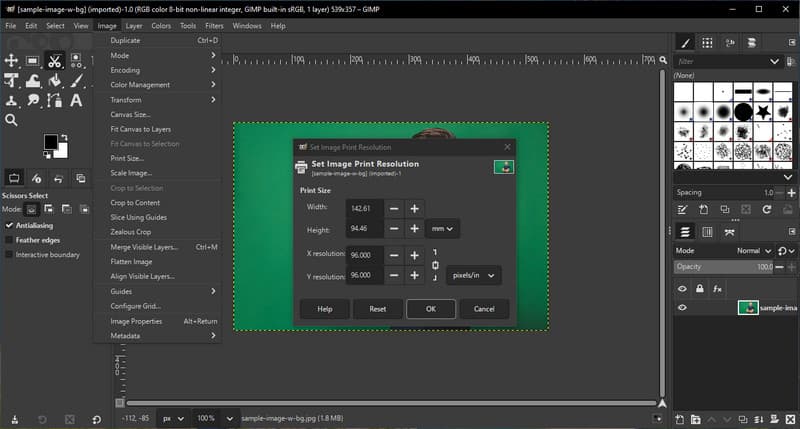
Steg 3Exportera bilden för att spara den med den uppdaterade DPI:n.
Del 3: Jämförelse av de 5 DPI-ökarna
Om du någonsin har frågat dig "Hur ökar jag DPI:n för en bild?" Att välja rätt verktyg kan göra stor skillnad för kvalitet, hastighet och användarvänlighet. Följande tabell jämför de fem mest populära alternativen och lyfter fram viktiga funktioner, fördelar, nackdelar och ideala användningsområden.
- Plattform
- Gratis att använda
- Enkel användning
- AI-teknik som stöds
- Bäst för
| AVAide Image Upscaler | Adobe Photoshop | Förhandsgranska på Mac | KonverteraTown | GIMP |
| Uppkopplad | Windows och Mac | Mac | Uppkopplad | Windows, Mac och Linux |
| Fri | Betalt | Fri | Fri | Fri |
| Mycket enkelt | Avancerad | Lätt | Lätt | Genomsnitt |
| Ja | Ja | Nej | Nej | Ja |
| Snabb DPI-ökning för bilder utan installation | Professionella designers och tryckfärdiga projekt | Snabba, enkla DPI-justeringar för utskrift | Snabba webbläsarbaserade DPI-korrigeringar | Avancerade användare som vill ha detaljerad kontroll utan kostnad |
Att använda rätt verktyg säkerställer att dina bilder förblir skarpa och tydliga. Att förstå DPI för högupplösta foton hjälper dig att förhindra suddiga eller pixelerade resultat, oavsett om det gäller utskrift, digital användning eller presentationer. AVAide eller traditionella verktyg kan alla fungera; det beror bara på hur mycket kontroll eller hastighet du behöver.
Del 4: Vanliga frågor om hur man ökar bildens DPI
Hur säkerställer man att en bild är 300 DPI?
I Windows högerklickar du på bilden, väljer Egenskaper > Detaljer och kontrollerar upplösningen. På en Mac öppnar du bilden i Förhandsvisning och går sedan till Verktyg > Visa inspektör för att se DPI. Om den är under 300 kan du använda verktyg som AVAide Image Upscaler för att öka den samtidigt som bilden hålls skarp.
Kan PNG ha 300 DPI?
Ja. PNG-filer kan ha vilken DPI som helst. DPI är en upplösningsinställning, inte ett filformat. Du kan ändra den i Photoshop, GIMP eller online-konverterare. Att öka DPI anger hur skarp bilden ska visas för program eller skrivare.
Hur konverterar man en vanlig bild till hög upplösning?
Använd programvara eller onlineverktyg för att öka DPI. Med Photoshop och Gimp kan du omsampla bilder för att bevara detaljer. AVAide och andra onlineprogram som använder AI för att förstora bilder samtidigt som de bibehåller skärpan, vilket producerar högupplösta bilder som kan skrivas ut eller användas digitalt.
Menande hur man ökar DPI gör dina bilder skarpare och mer precisa. Oavsett om du använder Photoshop, Förhandsgranskning eller AVAide Image Upscaler, att förstå hur man förbättrar DPI på ett foto hjälper dig att skapa högupplösta bilder för tryck, digitala projekt eller presentationer snabbt och enkelt.
OM FÖRFATTAREN


Vår AI-teknik kommer automatiskt att förbättra kvaliteten på dina bilder, ta bort brus och fixa suddiga bilder online.
BEHANDLING NUFotoredigering