Bemästra Superupplösning i Photoshop 2026 med vår uppdaterade guide till AI-bilduppskalning och -förbättring. Vi bryter ner steg-för-steg-processen i Adobe Photoshop för att utföra Super Resolution med de nya metoderna från 2026. Den stöder 8x förstoring med förbättrad bildskärpa och fylliga detaljer.
Om du tycker att Super Resolution i Photoshop är svår att kontrollera kan du också använda några lättanvända AI-uppskalningsverktyg. Tack vare förbättringen av AI-modeller är det allt enklare att få 8K-skärpa med enkla arbetsflöden.
Del 1. Vad är Photoshops superupplösningsfunktion
Adobes AI-drivna uppskalning (tidigare Super Resolution) har utvecklats till en intelligent texturrekonstruktionsmotor, som finns tillgänglig i Photoshop och Lightroom. Genom att ersätta traditionell interpolering med avancerad djupinlärning låter Photoshop Super Resolution användare förbereda äldre medier för moderna högupplösta skärmar.
- 4x pixeltäthet: Photoshop Super Resolution kan automatiskt fördubbla bredden och höjden på en bild och omvandla en 12 MP-fil till ett 48 MP-mästerverk, redo för storformatsutskrift.
- Mångsidiga tillämpningar: Professionell utskrift, aggressiv beskärning och restaurering av äldre material.
- RAW-First-arbetsflöde: Även om den stöder JPEG och TIFF, ger bearbetning av RAW-filer det högsta dynamiska omfånget och den renaste kantrekonstruktionen.
- Ekosystemintegration: Fungerar sömlöst i Adobe Firefly-miljön, vilket möjliggör ytterligare generativa redigeringar och neural filtrering efter uppskalning.
Del 2. Hur man använder Super Resolution i Photoshop
Du måste installera Adobe Camera Raw-plugin för att använda Photoshops superupplösningsfunktion. Med andra ord, den här funktionen finns i plugin-programmet, snarare än Photoshop-redigeraren. Här är en steg-för-steg handledning om hur du använder den här funktionen:
Steg 1Öppna först Photoshop och importera bilden du vill skala upp. För att göra det, gå till Fil > Öppen och välj din bildfil.
Steg 2Om det är en RAW-bild öppnas den automatiskt i Adobe Camera Raw. Om inte kan du fortfarande använda ACR genom att högerklicka på lagret och välja Konvertera till Smart Object, då Filtrera > Camera Raw-filter.
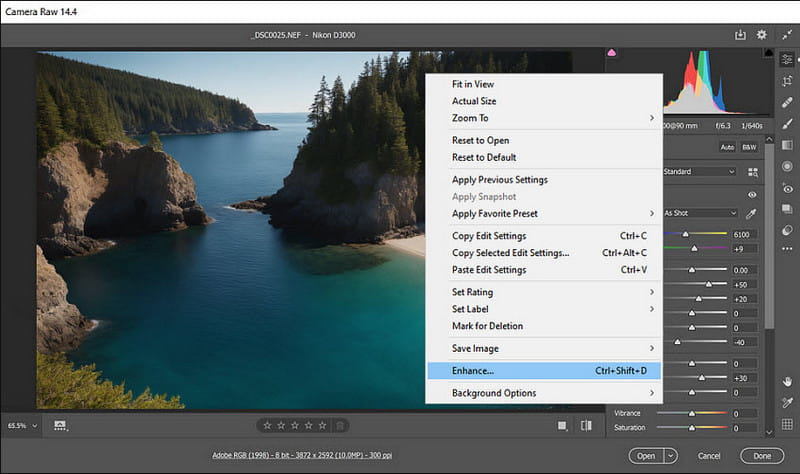
Steg 3På ACR-menyn högerklickar du på bilden och väljer Förbättra kommandot från rullgardinsmenyn. Denna åtgärd kommer att visa dialogrutan Förbättra förhandsgranskning.
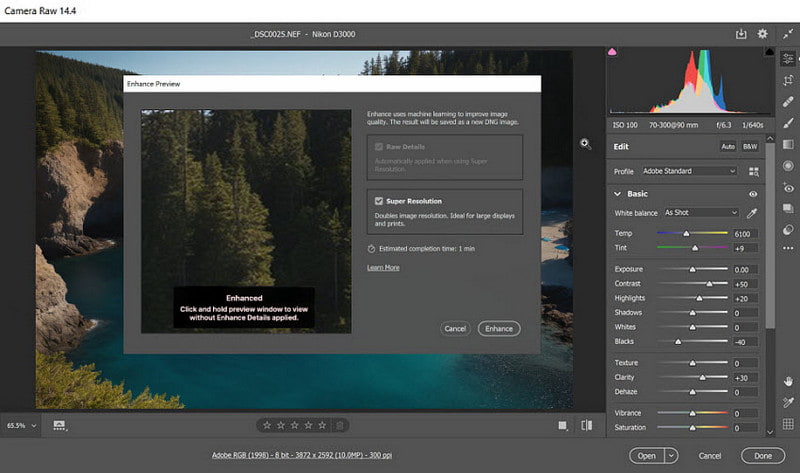
Steg 4I dialogrutan Förbättra förhandsgranskning, markera Superupplösning alternativ. Det kommer att ge dig en förbättrad version av fotoförhandsgranskningen ändå. Var noga med att markera kryssrutan Raw Details när det är möjligt.
Steg 5Äntligen, klicka på Förbättra. Photoshop skapar en ny fil som innehåller förbättrad upplösning.
- Superupplösning i Photoshop 2026 är inte så robust, eftersom Generative Upscale är ett kraftfullare och mer lättanvänt alternativ. Klicka bara på Bild > Generativ uppskalning och välj sedan önskad AI-uppskalningsmodell, som Adobe Firefly eller Topaz Gigapixel.
Del 3. Är Photoshops superupplösning fortfarande den vanligaste versionen?
Medan Adobe Photoshop fortfarande är en gigant inom professionell redigering, är dess AI-drivna Super Resolution (nu en del av Generative Upscale-ekosystemet) ofta överdrivet för snabba uppgifter. Även om det utmärker sig på att bevara RAW-metadata, kan dess höga prenumerationskostnad och höga GPU-krav vara ett hinder för många.
Däremot, AVAide Image Upscaler erbjuder ett effektiviserat, molnbaserat alternativ som utmanar Adobes standard på tre viktiga områden:
Överlägsen förstoring: Medan Photoshops inbyggda Super Resolution traditionellt är optimerad för en 2x linjär uppgradering, använder AVAide Image Upscaler avancerade Deep Learning-modeller för att förstora bilder upp till 8x sin ursprungliga skala med ett enda klick.
Användarvänlighet och tillgänglighet: Photoshop kräver ett komplext arbetsflöde som involverar Camera Raw eller generativa lager. AVAide är 100% webbaserat och automatiserat med AI-uppskalning.
Hårdvarueffektivitet: Photoshops AI-bearbetning är starkt beroende av ditt lokala VRAM, vilket kan leda till lagg på vanliga bärbara datorer. AVAide Image Upscaler är ett helt online-verktyg som inte tar dina CPU- eller GPU-resurser.
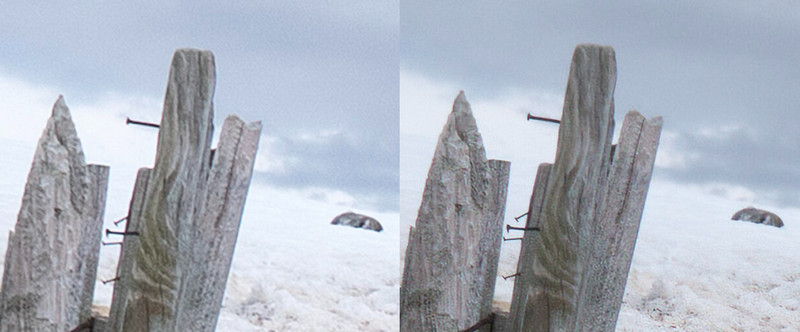
Detta är bilden före och efter bearbetning av Photoshop Super Resolution. Detaljerna är perfekt bearbetade och vi kan lätt urskilja dem. Algoritmen gör dock också den bearbetade bilden mörkare än originalbilden.
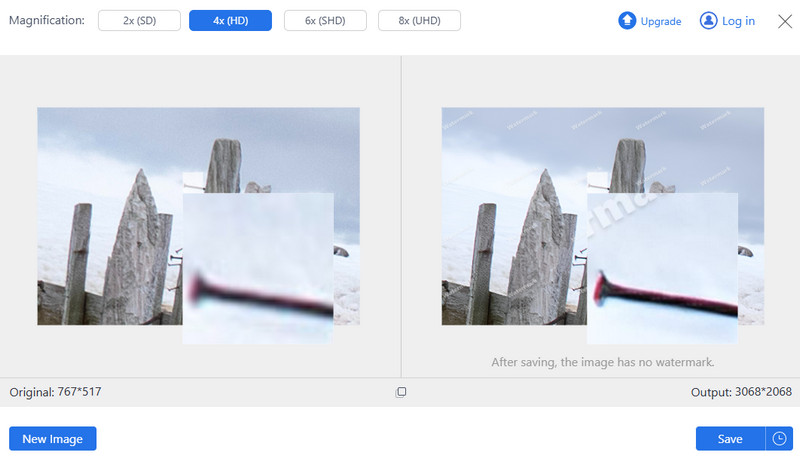
Låt oss se hur AVAide Image Upscaler – 4x prestanda. Du kan se att konturerna är jämnare, motivet är mer framträdande och bilden minskar inte ljusstyrkan på grund av ökad upplösning. Ännu viktigare, det du ser är 4 gånger uppskalningseffekten, du kan också öka bilden till 8 gånger om du behöver.
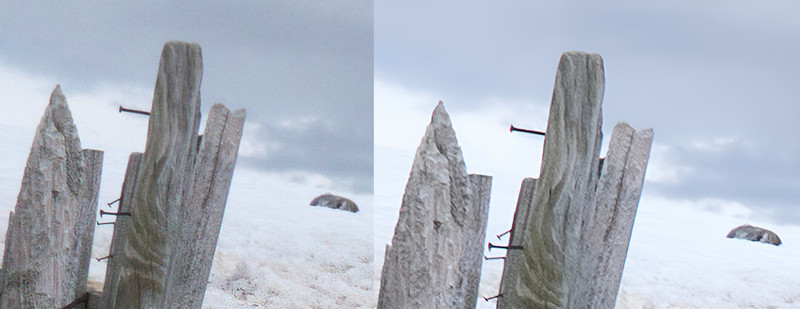
Sammanfattningsvis fokuserar Photoshop Super Resolution mer på att öka upplösningen i den totala effekten, medan AVAide Image Upscaler koncentrerar sig på att förstärka motivet i bilden. Och AVAide Image Upscaler är online och enklare att använda, medan den andra är mer professionell. Du kan välja dem efter dina behov.
Om du behöver ett fyndigt alternativ istället för Super Resolution-funktionen i Photoshop, överväg AVAide Image Upscaler. AI-teknik används i detta onlineverktyg för att förstora och förbättra dina bilder; därför kräver det bara några få musklick för att förbättra bildens upplösning eller skärpa. Detta innebär att AVAide Image Upscaler automatiskt kan öka dina bilders upplösning och skärpa, vilket gör dem idealiska för olika ändamål som e-handel, utskrift eller personligt bruk.
- Att använda avancerad AI-teknik förbättrar bildkvaliteten genom att eliminera brus och oskärpa.
- Det gör att du kan zooma in bilder med 2×, 4×, 6× och till och med upp till åtta gånger, och avslöjar därmed mer specifika detaljer i pixlade eller skadade fotografier.
- Kompatibiliteten är mycket hög för JPG, JPEG och BMP.
- Den är tillgänglig via vilken webbläsare som helst utan kostnad eller vattenmärkning. Dessutom har dess gränssnitt designats med amatörer i åtanke som inte har tidigare erfarenhet av fotoredigering.
- Tjänsten säkerställer att din information förblir säker från tredje part för att förhindra obehörig åtkomst eller användning.
Del 4. Vanliga frågor om Photoshop Super Resolution
Kan jag använda Super Resolution för flera bilder samtidigt?
Super Resolution kan användas för att ta många bilder samtidigt. Välj flera filer i Adobe Bridge eller Lightroom och använd kommandot Förbättra på dem alla tillsammans, vilket effektivt förbättrar upplösningen för alla valda foton.
Vilka filtyper är kompatibla med Super Resolution i Photoshop?
Super Resolution i Photoshop stöder olika kategorier av filtyper, som RAW, JPG, PNG och TIFF. Men även om RAW-format som innehåller mer bilddata ger bättre resultat, fungerar den här funktionen perfekt i alla dessa format.
Hur hanterar Super Resolution brus och artefakter?
Den använder AI för att hantera brus och artefakter. AI-modellen tränad på miljontals bilder, fixar suddiga bilder, lär sig att minska brus på ett intelligent sätt och undviker/minskar artefakter i processen att förbättra dem, vilket ger renare, skarpare bilder som är tydligare och mer detaljerade.
Kan du ångra ändringar som gjorts av Super Resolution?
De ändringar som gjorts med superupplösning kan faktiskt ångras. Den skapar en ny DNG-fil med hög upplösning för att spara den ursprungliga bilden, så att du kan hänvisa tillbaka till den när du behöver eller behålla den orörd.
Fungerar Super Resolution bra med videoramar?
Det fungerar inte med videoramar. Denna speciella version av Photoshop fokuserar endast på stillbilder. För att förbättra videoramar skulle man behöva specialiserad programvara för videoredigering som erbjuder antingen frame-by-frame-förbättring eller andra funktioner som är specifika för videomedia.
Denna artikel förklaras Photoshop superupplösning som ett av de mest potenta verktygen som använder framsteg inom artificiell intelligens (AI). Adobes superupplösningsfunktion i Photoshop förbättrar utskriftsbarheten och tillåter fler detaljer i bilder med högre upplösning.
Den här artikeln tittade också på olika alternativ, som t.ex AVAide Image Upscaler, som kan användas för att förbättra bildkvaliteten online. Med dessa typer av verktyg kan proffs och nybörjare uppnå fantastiska resultat och därmed stödja deras kreativa initiativ.
OM FÖRFATTAREN


Vår AI-teknik kommer automatiskt att förbättra kvaliteten på dina bilder, ta bort brus och fixa suddiga bilder online.
BEHANDLING NUFotoredigering