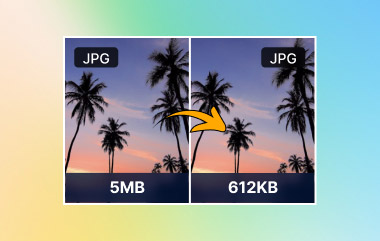
JPEG-bilder finns på de flesta webbplatser och elektroniska medier. Statistik visar att de används på mer än tre fjärdedelar av aktiva webbplatser, inklusive de högst rankade webbplatserna. Denna popularitet är ett resultat av en kraftfull komprimering som minimerar filstorleken. Problemen börjar när bildkvaliteten minskar på grund av komprimeringen.
Att vara i rätt tid och på rätt plats komprimera JPEG-filen Att korrekt redigera är användbart för att skydda tydlighet, hastighet och användbarhet. Artikeln börjar med en förklaring av filformatet JPEG, anledningarna till varför komprimering är viktig och avslutas sedan med att ange praktiska sätt som du kan använda online eller på Windows- och Mac-plattformar.
Del 1: Vad är en JPEG-fil
En JPEG-fil är ett av de mest populära bildformaten som används för att ta foton effektivt. Joint Photographic Experts Group kom fram till det för att minimera filstorleken samtidigt som bildkvaliteten bibehålls för ögat. Det är denna balans som har gjort JPEG till standarden för webbplatser och e-postmeddelanden, såväl som digital fotografering.
JPEG använder förlustbearbetning, så kallad JPEG-komprimering. Denna metod tar bort bilddata som det mänskliga ögat sällan märker. Som ett resultat minskar filstorlekarna avsevärt, ofta med 10 till 20 gånger. Viss kvalitetsförlust uppstår, men den är vanligtvis liten och acceptabel för foton. Problem uppstår när bilder komprimeras för aggressivt eller sparas flera gånger.
Formatet stöder 24-bitars färg, vilket möjliggör över 16 miljoner färger. Detta gör JPEG lämpligt för komplexa bilder med gradienter och realistisk belysning. Det är mindre effektivt för skarp grafik som logotyper eller text, där komprimeringsartefakter är mer synliga.
JPEG-filer använder vanligtvis filändelsen .jpg eller .jpeg. Båda hänvisar till samma format och fungerar på samma sätt.
JPEG JÄMFÖRT MED JPG
Det finns ingen skillnad mellan JPEG och JPG. Namnet JPG kommer från äldre Windows-system som bara tillät filändelser med tre bokstäver. Idag är formaten identiska. När du komprimerar en JPEG förblir filstorlek och bildkvalitet desamma oavsett om filändelsen är JPG eller JPEG.
Del 2: Varför behöver man komprimera JPEG-filer
1. Snabbare webbplatsinläsning
En av de främsta anledningarna till att sidhastigheten är långsam är de stora bilderna. Tunga JPEG-filer ökar laddningstiden och påverkar användarupplevelsen. Att veta hur man komprimerar JPEG-filstorleken hjälper till att minska sidvikten, förbättra prestandapoängen och ge bättre söksynlighet utan att ändra bildinnehållet.
2. Förbättrad sökmotorprestanda
Sökmotorer föredrar snabba och effektiva sidor. Stora bilder kan skada genomsökningen och rankningen. Att veta hur man komprimerar en JPEG-fil är också viktigt för att säkerställa att bilder laddas snabbt, att de uppfyller teknisk SEO och att bilden fortfarande visas bra på olika enheter.
3. Enklare delning och uppladdning
Det finns många webbplatser som begränsar storleken på uppladdade bilder. E-posttjänster, formulär och innehållssystem avvisar vanligtvis stora filer. Möjligheten att komprimera JPEG till 100 kb innebär att delningsprocessen går snabbare och eliminerar misslyckad uppladdning på grund av ett uppladdningsfel.
4. Minskad lagrings- och bandbreddsanvändning
Bilder med hög upplösning använder lagringsutrymme och bandbredd över tid. Detta är en kostnad och en belastning för systemen. Det vanligaste svaret på denna fråga är hur jag kan komprimera en JPEG-fil när jag hanterar bildbibliotek, bildbackuper och bildmoln på ett mer kostnadseffektivt sätt.
5. Bevara den visuella kvaliteten samtidigt som du minskar storleken
All komprimering är inte likadan. Dåliga inställningar kan sudda ut detaljer och orsaka artefakter. Att förstå hur jag kan komprimera JPEG-bilder utan att förlora kvalitet hjälper till att bibehålla skärpan samtidigt som onödig data tas bort från filen.
6. Bättre kontroll över bildoptimering
JPEG-bildkomprimering ger kontroll över kvalitetsnivåer, upplösning och utskriftsstorlek. Denna flexibilitet gör JPEG lämplig för många användningsområden, från webbpublicering till personlig lagring, så länge JPEG-bildkomprimering tillämpas med syfte och balans.
Del 3: Hur man komprimerar JPEG-foton online
1. AVAide Image Compressor
AVAide bildkompressor är ett webbläsarbaserat program som används för att snabbt och effektivt optimera bilder. Det gör det möjligt för användare att komprimera JPEG-foton online med ett klick utan att använda manuella inställningar eller nedladdningar av programvara. Verktyget använder intelligent komprimering, vilket minimerar filstorleken utan kvalitetsförlust, vilket säkerställer att bilderna är tydliga och korrekta för ögat.
Det är öppen källkod, lägger inte till några vattenstämplar och tillåter komprimering av bearbetning av batcher av JPEG-filer, vilket är anledningen till att det är resursstarkt när man arbetar med många filer samtidigt. Denna enkelhet, kvalitet och hastighet gör att AVAide är ett gångbart val för de dagliga bildkomprimeringskraven.
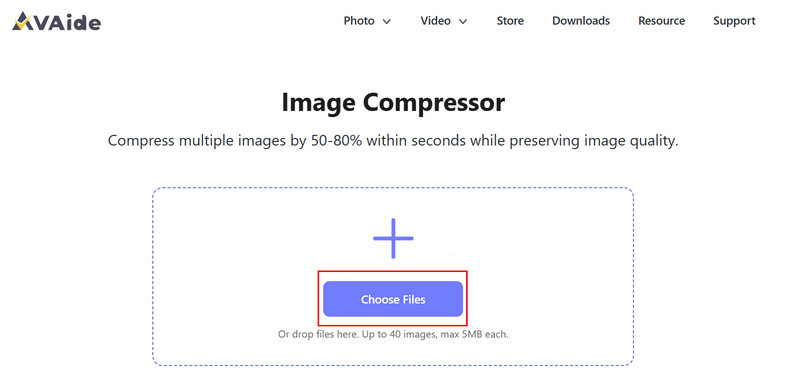
Steg 1Öppna din webbläsare och besök den officiella webbplatsen för AVAide Image Compressor. Klicka på Välj Filer knappen för att ladda upp JPEG-bilden du vill komprimera. Verktyget stöder batchuppladdningar, så att du kan lägga till flera JPEG-filer samtidigt.
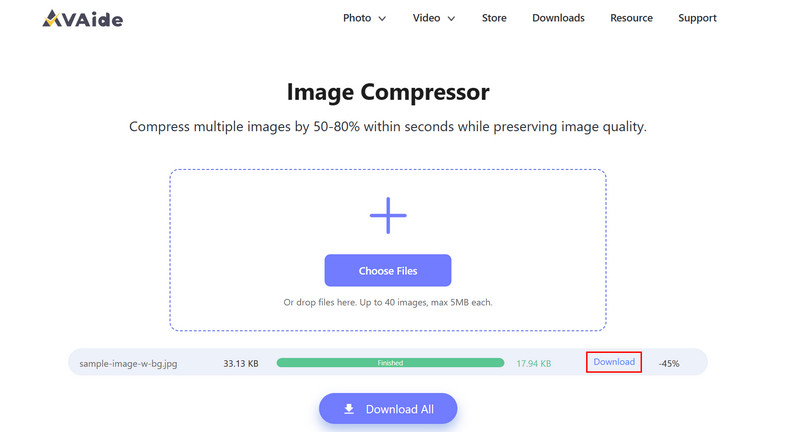
Steg 2Efter uppladdningen startar komprimeringen automatiskt. Webbplatsen bearbetar varje bild och minskar dess storlek utan att kräva någon manuell inmatning. När du är klar klickar du på Ladda ner knappen bredvid varje fil för att spara den komprimerade JPEG-filen på din enhet.
2. TinyPNG
TinyJPG är ett enkelt och snabbt onlineverktyg för att optimera JPEG-bilder. Det låter användare komprimera JPEG-filer online snabbt med minimala steg. Verktyget minskar automatiskt filstorleken samtidigt som det bibehåller god bildkvalitet, vilket gör det idealiskt för webbuppladdningar, e-postbilagor och lagring. TinyJPG stöder även batchkomprimering, så flera bilder kan bearbetas samtidigt, helt gratis och utan att lägga till vattenstämplar.
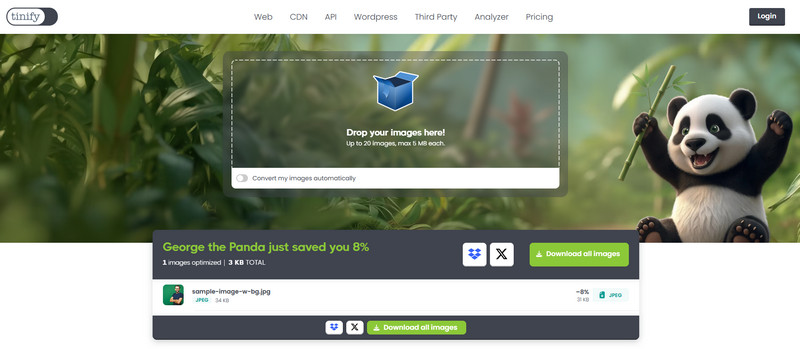
Steg 1Gå till TinyJPG-webbplatsen och släpp JPEG-bilden som du vill komprimera här.
Steg 2TinyJPG komprimerar bilderna automatiskt. När processen är klar klickar du på Ladda ner alla bilder -knappen för att spara varje komprimerad JPEG-fil på din enhet.
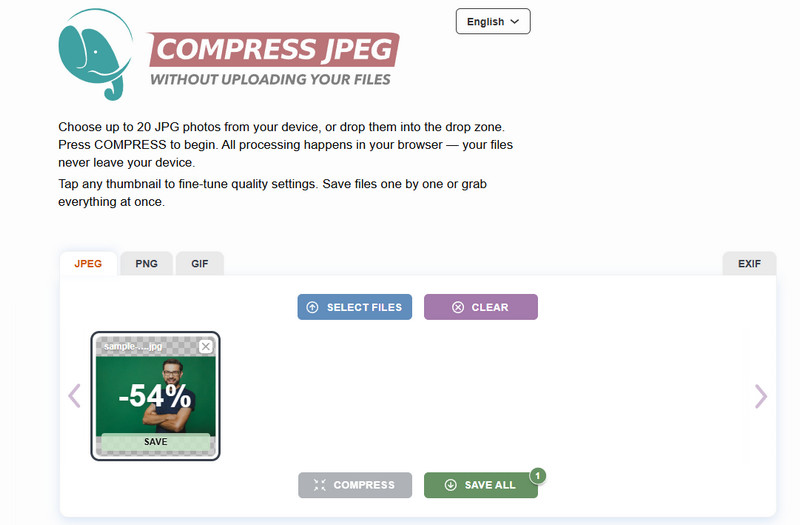
3. Komprimera JPEG
KomprimeraJPEG är ett användarvänligt verktyg utformat för att komprimera JPEG-filer gratis. Det komprimerar filer effektivt utan att kompromissa med bildkvaliteten, vilket gör det bra för att publicera eller dela filer online. Det kräver inget konto eller installation, och gränssnittet är direkt och enkelt nog så att nybörjare kan komprimera sina bilder på några sekunder.
Steg 1Öppna din webbläsare, sök efter CompressJPEG och klicka på Välj filerFörsök att undvika att klicka på annonser som plötsligt dyker upp från ingenstans.
Steg 2Efter uppladdningen klickar du på Komprimera för att bearbeta den och klicka på Spara för att ladda ner den komprimerade versionen.
4. Jag älskar IMG
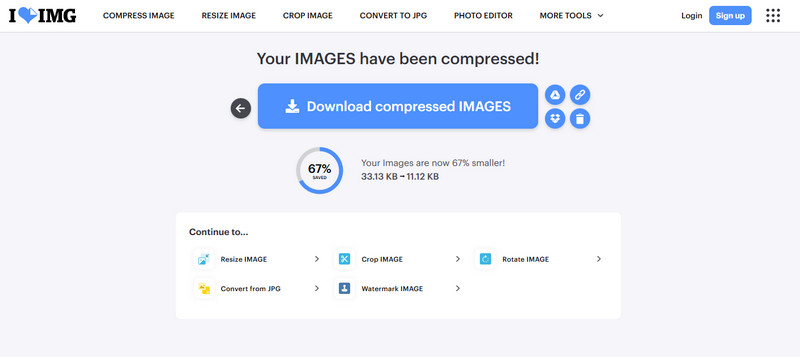
ILoveIMG är en snabb, webbläsarbaserad bildkomprimeringslösning som låter användare komprimera JPEG-filer online utan ansträngning. Den stöder batch-komprimering ILoveIMG-komprimering, fungerar i alla moderna webbläsare och bibehåller bildkvaliteten. Plattformen är gratis att använda och är ett pålitligt val för användare som hanterar flera bilder för webbplatser eller e-postmeddelanden.
Steg 1När du har öppnat ILoveIMG, leta reda på Komprimera bild, klick Välj Bild för att importera JPEG-filen.
Steg 2Kryssa för Komprimera BILDER knappen för att fortsätta. När du är klar klickar du på Ladda ner komprimerade BILDER för att få det.
5. JPEG-optimerare
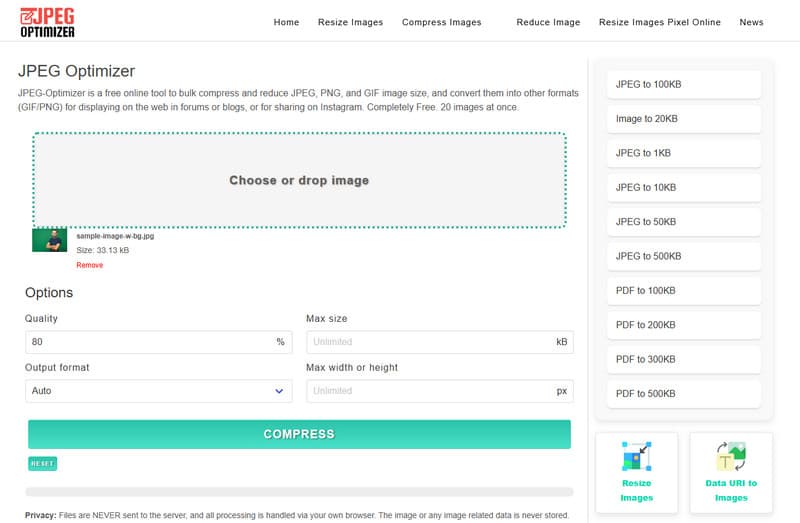
JPEG-optimerare är en onlineapplikation som är väldigt lätt och kan användas för att komprimera storleken på JPEG-bilder utan att kompromissa med kvaliteten. Den har varierande komprimeringsnivåer, vilket ger användaren större kontroll över utskriftsstorleken och den visuella återgivningen. Det är därför det är en idealisk lösning för att komprimera JPEG-bilder online när det är viktigt att optimera uppladdningar, e-postmeddelanden eller lagring med hög noggrannhet, och inte ladda ner programvara.
Steg 1I dess webbgränssnitt drar och släpper du bilden du vill komprimera eller klickar på Välj för att ladda upp den.
Steg 2Här har du möjlighet att justera komprimeringen innan du klickar Komprimera.
Del 4: Hur man komprimerar JPEG-filstorlek med inbyggt verktyg på Windows/Mac
1. Foton-appen
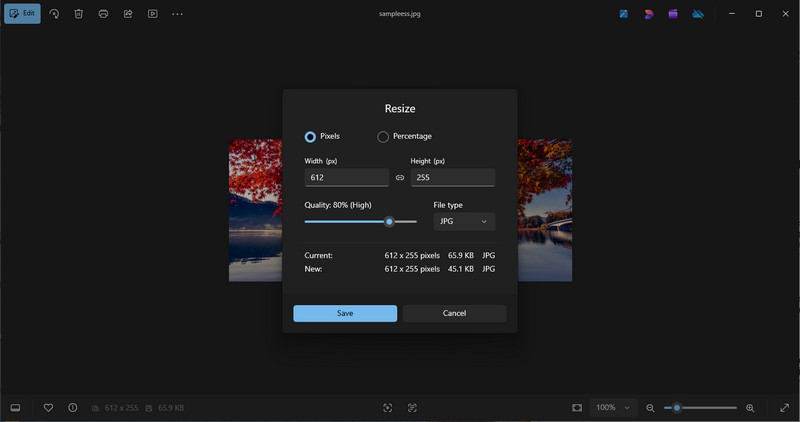
Foton-appen kan användas för att ändra storlek på och komprimera JPEG-bilder utan större ansträngning. Den gör storlekarna mindre och komprimerar filerna automatiskt, vilket gör bilderna skarpa. Detta är idealiskt för att dela på internet, e-post eller för att lagra bilder utan att göra dem dåliga. Foton är snabb, pålitlig och fungerar bra för enskilda bilder eller flera filer. Med det här verktyget kan du snabbt komprimera JPEG-filer utan att installera något extra.
Steg 1Öppna JPEG-bilden i Foton.
Steg 2Klicka på meny eller tre prickar och välj Ändra storlek bild.
Steg 3Välj en förinställd storlek eller ange anpassade mått och spara sedan den komprimerade bilden.
2. Måla
Måla är ett annat inbyggt Windows-verktyg som kan minska bildstorleken, och du kan använda Måla för att skapa en transparent bakgrundDet finns manuell kontroll av dess bredd och höjd, vilket automatiskt minskar filernas storlek. Det är enkelt och kan användas för snabb komprimering i avsaknad av foton.
Steg 1Öppna JPEG-bilden i Paint.
Steg 2Klick Ändra storlek, Välj Pixels eller Procentsatsoch ange mindre värden.
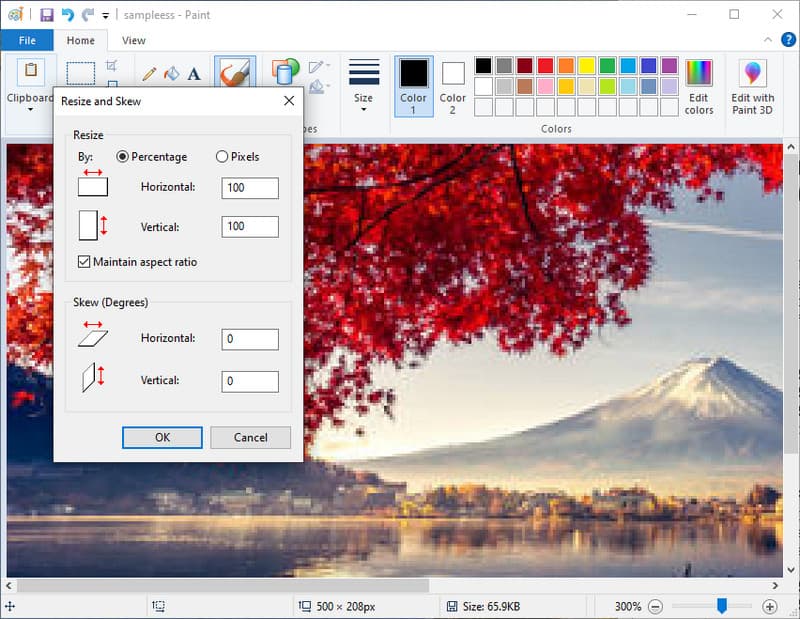
Steg 3Spara bilden för att skapa en komprimerad JPEG-fil.
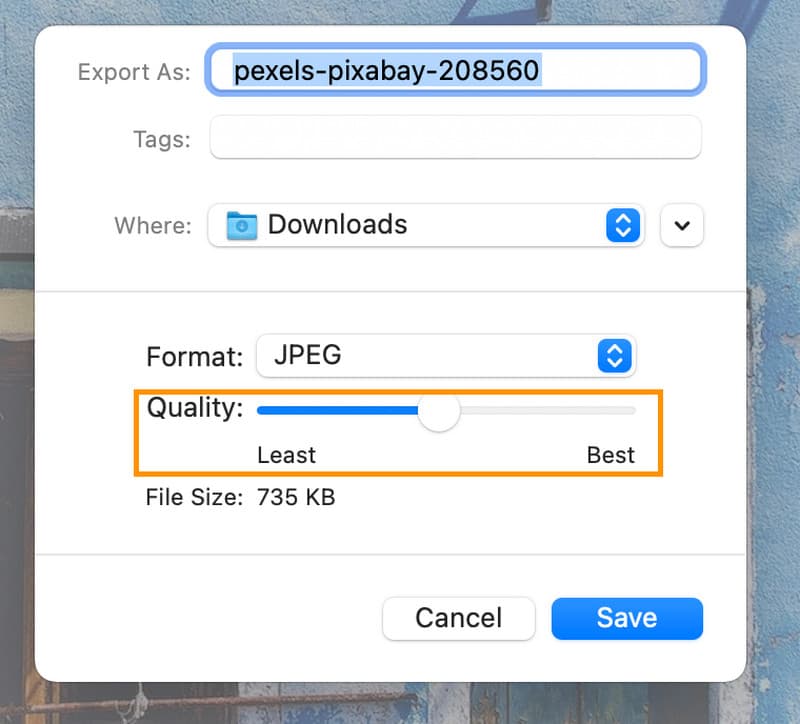
3. Förhandsgranska på Mac
Förhandsvisning gör det möjligt för Mac-användare att effektivt minska storleken på JPEG-filer. Du kan minska antalet dimensioner, justera upplösningen och minska kvaliteten till en viss grad för att spara utrymme och bevara bildernas skärpa. Det är särskilt användbart när du behöver komprimera JPEG-filer till 50 KB för uppladdningar, e-post eller lagring. Förhandsgranskning stöder även batchstorleksändring för flera bilder samtidigt.
Steg 1Öppna JPEG-bilden i förhandsgranskningen.
Steg 2Gå till Verktyg > Justera storlek och minska bredd, höjd eller upplösning.
Steg 3För ytterligare komprimering, välj Fil > Exportera, flytta Kvalitetsreglage, och spara bilden.
De behöver minska storleken på JPEG-filerna för att uppnå snabbare laddning, delning och effektiv lagring. Oavsett om du använder onlineverktyg eller inbyggda applikationer på Windows och Mac är det möjligt att komprimera JPEG-filer på kort tid för att bevara en tydlig bild av hög kvalitet. Sådana tekniker säkerställer att det är enkelt att hantera och distribuera dina foton på ett mycket effektivt och tillförlitligt sätt.

Minska filstorleken på en bild online inom några sekunder samtidigt som du behåller kvaliteten. Vi stöder JPG, PNG, WEBP, GIF och mer.
BEHANDLING NUFotoredigering