JPG-bilder används överallt. Även om JPEG-filer vanligtvis är mindre än råfiler, kan högupplösta foton fortfarande ta upp mycket utrymme. Så vad ska du göra? Komprimera JPGI den här guiden visar vi olika sätt att minska filstorleken. Så skrolla ner och välj den metod som passar dig bäst.
- Del 1: Vad är en JPG-fil
- Del 2: Varför du behöver komprimera JPG
- Del 3: Bästa sättet att komprimera JPG utan kvalitetsförlust
- Del 4: Hur man komprimerar JPG-filer via iLoveIMG (Online)
- Del 5: Hur man komprimerar en JPG via Paint (Windows)
- Del 6: Hur man komprimerar en JPG med förhandsgranskning (Mac)
- Del 7: Hur man komprimerar en JPG med Curtail (Linux)
- Del 8: Hur man komprimerar en JPG med hjälp av Komprimera foto och bilder (iPhone)
- Del 9: Hur man komprimerar en JPG med hjälp av Photo Compressor och Resizer (Android)
Del 1: Vad är en JPG-fil
Innan du komprimerar en JPG-bild är det bra att veta vad en JPG-fil är. JPG och JPEG är samma bildfilformat. Det finns ingen skillnad i kvalitet eller användning. JPG kom från gamla Windows-system som bara tillät tre bokstäver. JPEG är det fullständiga namnet på Joint Photographic Experts Group. Detta format använder förlustbringande komprimering för att minska filstorleken.
Del 2: Varför du behöver komprimera JPG
Att komprimera JPG-filer minskar filstorleken samtidigt som kvaliteten bibehålls, hjälper sidor att laddas snabbare, förbättrar SEO och sparar lagringsutrymme på enheter eller servrar. Mindre filer är också enklare att skicka via e-post, chatt eller ladda upp online. Komprimering förbättrar också prestandan på telefoner, surfplattor och äldre datorer.
Del 3: Bästa sättet att komprimera JPG utan kvalitetsförlust
AVAide bildkompressor kan komprimera JPG-bilder med 50-80% på några sekunder samtidigt som bildkvaliteten bibehålls tydlig och skarp. Den stöder bulkkomprimering så att du kan krympa många bilder samtidigt. Denna plattform fungerar helt online och är gratis att använda. Ingen registrering krävs. Du laddar upp, väntar en stund och laddar ner mindre bilder direkt. Enkelt, snabbt och pålitligt!
Nyckelfunktioner:
- Säker och trygg komprimering som skyddar dina filer.
- Komprimering med ett klick med snabba och automatiska resultat.
- Ladda upp upp till 40 bilder samtidigt, max 5 megabyte per fil.
- Stöder flera bildformat som JPG, PNG, BMP och mer.
Lär dig hur JPG-komprimering utan kvalitetsförlust fungerar nedan:
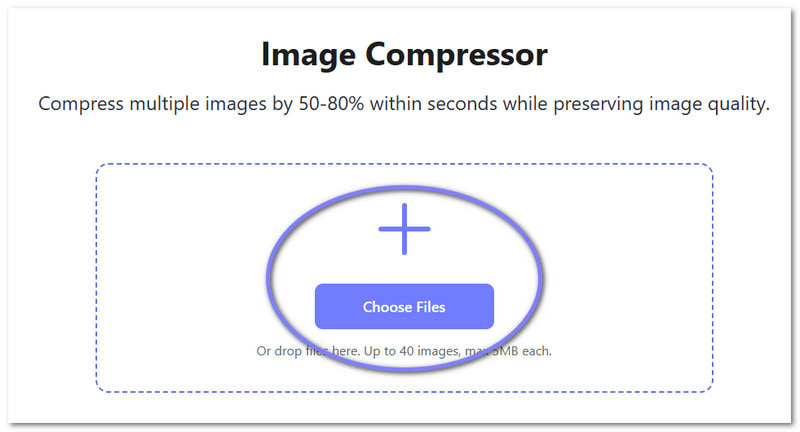
Steg 1Öppna din favoritwebbläsare och gå till den officiella webbplatsen för AVAide Image Compressor. Sidan laddas snabbt och visar en ren skärm, så du kan börja direkt utan att registrera dig.
Steg 2Klicka på Välj Filer knappen eller välj och släpp dina JPG-bilder i uppladdningsområdet. Du kan ladda upp upp till fyrtio bilder samtidigt. En riktig tidsbesparare, eller hur?
Steg 3Direkt efter uppladdning börjar AVAide Image Compressor komprimera dina JPG-bilder automatiskt. Du kommer att se de verkliga resultaten på skärmen. Till exempel kan en bild på 485,19 KB minska till 30,49 KB, medan en fil på 547,57 KB kan krympa till 204,38 KB.

Steg 4När du är nöjd med resultatet klickar du på Ladda ner allt knappen. Dina komprimerade JPG-bilder sparas i din lokala mapp. Det är allt. Du har precis komprimerat JPG-filer utan kvalitetsförlust i några enkla steg!

Del 4: Hur man komprimerar JPG-filer via iLoveIMG (Online)
iLoveIMG är en av toppbildkompressorer som låter dig komprimera JPG-filer online. Den låter dig krympa många bilder samtidigt, vilket gör den perfekt för batchkomprimering. Den visar också exakt hur mycket mindre dina filer blir i procent, så att du vet dina besparingar.
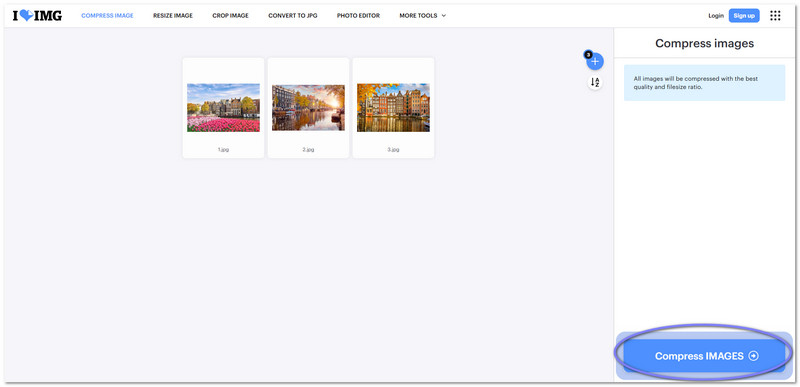
Steg 1Gå till iLoveIMGs webbplats. Klicka. Välj Bilder eller dra och släpp dina JPG-filer. Du kan lägga till mer än en bild åt gången.
Steg 2När alla dina bilder har laddats upp klickar du på Komprimera bilder knappen. Plattformen börjar automatiskt minska filstorleken.
Steg 3Vänta tills komprimeringen är klar. Du kan se hur mycket utrymme du sparade i procent.
Steg 4Om du är nöjd med resultatet klickar du på Ladda ner komprimerade bilder för att spara de mindre filerna på din enhet.
Del 5: Hur man komprimerar en JPG via Paint (Windows)
Windows Paint kan också hjälpa dig att komprimera JPG-filen. Du kan öppna bilden och ändra storlek genom att justera bredd och höjd eller procentandel. Den här metoden fungerar bra för nybörjare eftersom den är inbyggd i Windows.
Steg 1Högerklicka på din JPG-bild och välj Öppna med > Måla för att öppna den.
Steg 2Klick Ändra storlek under Hem fliken. Du kommer att se Ändra storlek och skeva fönster.
Steg 3Ange den procentandel du vill ha i Horisontell och Vertikal rutor. Skriv till exempel 50 för att göra bilden halva storleken. Markera Behåll bildformat så att bilden inte sträcks ut. Klicka sedan OK.
Steg 4Efter att du har ändrat storleken, klicka på Fil > Spara för att spara din komprimerade JPG-bild. Du kan också välja Spara som för att behålla originalbilden.

Del 6: Hur man komprimerar en JPG med förhandsgranskning (Mac)
På Mac-datorer är Förhandsgranskning ett inbyggt program som kan komprimera JPG-bilder. Det låter dig ändra bilddimensioner, upplösning och pixlar för att minska filstorleken. Det visar hur mycket filstorleken ändras, vilket är praktiskt för att planera lagring.
Lär dig hur du komprimerar en JPG med förhandsgranskning nedan:
Steg 1Hitta din JPG-fil och dubbelklicka för att öppna den i Förhandsvisning.
Steg 2Klick Verktyg > Justera storlek från menyraden för att öppna storleksändringsalternativen.
Steg 3Välj önskad storlek. Du kan ändra Färdig In för förinställda dimensioner, Pixels för exakt pixelantal, eller justera UpplösningDen nya filstorleken och procentuell ändring visas.
Steg 4När du är klar klickar du på Fil > Spara som för att skapa en ny komprimerad kopia. Ge den ett nytt namn och klicka på Spara för att skydda din originalfil.

Del 7: Hur man komprimerar en JPG med Curtail (Linux)
Curtail är ett Linux-program som låter dig komprimera JPG-filer gratis. Det låter dig välja mellan förlustfri eller förlustbeständig komprimering och till och med behålla metadata om du vill. Det stöder massbehandling av bilder, så att många foton kan komprimeras samtidigt. Det visar också original- och nya filstorlekar samt sparat utrymme.
Steg 1Starta Curtail på din Linux-dator. Vänta tills programmet öppnas helt så att du kan se huvudgränssnittet.
Steg 2Välj den typ av komprimering du behöver. Förlust mindre om du vill behålla bildens skärpa. Välj Förlustig om du vill ha en mindre filstorlek och är okej med en liten förändring av skärpan.
Steg 3Välj nu de JPG-filer du vill komprimera. Du kan välja dem från filhanteraren eller helt enkelt välja och släppa dem på huvudskärmen.
Steg 4Programmet börjar komprimera dina JPG-bilder automatiskt så snart du laddar upp dem. När det är klart ser du en sammanfattning som visar filnamnet, original- och ny storlek samt hur mycket utrymme du sparade. Du kan sedan spara de komprimerade bilderna på din dator.

Del 8: Hur man komprimerar en JPG med hjälp av Komprimera foto och bilder (iPhone)
Den här mobilappen hjälper dig att komprimera JPG-filer på din iPhone. Den håller foton skarpa samtidigt som den minskar filstorleken, till och med med 90% eller mer. Den ger en uppskattning av det sparade utrymmet före komprimering. De komprimerade bilderna sparas i ditt bibliotek och ett särskilt album för enkel åtkomst. Förutom JPG kan du också använda den för att komprimera PNG, HEIC- och HEIF-bildfiler.
Steg 1Skaffa Compress Photo & Pictures av New Marketing Lab, Inc. från App Store.
Steg 2Öppna appen och tryck på Välj Foton att komprimeraVälj sedan de JPG-bilder du vill göra mindre. Du kan välja flera bilder samtidigt för att spara ansträngning.
Steg 3Justera Fotokvalitet och Fotomått med hjälp av reglagen under KompressionsinställningarGenom att flytta reglagen visas hur bildstorleken ändras. Ställ in dem efter hur mycket du vill minska filstorleken.
Steg 4Efter justering, tryck på Komprimera knappen. Komprimera foto och bilder minskar filstorleken på dina JPG-bilder. När du är klar kan du spara de mindre bilderna på din telefon eller dela dem direkt.
Del 9: Hur man komprimerar en JPG med hjälp av Photo Compressor och Resizer (Android)
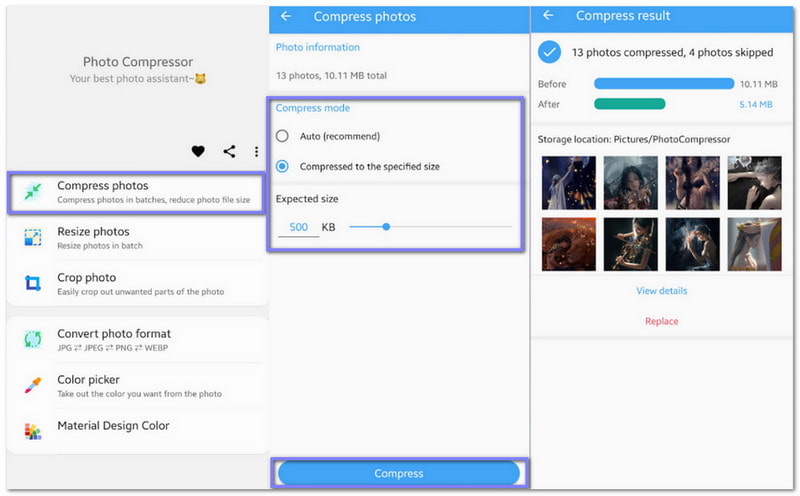
Den här Android-appen hjälper dig att komprimera JPG-bilder snabbt samtidigt som skärpan bibehålls nästan densamma. Den använder smart komprimering för att minska filstorleken utan synliga förluster. Du kan komprimera ett foto eller flera samtidigt, vilket sparar tid. Den låter dig också ställa in en exakt filstorlek om det behövs.
Lita på guiden nedan för att bemästra hur man komprimerar JPG-filer med din Android-telefon:
Steg 1Gå till Google Play Store och installera Photo Compressor and Resizer av Wang YuFen.
Steg 2Knacka Komprimera foton från alternativen när de öppnats. Välj sedan de JPG-bilder du vill förminska. När du har valt klickar du på NÄSTA knappen för att gå framåt.
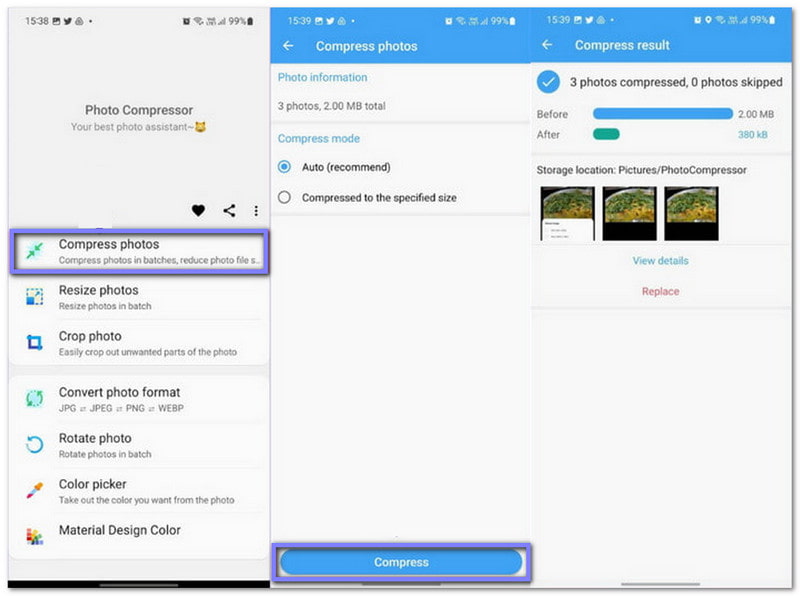
Steg 3Välj hur du vill komprimera bilderna. Markera Bil alternativ för automatisk komprimering eller välj Komprimerad till angiven storlek om du vill ha en specifik filstorlek. Det ger dig kontroll över den slutliga bildstorleken.
Steg 4Tryck Komprimera för att starta processen. Efter komprimeringen kan du jämföra bildstorlekarna före och efter och spara de mindre filerna på din enhet. Du är klar!
En sak är säker: lärande hur man komprimerar en JPG-fil erbjuder många fördelar. Oavsett om du behöver det för sociala medier, e-postmeddelanden eller din webbplats, gör mindre bilder allt snabbare och enklare.
Det goda är att du nu vet hur man gör. Naturligtvis är det alltid bättre att komprimera din JPG utan att förlora kvalitet. För det, AVAide bildkompressor är det bästa valet. Det kostar dig ingenting att använda det!
OM FÖRFATTAREN


Minska filstorleken på en bild online inom några sekunder samtidigt som du behåller kvaliteten. Vi stöder JPG, PNG, WEBP, GIF och mer.
BEHANDLING NUFotoredigering