


Korta och långa videor finns överallt nu. Appar som TikTok och Instagram har gjort det enkelt för vem som helst att skapa och redigera videor på sin telefon. YouTube har också anslutit sig med sin egen app som heter YouTube Create.
I den här artikeln får du lära dig allt om YouTube Create. Vi kommer att ge en opartisk recension, visa dig hur du laddar ner och använder det, och dela det bästa alternativet. Så fortsätt läsa för att få alla detaljer.
Del 1: Vad är YouTube Create
Låt oss börja med en enkel fråga: Vad är YouTube Create?
YouTube Create är ett gratis videoredigeringsprogram från YouTube. Det är gjort för skapare som vill skapa videor för YouTube med bara en telefon. Det fungerar bra för både långa videor och korta videor.
Efter att du har redigerat din video får du möjlighet att ladda upp den direkt till din YouTube-kanal. Eftersom den kommer från YouTube är funktionerna utformade för att matcha YouTubes regler och format. Det gör innehållsskapandet mindre förvirrande och mer användarvänligt för nya användare.
Del 2: Opartisk recension av YouTube Create
Låt oss titta på hur YouTube Create presterar i verkligheten. Den här delen går igenom vad det gör bra och var det inte fungerar.
Nyckelfunktioner
- 1.Viktiga redigeringsverktyg: YouTube Create Video Editor täcker grundläggande redigeringsbehov. Du kan trimma videor varsamt. Du kan dela upp videor i delar. Du kan beskära en video så att den passar skärmen. Det finns över 40 övergångar.
- 2.Automatisk textning: YouTube Create-burken lägg till undertexter med ett tryck. Den stöder utvalda språk. Du kan redigera texten manuellt för att korrigera fel. Det hjälper tittare som tittar utan ljud.
- 3.Royaltyfri musik och ljudeffekter: Applikationen inkluderar YouTubes säkra musikbibliotek. Alla spår är gratis att använda. De är säkra för intäktsgenerering. Ett beatmatchningsverktyg hjälper till att synkronisera klipp med musik.
- 4.Ljudrensning: Funktionen för ljudrensning tar bort bakgrundsljudDet fungerar bra för samtalsvideor. Det är bra vid inspelning i bullriga miljöer.
- 5.Filter, effekter och klistermärken: Videoredigeringsappen YouTube Create erbjuder många filter och visuella effekter. Du kan också lägga till animerade bilder, klistermärken och emojis.
- 6.Direkt uppladdning till YouTube: Videor kan laddas upp direkt till din kanal. Det behövs inga ytterligare appar. Det snabbar upp publiceringen.
- 7.Inspelning av röstöversikt: Du kan spela in berättarröst inuti appen. Det är bra för guider och berättelsevideor.
Stödda regioner
Du bör vara medveten om att YouTube Create inte är tillgängligt överallt ännu. Åtkomst beror på var du befinner dig. Dessa inkluderar USA, Kanada, Storbritannien, Australien, Filippinerna, Indien, Tyskland, Frankrike, Spanien, Singapore och Sydkorea. Men fler regioner kan läggas till med tiden.
Fördelar
YouTube Create utmärker sig inom några viktiga områden. Dessa punkter är viktigast för nya kreatörer.
Helt gratis och reklamfritt
Applikationen är 100 procent gratis. Det finns inga annonser. Det finns inga låsta funktioner. Det är ovanligt för mobila redigerare.
Kompatibilitet
YouTube Create-appen för Android och YouTube Create-appen för iOS finns tillgängliga i Google Play Store och App Store.
Lätt att använda
Layouten är enkel. Knapparna är tydliga. Verktygen är lätta att hitta. Nybörjare kan lära sig snabbt. Erfarna kreatörer kan redigera när de är på språng.
Byggd för YouTube
Musik och ljud är säkra för YouTube. Det minskar upphovsrättsrisken. Det hjälper kreatörer som vill tjäna pengar.
Stöder både korta och långa videor
Du kan redigera vertikalt och horisontellt i videor. Det gör applikationen flexibel.
Begränsningar
YouTube Create har fortfarande begränsningar. Dessa är viktiga om du behöver mer kontroll.
Fortfarande i betaversion
YouTube Create för iOS och Android är fortfarande i beta. Buggar kan uppstå. Vissa användare rapporterar krascher. Långa exporter kan misslyckas ibland.
Grundläggande redigeringsnivå
Avancerade verktyg saknas. Det finns inga djupgående färgkontroller. Det finns inga komplexa tidslinjer. Professionella redigerare kan känna sig begränsade.
Exporttak
Videor exporteras endast upp till 1080p. Det finns inget 4K-alternativ ännu.
Del 3: Hur man laddar ner och använder YouTube Create
Du har lärt dig de viktigaste detaljerna om YouTube Create. Så det är dags att prova själv. Är du osäker på var du ska börja? Oroa dig inte. Vi guidar dig genom varje steg. Du kommer att upptäcka hur du laddar ner appen. Du kommer att lära dig hur du använder redigeringsfunktionerna. Du kommer också att se hur du exporterar din video till din enhet. Är du redo att börja? Låt oss börja.
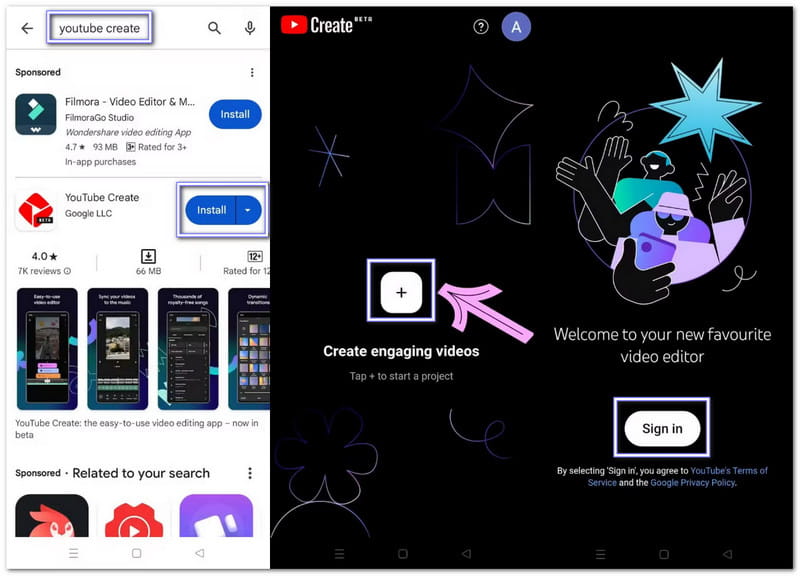
Steg 1Det du behöver göra först är att installera YouTube Create på din enhet. När det är installerat öppnar du programmet.
Steg 2Tryck Logga in och logga in med ditt Google-konto. Det krävs för att använda appen. När du blir tillfrågad, vänligen ge åtkomst till dina foton och videor så att du kan redigera filer från din telefon.
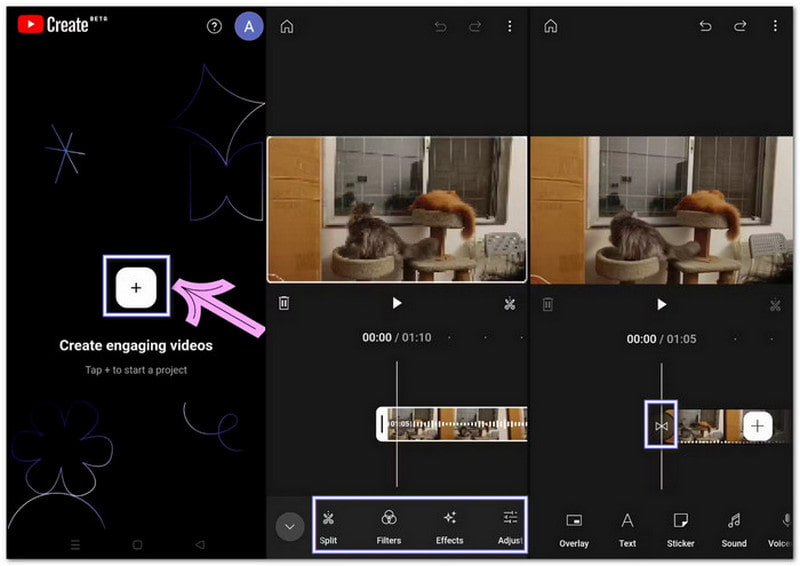
Steg 3Tryck på Lägg till -knappen på skärmen och välj en video från din enhet. Tryck på Importera och videon kommer att visas i mitten. Tidslinjen visas nedanför. Det är där redigeringen börjar.
Steg 4Tryck på klippet i tidslinjen för att öppna redigeringspanelen. Du kan trimma, klippa och dela klipp, lägga till filter och effekter samt klistermärken. Använd Ljudrensning för att ta bort brus. Lägg till musik från YouTubes royaltyfria bibliotek. Spela in en berättarröst om det behövs. Aktivera Bildtexter för att lägga till undertexter. Välj rätt Bildförhållande för Shorts eller vanliga videor. Allt är enkelt att trycka på och finjustera.
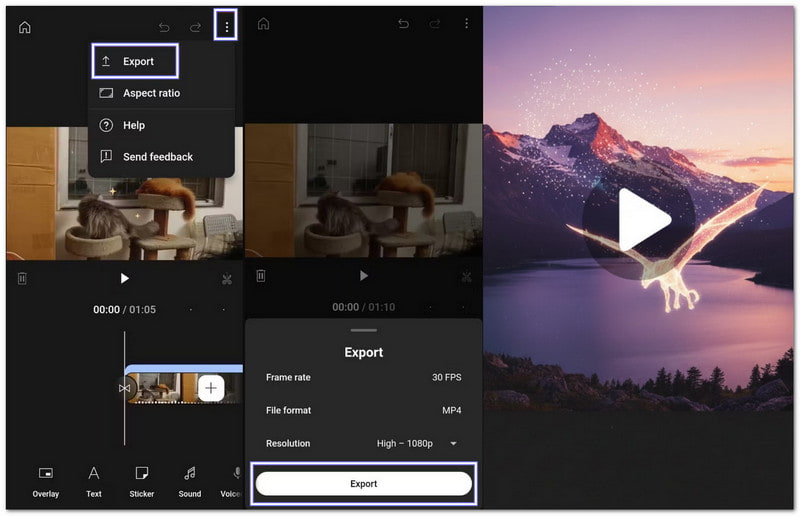
Steg 5När du är klar trycker du på trepunktsmenyn högst upp. Välj sedan Exportera och välj videons skärpa. Därefter sparar YouTube Create videon till din telefon. Du kan också ladda upp den till YouTube direkt eller dela den på sociala medier. Om exporten misslyckas kan du prova färre effekter eller sänka upplösningen till 720p.
Användbar anmärkning: Ta inte bort YouTube Create innan du exporterar dina videor. Alla projekt kommer att gå förlorade om appen tas bort eller om du byter telefon.
Del 4: Bästa alternativet till YouTube Create för PC
Om du vill ha det bästa alternativet till YouTube Create för PC, behöver du inte leta längre än AVAide Video ConverterDet är ett professionellt videoredigeringsprogram för datorer, skapat för skapare som vill ha mer kontroll och funktioner. Det har funktioner för att rotera och beskära, lägga till effekter och filter, inkludera vattenstämplar, integrera ljud, trimma klipp och tillämpa färdiga teman.
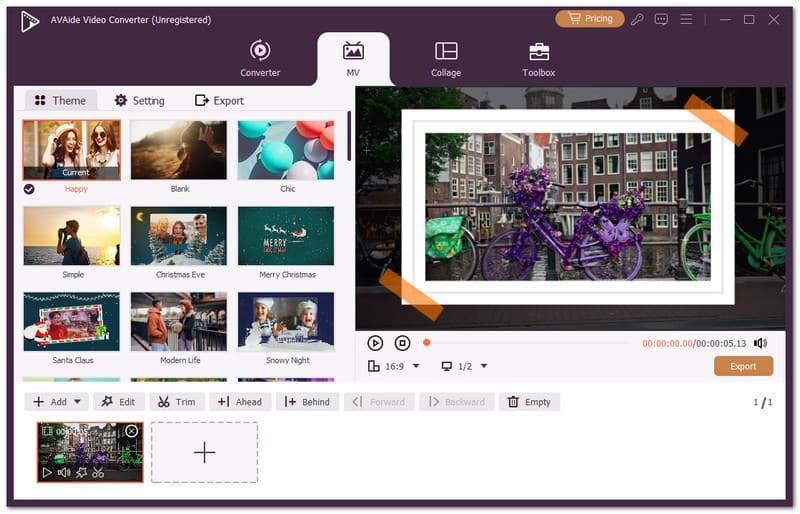
- Kombinera många klipp eller videor till ett projekt.
- Styla dina videor med professionella mallar.
- Lägg till inledande och avslutande text för att göra videorna kompletta.
- Fungerar med populära videotyper som MP4, MOV, AVI och MKV.
- Ändra videoformat, upplösning och bildfrekvens innan export.

 Säker nedladdning
Den stöder också många videoformat som MP4, MOV, AVI, MKV och WMV, vilket gör det enkelt att redigera nästan vilken video som helst utan att behöva oroa sig för kompatibilitet. Det är enkelt och smidigt att använda den. Oavsett om du gör korta klipp eller långa videor, hjälper AVAide Video Converter dig att enkelt få de resultat du vill ha.
YouTube Create är verkligen fördelaktigt för innehållsskapare på YouTube. Det erbjuder grundläggande redigeringsfunktioner för att redigera dina videor och ladda upp dem direkt till YouTube, enligt plattformens krav. Ja, YouTube Create är gratis att ladda ner, men det är inte tillgängligt i alla länder.
Om du vill ha ett mer lättillgängligt verktyg med fler redigeringsalternativ kan du prova AVAide Video ConverterDen fungerar på Windows och Mac och låter dig göra exakt redigering. Med det här verktyget kan du enkelt producera videor och njuta av redigering utan begränsningar.
Din kompletta videoverktygslåda som stöder 350+ format för konvertering i förlustfri kvalitet.
Redigera video


