När vi behöver minska storleken på videofiler är ett alternativ att sänka videoupplösningen. Videor av hög kvalitet resulterar vanligtvis i större filstorlekar. Om du vill minska videoupplösningen finns det ett utmärkt program som kan minska filbelastningen avsevärt samtidigt som en del av den ursprungliga videokvaliteten bevaras. Den här artikeln sammanställer en lista över pålitliga, effektiva och kraftfulla program. 1080p till 480p omvandlare anpassade efter olika behov.
Del 1. Det mest effektiva sättet att nedskala/konvertera 1080p till 480p
Om du letar efter programvara som effektivt minskar eller konverterar videoupplösning, AVAide Video Converter är definitivt ditt perfekta val. Med denna videoupplösningskonverterare kan du minska videoupplösningen till 480p på bara några minuter. Om du vill förbättra videokvaliteten kan den naturligtvis också skalas upp till 4K. Dessutom kan även användare som är mindre bekanta med sådana verktyg enkelt minska videoupplösningen tack vare det rena gränssnittet och de tydliga steg-för-steg-instruktionerna. Dessutom använder AVAide Video Converter avancerade videokonverteringstekniker, inklusive hastighetsoptimering och hårdvaruacceleration. Detta möjliggör konvertering av ett stort antal filer på bara en minut.
- Med över 300 in- och utformat som stöds.
- Med möjligheten att mata ut videoupplösningar på 8K/5K/4K/1080p.
- Komprimera samtidigt som den ursprungliga videokvaliteten bevaras i största möjliga utsträckning.
- Snabb konverteringshastighet med stöd för batchreduktion av upplösning till 480p.

 Säker nedladdning
Steg 1Ladda ner det fantastiska verktyget
För att börja klicka på nedladdningsikonen ovan och välj om du använder Windows eller en Mac. När du har laddat ner det fantastiska programmet dubbelklickar du på filen för att börja installera den direkt.
Steg 2Ladda upp din videofil
Res till mitten av skärmen och klicka på Plus (+) symbol efter att ha kört programvaran för att ladda upp din fil. Du kan också använda det här verktyget för att uppgradera din video direkt genom att ladda upp många videofiler.

Steg 3Nedskala 1080p till 480p
När du klickar på knappen Konvertera allt till, visas en lista med format och upplösningar på verktygets vänstra sida. Välja MP4 HD 480P för att nedskala din 1080p-video.

Steg 4Konvertera din videofil
När du har valt upplösningen för din video klickar du på Konvertera alla möjlighet att konvertera den. Du har precis minskat videoupplösningen på ett par sekunder.

Del 2. Hur konverterar man 1080p till 480p online?
1. Gratis Online File Converter
Anta att du letar efter onlineprogramvara som är enkel att använda. Gratis online-fil Converter har skapats specifikt för dig. Denna användbara programvara låter dig konvertera media från ett format till ett annat snabbt och effektivt och ändra upplösningen. Den accepterar en mängd olika källformat. Du kan återställa din fil till de mest populära formaten, som MP4, AVI, MOV och så vidare. Lär dig hur du använder den här användbara funktionen för att nedskala din video.
Steg 1Öppna den officiella webbplatsen
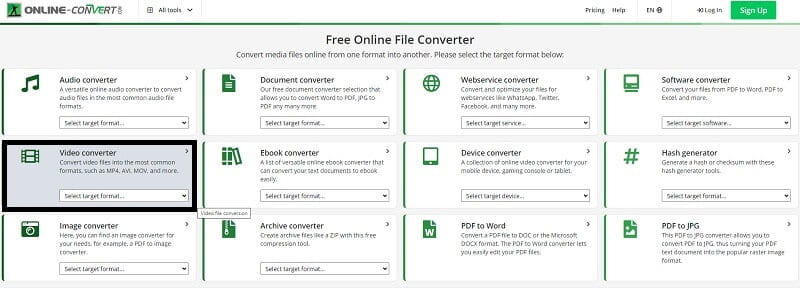
Gå först till verktygets officiella webbplats. Skriv i sökfältet Gratis online filkonverterare.
Steg 2Gör en videokonvertering
För att fortsätta, tryck på Video Converter knappen för att konvertera din videoupplösning.
Steg 3Välj en förinställning och konvertera
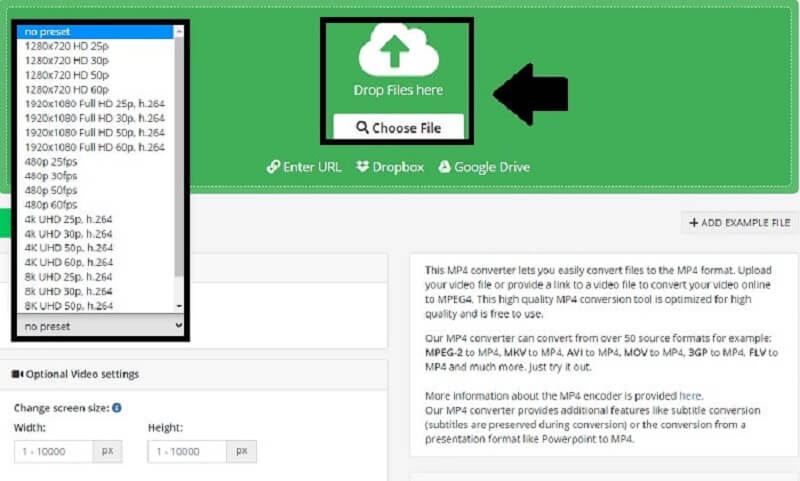
När du har släppt dina filer, välj 480p förinställningar och klicka Start för att påbörja processen.
2. Videokonverterare online
Detta bekväma verktyg är en filkonverterare som fungerar online. Nästan alla ljudformat stöds. Videokonverterare onlinee är ett utmärkt program som kan hjälpa dig att konvertera din 1080p till 480p om du vill minska din video. Det gör också att du kan komprimera din video på den mest enkla metoden som möjligt. Utöver det kan det hjälpa dig att konvertera din video snabbt och effektivt. Här är de grundläggande procedurerna för att nedskala din film från 1080p till 480p.
Steg 1Öppna fil
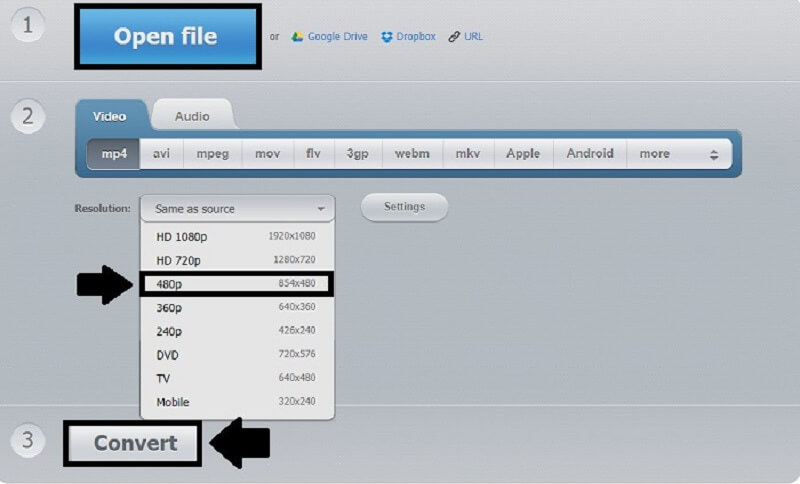
Du kan nu välja din videofil genom att välja knappen Öppna fil. Välj sedan videon som ska nedskalas.
Steg 2Gör en videokonvertering
För att fortsätta, tryck på Video Converter knappen för att konvertera din videoupplösning.
Steg 3Ändra upplösningen
Genom att välja alternativen kan du nu ändra upplösningen för din 1080p-video till 480P.
Steg 4Konvertera video
Slutligen, när du har ändrat upplösningen på din video kan du konvertera den.
AVAide gratis videokonverterare online
Detta onlineverktyg tillhandahåller också en lättanvänd videokonverterare som låter dig snabbt minska videoupplösningen. Den utför konverteringar och modifieringar baserat på din internetanslutningshastighet. Därför kan du enkelt konvertera videor från 1080p till 480p-format på några minuter utan tidigare erfarenhet. Lär dig hur du använder denna utmärkta onlinekonverterare från 1080p till 480p nedan.
Steg 1Starta den officiella webbplatsen
För att börja, använd sökmotorn för att hitta den officiella sidan för AVAide gratis videokonverterare online.
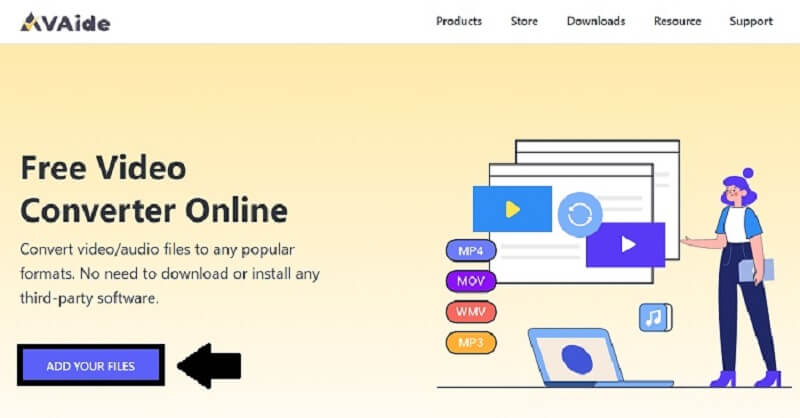
Steg 2Lägg till dina filer
För att lägga till ditt videoklipp, välj Lägg till dina filer alternativ. Knacka Öppen efter att ha valt en fil från mappen som visas på skärmen.
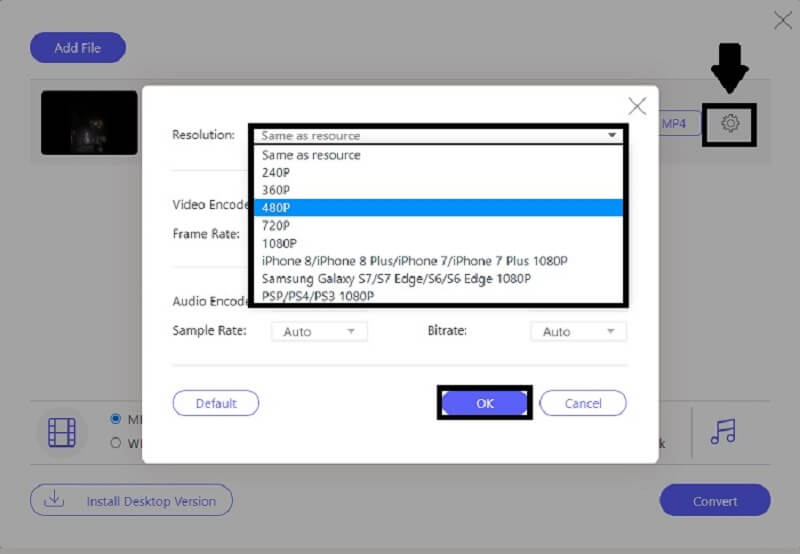
Steg 3Ändra upplösningen
Du kan nu justera Upplösning genom att klicka på kugghjulsikonen, markera Upplösning och välja 480p innan du trycker på OK knapp.
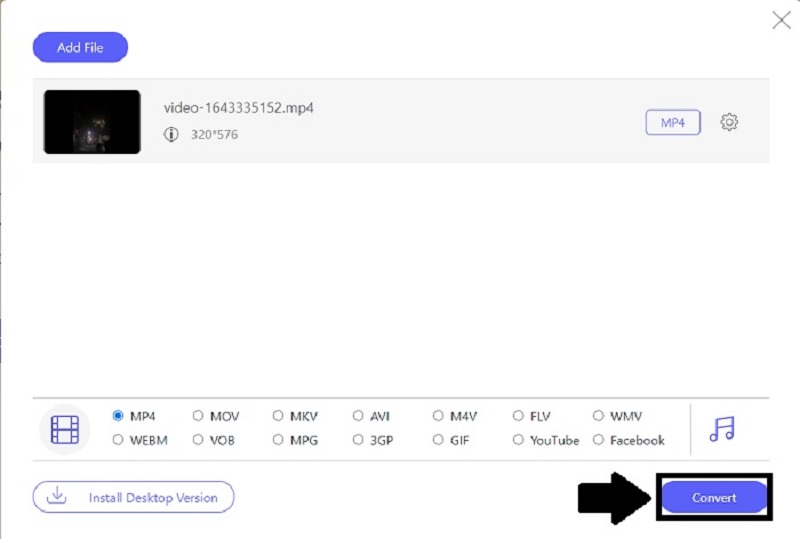
Steg 4Konvertera din fil
Slutligen, när du har konverterat din 1080p-video till 480p, klicka på Konvertera knappen för att spara din film direkt.
Del 3. Vanliga frågor om nedskalning
Hur konverterar man 1080p till 480p med FFmpeg?
För att börja ladda ner FFmpeg till ditt skrivbord och starta ffmpeg.exe-sökvägen till systemet. Klicka sedan på Windows-ikonen på din PC och skriv CMD. Använd slutligen cd-kommandot för att navigera till filmappen. Ange sedan kommandot ffmpeg-i input.mp4 -vf scale=480:-1 output.mp4 och klicka på Enter på tangentbordet.
Kan jag konvertera 1080p till 480p i handbroms?
Ja, handbromsen inkluderar ett nedskalningsalternativ. Installera den aktuella versionen av verktyget, importera källfilen, installera och kör programmet, välj manuellt bredd och höjd, ange en målkatalog och börja konvertera 1080p-filmen till 480p.
Hur nedskalar jag en video på min iPhone?
Du kan bara använda tredjepartsappar för att nedskala videor på iPhone. Dessutom har dessa appar och iOS stora begränsningar. Du kan använda AVAide Video Converter för att enkelt nedskala vilken video som helst.
Det var allt. Nu när du vet vad du gör och vilka verktyg du ska använda kommer du att kunna konvertera din 1080p-video till 480p snabbt och säkert. Slutligen är det upp till dig att fatta ett beslut. Du måste ladda ner AVAide Video Converter och andra datorprogram som gillar det för att få ut det mesta av dem. Men istället för att installera en app för att konvertera filer kan du använda ett gratis onlineverktyg.
Din kompletta videoverktygslåda som stöder 350+ format för konvertering i förlustfri kvalitet.
Videoförbättring
- Uppskala 1080p till 4K
- Uppskala 480p till 1080p
- Nedskala 4K till 1080p/720p
- Nedskala 1080p till 480p
- Uppskala DVD till 1080p/720p
- Åtgärda video med dålig kvalitet
- AI Video Upscale
- Förbättra videokvaliteten
- Förbättra TikTok-videokvaliteten
- Bästa Video Enhancer
- Video Enhancer-app för iPhone och Android
- Bästa 4K Video Enhancer
- AI Upscale Video
- Rensa upp videokvalitet
- Gör videon av högre kvalitet
- Gör en video ljusare
- Bästa Blur Video-appen
- Fixa suddiga videor
- Förbättra zoomvideokvalitet
- Förbättra GoPro videokvalitet
- Förbättra videokvaliteten på Instagram
- Förbättra Facebook-videokvalitet
- Förbättra videokvaliteten på Anroid och iPhone
- Förbättra videokvaliteten i Windows Movie Maker
- Förbättra videokvaliteten i Premiere
- Återställ gammal videokvalitet
- Skärpa videokvalitet
- Gör videon mer tydlig
- Vad är 8K-upplösning
- 4K-upplösning: Allt du behöver veta [Förklarat]
- 2 fantastiska sätt att öka videoupplösningen förlustfritt
- Video Resolution Converter: Saker att tänka på när du skaffar en
- Den enastående 5K till 8K-konverteraren du inte bör missa!
- Ta bort bakgrundsbrus från video: med tre effektiva sätt
- Hur man tar bort spannmål från video med hjälp av de 3 anmärkningsvärda sätten