MPG har funnits i åratal. Det öppnas fortfarande på många spelare och enheter. Äldre format kan dock kännas mindre praktiska i nyare videoarbetsflöden. Planerar du att använda din video med en Mac eller Apple-appar? MOV kan vara en bättre matchning. Redo att göra förändringen? Den här artikeln visar dig enkla sätt att hantera... MPG till MOV-konvertering.
- Del 1. MPG vs MOV - Vad är skillnaden och varför konvertera
- Del 2. Det snabbaste sättet - AVAide Video Converter (Bäst totalt)
- Del 3. Den inbyggda Mac-lösningen - QuickTime Player
- Del 4. Kraftpaketet med öppen källkod - VLC Media Player
- Del 5. Gratis online-vägen – Ingen installation krävs
- Del 6. Snabbbeslutsguide: Vilken metod ska du använda
Del 1. MPG vs MOV - Vad är skillnaden och varför konvertera
MPG och MOV är båda videofiltyper. Ändå är de gjorda för olika användningsområden. Att känna till skillnaden kan hjälpa dig att välja rätt fil för din video. Så låt oss titta på vad som skiljer dem åt och varför det kan vara användbart att konvertera MPG till MOV.
| MPG | MPG är ett äldre videoformat. Det är ofta kopplat till MPEG-1- och MPEG-2-video. Du kan hitta det i äldre videor, DVD-skivor och andra medier. Det stöds i stor utsträckning. Ändå kan nyare format erbjuda bättre funktioner och mindre filer. |
| MOV | Apple skapade MOV för QuickTime. Den kan lagra video, ljud och annan data i en fil. MOV fungerar bra med Apple-appar och många videoredigerare. Det är också ett vanligt val för redigering och lagring av högkvalitativ video. |
Varför konvertera MPG till MOV
En MOV-fil kan passa bättre för vissa Apple-appar och redigeringsverktyg. Den kan göra din MPG-video enklare att använda i vissa arbetsflöden. Om din nuvarande MPG-fil inte fungerar bra med den app du valt kan det hjälpa att konvertera den till MOV.
Del 2. Det snabbaste sättet - AVAide Video Converter (Bäst totalt)
En snabb MPG-till-MOV-konvertering innebär mindre väntetid och mer tid för andra uppgifter. Det är där AVAide Video Converter kommer in. Den använder NVIDIA-, AMD- och Intel-hårdvaruacceleration för ultrasnabb konvertering. Dess batchfunktion låter dig konvertera flera filer samtidigt. Dessutom kan du exportera videor i upp till 4K, 5K eller 8K med skarp och tydlig kvalitet.
- Konverterar video och ljud till över 1 000 format, som MOV, MP4, AVI och MP3.
- Levererar upp till 120× snabbare konverteringshastigheter.
- Låter dig finjustera upplösning, bildfrekvens, kodare och andra inställningar.
- Låter dig trimma, beskära, rotera och lägga till effekter i dina videor.

 Säker nedladdning
Steg 1Först måste du installera AVAide Video Converter på din dator. När installationen är klar öppnar du programmet.
Steg 2Det kommer att föra dig till Omvandlare flik. Klick Lägga till filer för att importera din MPG-video. Om du har många MPG-filer, använd Lägg till mapp för batchkonvertering.
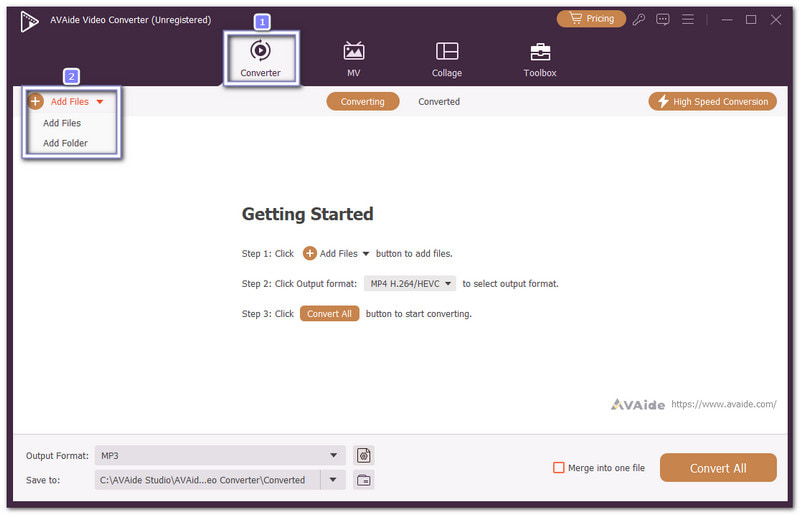
Steg 3Gå till det nedre vänstra hörnet och öppna Utmatningsformat menyn. Därefter, under Video kategori, välj MOVVälj sedan en förinställd kvalitet. För att videon ska bli mer lik originalvideon, välj Samma som källan.
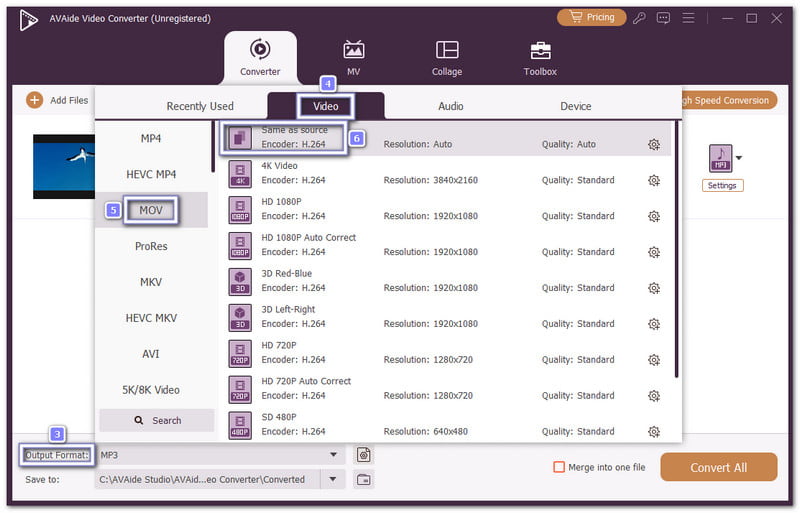
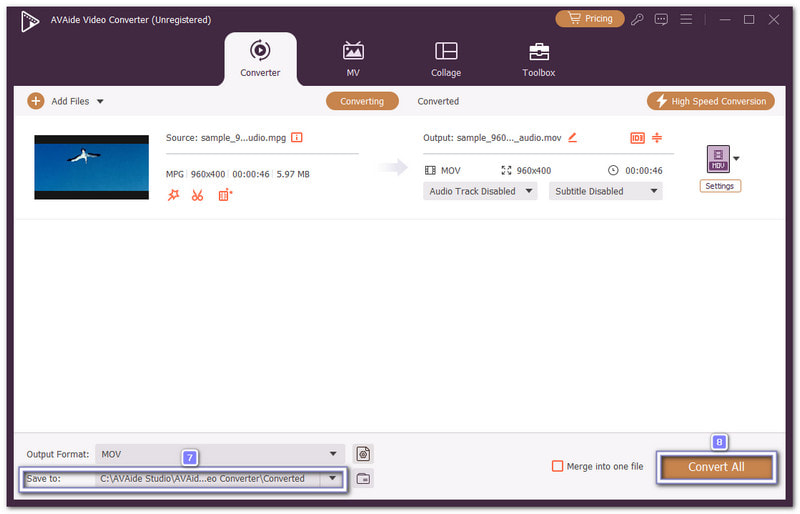
Steg 4Ange sparplatsen under Spara tillKlicka slutligen på Konvertera alla för att starta. AVAide Video Converter konverterar en eller flera MPG-filer. Du kan kontrollera dina MOV-filer i mappen du angav tidigare.
Del 3. Den inbyggda Mac-lösningen - QuickTime Player
Mac-användare kan prova QuickTime Player för ett inbyggt alternativ. Det fungerar med många vanliga videofiler. Det ger dig också några alternativ för exportkvalitet. Dessutom lagras din video på din Mac under processen. Lär dig hur du konverterar MPG till MOV med QuickTime Player nedan!
Steg 1Hitta MPG-videon på din Mac. Högerklicka på den och välj Öppna Med > QuickTime Player.
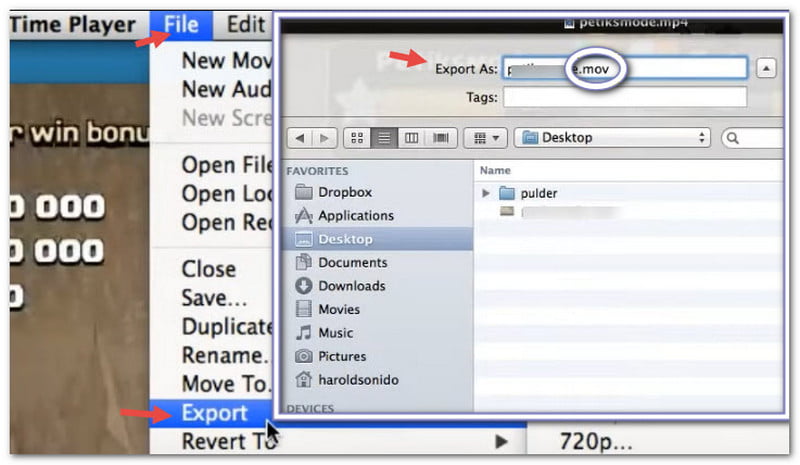
Steg 2Öppna Fil menyn i QuickTime Player. Välj sedan Exportera som.
Steg 3Välj den videokvalitet du vill ha. Du kan se alternativ som 1080p, 720p, eller 480pVissa alternativ kan vara gråmarkerade. Detta kan bero på din källvideo.
Steg 4Välj var du vill spara den nya filen. Starta exporten och vänta tills den är klar.
Del 4. Kraftpaketet med öppen källkod - VLC Media Player
VLC Media Player erbjuder mer än bara videouppspelning. Den har också användbara konverteringsverktyg för filer som stöds. Du kan konvertera MPG till MOV genom att välja en utdataprofil innan du sparar din video. Den låter dig också konvertera MPG till MP4 genom att välja MP4 som utdataformat. Dessutom är det gratis och fungerar på många system.
Steg 1Starta VLC Media Player. Gå till Media > Konvertera/spara.
Steg 2Klick Lägg till och välj MPG-videon från din dator. När du har lagt till filen klickar du på Konvertera/spara på botten.
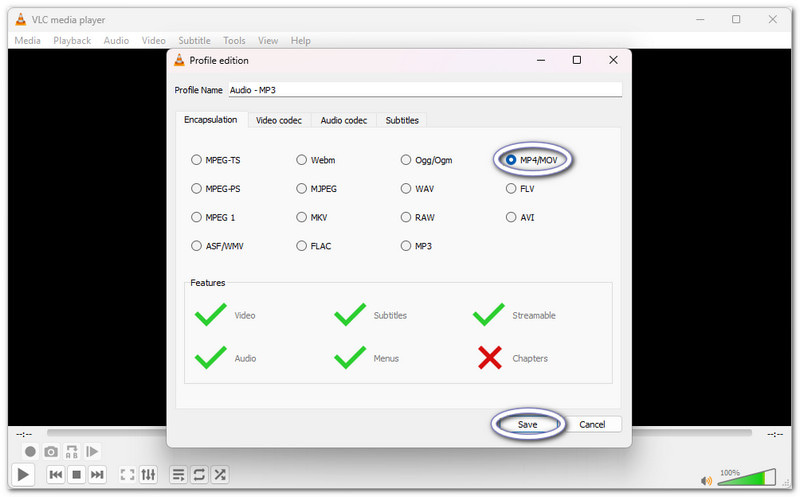
Steg 3Hitta Profil sektionen. Klicka på Rycka knappen bredvid. Välj MP4/MOV som profilen.
Steg 4Gå till Destinationsfil sektion. Klick Bläddra och välj var du vill spara videon. Klicka sedan på Start för att börja. Därefter skapar VLC Media Player MOV-videon i den mapp du valt.
Del 5. Gratis online-vägen – Ingen installation krävs
Vill du hoppa över nedladdningar och gå direkt till konverteringen? Med MPG-till-MOV-omvandlarna nedan kan du göra det online.
1. FreeConvert
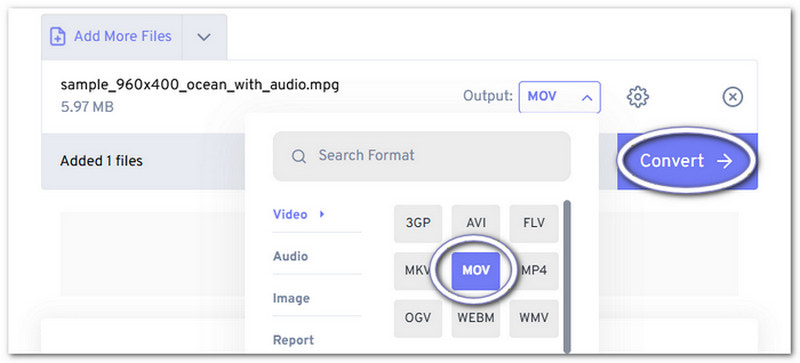
FreeConvert är ett praktiskt val för att arbeta online. Dess filgräns på 1 gigabyte kan också hjälpa till med större videor. Det erbjuder också extra inställningar. Dessa inkluderar videoalternativ, ljudalternativ, undertextinställningar, triminställningar och beskärningsinställningar för video.
Steg 1Öppna FreeConvert-webbplatsen. Klicka. Välj Filer och välj din MPG-video. Kontrollera filstorleken innan du laddar upp den.
Steg 2Ställ in utdataformatet till MOVKontrollera inställningarna innan du startar konverteringen.
Steg 3Det är dags att klicka KonverteraVänta tills uppladdningstiden är över. Klicka sedan på Ladda ner för att spara MOV-filen.
2. AnyConv
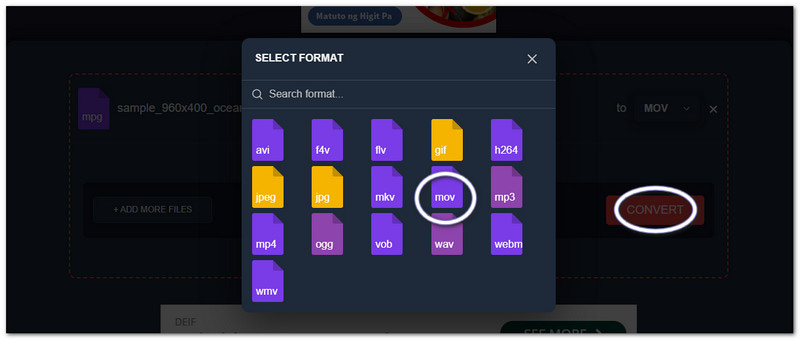
AnyConv fungerar på alla datorer och mobila enheter. Det låter dig konvertera MPG till MOV, antingen enskilt eller i batch. Du kan också konvertera MOV till MPG vid behov. Utöver det stöder det konverteringar av dokument, bilder och ljud.
Steg 1Gå till AnyConv i din webbläsare. Klicka Välj FIL eller dra din MPG-fil till uppladdningsområdet.
Steg 2Öppna Till rullgardinsmenyn. Välj sedan MOV från de tillgängliga alternativen.
Steg 3Slutligen, klicka Konvertera, och vänta lite. När det är klart klickar du på LADDA NER .MOV för att spara filen.
3. Zamzar
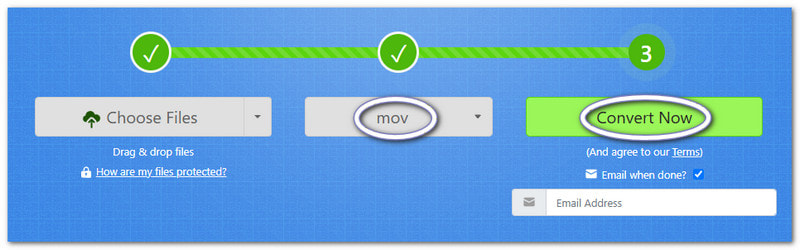
Zamzars MPG-till-MOV-sida håller uppgiften fokuserad. Tjänsten erbjuder också ett e-postalternativ för färdiga filer. Detta kan vara till hjälp när du inte vill vänta på sidan. Du kan också använda den för att konvertera MP4, MKV, AVI och FLV till MOV.
Steg 1Gå till Zamzars webbplats, välj dina MPG-filer och släpp dem där.
Steg 2Öppna Konvertera till menyn och välj MOV som utdataformat.
Steg 3Klicka slutligen på Konvertera nuZamzar kan också erbjuda ett e-postalternativ när filen är klar.
Del 6. Snabbbeslutsguide: Vilken metod ska du använda
Är du osäker på vilket MPG-till-MOV-verktyg som passar dig? Inga problem. Varje verktyg har sitt eget sätt att fungera. Välj ett baserat på din hastighet, enhet eller filstorleksbehov.
- AVAide Video Converter - Bäst totalt sett.
Välj detta när hastighet är som viktigast. Den stöder batchkonvertering och många utdataformat. - QuickTime Player – Bäst för Mac.
Välj detta om du använder en Mac. Det är redan inbyggt i Mac-operativsystemet. - VLC Media Player – Bästa gratis skrivbordsverktyget.
Prova VLC om du vill ha ett gratisprogram med mer kontroll över videoprofiler. - Gratis onlineverktyg – bäst för snabba uppgifter.
Välj FreeConvert, AnyConv eller Zamzar när du inte vill installera ett program. Se bara upp filstorleksgränserna innan du laddar upp.
Med verktygen ovan, vilket föredrar du och planerar du att använda? Fortfarande osäker? Du kan lita på det. AVAide Video ConverterDet kan hjälpa dig konvertera MPG till MOV med lätthet. Den stöder även många andra video- och ljudformat. Så du kan använda den för flera konverteringsuppgifter.
OM FÖRFATTAREN

Din kompletta videoverktygslåda som stöder 350+ format för konvertering i förlustfri kvalitet.