En ISO-montering blir viktigt när du laddar ner en stor program-ISO och behöver snabb åtkomst utan att bränna en skiva, vilket hjälper dig att enkelt montera, utforska och använda filer samtidigt som du sparar tid och resurser effektivt totalt sett.
Del 1: Vad är en ISO-monterare?
En ISO-mounter är programvara som låter dig behandla en ISO-fil som en fysisk skiva (CD, DVD eller Blu-ray), som du kan använda utan att behöva bränna den till en fysisk skiva.
En ISO-fil är en komplett digital kopiering av en skiva, inklusive all data och filstrukturer från originalskivan (inklusive startinformation om tillämpligt), men en ISO-fil är inte en mapp eller fil som kan användas direkt. Det är därför en ISO-monterare behövs.
En ISO-monterare fungerar genom att skapa en virtuell enhet på din dator. När du monterar en ISO-fil:
- Programvaran skapar en virtuell diskenhet.
- ISO-filen placeras på den virtuella enheten.
- ISO-filen behandlas som en fysisk skiva av din dator.
Detta låter dig komma åt, installera eller köra filer från ISO-filen precis som du skulle göra från en CD/DVD.
ISO-monteringsanordningar har många användningsområden, inklusive:
- Installera program som finns i ISO-filformat
- Spela spel eller använda program utan en fysisk disk
- Använda kopior av CD- och DVD-skivor
- Testa skivavbilder innan du bränner
Varför nativa ISO-monteringsverktyg på Windows och Mac är begränsade
De inbyggda monteringsverktygen som finns i Windows 10 och macOS är verkligen tillgängliga, men de erbjuder mindre funktionalitet än de flesta alternativ.
- Smalare funktionsuppsättningar: Dessa monterare erbjuder funktionalitet för att montera en avbildning till en enhet och avmontera den, men saknar funktioner som batchmontering, konvertering av bildformat eller bildredigering.
- Grundläggande funktionalitet: De enda funktionerna de erbjuder är montering och avmontering. De erbjuder inte ytterligare funktioner som batchbehandling, bildredigering eller konvertering.
- Begränsad hantering: Användare kan inte hantera sina virtuella enheter lika mycket som de inte kan göra saker som tilldelning av enhetsbeteckningar eller prestanda.
- Äldre systemoperativsystem: De tidigare versionerna av dessa operativsystem hade antingen ingen ISO-montering eller krävde verktyg från tredje part.
Del 2: Topp 5 ISO-monteringsverktyg för Windows och Mac
1. DAEMON Tools Lite
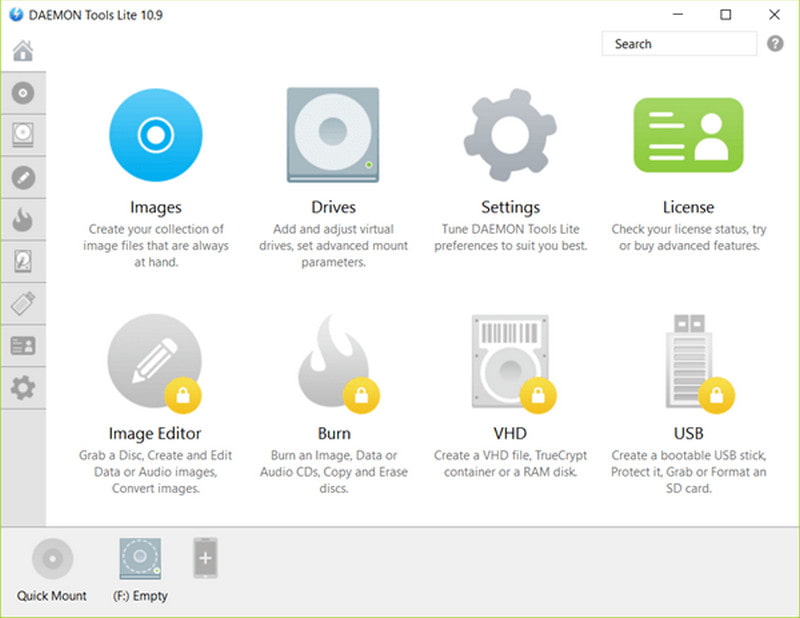
En av de äldsta och mest välrenommerade ISO-monteringsprogrammen är DAEMON Tools Lite. Programmet erbjuder rätt komplexitetsgrad för virtualisering och skivavbildningsfunktioner, vilket ger användarna ett bekvämt användargränssnitt. Programvaran är avsedd för användare som behöver mer funktionalitet utöver att bara montera, eftersom den erbjuder ett mer omfattande system för att hantera skivavbildningar, virtuella enheter och deras säkerhetskopior.
Dom:
Ett utmärkt alternativ för användare som letar efter en pålitlig ISO-monteringsenhet med ytterligare funktioner och funktionalitet, även om vanliga användare kan tycka att utbudet är överväldigande.
Nyckelfunktioner:
- Möjlighet att montera flera skivavbildningar samtidigt, med stöd för flera virtuella enheter.
- Brett utbud av format stöds: ISO, BIN, MDF/MDS, NRG och andra.
- Tillförlitlig emulering av virtuella enheter som skivenheter.
- För de som behöver ytterligare funktionalitet finns det extra betalmoduler.
- Fördelar
- Mycket god kompatibilitet med de flesta bildformat.
- Mycket stabil prestanda vid montering/demontering.
- Kan användas på Windows- och Mac-program.
- Nackdelar
- Premiumfunktioner kostar extra.
- Om du inte är uppmärksam under installationen kan du få oönskad medföljande programvara.
2. WinCDEmu
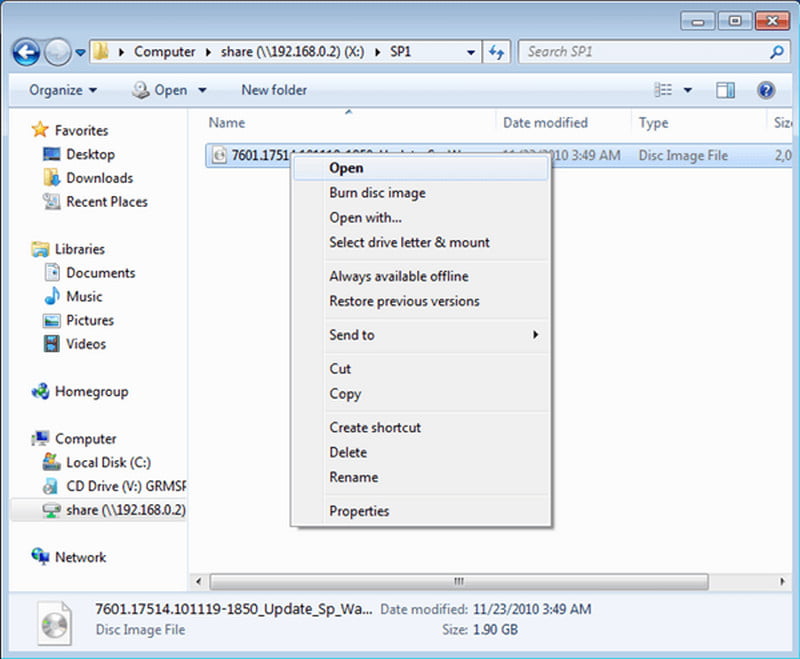
Som ett program med öppen källkod strävar WinCDEmu efter att hålla programmets design och funktionalitet så enkel som möjligt. Av denna anledning är programmet integrerat i Utforskarens snabbmeny, och användare som söker ett enkelt sätt att montera skivavbilder kommer att dra nytta av metoden.
Dom:
Bäst lämpad för användare som behöver en enkel och kostnadsfri ISO-monteringsenhet utan avancerade krav eller behov av plattformsoberoende funktioner.
Nyckelfunktioner:
- Monteringen gjordes snabb och enkel med bara ett klick med hjälp av snabbmenyn i Windows Utforskaren.
- Obegränsade och automatiskt konfigurerade virtuella enheter.
- En omstart av systemet är onödig efter installationen.
- Bärbar med liten storlek.
- Fördelar
- Snabbhet och lättvikt står högst upp på listan.
- Integrering med Windows Explorer bidrar till enkelheten i användningen.
- Nackdelar
- Användaren är begränsad till Windows-produkter.
- Användaren är också begränsad till användningen av enkel iOS.
3. Virtuell klonenhet
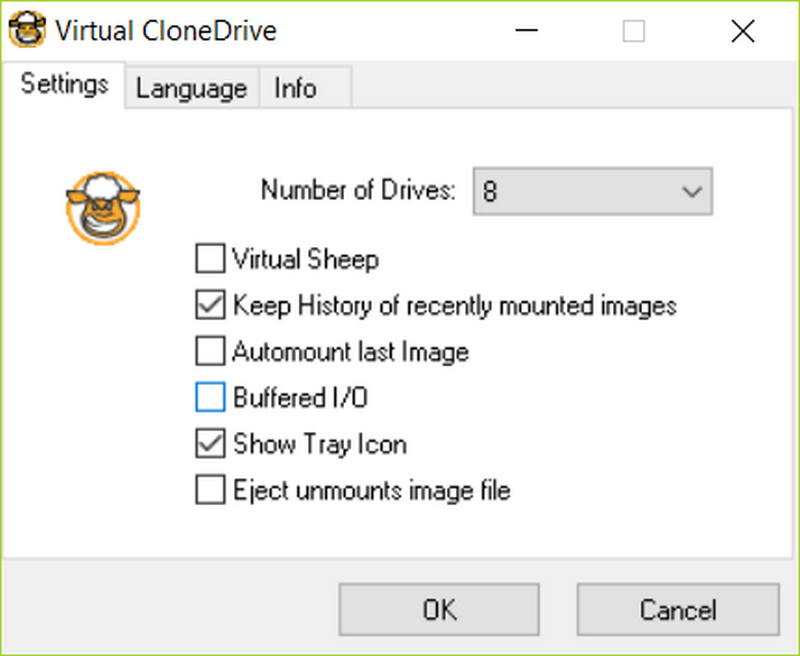
Clone Drive är ett användarstyrt program som möjliggör imitation av en faktisk CD/DVD-enhet. Systemet väljer att köra en ISO som en funktion av ett dubbelklick, även utan krav på det. Programmets enkelhet och stabilitet är en fördel jämfört med komplexiteten.
Dom:
Det är ett alternativ för användaren som vill ha ett gratis monteringsprogram som gör jobbet och är lågteknologiskt, men för en användare som vill ha avancerade funktioner är det inte lämpligt.
Nyckelfunktioner:
- Flera samtidiga virtuella enheter kan användas.
- Ett dubbelklick gör monteringen, och det finns ett alternativ att göra det via menyn.
- Vanliga bilder av ISO, BIN och CCD finns tillgängliga i menyn.
- Systembelastningen är låg och installationen går snabbt.
- Fördelar
- Mycket enkelt och nybörjarvänligt gränssnitt.
- Stabil och pålitlig prestanda.
- Låg påverkan på systemresurser.
- Nackdelar
- Programmet är Windows-baserat och saknar därför en version för Mac.
- Urvalet av bilder som kan användas är mindre än i andra program.
4. PowerISO
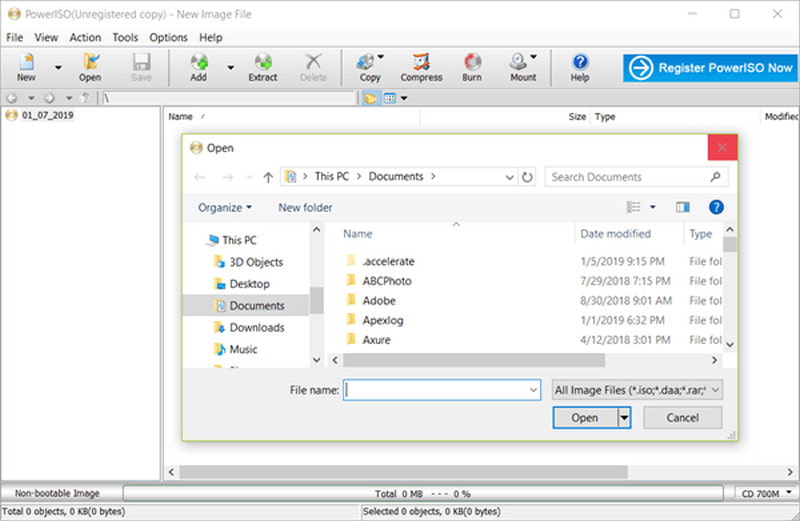
PowerISO är ett avancerat verktyg för hantering av skivavbildningar som erbjuder en mängd funktioner utöver grundläggande ISO-montering. Denna programvara riktar sig direkt till avancerade användare som behöver djupgående kontroll över skivavbildningar, inklusive skapande, redigering och konvertering, samt möjligheten att skapa startbara medier.
Dom:
Detta riktar sig till användare som behöver mer än montering, särskilt de som arbetar med ISO-redigering, konvertering eller skapande av startbara medier.
Nyckelfunktioner:
- Integrera montering, skapande, redigering, komprimering och konvertering av skivavbildningsfiler.
- Bygg en startbar USB-enhet direkt i programvaran.
- Inkludera funktioner för skivbränning och extrahering.
- Öppna och redigera innehållet i en ISO direkt.
- Fördelar
- Hantering av skivavbildningar sker i en enda programvara.
- Flexibla support- och konverteringsalternativ.
- Bättre lämpad för avancerade användare.
- Nackdelar
- Lås upp avancerade funktioner med en betald licens för att bränna DVD-skivor och mer.
- Det kan vara mindre användarvänligt.
5. OSFMount
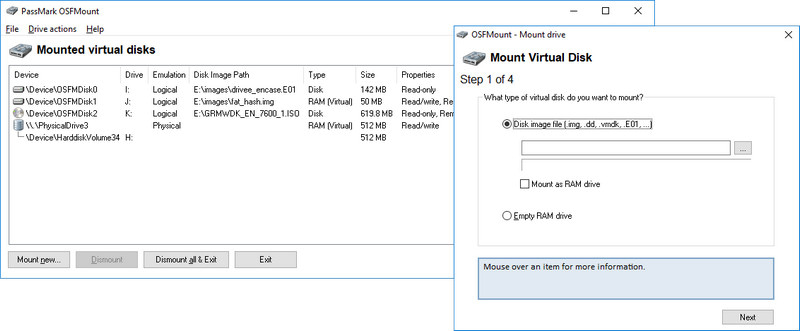
OSFMount är en enkel programvara som specialiserar sig på montering av diskavbildningsfiler för analysändamål eller i fall där bilden ska förbli skrivskyddad. Det är vanligast i områden inom en verksamhet där analys och dataintegritet är av hög prioritet.
Dom:
Mest lämplig för användare som värdesätter säker inspektion och analys av diskavbildningar framför enkla och rutinmässiga ISO-hanteringsaktiviteter.
Nyckelfunktioner:
- Montera diskavbildningar, inklusive ISO-filer och andra, som virtuella enheter med enhetsbeteckningar.
- Möjliggör montering av fysiska diskavbildningar för analysändamål.
- Användbar för forensisk forskning och felsökning, användbar vid sidan av bästa DVD-brännare verktyg.
- Fördelar
- Fokuserar på dataintegritet och säker användning.
- Lätt och effektiv.
- Idealisk för avancerade användare och för att utföra detaljerade tekniska analyser.
- Nackdelar
- Saknar redigerings-, brännings- och konverteringsfunktioner.
- Användargränssnittet och användbarhetsfunktionerna är begränsade.
- Inte riktad mot vanliga och icke-tekniska användare.
Del 3: Hur man direkt konverterar ISO till spelbara mediefiler
Med AVAide DVD Ripper, kan du konvertera ISO-filer till olika digitala format, inklusive MP4, AVI och MOV. Istället för att montera ISO-filer som en virtuell enhet kan du använda den här programvaran för att extrahera och konvertera filerna till standardvideor som kan spelas upp på en dator, smartphone eller surfplatta. Du behöver inte ha en skivenhet. Detta fungerar också utmärkt för digital arkivering av ISO-filer på DVD-skivor.
- Rippa alla typer av ISO-bilder av video till multimediafiler.
- Använd GPU-acceleration för att rippa ISO-filer snabbt.
- Stöder många utdataformat och codecs.
- Stöd för batchkonvertering för flera ISO-filer samtidigt.
- Bevara originalvideokvaliteten, inklusive ljudspår, undertexter och kapitel.

 Säker nedladdning
Steg 1Ladda ner och installera verktyget
Gå till den officiella webbplatsen, ladda ner installationsprogrammet och kör det. Följ instruktionerna och öppna programmet.
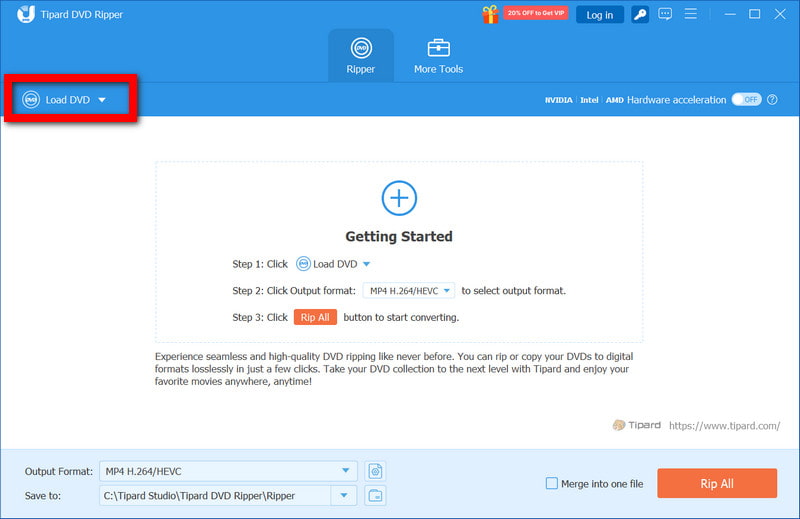
Steg 2Ladda ISO-filen
När applikationen öppnas klickar du på Ladda DVD och välj ISO-filen från din dator. Programvaran analyserar filen och identifierar titlar, kapitel, ljudspår och undertexter.
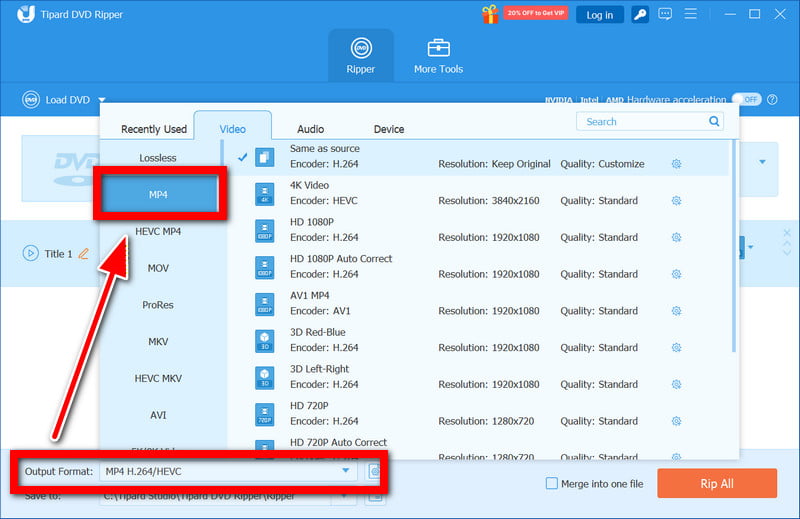
Steg 3Välj Utdataformat
I det här avsnittet väljer du MP4 för utdataformatet och justera andra parametrar som upplösning, codec och ljudbithastighet för att matcha dina uppspelningsbehov.
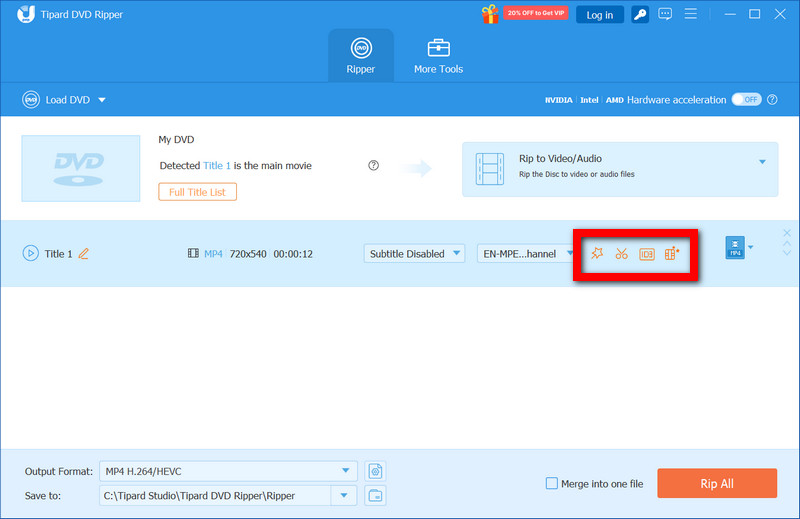
Steg 4Redigera (valfritt)
Du kan använda appen för att trimma, beskära och sammanfoga videor. Det är möjligt att justera undertexter och ljudspår, samt att tillämpa visuella ljudeffekter på videorna.
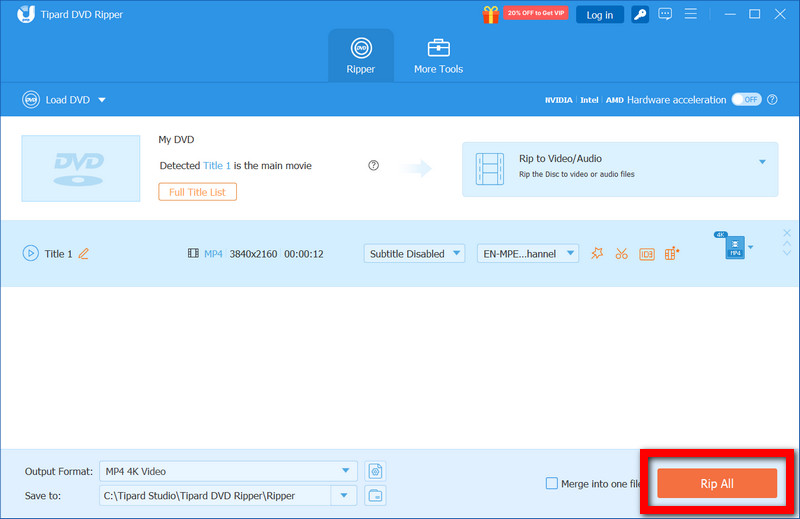
Steg 5Starta omvandlingen
För att starta konverteringen av ISO-filen till önskat format, klicka på Rippa alla knappen. För snabbare konvertering, särskilt med stora ISO-filer, kan du aktivera hårdvaruacceleration.
De bästa ISO-monteringsprogramvaran hjälper dig att enkelt komma åt och hantera ISO-filer, förbättra arbetsflödet och förbättra kompatibiliteten. Samtidigt erbjuder verktyg som AVAide DVD Ripper även pålitlig och effektiv konvertering till spelbara medieformat.
OM FÖRFATTAREN

Bästa verktyget för att rippa och konvertera DVD-skiva/mapp/ISO-bildfiler till olika format.