AVI är bland de mest använda videoformaten. Det kan ge dig en utmärkt videokvalitet, så att du kan njuta av innehållet under videouppspelning. Det finns dock tillfällen då du vill bevara videon, särskilt om innehållet är gamla minnen med dina vänner, familj, någon speciell med mera. Om du vill skapa en samling av dina AVI-filer är det bästa att konvertera dem till en DVD. Så om du vill veta hur du konverterar din AVI-fil till en DVD har du kommit rätt. I den här artikeln kommer vi att fördjupa oss i olika metoder du kan använda för att utföra din uppgift perfekt. Utan något annat, se den här guiden och lär dig hur du konverterar AVI till DVD.
Del 1. Konvertera AVI till DVD med hjälp av fri programvara
Om du vill konvertera AVI till en DVD är den bästa gratisprogramvaran du kan lita på Tipard DVD CreatorMed det här programmet kan du se till att du får det resultat du behöver. Det bästa här är att processen att skapa en DVD från AVI är enkel eftersom programvaran har ett snyggt och intuitivt användargränssnitt. Utöver det kan programmet erbjuda olika anpassningsbara menymallar. Med det kan du få en tilltalande video med exceptionell videokvalitet. Det säkerställer också att inga vattenstämplar läggs till efter bränningen. Dessutom kan du använda olika funktioner under processen. Du kan beskära videor, trimma, lägga till effekter, filter och mer. Så om du vill ha en gratis AVI till DVD-konverteringsprogramvara, använd Tipard DVD Creator.
Följ de enkla stegen nedan och börja konvertera din AVI till en DVD.
Steg 1Ladda ner Tipard DVD Creator på din dator. Efter installationsprocessen startar du programmet för att starta DVD-skapandet.

GRATIS NEDLADDNING För Windows 7 eller senare
 Säker nedladdning
GRATIS NEDLADDNING För Mac OS X 10.13 eller senare
Säker nedladdningObs: Se till att din tomma DVD redan har satts i datorn.
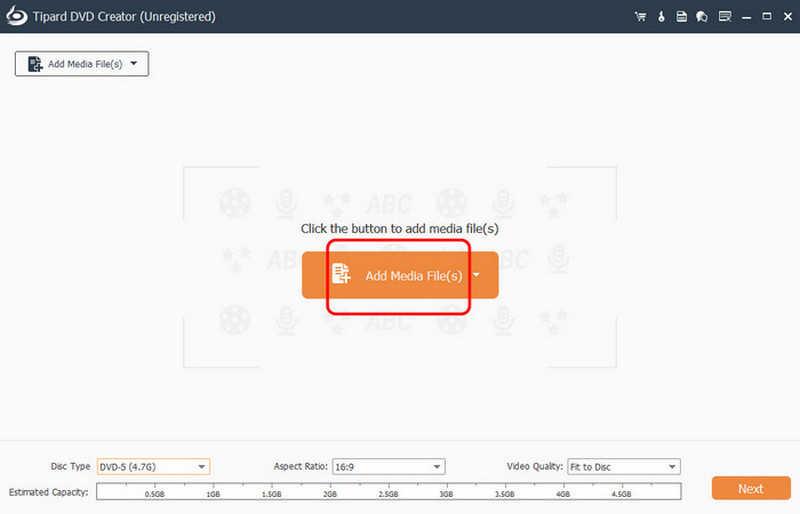
Steg 2När du har startat programvaran väljer du dvd alternativ. Klicka sedan Lägga till filer för att börja lägga till AVI-filen du vill konvertera till en DVD.
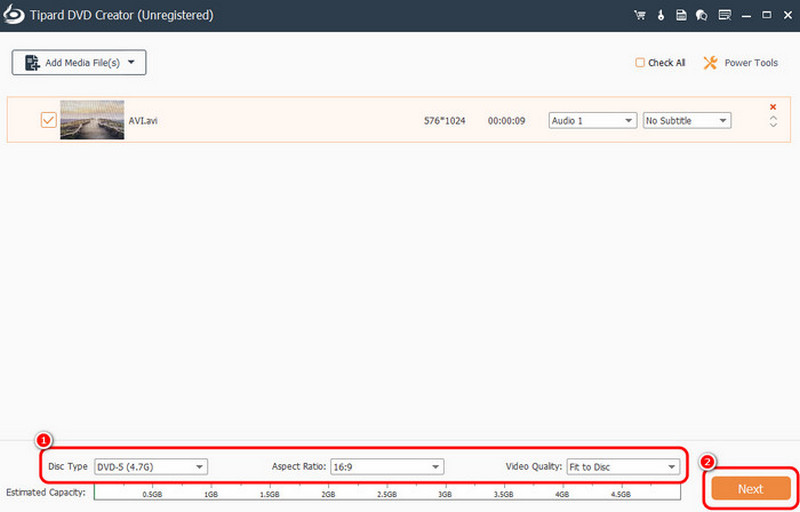
Steg 3Sedan kan du välja önskad skivtyp, bildförhållande och kvalitet. När du har gjort detta markerar du Nästa knappen nedan.
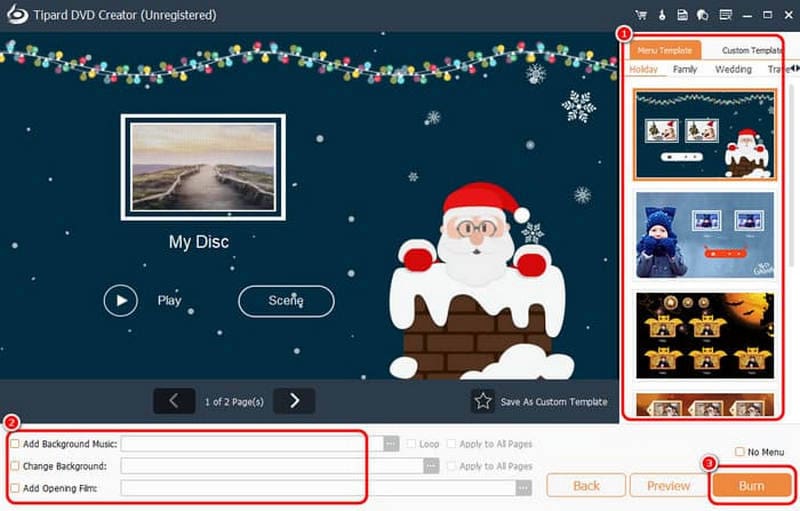
Steg 4Du kan nu välja dina önskade menymallar och anpassa dem. Du kan också lägga till eller ändra bakgrunden, infoga en öppningsfilm och mer. Tryck sedan på Bränna knappen för att fortsätta till den slutliga processen.
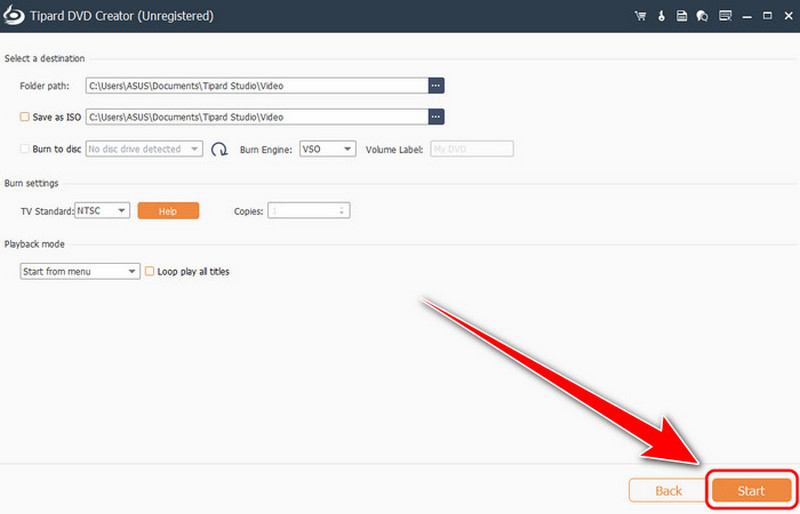
Steg 5Slutligen, kryssa i Start knappen för att börja konvertera din AVI-fil till en DVD. Efter processen kan du nu få DVD:n med innehållet från din AVI-fil.
Del 2. Konvertera AVI till DVD med betald programvara med hög kvalitet
Föredrar du att använda betald programvara för att konvertera AVI till en DVD? I så fall rekommenderar vi att du använder DVDFabDen här programvaran är en av de kraftfullaste DVD-skaparna du kan komma åt på din dator. Det vi gillar här är att även om den är bland de professionella programmen, kan du fortfarande enkelt navigera bland alla funktioner tack vare dess enkla användargränssnitt. Den har också en snabb brännprocess, vilket gör den mer idealisk för användare. Du kan till och med lägga till en meny till din utdata för ett engagerande resultat. Den enda nackdelen här är att programvaran är lite dyr. Den kräver också en högpresterande dator eftersom den är resurskrävande. Om du tycker att programmet är olämpligt är det bäst att använda en ... DVDFab alternativMen om du vill använda detta för att konvertera AVI-filer till en DVD, se stegen nedan.
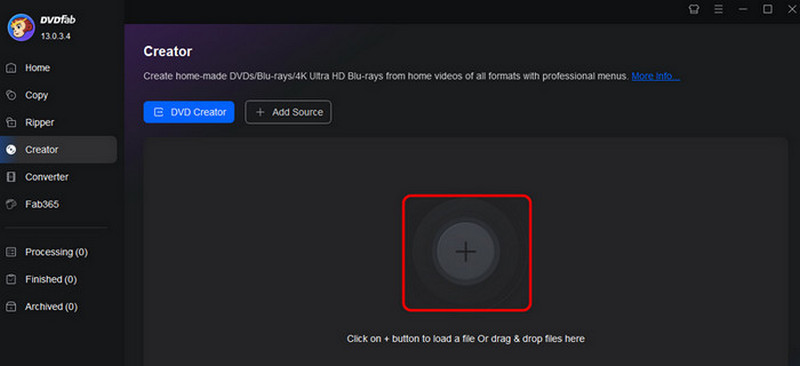
Steg 1Ladda ner och installera DVDFab programmet på din dator. Sedan, från Skapare avsnitt, tryck på Plus symbolen för att infoga AVI-filen.
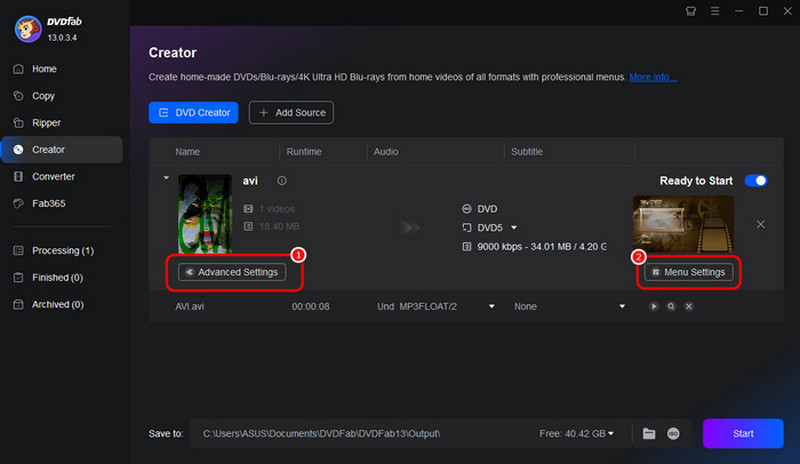
Steg 2Du kan gå till Avancerade inställningar avsnittet för att justera volymetikett, utdata och kvalitet. Du kan också gå vidare till Menyinställningar för att infoga en meny i din fil.
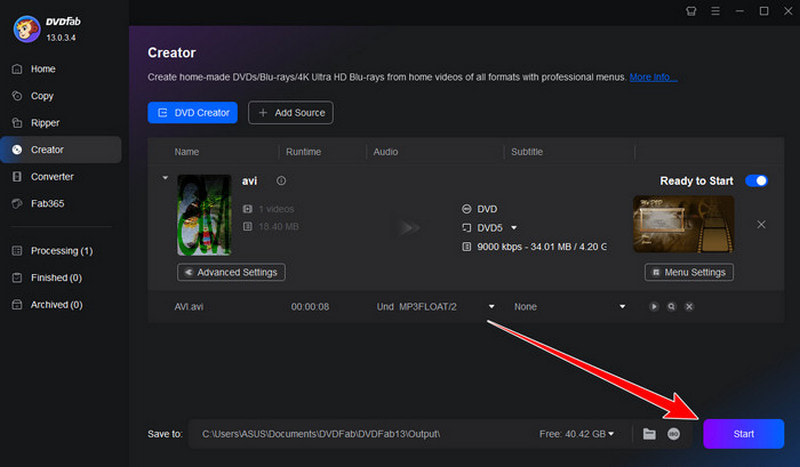
Steg 3För den sista processen kan du klicka på Start knappen nedan för att börja omkoda din AVI till DVD.
Del 3. Online sätt att konvertera AVI till DVD
Du kan också använda din webbläsare för att omvandla AVI-filen till en DVD. En av de bästa online-baserade omvandlarna du kan få tillgång till är Zamzar. När det gäller en snabb konverteringsprocess råder det ingen tvekan om att detta verktyg är idealiskt. Det goda här är att processen att omkoda filer är enkel. Det säkerställer till och med att videokvaliteten är bättre för en tillfredsställande videouppspelning. Du kan också använda detta verktyg för att konvertera dina AVI-filer till andra format. Du kan konvertera AVI till MP4, AVI till MOV, AVI till MP3 och mer. De enda nackdelarna här är att du måste ha en snabb internetanslutning för att få önskat resultat. Så för att börja processen med att konvertera AVI-filer till DVD, se instruktionerna nedan.
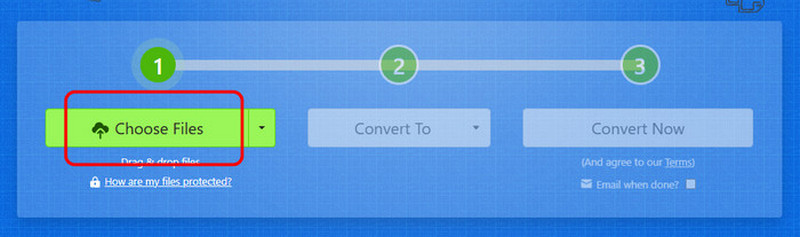
Steg 1Besök Zamzars huvudwebbplats i din webbläsare. Klicka sedan på knappen Välj filer för att ladda upp AVI-filen du vill konvertera.
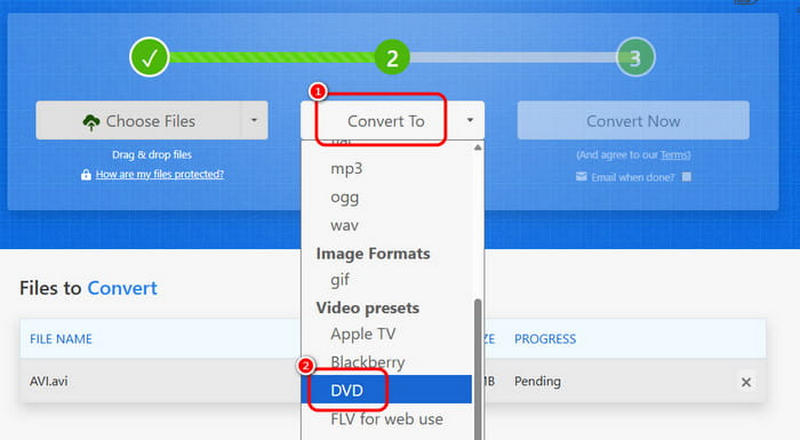
Steg 2Efter det, gå till Konvertera till avsnitt och välj dvd alternativ som ditt utdataformat.
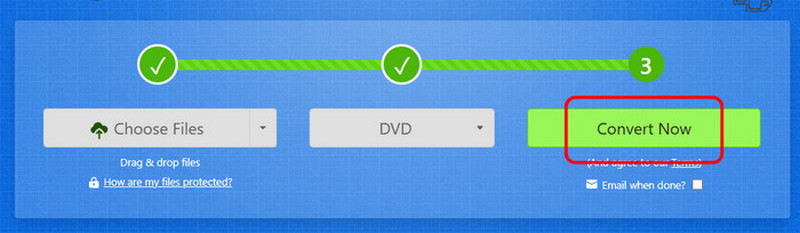
Steg 3För den sista processen, klicka på Konvertera knappen för att börja omkoda dina filer. Tryck sedan på efter konverteringen Ladda ner för att spara den på din enhet.
Del 4. Spela DVD på DVD-spelare utan att bränna
Vill du titta på din DVD direkt på din dator utan att genomgå bränningsprocessen? Ja, det är möjligt så länge du har rätt DVD-spelare. Följ instruktionerna nedan för smidig DVD-uppspelning.
Metod 1: Spela upp en DVD med AVAide Blu-ray-spelare
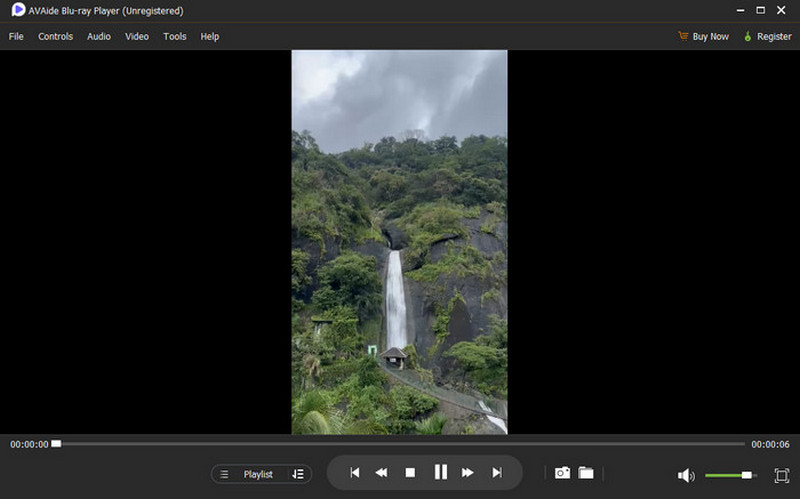
AVAide Blu-ray-spelare är en av de kraftfullaste multimediaspelarna du kan komma åt på din dator. Med sin enkla layout kan du enkelt sätta i och spela upp din DVD. Det bästa här är att du kan få en bättre tittarupplevelse eftersom programvaran stöder högkvalitativa videor i upp till 4K. Den erbjuder också olika uppspelningskontroller, som framåt, bakåt, nästa, föregående, spela upp, pausa, stoppa och mer. Så, för att börja spela din DVD, se stegen nedan.
Steg 1ladda ner och installera AVAide Blu-ray-spelare på din dator. Installera den sedan för att starta DVD-uppspelningsprocessen. Se till att din DVD redan är isatt i datorn.
GRATIS NEDLADDNING För Windows 7 eller senare
Säker nedladdningGRATIS NEDLADDNING För Mac OS X 10.13 eller senare
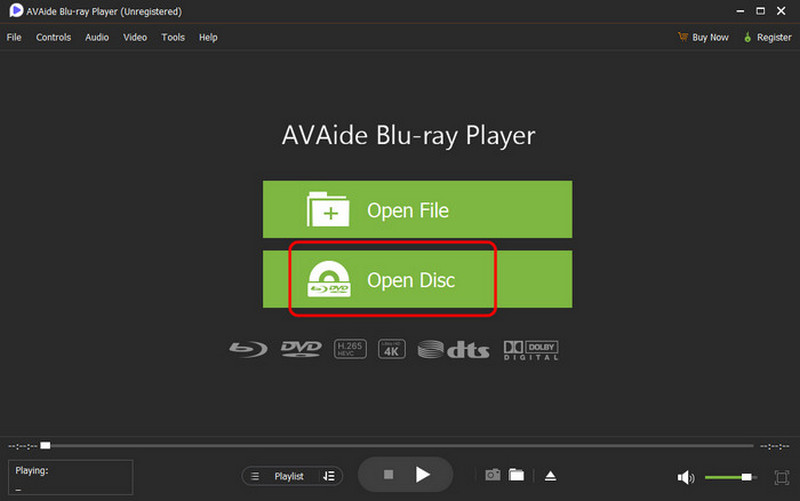
Säker nedladdningSteg 2Från huvudgränssnittet, klicka på Öppna skiva alternativet för att börja lägga till den DVD du vill spela.
Steg 3Du kan nu titta på/spela upp innehållet från din DVD. Du kan också använda alla uppspelningskontroller nedan, som spela upp, pausa, stoppa, nästa, föregående med mera.
Metod 2: Spela upp en DVD med VLC Media Player
VLC Media Player är bland de gratis och öppen källkodsbaserade mediaspelarna som du kan använda för att spela DVD-skivor. Med bara några få klick kan du få det resultat du behöver. Utöver det kan du också komma åt fler funktioner, som beskärare, hastighetskontroll för uppspelning, effekter och mer. Med det kan du förbättra videon så att du kan njuta av innehållet under uppspelning. Det enda problemet här är att mediaspelarens användargränssnitt ser föråldrat ut, vilket gör det inte tilltalande för vissa användare. Men om du vill använda den här programvaran för att spela DVD-skivor, kolla instruktionerna nedan.
Steg 1Det första man ska göra är att ladda ner och installera VLC Media Player på din enhet. Se sedan till att du redan har satt i skivan i datorn.
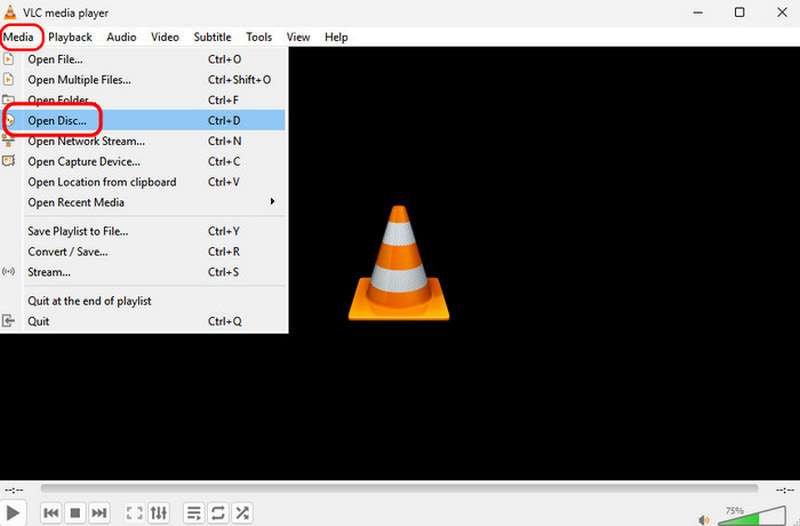
Steg 2Markera sedan i huvudgränssnittet Media avsnitt och tryck på Öppna skiva alternativ.
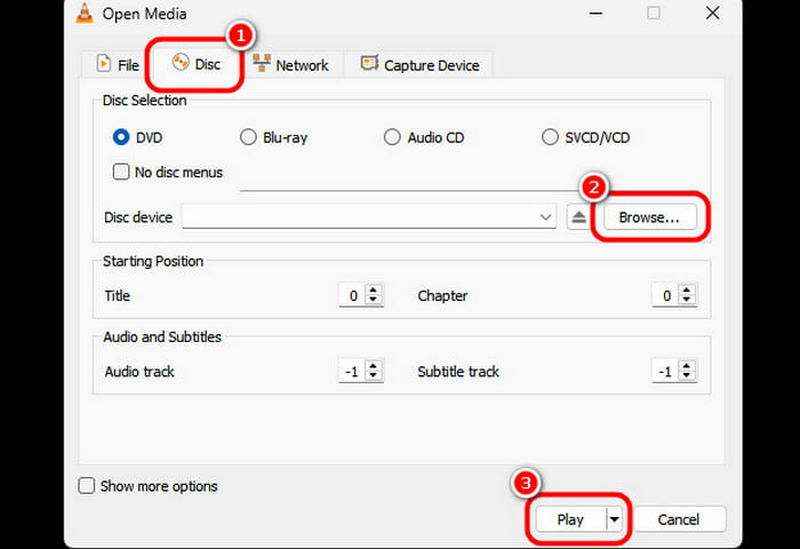
Steg 3Fortsätt till Skiva avsnittet och välj DVD. Gå sedan till Bläddra alternativ för att börja bifoga DVD:n från din mapp. När du är klar trycker du på Spela för att börja titta på din DVD.
Att lära sig hur man omkoda AVI till DVD filen korrekt kan du kontrollera alla instruktioner vi har tillhandahållit i den här guiden. Med dessa online- och offline-metoder kan du se till att du får det resultat du behöver. Så om du vill konvertera AVI till en DVD kan du prova att använda Tipard DVD Creator eftersom det kan ge alla funktioner du behöver. Å andra sidan, om du vill spela upp din DVD på din dator utan att bränna, är det bäst att använda AVAide Blu-ray-spelareMed den här spelaren kan du titta på dina DVD-skivor med exceptionell kvalitet.
Fullständig multimediaspelare för att spela Blu-ray, DVD, 4K UHD och andra video-/ljudfiler.