Det kan vara svårt att välja ett enkelt verktyg för snabba videoredigeringar. Många testar Google Foto filmskapare för att se om den kan klippa klipp snabbt och hålla arbetsflödet enkelt. Jag har provat den i verkligheten, och dess starka och svaga punkter är lätta att upptäcka. Den här recensionen hjälper dig att se vad den kan göra, var den kan sakta ner dig och när ett annat alternativ kan fungera bättre för dig. Härnäst ska vi kontrollera hur den fungerar på Android, iPhone och PC, och sedan titta på de bästa verktygen du kan använda som alternativ.
Del 1: Hur man gör en Google Foto-film på Android
Det är enkelt att skapa en video på din telefon med Movie Maker för Google Foto. Med appen kan du kombinera foton och klipp till en sammanhängande, delbar video utan att behöva några extra verktyg. Den fungerar bra på de flesta Android-enheter som stöder Googles tjänster, vilket gör den till ett bekvämt alternativ för snabba videoprojekt eller minnen som du vill dela direkt.
Steg 1Ladda ner och öppna Google Foton appen och logga sedan in med ditt Google-konto. Om du redan har appen loggar du bara in.
Steg 2Knacka Bibliotek, då Verktygoch bläddra till Skapa ny avsnitt. Välj en Film att starta ett nytt projekt.
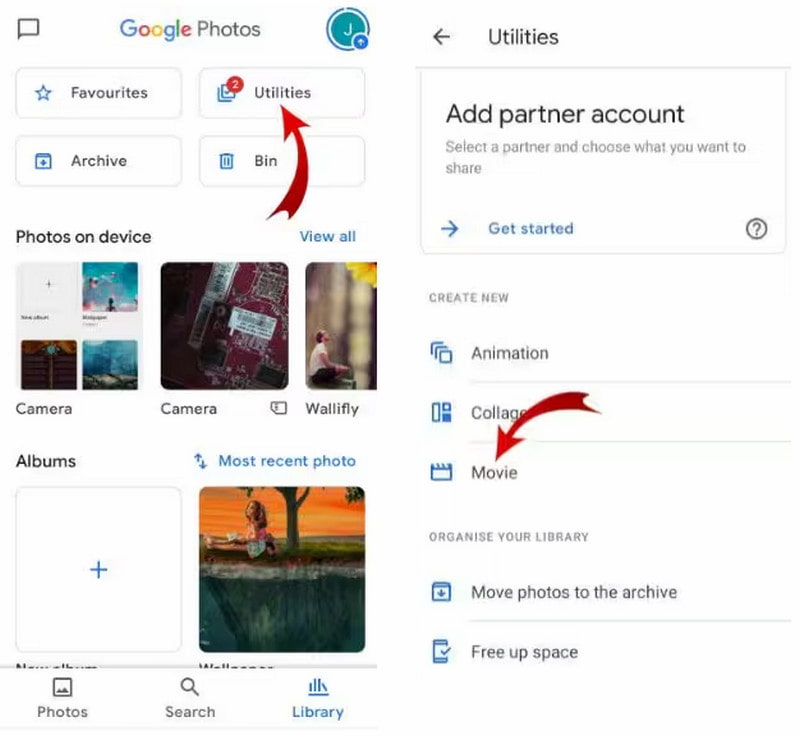
Steg 3Välj ett filmtema eller börja med en tom layout och välj sedan upp till 50 foton och videor från din enhet.
Steg 4Knacka SkapaGoogle Foto ordnar automatiskt dina klipp och ger dig ett utkast till förhandsgranskning. Använd filmremsa knappen för att ändra ordning på bilderna och reglaget för att justera hur länge varje bild visas.
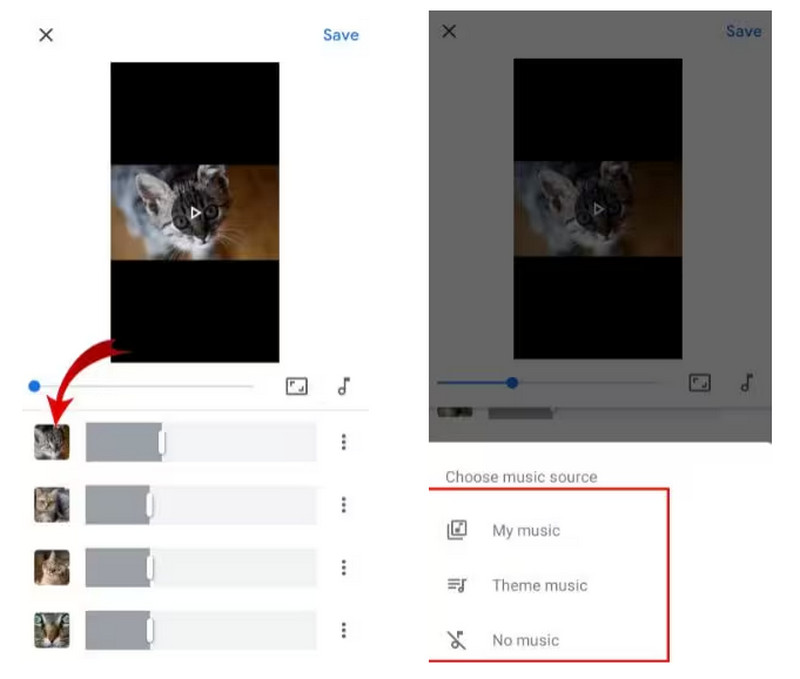
Steg 5Lägg till musik genom att trycka på musikknappen, använd effekter eller stilar, förhandsgranska filmen, ge den en titel och tryck på SparaDin film visas i ditt Google Foto-album och du kan ladda ner den till din enhet om det behövs.
Med den här tekniken kan du snabbt lära dig att göra en film med Google Foto på din Android-enhet och förvandla dina minnen till finslipade videor på bara några minuter.
Del 2: Hur man gör en Google Foto-film på iPhone
iPhone-användare kan också snabbt skapa videor med Google Foto. Med funktionen "Gör film" i Google Foto kan du kombinera flera klipp och bilder på några sekunder. Det här verktyget är perfekt för att fånga fester, resor eller andra vardagliga ögonblick som du vill förvandla till fina berättelser.
Steg 1Installera appen från App Store och logga in med ditt Google-konto.
Steg 2Knacka Bibliotek, då Verktygoch bläddra till Skapa ny avsnitt. Välj en Film att starta ett nytt projekt.
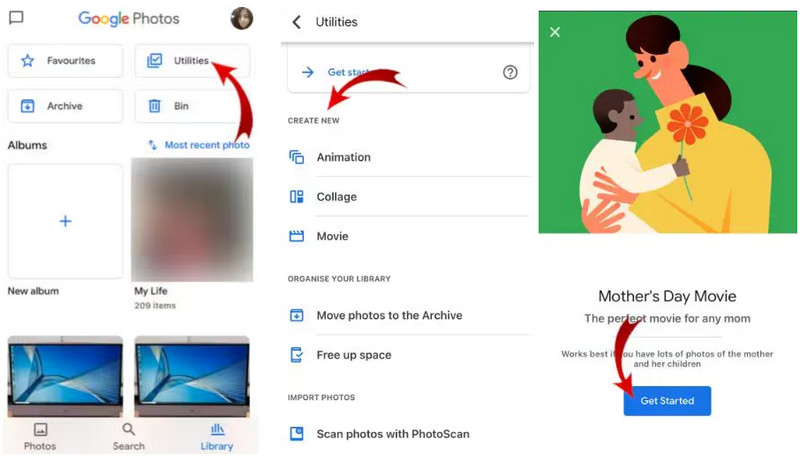
Steg 3Välj ett filmtema eller starta en tom video och tryck sedan på Komma igångMarkera de foton och videor du vill inkludera.
Steg 4Google Foto öppnar Filmredigerare. Ordna om klipp med hjälp av filmremsa -knappen, ställ in längder med reglaget och lägg till musik från appen eller din enhet.
Steg 5Förhandsgranska din video, använd effekter eller stilar, namnge den och tryck på SparaDin film visas i Google Foto, och du kan ladda ner den till din iPhone om det behövs.
Med dessa steg kan du snabbt gör en film från Google Foto på din iPhone och skapa videor som är redo att överföras till vänner eller publiceras online.
Del 3: Hur man gör en Google Foto-film på PC
Att skapa en film på din dator med Google Foto ger dig mer kontroll över ditt projekt. Med hjälp av hur man skapar en film i Google Foto kan du dra och släppa foton och klipp, arrangera dem i perfekt ordning och lägga till effekter eller musik för att väcka din berättelse till liv. Webbplattformen är enkel och kräver ingen extra programvara, vilket gör den idealisk för längre projekt eller för redigering på en större skärm.
Steg 1Gå till foton.google.com och logga in med ditt Google-konto.
Steg 2Klick Verktyg, välj sedan Skapa ny, och välj Film att starta ett projekt.
Steg 3Välj ett filmtema eller börja tomt och tryck sedan på Komma igång och välj de foton och videor som ska inkluderas.
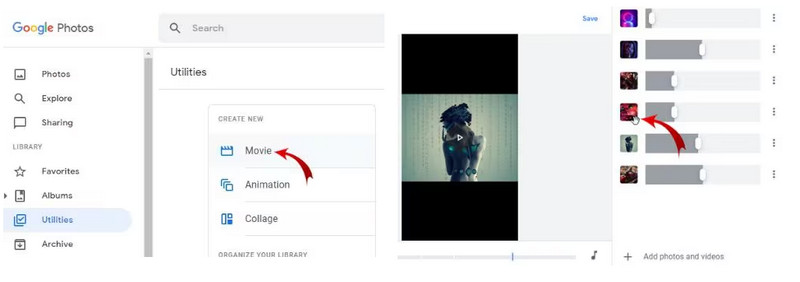
Steg 4Google Foto öppnar Filmredigerare. Ordna om klipp med filmremsa -knappen, ställ in längder och lägg till musik från väljaren.
Steg 5Använd stilar eller effekter, förhandsgranska filmen, ge den en titel och klicka på SparaDin färdiga video kommer att visas i Google Foto och kan laddas ner till din dator.
Genom att följa dessa steg kan du enkelt skapa en film i Google Foto på din dator och skapa snygga, delbara videor utan extra verktyg.
Del 4: Det bästa alternativet till Google Foto för att göra en film
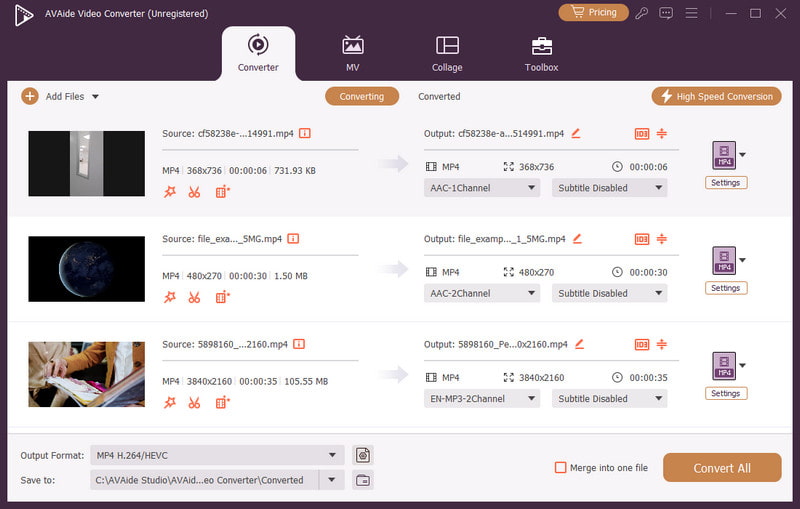
Om du vill ha mer kreativ frihet än vad Google Foto erbjuder, AVAide Video Converter är ett starkt alternativ. Förutom den enkla redigeringen erbjuder den även användbara funktioner som att trimma, sammanfoga, lägga till undertexter och datorgenererade förbättringar för att automatiskt förbättra kvaliteten på videor. Att arbeta med videor är inte ett problem, oavsett längd, format eller codecs. Detta säkerställer att den är lämplig för alla som vill skapa en video enkelt, och de som vill producera en mycket professionell video på kort tid.

GRATIS NEDLADDNING För Windows 7 eller senare
 Säker nedladdning
GRATIS NEDLADDNING För Mac OS X 10.13 eller senare
Säker nedladdningMed AVAide Video Converter kan du låsa upp avancerade verktyg och flexibla alternativ, vilket ger dig ett bättre sätt att skapa filmer från dina foton. Det gör det också enkelt att lära sig hur man gör en lyrisk video, som kombinerar text, musik och bilder i ett professionellt projekt.
Del 5: Vilka är de bästa funktionerna i Google Foto
Google Foto är inte ett enkelt lagringsprogram. Dess programvara för filmredigering och filmskapande gör det till en effektiv lösning för att skapa och hantera videor. Följande är de mest framstående funktionerna:
1. Filmskapare
Gör att du kan skapa eleganta filmer av dina foton och videor med minimal ansträngning. Du kan välja teman, lägga till musik och ändra ordningen på klipp för att få ett professionellt utseende.
2. Automatisk organisation
Google Foto sorterar även automatiskt dina media efter datum, plats eller innehållstyp. Detta gör det enkelt att hitta foton och videor när man spelar in filmer.
3. Redigeringsverktyg
Erbjuder enkla redigeringsfunktioner som videobeskärning, ljusstyrkejustering, filter och bildrotation. Det fungerar utmärkt för att göra snabba justeringar och publicera.
4. Teman och mallar
De inbyggda teman och mallarna kan hjälpa dig att skapa en snygg film på kort tid utan att behöva designa den själv. Du kan välja onani-stämningar som födelsedagar, resor eller fester.
5. Musikintegration
Gör det möjligt att lägga till bakgrundsmusik till dina videor, antingen i Google-biblioteket eller på din egen enhet, för att förbättra berättarupplevelsen.
6. Plattformsoberoende åtkomst
Bland annat fungerar den med Android, iPhone och PC så att du kan skapa, redigera och visa dina videor var du än går.
7. Smarta förslag
Google Foto rekommenderar collage, animationer och filmer, och det skapar även videor med minsta möjliga ansträngning och kortast möjliga tid, baserat på dina senaste uppladdningar.
Med Google Photos Movie Maker är det enkelt att förvandla foton och klipp till snabba, eleganta videor på Android, iPhone eller PC. För fler kreativa alternativ och avancerad redigering är AVAide Video Converter ett bra alternativ. Sammantaget filmskapare för Google Foto är ett enkelt och pålitligt sätt att skapa och dela minnesvärda videor på några minuter.
Din kompletta videoverktygslåda som stöder 350+ format för konvertering i förlustfri kvalitet.
Redigera video