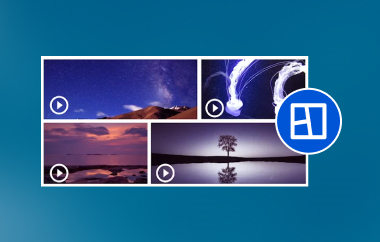
Att kombinera flera klipp till en enda video är ett bra sätt att berätta en historia från olika vinklar och skapa ett videokollage. Men hur vet du vilken videokollage-skapare är bäst för att arrangera videor i olika layouter, justera deras storlekar och positioner, lägga till musik och tillämpa andra effekter? Att bemästra allt detta tar tid, men det behöver inte vara så. När du fortsätter att läsa kommer du att upptäcka skrivbordsverktyg, onlineplattformar och mobilappar som kan hjälpa dig att kombinera flera klipp till en enda video som berättar en historia.
Del 1. Vad är ett videokollage?
Ett videokollage används vanligtvis för att kombinera två eller flera klipp till en enda bildruta eller skärm. Istället för att visa varje klipp efter varandra, som i en övergång, kan flera videor visas samtidigt på olika delar av skärmen. Det är användbart för att berätta en historia med flera ögonblick i en enda video.
Viktiga element i ett videokollage:
- Två eller fler videor kombineras till en enda bildruta eller skärm
- Bestämmer hur videoklippen är ordnade, till exempel sida vid sida, i ett rutnät eller i olika former, beroende på din mall.
- Styr hur mycket utrymme varje video tar upp och var den visas på skärmen.
- Bakgrundsmusik eller originalljudet från klippen kan inkluderas i den slutliga videon.
- Lägg till en titel, bildtexter och annan text för att ge sammanhang eller markera viktiga detaljer.
- Använd filter, animationer och övergångar för att göra collaget mer tilltalande och hjälpa till att koppla ihop klippen smidigt.
Del 2. Bästa videokollageskaparna i korthet
| Toppvideokollageskapare | Färdigt collage tillgängligt | Lätt att använda för förstagångsbesökare | Collagetyp | Ljudstöd | Videokomprimering |
| AVAide Video Converter | Stöds | Mycket enkelt | Förinställda layouter och anpassade videorutnät | Stöds | Stöds |
| Adobe Premiere Pro | Begränsad | Måttlig | Anpassad multivideokomposition | Stöds | Begränsad |
| DaVinci Resolve | Begränsad | Måttlig | Anpassad multivideokomposition | Stöds | Begränsad |
| Canva | Stöds | Lätt | Mallar och rutnätslayouter | Stöds | Begränsad |
| Kapwing | Stöds | Lätt | Mallar och layouter för delad skärm | Stöds | Stöds |
| VEED.io | Stöds | Lätt | Mallar och anpassade layouter | Stöds | Stöds |
| CapCut | Stöds | Lätt | Mallar och layouter för delad skärm | Stöds | Begränsad |
| InShot | Stöds | Lätt | Mallar och anpassade arrangemang | Stöds | Stöds |
| Videokollageskapare och redigerare | Stöds | Lätt | Förinställda collagelayouter | Stöds | Begränsad |
Del 3. Videokollageskapare för PC och Mac på datorn
1. AVAide Video Converter
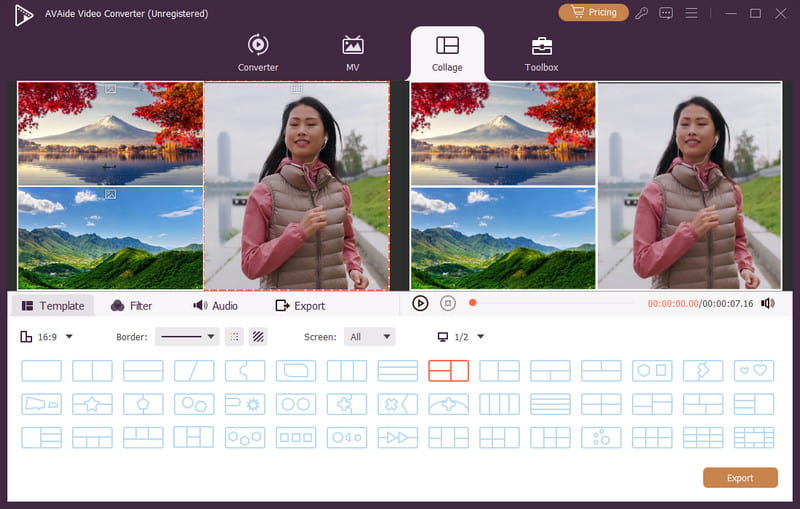
Om du letar efter den bästa gratis videokollageskaparen för Windows och Mac, AVAide Video Converter är alltid en toppkandidat. Den har en mångsidig Collage Maker som låter dig placera två videor sida vid sida, skapa delad skärm med färdiga layouter eller komposition av flera videor, allt utan krångel. Som nybörjare strävar du efter att producera en nästan perfekt utdata för det collage du gör, särskilt om du använder det för en presentation, postar på sociala medier eller bevarar dina bästa minnen, och så vidare.

GRATIS NEDLADDNING För Windows 7 eller senare
 Säker nedladdning
GRATIS NEDLADDNING För Mac OS X 10.13 eller senare
Säker nedladdningDärför erbjuder AVAide ett mer direkt collage-arbetsflöde, liknande det du vanligtvis hittar i professionella verktyg, men i en enklare form. Med det kan du också redigera och förbättra klippen du har lagt till innan export, vilket förbättrar ditt collages glans. Dessutom kan du exportera videon med upp till 4K-upplösning med kristallklart ljud och utvalda videoformat. Om du vill ha det bästa alternativet totalt sett, välj detta som din videokollage-skapare.
Plattform tillgänglig: Windows och Mac
Prissättning: Gratis att använda, och abonnemanget börjar på $18 i en månad
2. Adobe Premiere Pro
Adobe Premiere Pro är en dedikerad videoredigerare från Adobe, och nu kan den användas för att skapa ett collage med exakt kontroll över varje element i kompositionen du behöver. Med den kan du bygga ett anpassat collage, vilket ger dig mer kreativ frihet än vad ett enkelt collageverktyg vanligtvis har.
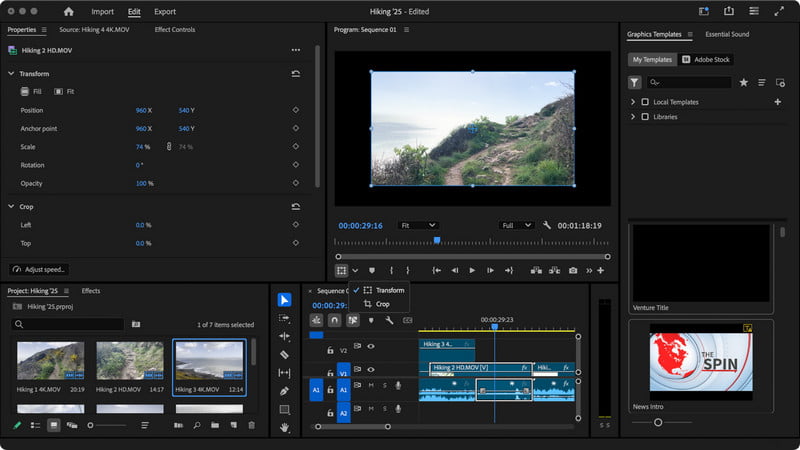
Med Premiere Pro får du tillgång till avancerade färgverktyg, ljudmixning, rörlig grafik, animationer och effekter, vilket gör det till ett professionellt verktyg i bästa fall. Med tanke på den kontrollnivå det erbjuder finns det dock en nackdel: det är svårt att hantera eftersom du börjar i en tom arbetsyta. Därför bör en erfaren redigerare hantera denna fotokollageskapare.
Plattform tillgänglig: Windows och Mac
Prissättning: 30-dagars gratis provperiod, och planen börjar på $22 i en månad
3. DaVinci Resolve
Om du letar efter bättre färggradering än Premiere Pro, DaVinci Resolve rekommenderas starkt. Med dess omfattande funktioner kan du enkelt skapa mycket anpassade videokollage. Dessutom är djupet i dess kompletta efterproduktionsarbetsflöde imponerande. Du kan ordna flera videoklipp på tidslinjen, redigera dem och förbereda dem för användning i det kollage du arbetar med.
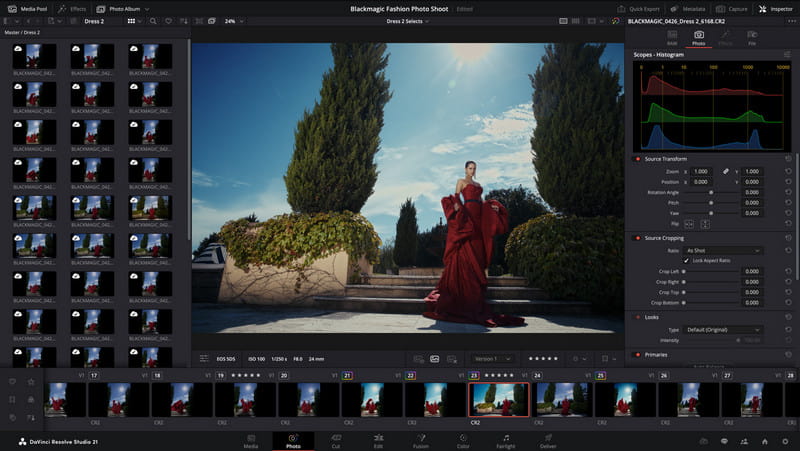
Med gratisversionen får du nästan alla verktyg du behöver för att skapa ett collage. Precis som Premiere Pro är detta verktyg utformat för att vara en komplett professionell redigeringssvit snarare än en dedikerad collageverktyg som AVAide. För professionella behov är detta en starkt rekommenderad app för videocollage, särskilt dess proversion.
Plattform tillgänglig: Windows och Mac
Prissättning: Gratis och ett abonnemang på $295 för livet
Del 4. Videokollageskapare online (gratis och webbläsarbaserat)
1. Canva
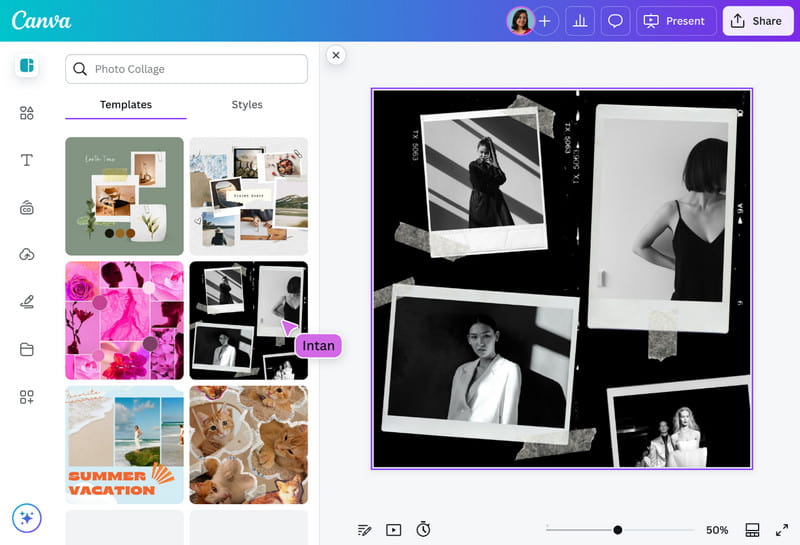
Canva är ett nybörjarvänligt alternativ med ett mer användarvänligt gränssnitt för de som vill skapa ett fotokollage-videoprojekt direkt i en webbläsare. Du kan dra och släppa de videor du redigerar till deras arbetsyta för att kombinera dem, lägga till text och lägga till animationer. Liksom AVAide har den en färdig videomall för att göra ditt jobb enklare och ditt collage enklare, men den låter dig också bygga en anpassad layout med hjälp av rutnät och ramar. Om du letar efter ett verktyg med tidslinjeredigering, avancerade kontroller och professionella effekter är detta mindre flexibelt men totalt sett ett bra val för ditt collageskapande.
Plattform tillgänglig: Uppkopplad
Prissättning: Gratis, och börjar på $18 per månad
2. Kapwing
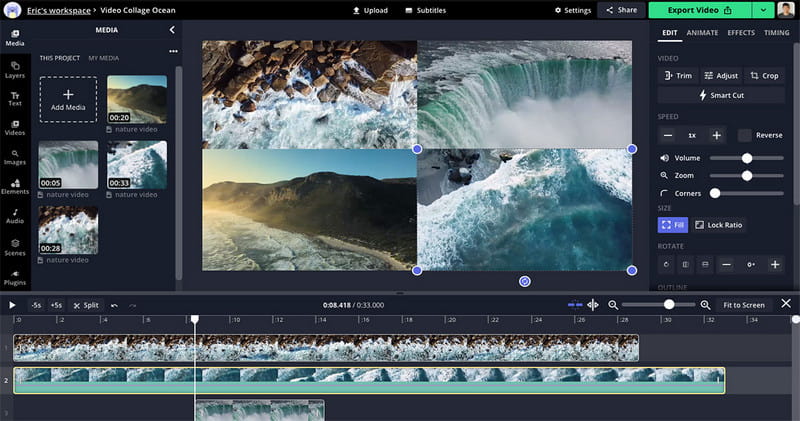
Kapwing är en mångsidig videoredigerare, och den har också en Kapwing-videokollageverktyg som du kan använda för att skapa ett kollage direkt. Du kan ladda upp så många som behövs och arrangera dem som du tycker passar, och sedan använda de tillgängliga elementen för att göra resultatet så bra som möjligt. Även om det är ett bra verktyg överlag, tar det tid att ladda upp flera stora filer här, och bearbetningen av ett långt kollage kan göra att det misslyckas på grund av nätverksproblem, precis som med de andra onlineverktygen vi har här.
Plattform tillgänglig: Uppkopplad
Prissättning: Gratis, och börjar på $24 per månad
3. VEED.io
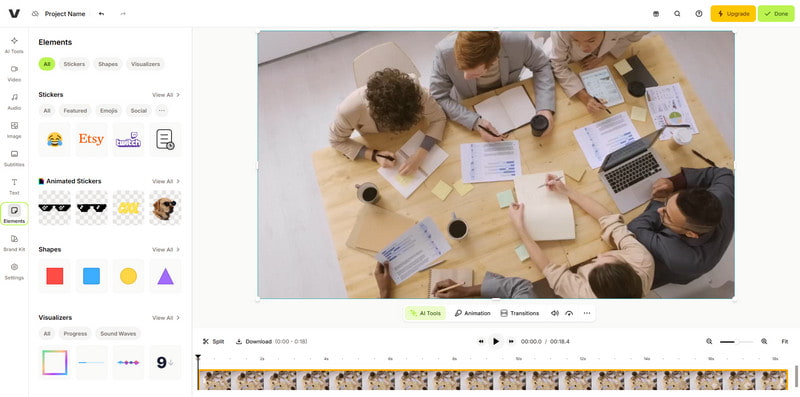
VEED.io är en onlinevideoredigerare för de som inte vill installera en app på sina enheter. Den fungerar bra som en collage-app för bilder och videor, vilket gör det möjligt för användare att kombinera flera bilder till en enda video. Med den lägger du till text, undertexter, musik, övergångar, filter och andra effekter som gör ditt videocollage kreativt och attraktivt. Trots att det har alla dessa funktioner hamnar den knappt på topplistan, särskilt för avancerade universitetsstudenter som behöver göra ett collage, eftersom den är begränsad jämfört med den dedikerade videoredigeringsprogramvaran du kan ladda ner.
Plattform tillgänglig: Uppkopplad
Prissättning: Gratis, och börjar på $10 per månad
Del 5. Appar för videokollage för mobil (iPhone och Android)
1. CapCut
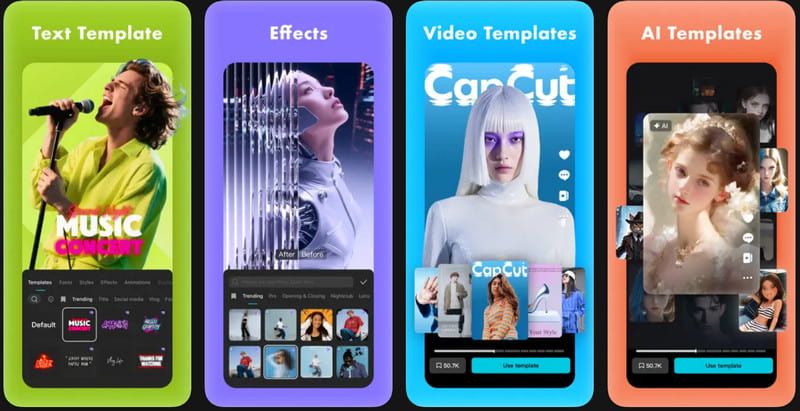
CapCut är känt som den bästa mångsidiga videoredigeraren, men nu kan den hjälpa dig att enkelt skapa collage på Android och iOS. Den låter dig ordna och kombinera flera videor på en enda skärm och förbereda dem för innehåll på sociala medier. Fler funktioner som nyckelbilder, hastighetskontroller, bakgrundsborttagning och andra kreativa effekter gör säkert ditt collage dynamiskt och originellt. Andra användare tycker dock att gränssnittet är för överväldigande på grund av dess många funktioner, och den lägger också till en CapCut-vattenstämpel i slutet av den exporterade videon när man använder gratisversionen.
Plattform tillgänglig: Android, iOS, Windows, Mac och online
Prissättning: Gratis, och börjar på $5,99 per månad
2. InShot
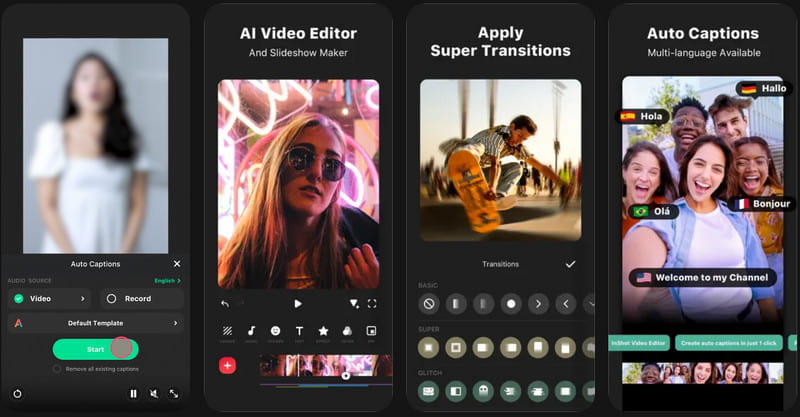
InShot är en enklare version av CapCut tack vare sitt enkla gränssnitt, men den producerar ändå högkvalitativa collage. Detta automatisk videoredigeringsapp har enkla kontroller och kan vara det bästa valet för nybörjare som vill komma igång med att skapa collage utan att behöva förstå komplicerad redigering. Även om det är enkelt inkluderar det även justering av videohastighet och ändring av arbetsytan för att uppfylla standarder för sociala medieplattformar. Men för att utnyttja dess fulla potential måste du köpa pro-versionen.
Plattform tillgänglig: Android och iOS
Prissättning: Gratis, och börjar på $3,99 per månad
3. Videokollageskapare och redigerare
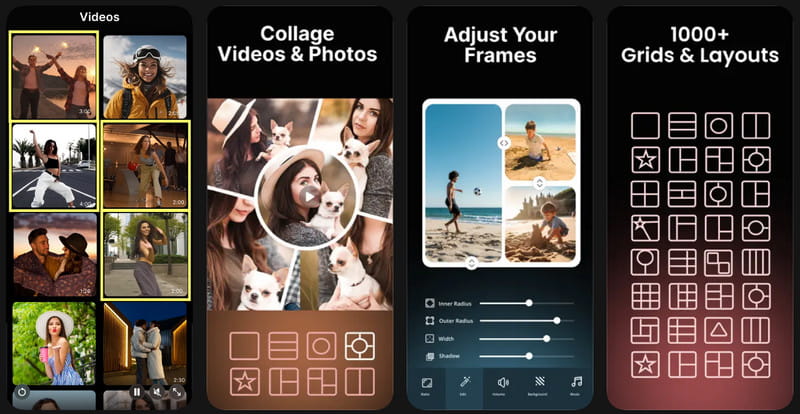
Videokollageskapare och redigerare är det mer specialiserade alternativet för användare vars huvudmål är att kombinera videor och foton till ett enda collage. Istället för att erbjuda omfattande redigeringsfunktioner är denna videocollage-app okomplicerad, med alla dess funktioner fokuserade på att skapa och redigera collage. Så om du letar efter en app dedikerad till att skapa collage är detta verktyget för dig. Trots att den har alla funktioner tycker användarna att den saknar CapCuts omfattande funktioner och är bäst endast för att skapa collegematerial.
Plattform tillgänglig: Android och iOS
Prissättning: Gratis, och börjar på $2,99 per månad
Söker efter bästa videokollage-appen kan vara lite krångligt eftersom det redan finns tusentals tillgängliga på marknaden. Men nu är det enklare, eftersom vi har handplockat de 9 bästa programvarorna och apparna du kan använda för att skapa fantastiska collage. Om du är nybörjare men vill ha ett professionellt videocollage, använd AVAide-produkten som vi har här.
OM FÖRFATTAREN

Din kompletta videoverktygslåda som stöder 350+ format för konvertering i förlustfri kvalitet.
Redigera video