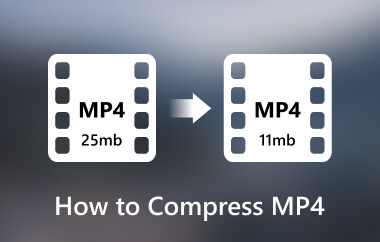
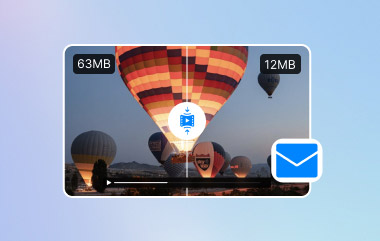
WhatsApp har strikta policyer när det gäller filstorleksgränser, där användare bara kan ladda upp 16 MB för vanlig delning och 2 GB när de skickas som dokument. Denna policy innebär att de flesta videor som spelats in på moderna smartphones inte går igenom. Så om du kämpar med att skicka roliga och kvicka videor på WhatsApp eftersom de är för stora, är du inte ensam. Att lära sig komprimera videor blir viktigt nuförtiden, särskilt eftersom de flesta videor spelas in med moderna enheter. Denna tekniska utveckling resulterar i vissa nackdelar, till exempel en stor filstorlek för videor. I den här handledningen kommer du att upptäcka effektiva metoder för att säkerställa att du snabbt kan förbereda videor för delning med arbetskamrater, familj och vänner utan problem med misslyckade uppladdningar. Med rätt tekniker kan du... komprimera stora videor för WhatsApp på ett ögonblick.
Del 1: Varför du behöver komprimera video för WhatsApp
Vi älskar alla att dela videor som ligger oss varmt om hjärtat på WhatsApp. Från affärspresentationer till personliga tillfällen, som födelsedagshälsningar och reseäventyr. Även om WhatsApp tillåter uppladdning och sändning av videor i meddelandeappen, har de en strikt policy gällande filstorleksgränser. Filstorleksgränsen på 16 MB förstör ofta upplevelsen. Utan korrekt komprimering kommer dina högkvalitativa videor antingen inte att skickas alls eller så komprimeras de automatiskt av WhatsApp. Förvänta dig därför att dina bilder blir suddiga och pixliga. Om du frågar dig själv "Komprimerar WhatsApp videor?" är svaret ja. WhatsApp har en inbyggd komprimeringsfunktion som ofta förstör videokvaliteten. Därför är det viktigt att lära sig att komprimera videor själv, och inte bara förlita sig för mycket på det inbyggda verktyget.
Du kommer inte bara att kunna skicka videor till WhatsApp, utan även till andra meddelandeappar som implementerar strikta regler för filstorleksgränser. Dessutom kommer du att kunna krympa videofiler samtidigt som du bibehåller tydligheten. Det är den perfekta lösningen för att undvika frustration från uppladdningsfel och säkerställa snabbare delning. Det bästa? Dagens verktyg hjälper dig att uppnå balansen mellan att få dina viktiga videor att se så bra ut som möjligt samtidigt som de uppfyller WhatsApps storlekskrav.
Del 2: Det enklaste sättet att komprimera video för WhatsApp
AVAide Video Converter är din ultimata lösning om du letar efter det enklaste sättet att krympa videor för WhatsApp utan att offra kvaliteten. Med sitt intuitiva komprimeringsverktyg gör Compress det enkelt och snabbt. Det här programmet levereras med ett praktiskt reglage som du kan dra för att justera komprimeringsstyrkan. Alternativt kan användare ange det exakta antalet i MB om du menar allvar med att komprimera videor under WhatsApps strikta gräns på 16 MB. Verktyget kan optimera det åt dig. För dig som vill ha mer kontroll över videoinställningarna kan du finjustera bithastighet och upplösning för att balansera kvalitet och filstorlek perfekt.
Dessutom är programmet integrerat med en smart komprimeringsteknik som säkerställer att dina videor förblir skarpa och tydliga för att undvika pixelerade resultat efter komprimering. AVAide Video Converter levererar komprimering av professionell kvalitet på några sekunder utan komplicerade steg och vattenstämplar. Utan vidare, här är stegen för att komprimera en lång video för WhatsApp:
Steg 1Ladda ner appen genom att klicka på Gratis nedladdning knappen som motsvarar ditt operativsystem. Installera appen och starta den på din dator.

GRATIS NEDLADDNING För Windows 7 eller senare
 Säker nedladdning
GRATIS NEDLADDNING För Mac OS X 10.13 eller senare
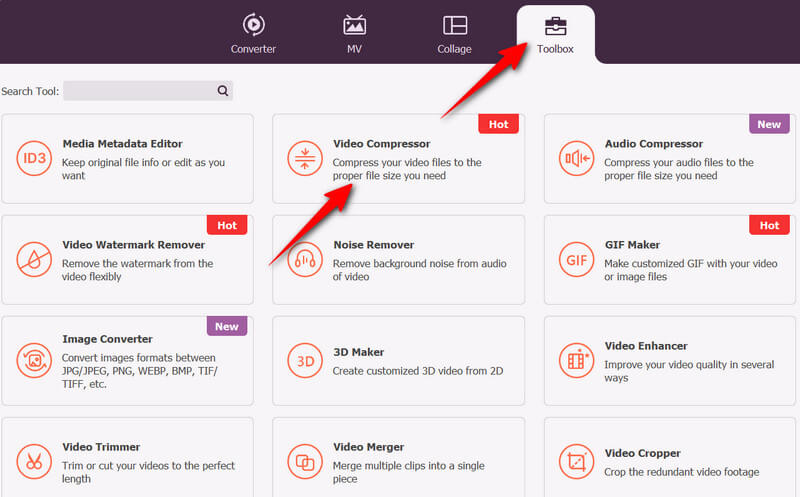
Säker nedladdningSteg 2Den här gången, öppna komprimeringsverktyget genom att gå till Verktygslåda fliken i den översta menyn. Från den här fliken ser du en samling verktyg. Välj sedan Videokompressor verktyg.
Steg 3När videokomprimeringsfönstret visas klickar du på Plus knappen i mitten, bläddra bland videon som du vill komprimera och klicka för att bekräfta.
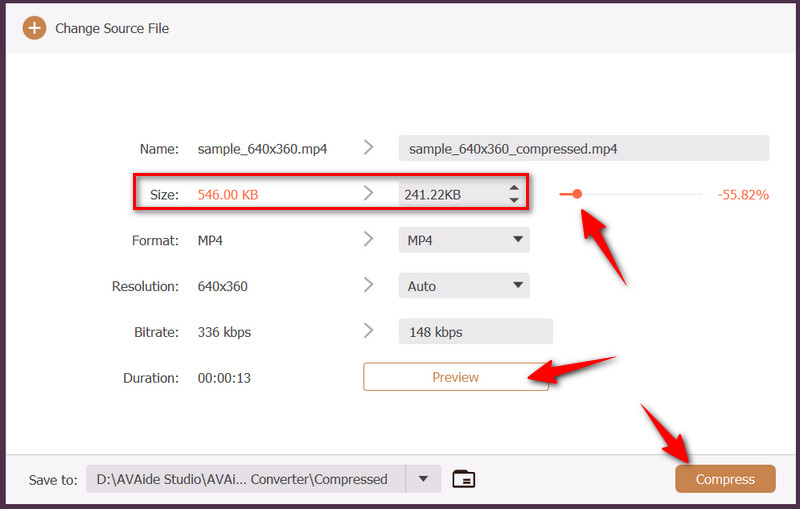
Steg 4När du har laddat filen ser du dess egenskaper, inklusive namn, storlek, format, upplösning och varaktighet. Den här gången drar du reglaget eller skriver in önskad storlek i rutan. Storlek fältet. När du är klar klickar du på Förhandsvisning knappen för att kontrollera kvaliteten. Tryck slutligen på Komprimera när du är nöjd med inställningarna.
Del 3: Hur man komprimerar video i WhatsApp
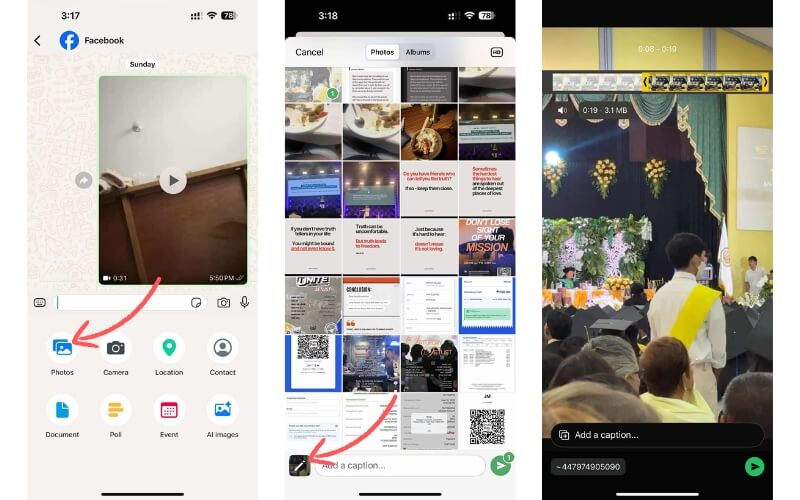
Som nämnts har WhatsApp en inbyggd komprimeringsfunktion. Även om det är praktiskt för snabb delning, resulterar det ofta i en reducerad kvalitet som är mer än nödvändigt. Om du vill lära dig hur du komprimerar videofiler för WhatsApp korrekt, följ med:
Steg 1Starta WhatsApp på din mobila enhet och öppna en konversation där du vill ladda upp en video.
Steg 2Klicka sedan på + knappen längst ner till vänster och välj Foton alternativ. Välj den video du vill dela eller ladda upp från ditt galleri.
Steg 3När du har valt din målvideo trycker du på Redigera knappen, så visas redigeringsfönstret på skärmen.
Steg 4Sedan kan du trimma videon genom att bara välja de delar du vill behålla. När du är klar trycker du på Skicka knappen längst nere till höger i gränssnittet.
Del 4: Hur man komprimerar video för WhatsApp gratis online
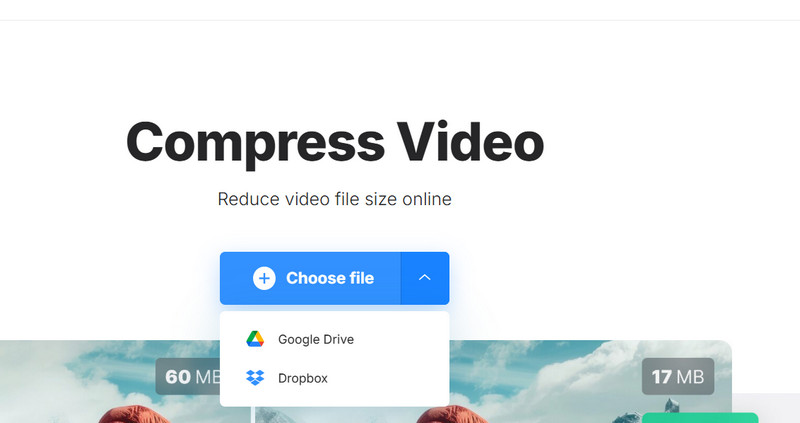
Många användare är inte nöjda med WhatsApps inbyggda komprimeringsverktyg; därför letar de efter den bästa videokomprimeringsverktyget. För ett snabbt och gratis komprimeringsverktyg bör du överväga att använda Clideo. Det här programmet körs på webben och låter dig komprimera videor för WhatsApp gratis och utan registrering. Med det kan du ladda upp dina videor från din dators lokala lagring och molnlagring, som Dropbox och Google Drive.
Steg 1Besök Clideos officiella webbplats med valfri webbläsare på din dator och välj Komprimera video från listan över verktyg.
Steg 2Klicka sedan på Välj filer -knappen och leta efter videon du vill komprimera.
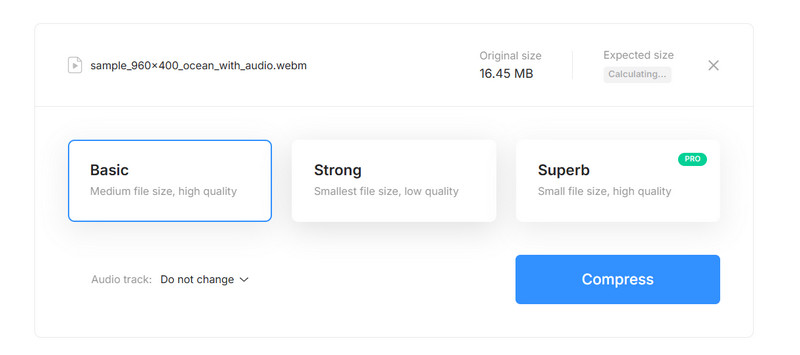
Steg 3Efter att du har laddat en video, välj komprimeringsnivå bland Grundläggande, Stark, eller Fantastiskt.
Steg 4Slutligen, tryck på Komprimera knappen för att bekräfta komprimeringsprocessen.
Del 5: Hur man komprimerar video för WhatsApp på din iPhone eller Android
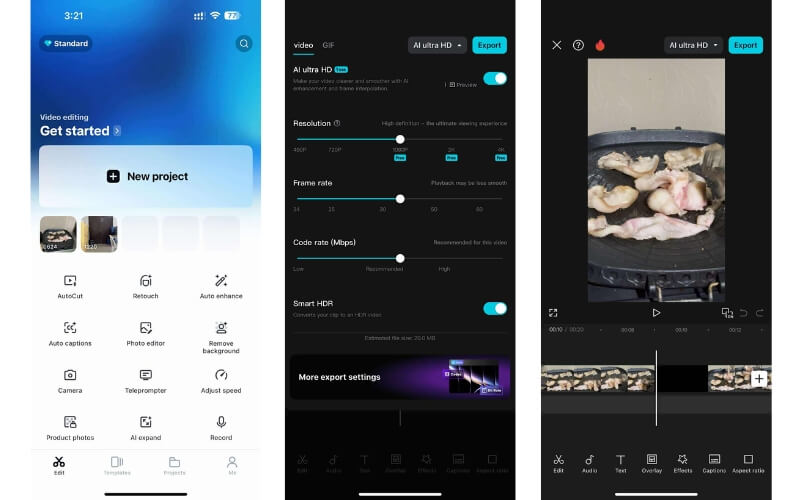
CapCut är din vän när det gäller att redigera och komprimera videor direkt från dina fingertoppar. Det låter dig minska videostorleken genom att justera bildhastighet, upplösning och bithastighet, vilket påverkar filstorleken. Dessutom kan du använda trimnings- och beskärningsfunktionerna med det här programmet. Komprimera därför videor för delning på WhatsApp genom att följa stegen nedan:
Steg 1Installera först mobilversionen av programmet på din iPhone eller Android-enhet. Starta det på din enhet efteråt. På huvudskärmen trycker du på Nytt projekt -knappen och välj den videofil du vill komprimera från ditt galleri.
Steg 2När videon har laddats in i programmet kan du trimma eller beskära onödiga delar av videon för att minska filstorleken. Dessutom justerar du videoinställningarna genom att klicka på upplösningsinställningarna i menyn uppe till höger. Ändra sedan bildfrekvens, kodhastighet, och upplösning. Slå sedan på Förhandsvisning för att granska de ändringar som tillämpats.
Steg 3Slutligen, tryck på Exportera knappen för att kommentera komprimeringsprocessen. Videon sparas sedan i galleriappen på din mobila enhet. Vid det laget har du precis lärt dig hur man komprimerar en video på iPhone och Android.
Det här är metoderna du kan använda för att komprimera videor för att dela på WhatsAppOm du därför inte är nöjd med WhatsApps inbyggda funktion för att minska videokvaliteten kan dessa metoder hjälpa dig. Du kan välja ett lämpligt program som förenklar komprimeringen, använda ett onlineverktyg för att inte installera något på din dator eller en mobilapp för enkelhetens skull.
Din kompletta videoverktygslåda som stöder 350+ format för konvertering i förlustfri kvalitet.
Redigera video