OBS är ett populärt program för streaming och inspelning av spel. Även om det erbjuder många funktioner upplever vissa användare fortfarande OBS-lagg när man spelar spel.
Den goda nyheten är att vi har förberett lösningar som hjälper dig att lösa problemet och återgå till ett smidigt spelande. Dessutom kommer vi att introducera ett verktyg, den ultimata lösningen du kan använda för att enkelt och utan lagg spela in ditt spelande.
Del 1: Möjliga orsaker till OBS-fördröjning när man spelar spel
Vi kan inte förneka att OBS-lagg är riktigt frustrerande när man spelar spel. Har du någonsin undrat varför detta händer? Om du inte är medveten om det, vänligen titta närmare på de möjliga orsakerna bakom det nedan.
1. Hög CPU-användning: OBS använder din processor för att spela in och koda video. Om din processor är upptagen med att köra ett spel kan OBS överbelasta den. Det orsakar hackigt spelande eller hackiga inspelningar.
2. GPU-överbelastning: Spel använder redan ditt grafikkort. Om OBS också använder GPU-kodning kan ditt system bli långsammare. Spel med hög efterfrågan plus OBS kan få din dator att kämpa.
3. Felaktiga utgångsinställningar: Att använda hög upplösning eller bildfrekvens kan pressa ditt system för hårt. Streaming i 1080p med 60fps kräver en stark dator. Äldre datorer kan inte hantera det smidigt.
4. Långsam lagringsenhet: OBS sparar inspelningar på din hårddisk eller SSD. En långsam hårddisk kan inte hålla jämna steg med att skriva videodata, vilket orsakar hack eller lagg.
5. För många källor i OBS: Att lägga till webbkameror, överlägg, webbläsarfönster eller animationer i OBS använder extra processor och grafikkort. Varje källa ökar belastningen, och för många kan göra systemet långsammare.
6. Bakgrundsprogram: Andra appar, som webbläsare, Discord eller antivirusprogram, kan använda systemresurser. Det ger mindre ström åt OBS och ditt spel, vilket orsakar lagg.
7. Föråldrad programvara eller drivrutiner: Gamla OBS-versioner eller föråldrade grafik-/ljuddrivrutiner kan minska prestandan. Att uppdatera programvara och drivrutiner gör att OBS fungerar smidigare.
8. Internetproblem (endast streaming): Strömning kräver en stabil anslutning. Om din internethastighet sjunker eller fluktuerar kan OBS lagga, hoppa över bildrutor eller buffra.
Del 2: Hur man fixar OBS-fördröjning när man spelar spel
I del 1 lärde du dig de främsta orsakerna till att OBS kan lagga när du spelar spel. Nu, i det här avsnittet, kommer du att upptäcka olika lösningar på hur du åtgärdar OBS-lagg när du spelar spel. Det finns säkert minst en lösning nedan som fungerar för problemet du upplever. Så fortsätt läsa och hitta lösningen som hjälper dig att få ett smidigt spelande igen.
• Kontrollera din hårdvara: Se till att din dator uppfyller OBS-kraven. OBS körs på Windows 10/11, macOS 11+ eller Linux. Bättre processorer och grafikkort minskar lagg.
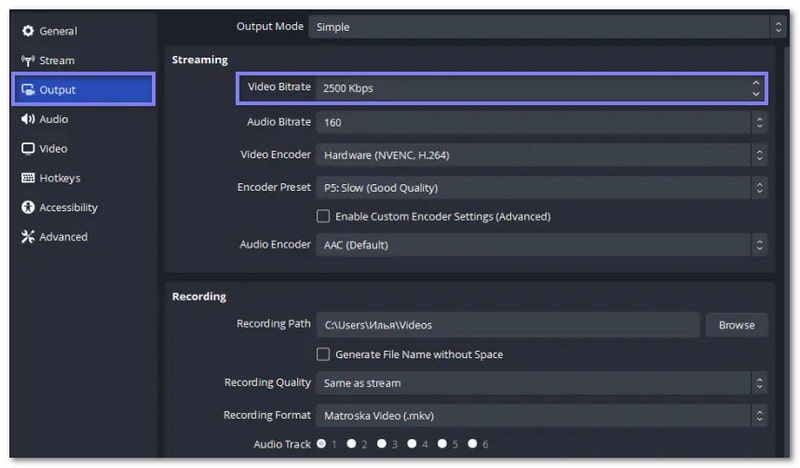
• Minska bithastigheten: Hög bithastighet förbättrar videokvaliteten, men kan överbelasta systemet. Sänk bithastigheten i Fil > inställningar > Produktion > Streaming > Video bitrate för att lindra belastningen.
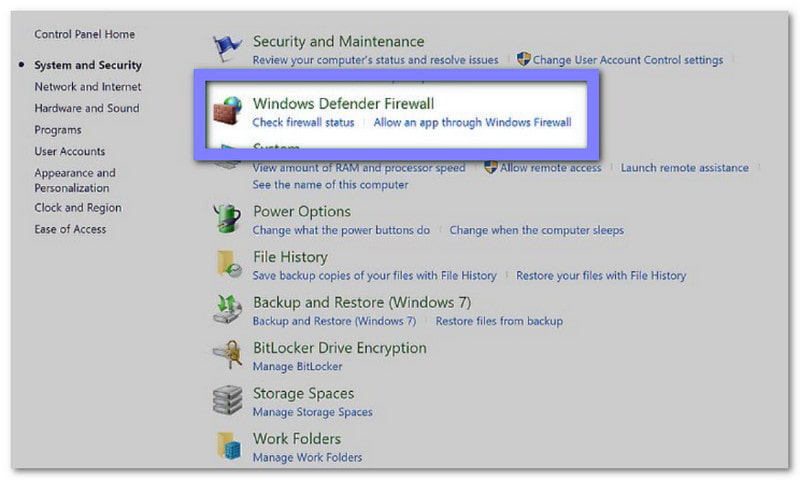
• Kontrollera säkerhets- och brandväggsappar: Vissa antivirus- eller brandväggsappar kan blockera OBS. Stäng inte av säkerheten. Lägg bara till OBS i listan över säkra eller undantagna program i ditt antivirus- eller brandväggsprogram.
• Anslut till ett stabilt nätverk: En svag internetanslutning kan göra streamingen laggig. Se till att ditt nätverk är stabilt för jämn video.

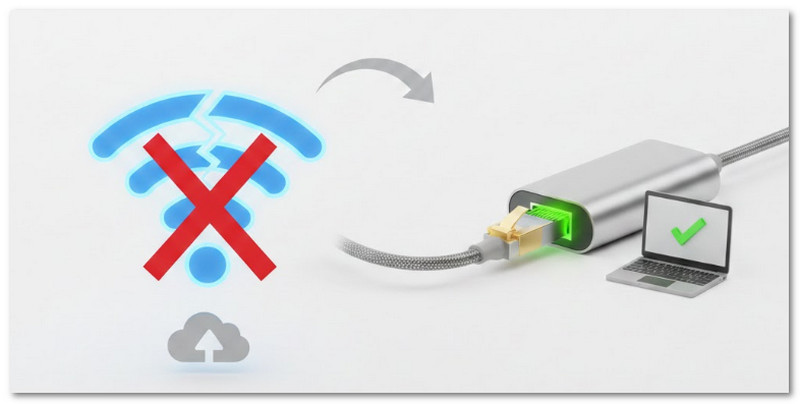
• Växla till en trådbunden anslutning: Ethernet är snabbare och stabilare än WiFi. Det förhindrar internetfördröjning som kan påverka OBS-streaming.
• Ändra OBS-inställningar: Finjustera utgångsupplösning, bildfrekvens och kodare. Lägre inställningar minskar belastning och förhindrar lagg.
1. Ändra bildfrekvens: Gå till Fil > inställningar > Video > Vanliga FPS-värden.
2. Ändra lösning: Gå till Fil > inställningar > Video > Basupplösning (Canvas) och utdataupplösning (Skalerad).

• Stäng onödiga processer: Stäng av appar som körs i bakgrunden. Ett viktigt tips om hur man minskar lagg med OBS när man spelar ett spel är att bara köra OBS och ditt spel.
• Starta om OBS: Att stänga och öppna OBS igen kan åtgärda problem. Task Manager för att säkerställa att den är helt stängd innan den startas om.
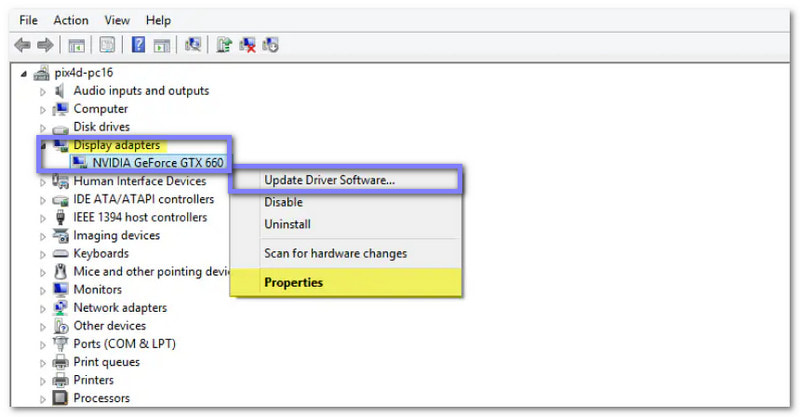
• Uppdatera drivrutiner: Håll grafik-, ljud- och nätverksdrivrutiner uppdaterade. Det förbättrar OBS och systemprestanda och kan också hjälpa fixa OBS-fönstrets svarta bild utfärda.
• Sänd till en annan server: Om streamingen laggar, prova en annan server. Överbelastade servrar kan sakta ner dataöverföringen och orsaka OBS-lagg.
Del 3: Den ultimata lösningen för att spela in spel
AVAide-skärminspelare är det ultimata programmet för att spela in spelupplägg som ett proffs. Oavsett om du spelar populärt, som Fortnite, Valorant eller Roblox, gör det att det enkelt och smidigt att fånga dina handlingar.
Med bara ett klick kan du spela in ditt spelande utan lagg, lägga till pilar eller markeringar för att framhäva viktiga ögonblick och lita på dess stabila prestanda, 100%. Den fungerar på Windows och Mac, vilket gör det enkelt för vem som helst att spela in sitt spelande var som helst.
Steg 1Först och främst måste du ladda ner och installera AVAide Screen Recorder gratis. När det är klart, starta programmet på din dator.

GRATIS NEDLADDNING För Windows 7 eller senare
 Säker nedladdning
GRATIS NEDLADDNING För Mac OS X 10.13 eller senare
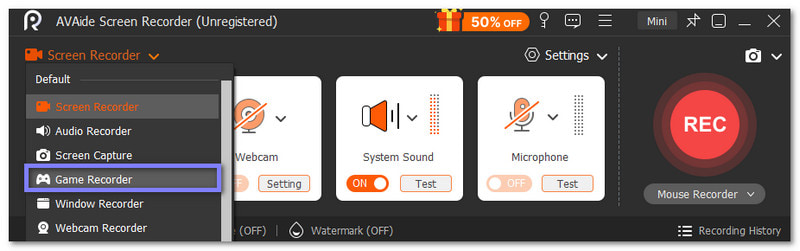
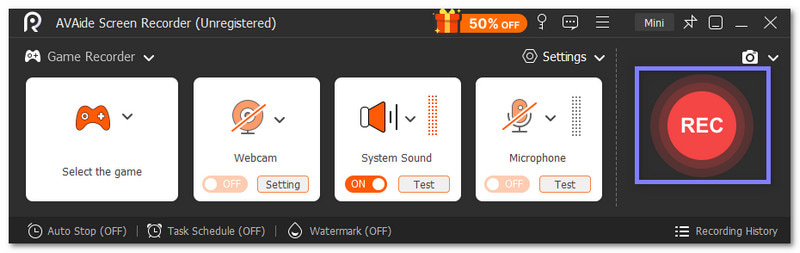
Säker nedladdningSteg 2När AVAide Screen Recorder öppnats startar den vanligtvis i Screen Recorder-läge. Eftersom du spelar in spel klickar du på pilen i rullgardinsmenyn och väljer Spelinspelare läge. Ge sedan programadministratören åtkomst genom att markera Kör alltid som administratör och klicka på OK knapp.
Steg 3I den Välj spelet fliken, välj det spel du vill spela in. Aktivera sedan båda Systemljud och Mikrofon för att spela in spelets ljud och din röst samtidigt. Vill du lägga till dig själv i videon? Om ja, vänligen aktivera Webbkamera.
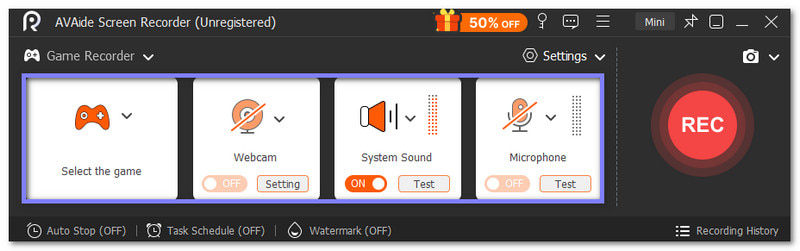
Steg 4Är allt konfigurerat? Om ja, klicka på REC knappen, och en nedräkning på tre sekunder visas innan inspelningen börjar. Tänk på att inspelningsfönstrets storlek inte kan ändras under inspelning, så se till att ditt spel är konfigurerat som du vill.
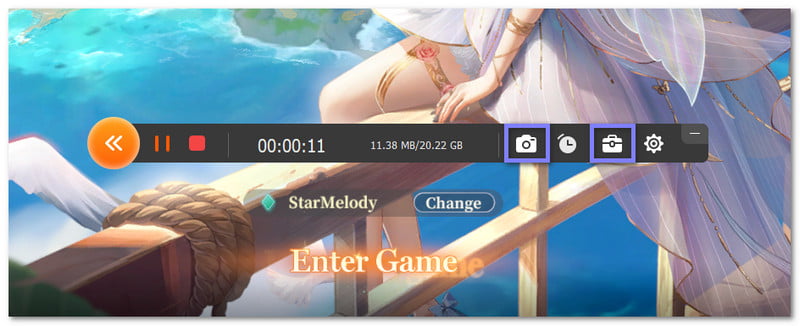
Steg 5Under inspelningen kommer du att se en flytande stapel under speldisplayen. Denna stapel ger dig flera praktiska verktyg. Du kan trycka på Kamera knappen för att ta skärmdumpar av dina höjdpunkter. Du kan också använda anteckningsverktyg från Verktygslåda för att lägga till linjer, pilar, texter eller markeringar direkt i din inspelning.
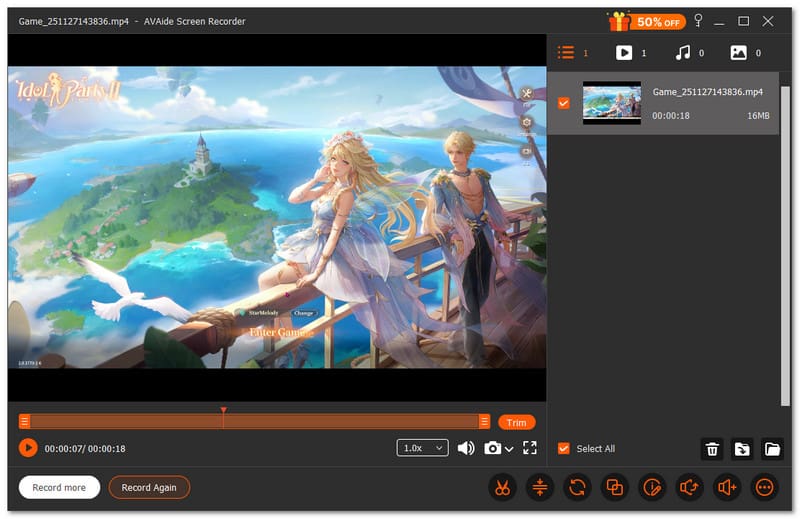
Steg 6När din spelsession är avslutad klickar du på Sluta -knappen för att avsluta inspelningen. En förhandsgranskningsskärm visas där du kan göra redigeringar som att trimma, förstärka ljud eller extrahera ljud. Nu har du en snygg spelvideo redo att delas eller laddas upp. Grymt jobbat!
Andra funktioner som gör AVAide Screen Recorder till ett toppval:
• Många utdataformat - Spara inspelningar i MP4, WMV, MOV, AVI, etc.
• Smidig spelinspelning - Spela in spel i full HD med 60 fps.
• Snabbt skärmdumpsverktyg - Snappa skärmen med ett klick för att spara höjdpunkter.
• Webbkamera, spelljud och mikrofoninspelning - Lägg till ditt ansikte, systemljud och röst i en enda ren inspelning.
• Spela in telefonskärm - Skärminspelning på Android eller iPhone snabbt med den inbyggda inspelaren.
Det finns många sätt att fixa OBS-lagg när du spelar spel, och vi hjälper dig gärna med detta.
Om du också letar efter ett effektivt sätt att spela in spel, leta inte längre, AVAide-skärminspelare är här. Den har ett spelinspelareläge som är speciellt utformat för högpresterande spel, så att dina spelinspelningar förblir smidiga och helt laggfria. Testa det nu med dina spel!
Spela in skärm, ljud, webbkamera, gameplay, onlinemöten, samt iPhone/Android-skärm på din dator.
Skärminspelning