"Vet någon hur man förbättrar bildkvaliteten på en PNG?"
"Hur ökar jag upplösningen på en .png-fil?"
Dessa frågor ställs ofta på Reddit. Om du har samma funderingar har den här artikeln svaren du behöver. Vi visar dig hur du... öka PNG-upplösningen med hjälp av tre pålitliga verktyg. Varje verktyg kan skala upp din bild, men de fungerar på olika sätt. Eftersom du vill ha snabba resultat, var god och sätt igång nu!
Del 1: Varför behöver man öka PNG-upplösningen
PNG-filer används flitigt för digitala bilder, logotyper och grafik, men de håller sig inte alltid skarpa. Även om en PNG-fil ser bra ut på skärmen kan problem uppstå när den förstoras eller skrivs ut. Här är några viktiga skäl att öka PNG-upplösningen:
1. Undvik suddiga eller ojämna PNG-bilder
Små eller lågupplösta PNG-filer kan förlora tydlighet när de sträcks ut för banderoller, affischer eller presentationer. Så när du ökar upplösningen läggs pixlar till och bilden förblir skarp.
2. Säkerställ utskriftstydlighet
Många skärmoptimerade PNG-filer har låg upplösning, vanligtvis 72 DPI. Att öka till 300 DPI säkerställer att utskrivna PNG-filer är tydliga och professionella.
3. Förbättra PNG-detaljer
Att höja upplösningen förbättrar linjer, kanter och fina detaljer i logotyper, grafik och illustrationer.
4. Åtgärda lågupplösta PNG-bilder
Små eller skärmdumpade PNG-filer kan se mjuka ut. Ökad upplösning gör dem lämpliga för stora skärmar eller projekt utan att förlora kvalitet.
Sammanfattningsvis säkerställer ökad PNG-upplösning att dina bilder förblir skarpa, detaljerade och redo för digital eller tryckt användning.
Del 2: Hur man ökar upplösningen på en PNG-fil online gratis
Undrar hur man kan öka upplösningen på en PNG-bild utan att installera något? Och utan att spendera en enda krona? Det är precis vad... AVAide Image Upscaler låter dig göra det. Den kan öka dina PNG-filer till 2×, 4×, 6× eller till och med 8×. AI:n gör allt arbete åt dig; du väljer bara den nivå du vill ha.
Den erbjuder också en förhandsgranskning sida vid sida. Du kan se skillnaden i skärpa och detaljer genom att hålla muspekaren över bilden. Du kan också se original- och utskriftsbredden och -höjden i pixlar. En annan sak med den är att den inte bäddar in någon vattenstämpel i din bild. Med det kan du använda den var som helst.
Kolla stegen nedan för att lära dig hur du ökar PNG-upplösningen med AVAide Image Upscaler:
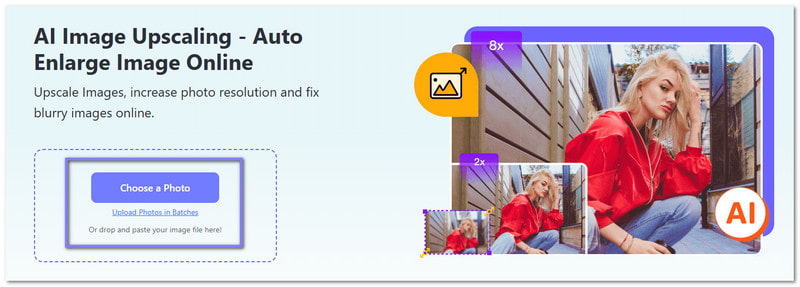
Steg 1Eftersom den är online, öppna din webbläsare och gå till AVAide Image Upscalers primära webbplats. Du kommer att se en stor Välj ett foto knappen i mitten. Klicka på den så öppnas din lokala mapp omedelbart. Därifrån väljer du den PNG-fil du vill öka upplösningen på. Den laddas upp direkt.
Steg 2AVAide Image Upscaler börjar bearbeta din bild och omedelbart skalar upp den. Som standard ökar upplösningen 2×Men du kan också välja högre alternativ som 4×, 6×, eller 8× för att göra den ännu skarpare. Håll muspekaren över bildområdet för att jämföra originalet och den uppskalade versionen. Observera att 6× och 8× kräver en betald plan.
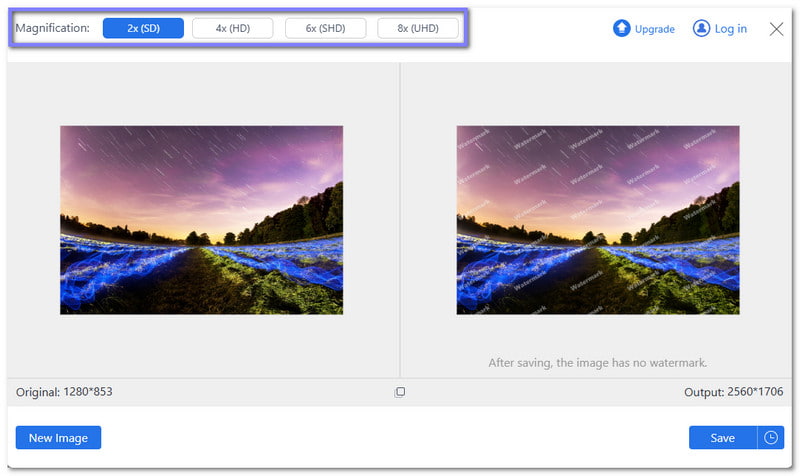
Steg 3Är du nöjd med resultatet? Om ja, tryck på Spara knappen i det nedre högra hörnet. Din PNG med högre upplösning laddas ner omedelbart. Om du vill öka upplösningen för en annan PNG klickar du bara på Ny bild knappen i det nedre högra hörnet. Upprepa sedan processen.

Rekommenderas för: AVAide Image Upscaler är perfekt för alla som enkelt vill ha en skarpare PNG-fil. Det fungerar bra för inlägg på sociala medier, digital design och små tryckprojekt där tydliga bilder med hög upplösning behövs. Det rekommenderas också att använda det om du vill öka JPG-upplösningen, såväl som andra vanliga bildformat.
Del 3: Hur man ökar PNG-upplösningen i Illustrator
Adobe Illustrator är ett mångsidigt program för att skapa rena och precisa bilder. När det gäller PNG-bilder hjälper det att förbättra deras skärpa att veta hur man ökar PNG-upplösningen i Illustrator. Det låter dig kontrollera exportinställningar som storlek, upplösning och bakgrund. Det gör dina bilder skarpare och redo för logotyper, presentationer eller andra digitala projekt.
Steg 1Öppna Adobe Illustrator. Importera din PNG genom att klicka på Fil, då PlatsMarkera din PNG så att den visas på ritytans ursprungliga skärpa.
Steg 2Markera PNG-bilden. Ändra storleken försiktigt med hjälp av hörnhandtagen medan du håller ner FlyttaDet förhindrar att bilden sträcks ut eller förvrängs.
Steg 3Efter det, gå till Fil, välj Exportera. Klick Exportera somoch välj PNG. Det är rätt ställe att styra bildens upplösning.
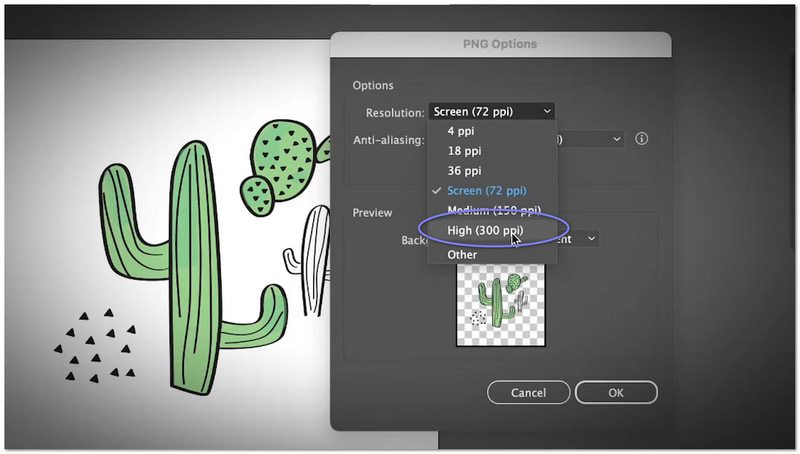
Steg 4Aktivera Använd ritytor, klick Exporteraoch ställ in upplösningen på 300 PPI för att exportera PNG-filen med högre skärpa.
Steg 5När det gäller det sista steget, välj Transparent om det behövs, eller välj en bakgrundsfärg och klicka sedan på OK för att spara PNG-filen med förbättrad skärpa.
Rekommenderas för: Adobe Illustrator är bäst för designers. Det är också utmärkt för logotypskapare. Alla som vill ha tydliga, högkvalitativa PNG-filer för sina projekt kan använda dem.
Del 4: Hur man ökar PNG-upplösningen i Photoshop
En annan Adobe-produkt utformad för kraftfull bildredigering är Adobe Photoshop. Genom att lära dig hur man ökar PNG-upplösningen i Photoshop kan du justera storlek, upplösning och detaljer för att göra bilder skarpare och tydligare. Det kan lägga till pixlar, minska oskärpa och jämna ut kanter. Det gör PNG-filer med låg skärpa lämpliga för utskrift, digitala projekt eller onlineanvändning.
Steg 1Starta Adobe Photoshop. Ladda sedan in PNG-filen du vill förbättra så att du kan arbeta direkt med bilden du behöver förstora.
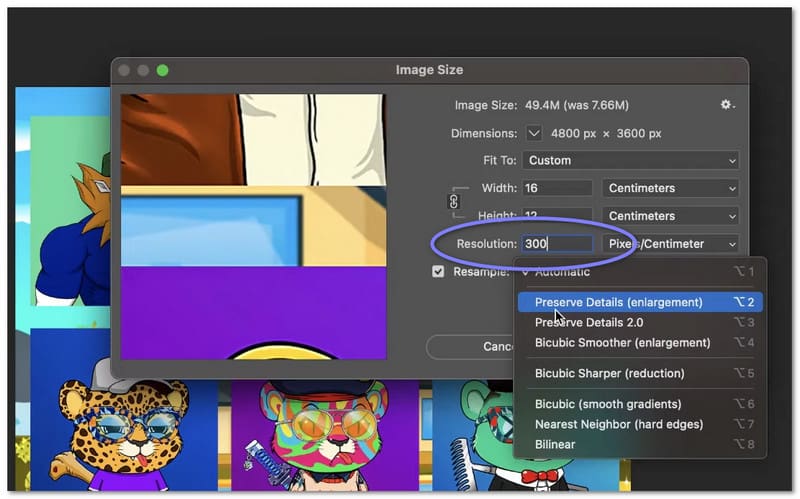
Steg 2Gå till toppmenyn och klicka på Bild. Välj sedan Bildstorlek för att öppna inställningarna där du kan ändra upplösning och dimensioner för din PNG.
Steg 3När fönstret Bildstorlek öppnas, leta reda på Upplösning fältet och öka numret till ett högre värde, beroende på hur låg originalbilden är, så att Photoshop lägger till fler pixlar och förbättrar skärpan.
Steg 4Välj sedan i samma fönster Bevara detaljer 2.0 från omsamplingsalternativen för att hålla bilden skarp. Och justera vid behov Reglaget Minska brus för att jämna ut korniga områden utan att förlora skärpa.
Steg 5Till sist, slå OK för att tillämpa ändringarna, så kommer du att se din PNG bli större med fler detaljer. Det ger dig en bild med högre upplösning som är lämplig för utskrift eller uppladdningar av hög kvalitet.
Rekommenderas för: Photoshop är bäst för fotografer. Det är också idealiskt för designers. Alla som vill ha skarpa, högupplösta PNG-bilder för tryck eller digitalt bruk kan använda dem. Photoshop gör det enkelt att öka bildupplösningen snabbt och exakt.
Sammanfattningsvis är det verkligen nödvändigt att öka PNG-upplösningen så att dina bilder förblir skarpa, tydliga och professionella. Med det kommer din logotyp, dina inlägg på sociala medier, dina illustrationer eller ditt digitala konstverk att se bäst ut oavsett var du använder dem.
Om du vill öka PNG-upplösningen online gratis, kan du alltid lita på AVAide Image UpscalerDu behöver inte ladda ner något eftersom det skalar upp din bild direkt i din webbläsare. Få åtkomst till det nu och få dina bilder i hög kvalitet!

Vår AI-teknik kommer automatiskt att förbättra kvaliteten på dina bilder, ta bort brus och fixa suddiga bilder online.
BEHANDLING NUFotoredigering