Idag är det viktigare än någonsin att välja en lämplig bilduppskalare; den kan göra en märkbar skillnad när man förbättrar ett foto av låg kvalitet. programvara för bilduppskalning, kan du förstora bilder samtidigt som viktiga detaljer hålls så tydliga som möjligt. Vissa verktyg i modern tid använder AI för att rekonstruera saknade detaljer, medan andra fortfarande förlitar sig på traditionella skalningsmetoder. I den här guiden ska vi titta närmare på olika programvaror som du kan använda för att skala upp olika typer av bilder och hitta den som är mest användbar baserat på dina observationer här.
Del 1. Jämförelsetabell: Vilken uppskalare är bäst för dig?
| Verktyg | Typ | Satsvis bearbetning | Maximal uppskalning | Utskriftssupport | Gratis version | Vattenstämpel | Enkel användning |
| Topaz Gigapixel | Skrivbord | Stöds | Upp till 6x | Excellent | Rättegång | Nej | Medium |
| ON1 Ändra storlek på AI | Skrivbord | Stöds | Upp till 10x | Excellent | 30-dagars provperiod | Nej | Medium |
| Adobe Photoshop | Skrivbord | Stöds | Upp till 4x | Excellent | 7-dagars provperiod | Nej | Medium |
| Luminar Neo | Skrivbord | Stöds | Upp till 6x | Bra | Rättegång | Nej | Lätt |
| AVAide Image Upscaler | Uppkopplad | Stöds | Upp till 8x | Excellent | Ja | Nej | Mycket enkelt |
| Exklusiva medier | Uppkopplad | Stöds | Upp till 8x | Bra | Ja | Nej | Lätt |
| Låt oss förbättra | Uppkopplad | Stöds | Upp till 16x | Bra | Ja | Ja | Lätt |
| Fotor Image Upscaler | Uppkopplad | Stöds | Upp till 4x | Excellent | Ja | Ja | Lätt |
Del 2. Recenserad programvara för bilduppskalning
1. Topaz Gigapixel
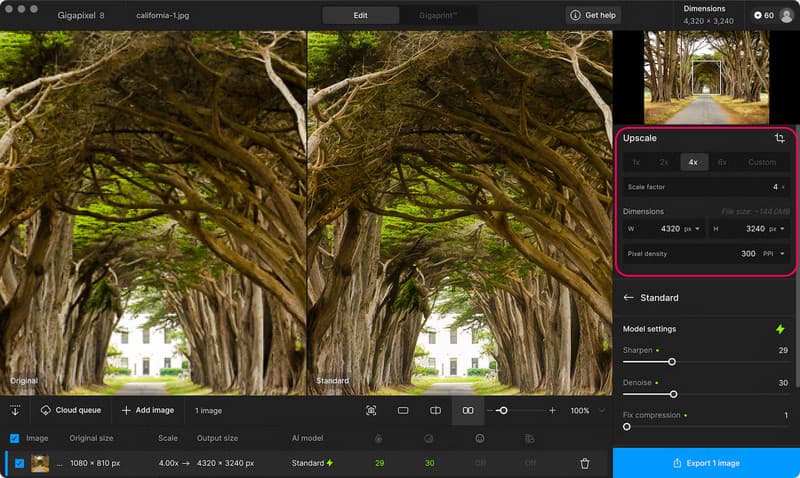
Topaz Gigapixel är ett av de starkaste valen när du behöver förstora en bild samtidigt som du bevarar detaljer. Den här appen är utformad för att skala upp bilder och inkluderar moderna modeller som hanterar allt innehåll din bild innehåller. Med den senaste versionen av appen kan du skala upp en bild till 6x, vilket är användbart för gamla foton, beskurna bilder, porträtt och alla bilder du behöver öka i upplösning. Som en AI-bildskalare stöder den även lokal och molnrendering, vilket gör den perfekt för enkel och multipel bearbetning.
- Fördelar
- Det fungerar utmärkt för att rekonstruera detaljer i bilden.
- Använder en mängd olika AI-modeller för olika behov av bilduppskalning.
- Den stöder olika bildutmatningsdimensioner.
- Lokal och molnrendering stöds här.
- Nackdelar
- Det är dyrare än det andra verktyget.
- Kräver en kapabel dator för krävande uppskalningsbehov.
- Du kan prova att använda det, men du måste prenumerera för att exportera den uppskalade bilden.
Prissättning:
- $249 för ett år; $29 för en månad
2. ON1 Ändra storlek på AI
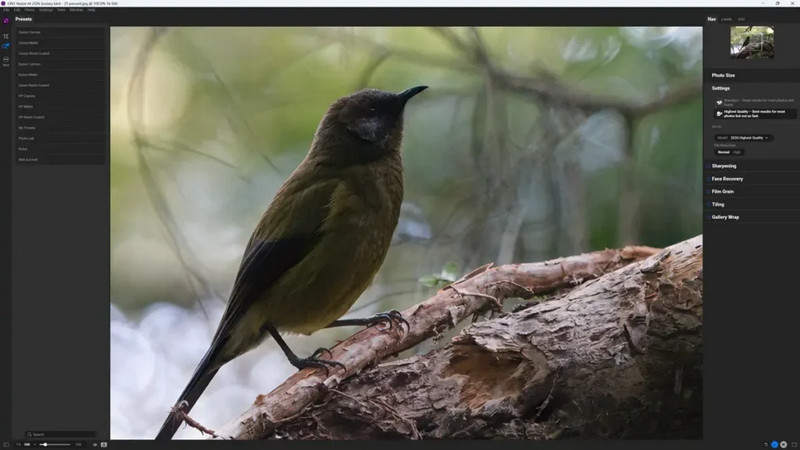
ON1 Ändra storlek på AI är ett annat dedikerat verktyg som du säkert skulle vilja prova för att förstora en bild. Det använder ON1 Genuine Fractals-tekniken för att förstora bilder upp till 10 gånger samtidigt som texturen, skärpan och kantdetaljerna i din bild bibehålls. Som en bilduppskalare utmärker den sig genom att göra ditt foto klart för utskrift och professionell fotografering. Med uppskalning erbjuder den också omfattande bildredigeringsverktyg, inklusive beskärning, kakelsättning, utskriftsförberedelse och batchbehandling. Om du uppdaterade appen eller laddade ner den senaste versionen kan du få en fin textur med hjälp av en modell för snabb bearbetning.
- Fördelar
- Den använder en uppskalning till 10x med stark detalj- och texturbevaring.
- Utmärkt för bearbetning av stora utskrifter, även i batcher.
- Fungerar bra som en fristående app.
- Stöder ytterligare plugins från kända editorer.
- Nackdelar
- Den är skapad för professionellt bruk
- Vissa av de avancerade funktionerna kan ta tid att lära sig
- Inte ett gratis verktyg
Prissättning:
- $99.99 för ett livstidsabonnemang
3. Adobe Photoshop
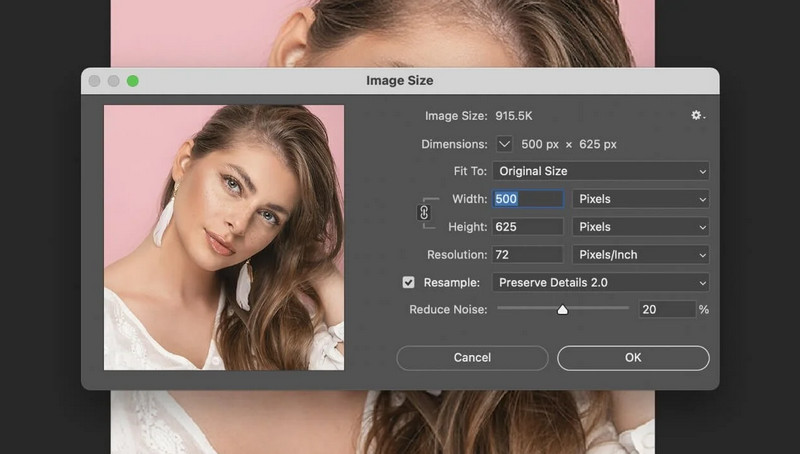
Adobe Photoshop är utformad för fotoredigering, men du kan inte utelämna den när vi pratar om uppskalning. Med den senaste uppdateringen hjälper dess Generative Upscale-funktion dig att förstora en bild med 2x eller 4x, och välja bland de AI-modeller den stöder. Baserat på mina resultat fungerar Photoshop bäst när uppskalning bara är en del av redigeringen, inte fokus, till skillnad från Topaz och ON1, som vi granskade ovan. Men jag anser att detta är ett mångsidigt, gratis bilduppskalningsalternativ för användare som redan har tillgång till Adobe-produkter.
- Fördelar
- Imponerande AI-driven uppskalare med 2x och 4x förstoringsalternativ
- Flera AI-modeller stöds med omfattande fotoredigering
- Bra val för en professionell person som behöver uppskalning och retuschering
- Professionella redigeringsarbetsflöden
- Nackdelar
- Kräver en betald prenumeration innan du kan använda den
- Mer komplicerat att använda jämfört med den dedikerade programvaran för bilduppskalning
- Inte det bästa valet om du bara vill förstora bilden
Prissättning:
- $22,99 per månad
4. Luminar Neo
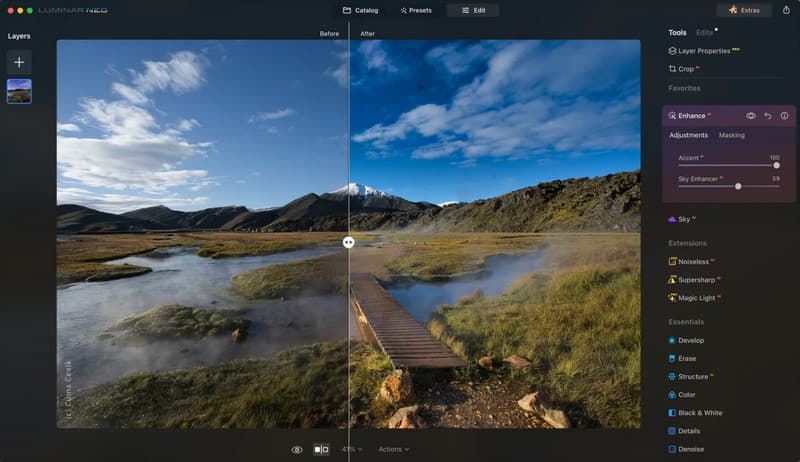
Luminar Neo är vad jag anser vara en förkroppsligande av AI-fotoredigering med bildförbättring och uppskalning. AI-uppskalningsfunktionen är utformad för att öka upplösningen på bilden du har laddat upp samtidigt som detaljerna förbättras, vilket gör den användbar för bilder av låg kvalitet, beskurna foton, skärmdumpar och bilder du tänker skriva ut. Som en fotouppskalningsapp kan vi se att den är mer tilltalande för redigering än en dedikerad förstoringsapp som de två föregående. Den liknar Adobe Photoshop för uppskalning, men dess gratis fotoförstärkare är bättre.
- Fördelar
- Den har ett lättförståeligt gränssnitt, trots att den är AI-driven.
- Uppskalning och andra redigeringsverktyg stöds på Windows- och Mac-versioner.
- Den erbjuder en 30-dagars provperiod med obegränsad export och plugin-support.
- Nackdelar
- Inte en dedikerad bilduppskalare jämfört med Gigapixel eller Resize AI
- Vissa AI-verktyg är knutna till licensierade planer
Prissättning:
- $99 endast för stationära datorer
- $129 för alla plattformar
- $159 för en engångsbetalning
Del 3. Bästa gratis och online uppskalningsverktygen
1. AVAide Image Upscaler
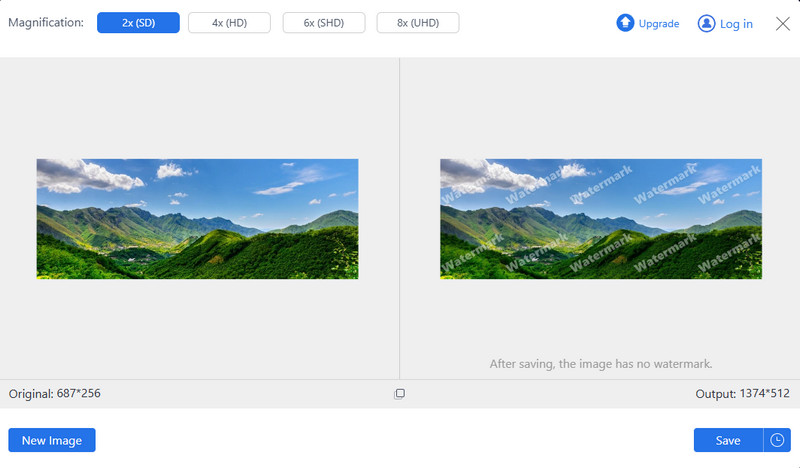
Om du vill ha ett omedelbart resultat när du uppskalar en bild, använd AVAide Image Upscaler, ett webbaserat verktyg som inte kräver någon installation. Även om det är ett webbverktyg använder det avancerad AI för att förstora en bild och bearbeta den med precision, så att du får bilden perfekt, med kanter, texturer och viktiga detaljer intakta. Verktyget stöder ett brett utbud av bildformat och är utformat för snabb bearbetning. Baserat på min recension utmärker sig den bästa AI-bilduppskalaren för 2026 för sitt mycket enkla arbetsflöde. Du behöver bara ladda upp, välja förstoringsnivå, se en snabb förhandsgranskning och ladda ner den.
- Fördelar
- Det fungerar i alla webbläsare och kräver inget konto eller installation.
- Stöder 8x förstoring med avancerad AI-bearbetning för att bevara detaljer.
- Snabb uppskalning och redo att användas av nybörjare
- Nackdelar
- Kräver internet för att fungera
- Har inte ett avancerat professionellt arbetsflöde
Prissättning:
- Gratis att använda
2. Upscale.media
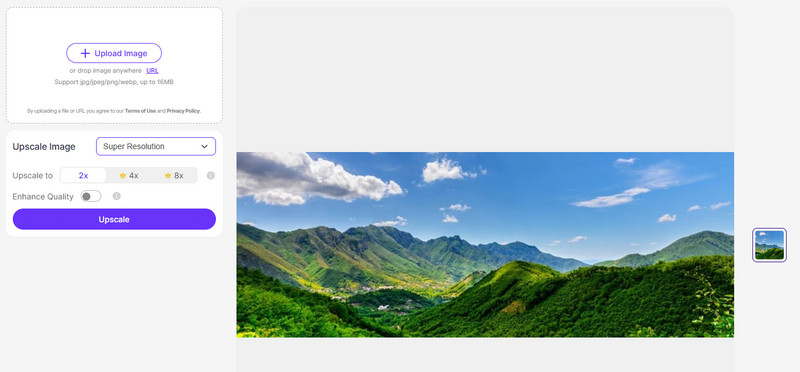
Ett annat verktyg som du kan använda för uppskalning är Upscale.media. Den kan hjälpa dig att öka bildupplösningen upp till 4x, med stöd för olika bildformat. Precis som den tidigare appen körs den direkt i webbläsaren, så det finns ingen anledning att installera den, vilket gör den bekväm för användare som vill ha en 4K-bilduppskalare lättillgänglig. Den har ett enkelt gränssnitt och låter dig se skillnaden före och efter i förhandsgranskningen av bilden, vilket hjälper dig att jämföra originalbilden med den uppskalade versionen.
- Fördelar
- Lätt att använda och tillgänglig i alla webbläsare
- Stöder 4x förstoring och har en förhandsgranskningsskärm för att jämföra
- Fungerar med vanliga bildformat för att snabbt förbättra dem
- Nackdelar
- Begränsad frihet i redigeringen
- Resultaten beror starkt på den ursprungliga bildkvaliteten
- De avancerade funktionerna som stöds är inte tillgängliga i gratisversionen
- Inte lika kraftfull som den dedikerade skrivbordsprogramvaran
Prissättning:
- Gratis att använda tre gånger
- Köp prenumerationskrediter för att använda dem mer
3. Låt oss förbättra
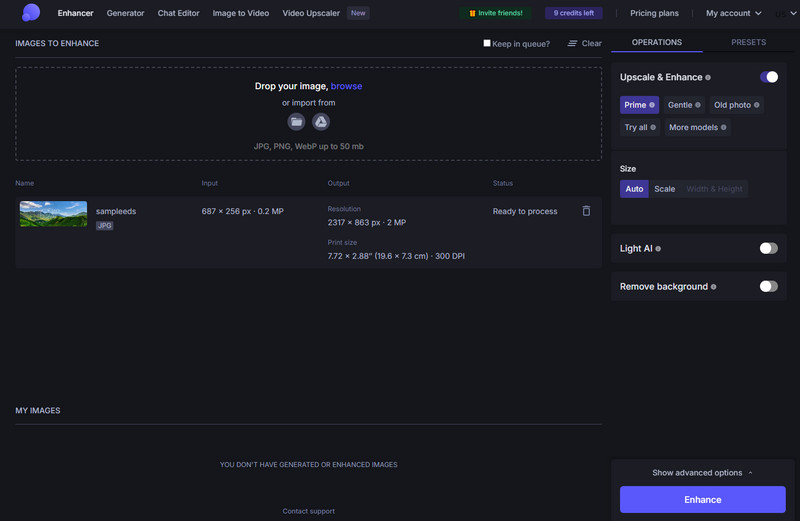
Låt oss förbättra kombinerar AI-uppskalning med verktyg för att förbättra den övergripande bildkvaliteten. Det kan hjälpa dig att förstora en bild samtidigt som detaljer, skärpa och klarhet förbättras. Webbverktyget passar för individer och företag som behöver bearbeta ett större antal bilder dagligen. En av de saker det är bäst på är batchbehandling. Du kan ladda upp flera bilder här och bearbeta dem tillsammans, vilket gör det till en användbar bulkbildsuppskalare som effektiviserar din uppskalning.
- Fördelar
- Den använder AI för att förstora flera bilder av produkter och marknadsföringsbilder
- Flera förstoringsalternativ finns tillgängliga för privatpersoner och företag
- Stöder stora bildutmatningar
- Nackdelar
- Gratisversionen är begränsad
- Vissa funktioner kräver att du har ett kreditkort innan du kan komma åt dem
- Mer avancerade funktioner kan kräva att du förstår dem på djupet
- Inte helt gratis för regelbunden uppskalning av hög volym
Prissättning:
- Gratis att använda
- $12/månadsvis med 100 krediter för en startplan
- $32/månadsvis med 300 krediter för ett Pro-abonnemang
- $45/månadsvis med 500 krediter för en Max-plan
4. Fotor Bilduppskalare
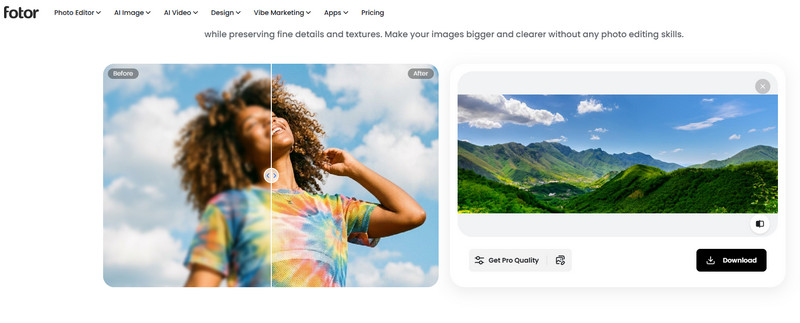
Fotor Image Upscaler är en del av Fotor-plattformen, som erbjuder online-fotoredigering. Liksom de andra verktygen använder den en AI-uppskalningsfunktion för att öka upplösningen och förbättra varje detalj. Eftersom Fotor inte är begränsad till uppskalning kan du också använda magin med redigeringen den erbjuder innan du exporterar, allt här. Även om det är ett bra alternativ för användare som vill ha programvara för bilduppskalning, behöver du hitta en dedikerad AI-uppskalare om du letar efter förstoring av högsta kvalitet.
- Fördelar
- Enkelt AI-drivet arbetsflöde för bildförbättring
- Innehåller en mängd fotoredigeringsverktyg, som är fördelaktiga för inlägg på sociala medier och mer
- Stöder vanliga bildformat med ett nybörjarvänligt gränssnitt.
- Nackdelar
- Vissa funktioner kräver betalning
- Gratisversionen är mycket begränsad
- Mindre specialiserad på att uppskala bilden
Prissättning:
- Gratis att använda
- Pro-versionen kostar $31.99 i ett år
- Pro+-versionen kostar $62.99 i ett år
Del 4. Traditionell kontra AI-uppskalning
| Uppskalningsmetod | Traditionell uppskalning | AI-uppskalning |
| Bäst för | Hantera små storleksändringar | Förutsäga och rekonstruera de saknade detaljerna |
| Bildkvalitet | När det förstoras för mycket kan det leda till suddiga bilder | Ger mycket skarpare och tydligare resultat |
| Bearbetning | Snabbt och enkelt | Det tar för lång tid för AI att bearbeta det |
| Enkel användning | Lätt att använda | Enkelt tack vare de moderna verktyg som finns tillgängliga |
Del 5. Hur man väljer rätt verktyg för bilduppskalning
När du väljer rätt bilduppskalningsverktyg behöver du förstå några saker innan du kan säga att det är det perfekta verktyget för dig. För att avgöra det har vi listat saker du behöver tänka på:
- Bäst för professionell uppskalning med redigering: Topaz Gigapixel (AI-driven förstoring, högkvalitativ detaljåterställning och stöd för stora bilder) och ON1 Resize AI (högupplöst förstoring, utskriftsklara utskrifter och batchbearbetning)
- Bäst för kreativ fotoredigering: Adobe Photoshop (AI-drivet verktyg med avancerad fotoredigering, professionell arbetsyta och integrerat Adobe Cloud), Luminar Neo (AI-förbättring, kreativa redigeringsfunktioner och lättanvänt gränssnitt)
- Bästa gratis online-uppskalare: AVAide Image Upscaler (gratis att använda, skalar upp bilden till 2x eller 8x och ingen vattenstämpel)
- Bäst för AI-fotoförbättring online: Let's Enhance (AI-integrerad uppskalning, brusreducering och stöd för större utgångsstorlekar.)
Med en uppskalning av bildkvalitet, kan du enkelt förstora en bild utan att förlora detaljerna som är fästa vid originalet; istället gör det dem mycket bättre. Även om alla verktyg vi har granskat här gör samma jobb, skiljer sig resultaten de ger från varandra. Om du är nybörjare och vill prova att uppskala en bild en gång föreslår vi att du använder AVAide Image Upscaler gratis.
OM FÖRFATTAREN


Vår AI-teknik kommer automatiskt att förbättra kvaliteten på dina bilder, ta bort brus och fixa suddiga bilder online.
BEHANDLING NUFotoredigering