Du vill skriva ut ett foto för en ram, en present eller en affisch. Problemet är att din bild är för liten. Det är säkert att den kan se suddig eller kornig ut när den skrivs ut, särskilt på större papper.
Men vi har goda nyheter till dig. Det finns redan ett sätt att förstora en bild för utskrift utan att förlora tydlighet. Det här inlägget visar dig hur du gör det på rätt sätt. Du kommer också att lära dig bildkraven för utskrift, vilket är bra om det här är första gången.
I slutändan vet du hur du förbereder ditt foto så att det ser klart, skarpt och klart ut.
Del 1: Vad är fotoförstoring
När du tittar på en liten bild och vill se den större kallas det fotoförstoring. Fotoförstoring är processen att göra ett foto större än dess ursprungliga storlek. Målet är att hålla bilden tydlig och skarp samtidigt som den ökar dess storlek.
Normalt sett har foton små prickar som kallas pixlar. När du förstorar ett foto måste dessa pixlar töjas ut. Om det inte görs noggrant kan fotot se suddigt eller grovt ut. Lyckligtvis kan moderna verktyg hjälpa till att göra ett foto större utan att förlora för mycket skärpa. Människor använder fotoförstoring för att skriva ut affischer, göra skyltar eller bara se små detaljer bättre.
Kort sagt går fotoförstoring ut på att ta en liten bild och förvandla den till en större samtidigt som man försöker hålla den snygg.
Del 2: Bildkrav för utskrift
Innan du förstorar en bild för utskrift, se till att bilden är klar. Alla foton skrivs inte ut bra om de är för små eller i fel format. Att kontrollera upplösning, storlek och filtyp hjälper till att få din utskrift att se skarp och ljus ut.
| Krav | Detaljer |
| Upplösning | • 300 DPI för små utskrifter • 150–300 DPI för stora affischer |
| Pixel Dimensions | • 18" × 24": 5400 × 7200 • 24" × 36": 7200 × 10800 40" × 60": 2000+ per sida (ju högre desto bättre) |
| Färgläge | CMYK (för skrivare) |
| Bildförhållande | Matcha kameraförhållandet (3:2, 4:3) |
| Filformat | TIFF: Bästa kvalitet PDF: Behåller layouten JPEG: Snabba utskrifter, använd maximal kvalitet |
Del 3: Hur man förstorar ett foto för utskrift utan att förlora kvalitet online
Planerar du att förstora din bild för utskrift, men är orolig att kvaliteten kommer att försämras? Du kanske tror att den kommer att se suddig eller pixlig ut när den skalas upp.
Var inte det, för om du använder AVAide Image Upscaler, kan du förstora din bild med 2×, 4×, 6× eller till och med 8×. Den ökar dimensionerna på din ursprungliga bild samtidigt som den håller sig skarp och tydlig. Den är också perfekt om du inte vill spendera något, eftersom den är gratis att använda och fungerar på alla operativsystem eftersom den körs helt online.
Utan vidare dröjsmål, lär dig hur du förstorar en bild för utskrift utan att förlora kvalitet med hjälp av AVAide Image Upscaler:
Steg 1AVAide Image Upscaler körs online, så du kan komma åt det via din webbläsare. När sidan laddas är du redo att börja.
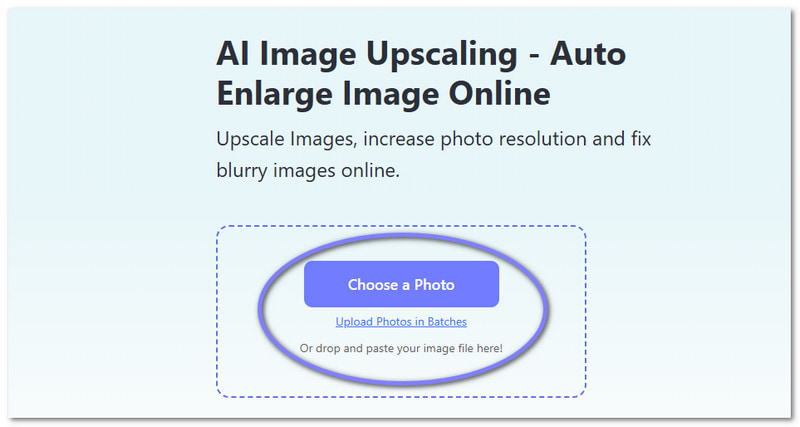
Steg 2Ladda upp det foto du vill förstora för utskrift. Du kan välja och släppa din bild i huvudgränssnittet. Om du har många bilder klickar du på Ladda upp foton i omgångar möjlighet att lägga till flera bilder samtidigt.
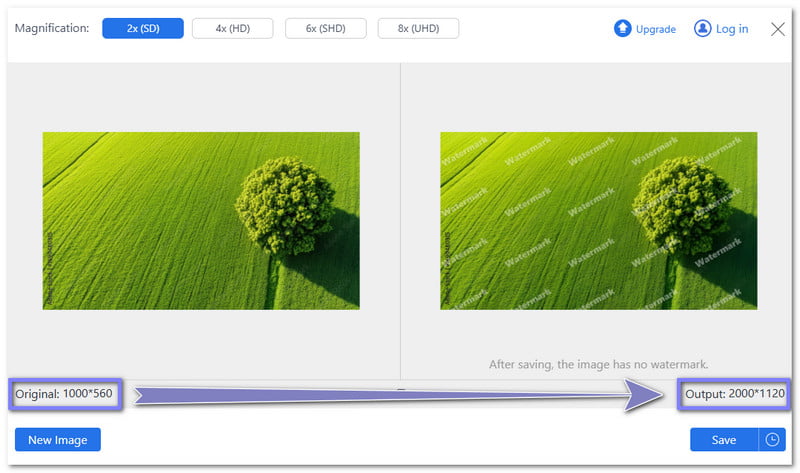
Steg 3Vänta medan AVAide Image Upscaler bearbetar din bild. Efter en kort stund visas en förhandsgranskning av ditt foto. Till vänster ser du originalbilden. Till höger ser du den förstorade versionen. Som standard förstorar det ditt foto. 2×. När det gäller fotot nedan, från 1000*560, det blev 2000*1120.
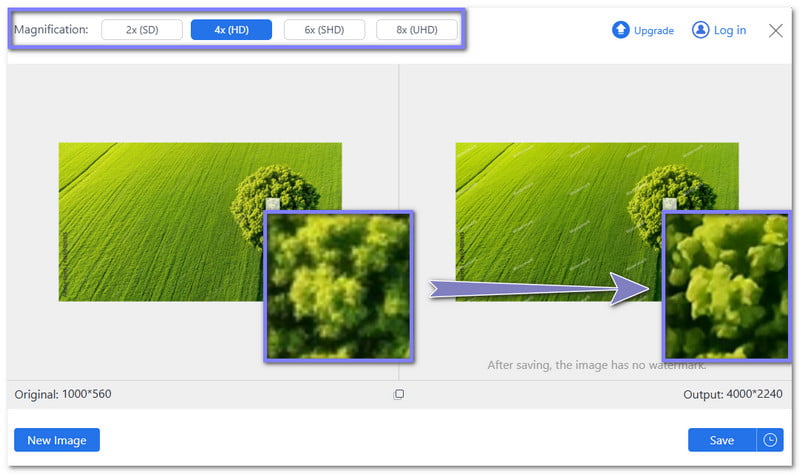
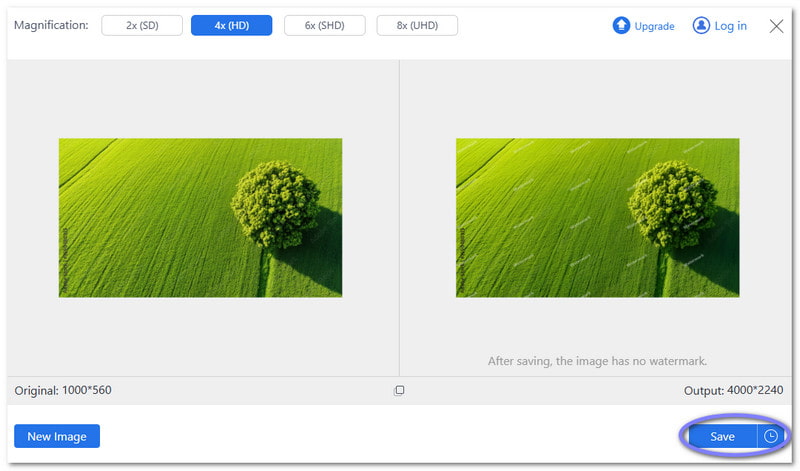
Steg 4Om du behöver en större storlek, välj högre nivåer som 4×, 6×, eller 8× från Förstoring alternativ. Din bild kommer att bearbetas igen och visa en förhandsgranskning av hög kvalitet. Du kan flytta markören över bilden för att jämföra detaljer mellan originalet och den förstorade versionen.
- 6× och 8× kräver uppgradering av ditt abonnemang, medan 4× är tillgängligt gratis.
Steg 5När du är nöjd med förstoringen klickar du på Spara knappen för att ladda ner din bild. Som du kan se håller förstoring med AVAide Image Upscaler detaljerna skarpa och tydliga. Det betyder att din utskrift inte kommer att se suddig eller pixlig ut, inte ens i större storlekar. Nu är din bild redo för utskrift!
Vad gör AVAide Image Upscaler värt att använda:
- Burk förstora JPG, JPEG, PNGoch BMP-format.
- Tillåter batchuppladdningar för att bearbeta flera bilder samtidigt.
- Använder AI för att automatiskt förbättra och förbättra fotokvaliteten.
- Inga vattenstämplar läggs till så att du kan använda dina bilder fritt.
- Dina filer och din information förblir helt privata och säkra.
Del 4: Tips att tänka på när du förstorar en bild för utskrift
Nu när du vet hur man förstorar en bild för utskrift är det dags att lära dig de viktigaste tipsen för att få bästa resultat. En utskrift kan gå från bra till suddig på några sekunder om du förbiser enkla detaljer. Det är därför det är nödvändigt att fokusera på tre saker: PPI, format och fotoskärpa.
1. Kontrollera din bildupplösning
Pixlar per tum (PPI) eller punkter per tum (DPI) är den viktigaste faktorn. Ju fler pixlar, desto bättre ser bilden ut när den förstoras. Om PPI är för lågt blir utskriften suddig eller kornig.
| Genomsnitt | 72 DPI |
| Bra | 150-300 DPI |
| Excellent | 300+ DPI |
Många mobilfoton och bilder från webben har 72 dpi. Det är okej för skärmar, men för lågt för utskrift. Du kan öka foto DPI använda onlineverktyg eller program för att förbättra utskriftens skärpa.
2. Välj rätt filtyp
Formatet på ditt foto påverkar hur det förstoras. Raw- eller TIFF-filer lagrar mer data och håller bilden skarp. JPEG-filer komprimerar bilden och förlorar detaljer, vilket kan göra att utskrifterna ser sämre ut. För utskrift kan du konvertera Raw-filer till TIFF eller JPEG för att göra dem utskriftsvänliga.
3. Ta tydliga och skarpa foton
Inte ens den bästa redigeringen kan fixa ett dåligt taget foto. Använd en bra kamera, ett stativ och rätt belysning. Lär dig kamerans inställningar som ISO, slutartid och lägen. Ju mer du övar, desto bättre blir dina foton. Klara, skarpa foton ger de bästa utskrifterna.
Sammanfattningsvis, kontrollera PPI, välj rätt format och ta högkvalitativa foton. Genom att tänka på dessa tre saker säkerställer du att din förstorade utskrift förblir tydlig och detaljerad.
Med AVAide Image Upscaler, du har lärt dig hur man förstorar en bild för utskrift onlineDu har också lärt dig kraven för fotoutskrift och de användbara tipsen för att få bästa resultat. Nu är du redo att skriva ut din förstorade bild!
Vi vill höra från dig. Hur blev din utskrift? Såg den skarp, tydlig och ljus ut? Dela din upplevelse i kommentarsfältet och låt oss veta hur din förstorade bild ser ut!

Vår AI-teknik kommer automatiskt att förbättra kvaliteten på dina bilder, ta bort brus och fixa suddiga bilder online.
BEHANDLING NUFotoredigering