Uppskala bilden till 4K Det förbättrar inte bara skärpan, upplösningen och de visuella detaljerna, utan bevarar även färger och texturer. Många bilder ser suddiga eller pixlade ut på moderna skärmar. Detta gör dem svåra att använda för utskrift, design eller digitala projekt. Du kan åtgärda detta med onlineverktyg eller programvara som Photoshop och GIMP. Den här guiden ger tydliga steg för dator- och mobilanvändare. Du lär dig gratis och betalda sätt att göra vilken bild som helst skarp. Varje metod bevarar de ursprungliga detaljerna och skärpan.
Del 1: Vad är en 4K-bild?
En 4K-bild är en bild med extremt hög upplösning, vilket är digitalt. Den är ungefär 3 840 pixlar bred och 2 160 pixlar hög. Denna upplösning ger mer detaljerade och jämna kanter samt färger jämfört med vanliga HD-bilder. Många skapare vill nu göra bilden i 4K för att säkerställa att deras bilder ser skarpa ut på stora skärmar, professionella utskrifter och digitala projekt.
För att förbättra bildkvaliteten krävs ofta verktyg och tekniker för att förbättra foton i 4K. Dessa metoder ökar antalet pixlar samtidigt som texturer, färger och kanter hålls korrekta. Du kan också konvertera en bild till 4K med hjälp av pålitlig programvara eller onlineplattformar. Detta hjälper till att bibehålla skärpan även när bilderna förstoras.
• Ju högre upplösningen på originalet är, desto bättre är det vid konvertering till 4K.
• Tillförlitliga applikationer kan göra en bild i 4K utan skärpa eller detaljförlust.
• Genom att hålla måtten i proportioner, se till att ditt förbättrade foto ser naturligt ut.
• Bearbetningen av högupplösta bilder kräver mer utrymme och datorkraft.
• Intelligenta eller AI-baserade algoritmer används för att bevara texturer, kanter och färgåtergivning när du förbättrar ett foto till 4K.
Genom att följa dessa riktlinjer säkerställer vi att dina bilder blir skarpa, professionella och av hög kvalitet. I nästa avsnitt visar vi de bästa gratis onlinemetoderna för att snabbt och enkelt förbättra en bild i 4K, utan att kompromissa med detaljerna.
Del 2: Det bästa sättet att uppskala en bild till 4K gratis online
Om du vill konvertera en bild till 4K-upplösning online gratis, AVAide Image Upscaler är ett pålitligt och lättanvänt verktyg. Det låter dig skala upp en bild till 4K samtidigt som du bibehåller skärpan, förbättrar färgerna och minskar bruset. Verktyget har även batchkonvertering så att du kan förbättra flera foton samtidigt. Dess automatiska färgkorrigering, brusreducering och intelligenta uppskalning säkerställer att varje bild du förbättrar ser skarp, livfull och professionell ut.
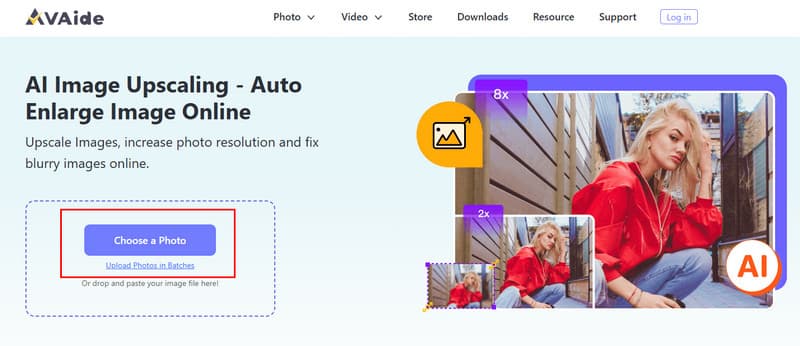
Steg 1Öppna AVAide Image Upscaler i din webbläsare. Klicka på Välj ett foto -knappen och välj den bild du vill förbättra från din enhet.
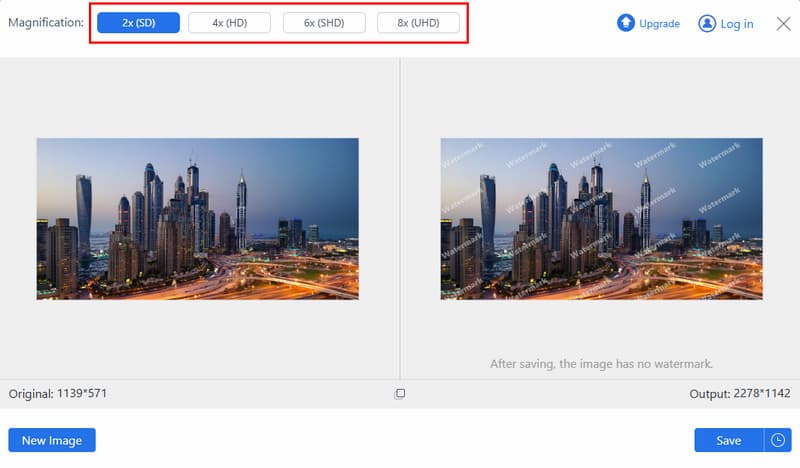
Steg 2Efter uppladdningen kan du välja önskad uppskalningsnivå för att göra bilden skarpare och mer detaljerad. Verktyget erbjuder flera förstoringsalternativ för att säkerställa att ditt foto ser professionellt och tydligt ut i 4K-upplösning.
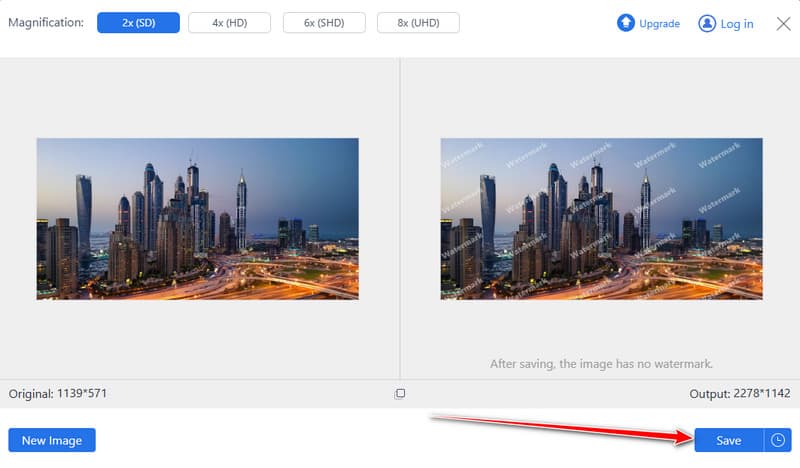
Steg 3När du känner dig bekväm med förhandsgranskningen kan du spara din uppskalade bild genom att klicka på Spara knapp.
Del 3: Hur man konverterar en bild till 4K med Photoshop
Adobe Photoshop är ett förbättrat verktyg när användaren behöver ha fin kontroll över bildens kvalitet. Det låter dig konvertera en bild till 4K samtidigt som detaljerna är skarpa, färgerna livfulla och texturerna intakta. Photoshop låter dig redigera alla funktioner i din bild, till skillnad från online-skalare, som bara används för att producera bra resultat som inte är professionella. Det kan känna igen alla vanliga format, som JPG, PNG, BMP och TIFF.
Steg 1Installera den senaste versionen av Adobe Photoshop och starta programmet. Klicka på Arkiv och välj Öppna för att lägga till bilden du vill konvertera till 4K.
Steg 2Gå till toppmenyn, klicka på Bildoch välj BildstorlekHär kan du justera upplösningen och måtten på ditt foto.
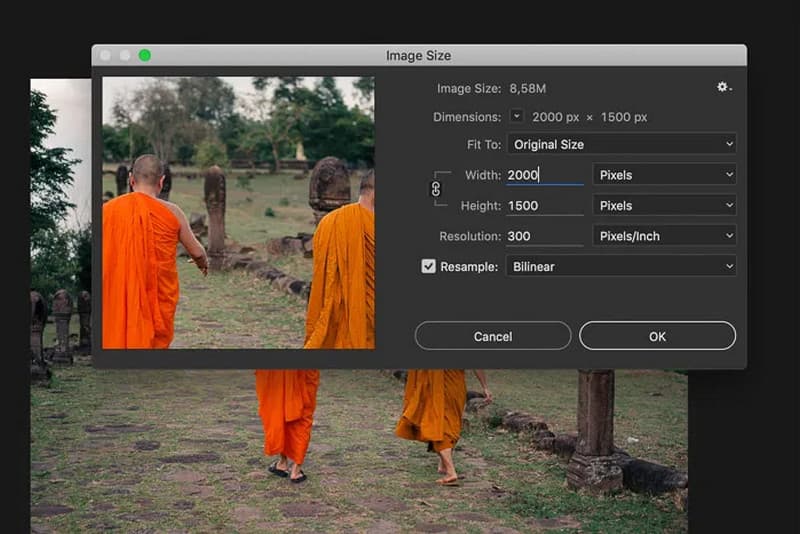
Steg 3Se till Omprov är markerad. Välj någon av algoritmerna som listas i menyn, till exempel Bicubic Sharper, för att öka storleken på din bild och bibehålla dess klarhet och skärpa.
Steg 4Ange 3840 pixlar för bredd och 2160 pixlar för höjd. Se till att kedjeikonen är sammankopplad så att bildförhållandet inte förloras. Klicka på OKoch exportera bilden. Du kan dessutom använda Photoshop för att fixa suddiga bilder du har med dess avancerade redigeringsfunktioner.
Del 4: Hur man konverterar en bild till 4K på iPhone och Android
För mobilanvändare, Picwand AI-fotoredigerare är ett bekvämt verktyg för att skapa bilder i 4K direkt på din iPhone eller Android-enhet. Redigeraren låter dig skala upp bilder samtidigt som du förbättrar detaljer. Den erbjuder även andra funktioner som bakgrundsborttagning och vattenstämpelredigering, vilket gör den till ett mångsidigt val för mobil bildförbättring.
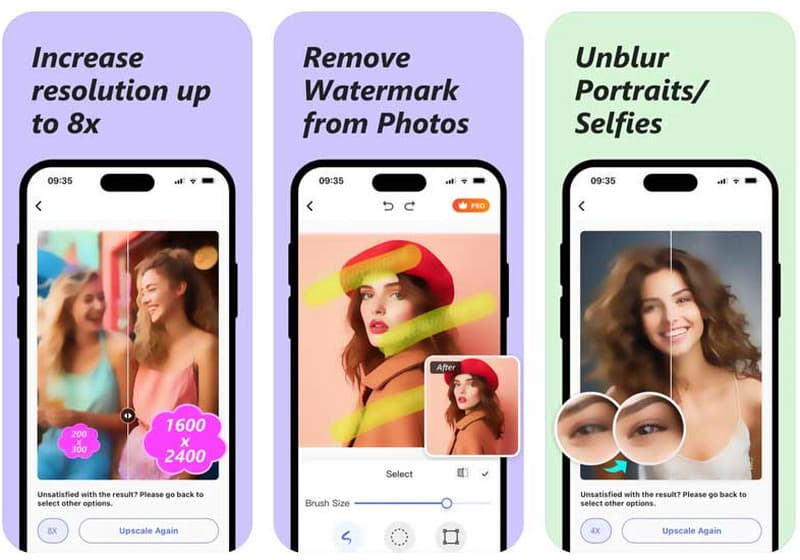
Steg 1Ladda ner Picwand AI Photo Editor från App Store eller Google Play Store. Öppna appen och välj funktionen AI Photo Editor. Tryck på Lägg till foto och ge åtkomst till ditt fotobibliotek.
Steg 2Välj det foto du vill skala upp. Picwand kommer automatiskt att förbättra det. Du kan dra i förhandsgranskningen för att jämföra originalbilden och den skalade bilden.
Steg 3Tryck på de alternativ du behöver för att förstora bilden till önskad upplösning. När du är klar trycker du på Ladda ner för att spara fotot på din enhet eller använder Dela för att skicka det direkt.
Del 5: Hur man konverterar en bild till 4K med GIMP
GIMP är en gratis och kraftfull bildredigerare som ger dig fullständig kontroll över dina foton. Om du vill skapa ett 4K-foto är GIMP ett utmärkt alternativ. Till skillnad från enkla onlineverktyg låter det dig hantera upplösning, skalning och detaljer noggrant, vilket säkerställer att dina skalade bilder ser professionella och skarpa ut.
Steg 1Starta GIMP på din dator. Markera Fil meny och val Öppen för att lägga till den bild du vill ha.
Steg 2Gå till Bild menyn och klicka Skala bildFönstret Skala bild visas, där du kan justera dimensioner och upplösning.
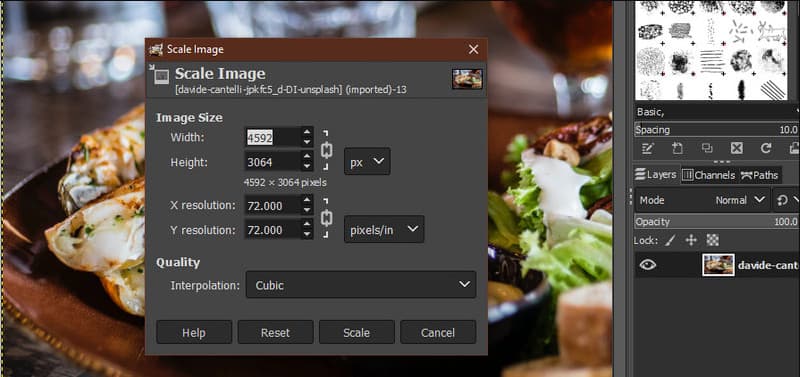
Steg 3Ange 3840 pixlar för bredd och 2160 pixlar för höjd. För att bevara bildens kvalitet, välj en interpoleringsstrategi som Kubisk eller SedanDessa kommer att behålla detaljer, skärpa och texturer om du förstorar ditt foto. Klicka Skala för att genomföra förändringarna.
Steg 4Efter skalningen, gå till Arkiv och välj Exportera. Välj ett filformat och en destinationsmapp och klicka sedan på Exportera för att spara din nyligen uppskalerade 4K-bild. Du kan också lägga till pixlar i ett foto med GIMP.
Att uppskala dina bilder till 4K gör dem tydligare, skarpare och mer levande. Med stegen i den här guiden kan du ta foton i 4K med hjälp av onlineverktyg, Photoshop, GIMP eller mobilappar som Picwand. Oavsett om du vill ha en snabb redigering på din telefon eller full kontroll på en dator, hjälper dessa metoder dina foton att se så bra ut som möjligt.

Vår AI-teknik kommer automatiskt att förbättra kvaliteten på dina bilder, ta bort brus och fixa suddiga bilder online.
BEHANDLING NUFotoredigering