


En osynlig bild kan förändra individers uppfattning om vilket projekt som helst. De flesta foton går dock förlorade i detalj innan du ens har börjat redigera dem. En fil kan komprimeras av små sensorer, gamla kameror och snabba filöverföringar, vilket gör att den ser mjuk ut. Resultatet av dessa problem är oskärpa, brus och svaga detaljer. Den goda nyheten är att förvirringen kan återställas med enkla medel. I den här guiden lär du dig hur du... förbättra upplösningen på en bild på vilken enhet som helst. Nästa avsnitt behandlar uppskalning, gratis onlineverktyg, Photoshop-steg och mobila metoder som kan hjälpa till att återställa skarpa detaljer.
Del 1: Vad är bilduppskalning?
Bilduppskalning är metoden att förstora ett foto samtidigt som det hålls klart och skarpt. En liten eller lågkvalitativ bild innehåller begränsade detaljer, så äldre verktyg gav ofta suddiga eller kantiga resultat när man försökte öka upplösningen på bildfiler. Programvaran var tvungen att sträcka ut pixlarna, vilket bara gjorde bristerna lättare att se.
Uppskalning görs idag på ett helt annat sätt. Istället används smarta algoritmer och AI i moderna program för att undersöka fotot och gissa vilka detaljer som skulle finnas i den större versionen. Istället för att sträcka ut det skapar verktyget nya pixlar som kommer att likna de i bilden i textur, kanter och mönster. Egenskaper som Super Resolution i Photoshop och Lightroom kan göra ett foto fyra gånger större utan brus. Detta ger dig en större, skarpare bild som är mycket mer användbar för utskrift, redigering och delning. Om du vill veta mer om hur du gör befintliga foton högupplösta.
Del 2: Hur man ökar bildupplösningen gratis online
Ett enkelt sätt att öka fotoupplösningen är att använda ett onlineverktyg. AVAide Image Upscaler är ett pålitligt val som fungerar utan att du behöver installera programvara. Det låter dig förstora bilder med 2x, 4x, 6x eller 8x. Vid uppskalning skärper den automatiskt kanterna, minskar brus och korrigerar färgerna för att hålla dina foton skarpa och naturliga.
Verktyget stöder även batchbehandling så att flera bilder kan förbättras samtidigt. Detta gör det idealiskt för användare som behöver snabbare resultat utan komplicerade steg. AVAide Image Upscaler ger större, skarpare och renare bilder, vilket gör fotoförbättring online enkelt och effektivt.
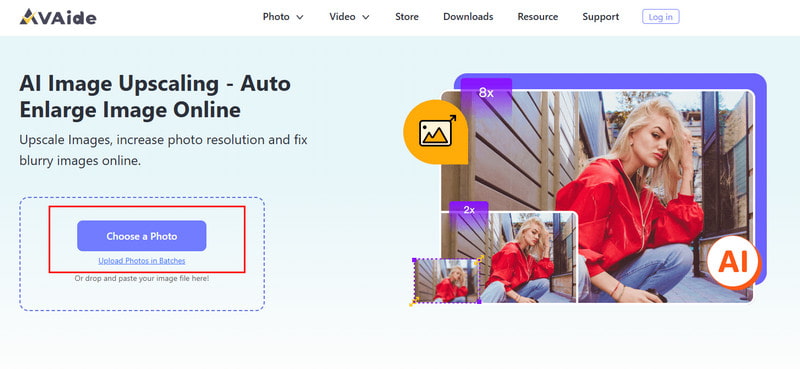
Steg 1Öppna en ny flik i din webbläsare och sök efter den officiella sidan för AVAide Image Upscaler. Klicka sedan på Välj ett foto för att ladda upp bilden du vill öka upplösningen på.
Steg 2När bilden har laddats upp i webbverktyget kan du förhandsgranska den uppskalade versionen. Välj sedan Förstoring nivån du vill använda för att öka bildupplösningen.

Steg 3Nu när du är nöjd med den exklusiva versionen klickar du på Spara knapp.

Med AVAide Image Upscaler är det enkelt att förstå hur man kan öka upplösningen på en bild online. Den förstorar foton samtidigt som den skärper kanterna, minskar brus och korrigerar färger. Batchbehandling låter dig förbättra flera bilder samtidigt. Det här verktyget är perfekt för alla som vill ha tydliga bilder av hög kvalitet snabbt utan att installera programvara eller hantera komplicerade steg.
Del 3: Hur man ökar bildupplösningen i Photoshop
När du förstorar en bild med Photoshop kan du kontrollera både storlek och detaljer. Det kan särskilt användas för att förbereda bilder för användning som utskrifter, affischer eller digitala bilder av hög kvalitet. Du kan redigera upplösningen genom att skala pixlar utan att förvränga fotot genom att redigera pixeldimensionerna och klicka på alternativet Omsampla. Här är en tydlig steg-för-steg-process för hur man ökar upplösningen på en bild:
Steg 1Öppna din bild i Photoshop. Gå till Bild > Bildstorlek.
Steg 2För att bibehålla det nuvarande förhållandet på Bredd till Höjd, se till att kedjeikonen som länkar dessa egenskaper är aktiverad. Under Mått, ange värden för Bredd och HöjdDen nya filstorleken visas högst upp i dialogrutan Bildstorlek, med den gamla filstorleken inom parentes.

Steg 3Välj Omprov och välj en interpoleringsmetod för att justera pixlarna. Om din bild har lager med stilar tillämpade, välj Skala stilar under redskap knappen för att skala effekterna. Det här alternativet fungerar bara om Begränsa proportioner är valt.
Steg 4När du har justerat alla inställningar klickar du på OK för att tillämpa ändringarna och omsampla den ändrade bilden.
Photoshop ger exakt kontroll över hur man ökar fotoupplösningen. Genom att justera pixeldimensioner och använda alternativet Omsampla kan du förstora bilder utan att förlora proportioner. Skala stilar hjälper till att bibehålla effekterna på lagerbilder. Den här metoden fungerar bra för utskrifter, affischer eller alla projekt som behöver foton av professionell kvalitet.
Del 4: Hur man ökar bildupplösningen på Android och iPhone
Innan du tittar på specifika appar är det bra att veta att en bildupplösningshöjare kan göra dina foton skarpare, tydligare och mer detaljerade. Dessa mobila verktyg använder AI för att förstora bilder, ta bort brus och justera färger automatiskt. Oavsett om du använder Android eller iPhone kan rätt app spara tid och förbättra foton med låg upplösning snabbt. Här är två toppval för mobilanvändare.
1. Pixelbin
Pixelbin är en pålitlig bildupplösningsförbättrare för Android-användare. Den förstorar foton med hjälp av AI utan suddiga detaljer. Appen mjukar upp kanter, minskar brus och förbättrar färgbalansen, vilket gör foton med låg upplösning skarpare och mer naturliga. Pixelbin har också batchbehandling, som kan användas för att bearbeta mer än en bild åt gången. Det enkla gränssnittet gör det användarvänligt för nybörjare och individer som kräver snabba resultat i farten.

Steg 1Ladda ner och installera Pixelbin från Google Play Store. Öppna appen och tryck på Ladda upp bild för att välja ditt foto.
Steg 2Välj uppskalningsnivå 2x, 4x eller 8x. Tryck på Förbättra för att låta AI:n förbättra fotot.
Steg 3Granska resultatet och spara den förbättrade bilden på din enhet.
Pixelbin gör det enkelt för Android-användare att öka bildupplösningen. Med AI-driven uppskalning skärper den kanterna, minskar brus och förbättrar färgerna samtidigt som bilderna hålls naturliga. Batchbehandling gör att flera foton kan förbättras samtidigt. Sammantaget är Pixelbin en snabb och nybörjarvänlig lösning för alla som vill ha tydligare och skarpare bilder utan komplicerade steg.
2. PhotoApp: AI-fotoförbättringsverktyg
FotoApp är en intelligent lösningsförbättrare för iPhone-användare. Den kan öka bildupplösningen med ett enda tryck samtidigt som den skärper detaljer, tar bort brus och justerar färger automatiskt. Appen fungerar bra för porträtt, gruppfoton eller äldre bilder som behöver en kvalitetsökning.

Steg 1Ladda ner PhotoApp från App Store. Öppna appen och tryck på Importera foto.
Steg 2Låt AI justera bilden automatiskt eller välj en förbättringsnivå för att öka upplösningen.
Steg 3Knacka Förbättra för att bearbeta fotot. Spara eller dela den förbättrade bilden direkt från appen.
PhotoApp erbjuder ett enkelt sätt för iPhone-användare att lära sig att förbättra bildupplösningen. Den förbättrar foton med ett enda tryck, skärper detaljer, minskar brus och justerar färger automatiskt. Den här appen fungerar bra för porträtt, gruppbilder eller äldre foton som behöver en kvalitetsökning. PhotoApp är ett praktiskt och lättanvänt verktyg för att snabbt och effektivt förbättra mobilfoton.
Del 5: 5 saker du inte bör göra när du uppskalar en bild
Uppskalning kan hjälpa till att åtgärda suddiga foton, men misstag kan hindra dig från att få verkliga förbättringar. Om ditt mål är att göra befintliga foton högupplösta, undvik dessa vanliga fel som minskar bildkvaliteten.
1. Källa av dålig kvalitet
En mycket liten eller kraftigt komprimerad bild begränsar vad ett verktyg kan göra. När man försöker öka upplösningen på bildfiler kan saknade detaljer inte helt återställas. Använd alltid den version av fotot som du har med högsta kvalitet.
2. Förstora bilden för mycket
Många användare försöker lista ut hur man kan öka upplösningen på en bild genom att hoppa till mycket stora storlekar. Detta orsakar ofta oskärpa, brus eller onaturliga texturer. Uppskala bara till den storlek du behöver.
3. Förlita dig på enkla verktyg för storleksändring
Enkel storleksändring sträcker bara ut pixlar. Det förbättrar inte fotoupplösningen på ett riktigt sätt och gör ofta att bilderna ser mjuka ut. Använd AI eller smarta uppskalningsverktyg som är utformade för att återskapa detaljer istället.
4. Ignorera brus och visuella brister
Uppskalning kan göra kornighet, oskärpa och komprimeringsmärken mer synliga. Om du vill veta hur man gör ett foto med högre upplösning, kontrollera alltid om det finns brus och rensa upp det vid behov.
5. Hoppa över förhandsgranskning och jämförelse
Spara aldrig den slutliga bilden utan att granska den. Jämför original- och uppskalade versioner sida vid sida för att bekräfta att processen faktiskt förbättrade skärpan och detaljerna.
Att undvika dessa misstag hjälper till att säkerställa bättre resultat när du förbättrar bilder och gör uppskalningsprocessen mer effektiv överlag. Om du tycker att din bild ser kornig eller suddig ut på grund av den ökande upplösningen, använd då en bildupplösningsförstärkare att fixa det.
Att förbättra bildskärpan är enklare idag med moderna verktyg och programvara. Oavsett om man använder ett onlineverktyg som AVAide Image Upscaler, Photoshop på en dator eller mobilappar på Android och iPhone kan du öka detaljer, skärpa kanter och minska brus. Att välja rätt metod för din enhet säkerställer bättre resultat och sparar tid. Genom att följa stegen i den här guiden kan vem som helst lära sig hur man förbättrar upplösningen på ett foto enkelt, vilket gör bilderna skarpare, tydligare och redo för utskrift, delning eller professionell användning.

Vår AI-teknik kommer automatiskt att förbättra kvaliteten på dina bilder, ta bort brus och fixa suddiga bilder online.
BEHANDLING NUFotoredigering


