


Как записать экран на ноутбуке Lenovo Это зависит от выбранного вами инструмента, от встроенных функций Windows до продвинутого программного обеспечения. В этом руководстве представлены простые, понятные и эффективные методы захвата экрана на устройствах Lenovo, будь то для обучающих материалов, совещаний, игр или повседневной записи.
Метод 1. Использование игровой панели Xbox.
Встроенная функция записи Xbox Game Bar — это разработка Microsoft, которая легко интегрируется с Windows и является наиболее удобным решением для записи видео для пользователей Lenovo. Она создана для игр, а также может использоваться как стандартная программа для записи приложений, создания обучающих видеороликов и записи экрана браузера. Главное преимущество — отсутствие необходимости в настройке; она готова к использованию сразу же.
Но есть и явные недостатки. Не записывает рабочий стол или проводник файлов, а возможности настройки ограничены профессиональными инструментами. Тем не менее, это по-прежнему один из самых удобных встроенных вариантов для неформальных сессий, где качество и усилия не так важны.
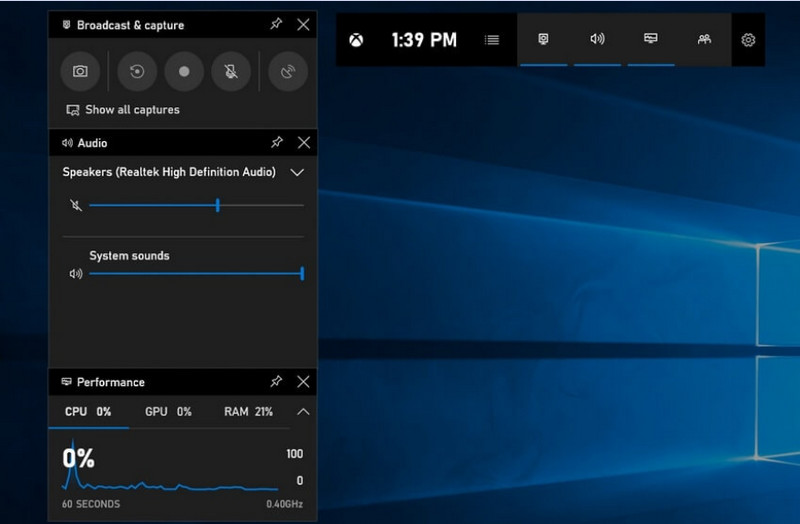
Шаг 1Чтобы открыть игровую панель Xbox, нажмите Windows + G на вашей клавиатуре.
Шаг 2Найти Захватывать панель или щелкните по ней Виджеты меню.
Шаг 3Щелкните значок Запись (●) кнопку или нажмите Windows + Alt + R.
Шаг 4Если вы хотите записывать голос, включите эту функцию. Микрофон.
Шаг 5Нажимать Windows + Alt + R снова или нажмите Стоп (■) завершить.
ШАГ 6Вы найдете свою запись в Видео > Захваты.
Метод 2. Использование Lenovo Vantage
Lenovo Vantage — это не программа для записи экрана; это пакет для управления и оптимизации системы. Его роль в записи скорее косвенная, с очень небольшим количеством функций, которые могли бы как-то помочь в процессе записи, в зависимости от модели записывающего устройства, или даже в случае некоторых устройств, предлагающих ярлыки или инструменты для работы с камерой/дисплеем, которые могут облегчить процесс записи.
Это устройство демонстрирует значительные различия в производительности и доступности. Базовые функции записи могут поддерживаться на некоторых устройствах Lenovo, но на других они могут отсутствовать вовсе. Возможности устройства для записи полноэкранного режима ограничены и несколько непоследовательны, но оно может быть полезно пользователям, желающим оставаться в экосистеме Lenovo. записать подкаст содержательно с использованием базовых инструментов.
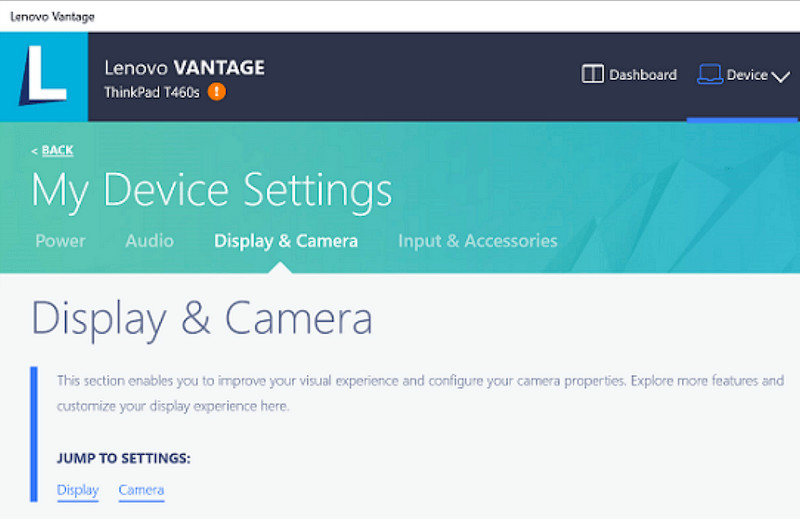
Шаг 1Перейти к Начинать меню и нажмите на Lenovo Vantage.
Шаг 2Кран Настройки моего устройства > Дисплей и камера.
Шаг 3Проверьте наличие записей или других доступных функций.
Шаг 4Предоставьте все необходимые опции или ярлыки.
Шаг 5Запишите музыку, используя предоставленную функцию (если это возможно).
ШАГ 6Найдите записи, сохраненные в папке «Видео».
Метод 3. Использование Legion Zone / Lenovo Nerve Center
Lenovo Nerve Center (или Legion Nerve Center — более новые инструменты из линейки Legion заменили Nerve Sense) оптимизирован для устройств Lenovo, в частности для ноутбуков Lenovo Legion, и ориентирован на геймеров. Он также тесно интегрирован с инструментами для повышения производительности в играх, поэтому пользователи могут делать скриншоты своих игр, одновременно отслеживая и оптимизируя системные ресурсы.
Однако это довольно простая программа для записи. Она больше ориентирована на удобство, чем на настройку, и предлагает только базовые параметры записи с ограниченным контролем разрешения, битрейта и расширенных настроек. Кроме того, она доступна только на некоторых новых системах, а на других она была заменена или удалена, поэтому она уже не так надежна, как раньше.
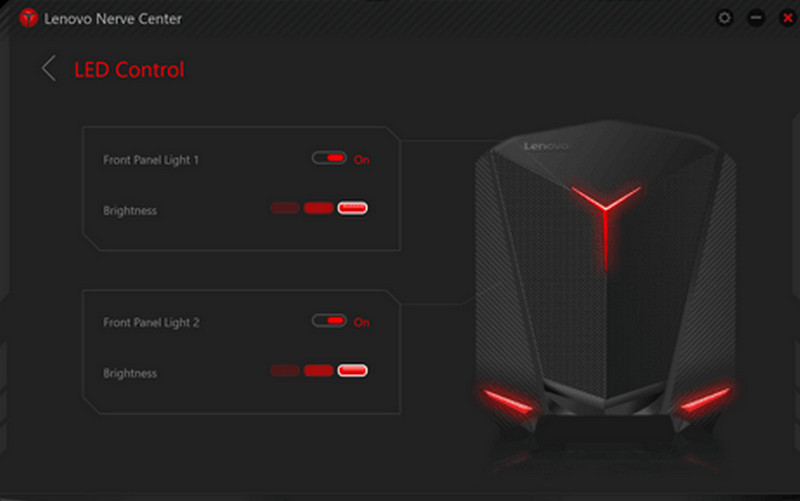
Шаг 1Доступ к Lenovo Nerve Center или Зона Легиона с устройства.
Шаг 2Перейдите к инструментам записи и/или игр.
Шаг 3Если есть возможность, измените настройки записи, такие как разрешение или качество звука.
Шаг 4Запустите игру или приложение.
Шаг 5Запись производится с помощью стандартной комбинации клавиш или кнопки.
ШАГ 6Остановите запись и посмотрите в своих Видео папка, чтобы проверить, был ли файл записан.
Метод 4. Использование программы записи экрана AVAide.
Программа записи экрана AVAide Это более совершенная и универсальная программа для записи экрана Lenovo, чем встроенная. Она создана для тех, кому важна высокое качество видео, более плавная работа и расширенные возможности управления записью. Это идеальный инструмент для создания обучающих видеороликов, записи совещаний или игрового процесса, не требующий сложной настройки, и всё это на профессиональном уровне.
Помимо записи системного звука, микрофонного входа, веб-камеры и области экрана, программа поддерживает запись в формате Full HD и даже 4K с минимальной задержкой по сравнению с базовыми рекордерами. Это делает её универсальным приложением для захвата экрана как для работы, так и для отдыха.
- Записывайте видео в разрешении 1080p или 4K с плавной работой без задержек.
- Запись ведется в полноэкранном или пользовательском режимах в зависимости от ваших потребностей.
- Записывайте одновременно внутренний звук и голос с четким выходным сигналом.
- Добавьте запись с веб-камеры для обучающих видеороликов, презентаций или игровых видео.
- После захвата записи вы можете обрезать, сжать и улучшить качество звука.

 Безопасная загрузка
Шаг 1Загрузите и установите программное обеспечение
Посетите официальный сайт AVAide Screen Recorder. Скачайте установщик для Windows, установите его на свой ноутбук Lenovo и запустите.

Шаг 2Выберите режим записи
Откройте программу, затем нажмите Устройство записи экранаЗапишите весь экран с помощью Полный или часть экрана с Обычай.

Шаг 3Настройка параметров звука
Для записи любых звуков, издаваемых компьютером, активируйте Системный звукЧтобы добавить свой голос, активируйте МикрофонВеб-камеру также можно включить по мере необходимости.

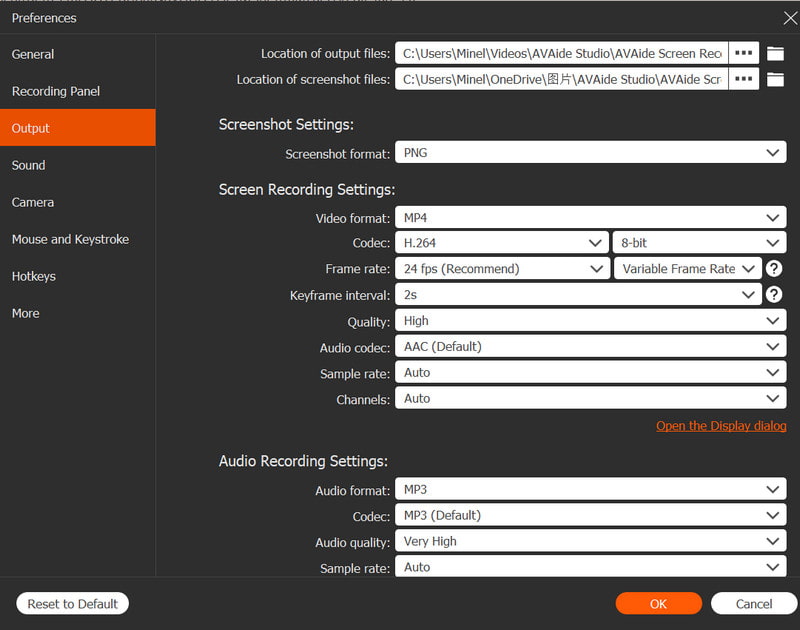
Шаг 4Настройка параметров записи
Использовать Настройки Кнопка для настройки качества видео, разрешения, частоты кадров и выходного формата для достижения оптимального качества записи.
Шаг 5Начать запись
нажмите РЭЦ Нажмите кнопку, чтобы начать запись. Записи Google Meet, обучающие материалы, игровой процесс или любые действия на экране можно записывать без проблем.

ШАГ 6Остановите и сохраните запись
Когда закончите, нажмите на кнопку. Останавливаться кнопка. Прослушайте запись, быстро отредактируйте ее при необходимости и мгновенно сохраните на свой компьютер.
Метод 5. Использование быстрых настроек
На планшетах Lenovo под управлением Android есть встроенная функция записи экрана в быстрых настройках. Лучший способ записывать обучающие видео, игровой процесс или действия приложений на планшете — это не скачивать сторонние приложения. Простой, быстрый и оптимизированный для мобильного использования, он идеально подходит для быстрой записи в дороге.
В нем отсутствуют расширенные функции редактирования и настройки, которые есть в других инструментах для захвата экрана, но его достаточно для простых снимков экрана со звуком.
Шаг 1Проведите пальцем вверх от нижнего края экрана, чтобы открыть Быстрые настройки.
Шаг 2Ищите Запись экрана или Устройство записи экрана Если этой кнопки нет, нажмите на неё. Редактировать и добавьте эту кнопку на свою панель.
Шаг 3Нажмите Устройство записи экранаЗатем выберите нужные настройки.
Шаг 4Кран Начинать Чтобы начать запись, будет запущен обратный отсчет.
Шаг 5Коснитесь плавающей панели инструментов или панели уведомлений, затем нажмите Останавливаться Завершение записи.
Устранение распространенных проблем с записью экрана на Lenovo
Вы можете ознакомиться с советами по решению распространенных проблем при записи экрана на устройстве Lenovo.
Хотя обычно при записи экрана на устройствах Lenovo серьезных проблем не возникает, всегда есть вероятность возникновения неполадок в зависимости от используемого инструмента или устройства для записи экрана. Ниже описаны наиболее распространенные проблемы и способы их решения.
- Программа записи экрана не работает: Перезагрузите устройство и попробуйте снова. Для встроенных инструментов, таких как Xbox Game Bar, убедитесь, что они включены в настройках Windows в разделе «Игры».
- В записи нет звука: Перед началом записи убедитесь, что системный звук или микрофон включены. Также проверьте, не отключен ли звук в системе.
- Видео тормозит или имеет низкое качество: Снизьте качество видео или закройте приложения, работающие в фоновом режиме. Обновление драйверов видеокарты также может повысить производительность.
- Не удаётся записать видео с рабочего стола или из проводника файлов: Это одно из распространённых ограничений Xbox Game Bar. Если вы хотите записать экран и зафиксировать всё происходящее, используйте продвинутую программу, такую как AVAide Screen Recorder, одну из лучших. лучшие программы для записи экрана для Mac и Windows.
- Запись не сохраняется: Убедитесь, что ваше хранилище не заполнено, и проверьте место сохранения по умолчанию. В настройках измените папку для сохранения и попробуйте снова.
Кнопка записи экрана Lenovo Возможности зависят от вашего устройства и используемого инструмента. В целом, встроенные функции и сторонние приложения упрощают запись, предоставляя гибкие способы захвата, сохранения и эффективного управления действиями на экране устройств Lenovo.
ОБ АВТОРЕ

Записывайте действия на экране со звуком, онлайн-встречами, игровыми видео, музыкой, веб-камерой и т. д.


