


Пытаюсь воспроизводить музыку во время записи видео Видеоролики, снятые на iPhone для TikTok, воспоминания о путешествиях или короткие видеоблоги, могут быть очень неприятными, когда звук внезапно обрывается. Многие пользователи сталкиваются с этой проблемой в важные моменты. К счастью, существует несколько простых способов продолжить воспроизведение музыки во время записи как на iPhone, так и на устройствах Android.
- Часть 1. iPhone — Как воспроизводить музыку во время записи видео.
- Часть 2. Android — Как воспроизводить музыку во время записи видео.
- Часть 3. Почему мой iPhone ставит музыку на паузу, когда я начинаю запись?
- Часть 4. Музыка останавливается или не воспроизводится [Быстрые решения]
- Часть 5. Как насчет использования профессиональной программы для записи экрана?
Часть 1. iPhone — Как воспроизводить музыку во время записи видео.
Метод 1: Встроенный метод
iOS 18 приносит пользователям iPhone ряд долгожданных улучшений, повышающих удобство использования. Раньше в старых версиях iOS воспроизведение музыки приостанавливалось во время записи в приложении «Камера», но это обновление решает эту проблему и позволяет пользователям слушать музыку во время записи. Это самый простой и надежный способ, поскольку нет необходимости устанавливать дополнительные приложения или использовать обходные пути; он работает непосредственно в системе iPhone.
Шаг 1Зайдите в приложение «Настройки» на своем iPhone.
Шаг 2Нажмите Камера в нижней части экрана.
Шаг 3 Выбирать Запись звука или тот же вариант звука и включите переключатель. Разрешить воспроизведение аудио во время записи (опция).
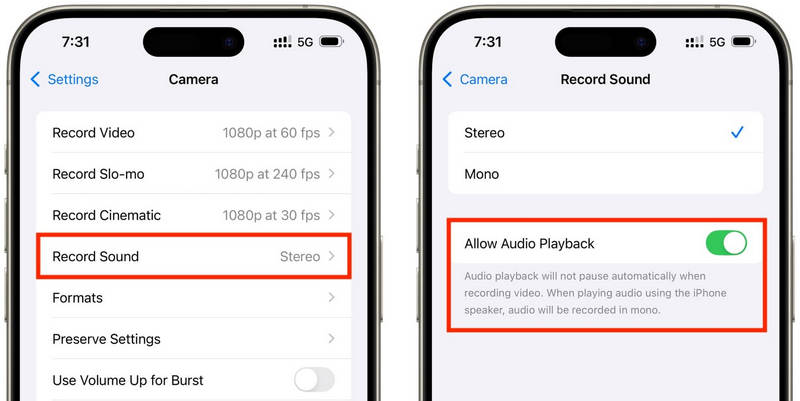
Шаг 4Включите песню в любом музыкальном приложении по вашему выбору.
Шаг 5Открыть Камера приложение и выберите ВидеорежимМузыка должна продолжать воспроизводиться во время записи.
Способ 2: Трюк с QuickTake (для iOS 17 и более старых версий)
QuickTake — один из самых простых способов обойти проблему с паузой музыки при записи видео на старых моделях iPhone. В отличие от полного перехода в режим видеосъемки, QuickTake позволяет снимать клипы прямо из режима фотосъемки, поэтому фоновая музыка продолжает воспроизводиться. Это быстро и легко для коротких видеороликов, видео для твитов, видео с собой в социальных сетях или любого другого случайного момента, который вы хотите запечатлеть, не прерывая воспроизведение звука.
Шаг 1Воспроизводите свою песню в Apple Music, Spotify или другом музыкальном приложении.
Шаг 2Оставайтесь в настройках по умолчанию. Фото режим.
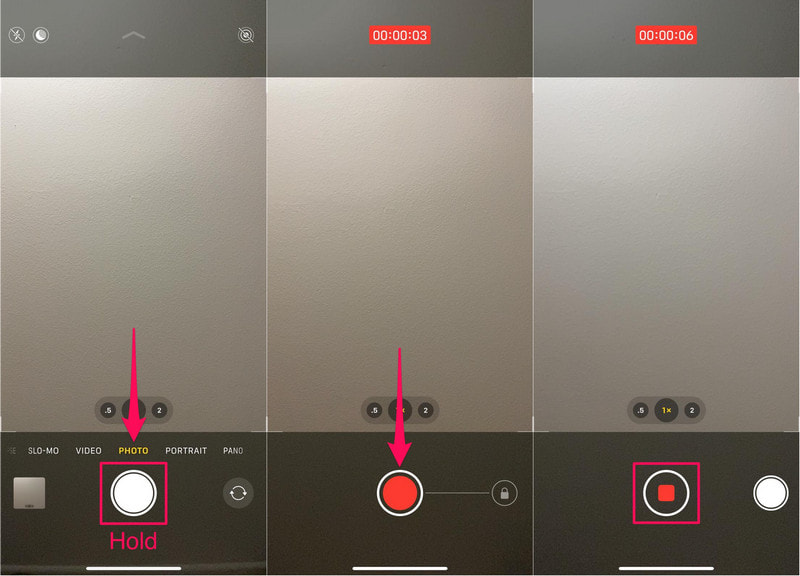
Шаг 3Чтобы начать видеозапись, удерживайте кнопку Затвор кнопка.
Шаг 4 Чтобы зафиксировать запись, переместите кнопку спуска затвора вправо, и вам не нужно будет удерживать кнопку спуска затвора.
Шаг 5Нажать на Останавливаться Кнопка после завершения.
Метод 3: Использование стороннего приложения
Если воспроизведение по-прежнему прерывается музыкой, сторонние приложения для записи — идеальное решение. Самое популярное — Mideo, приложение, позволяющее пользователям одновременно воспроизводить музыку и записывать видео. Оно поддерживает запись HD и даже 4K на совместимых устройствах и включает в себя все необходимые функции, такие как управление масштабированием, поддержка фронтальной и тыловой камер, а также мгновенное сохранение в приложение «Фотографии».
Шаг 1Скачайте Mideo из App Store.
Шаг 2Предоставьте доступ к камере и микрофону.
Шаг 3Откройте Apple Music, Spotify или другое потоковое приложение и начните воспроизведение.
Шаг 4Как только заиграет музыка, откройте... Приложение.
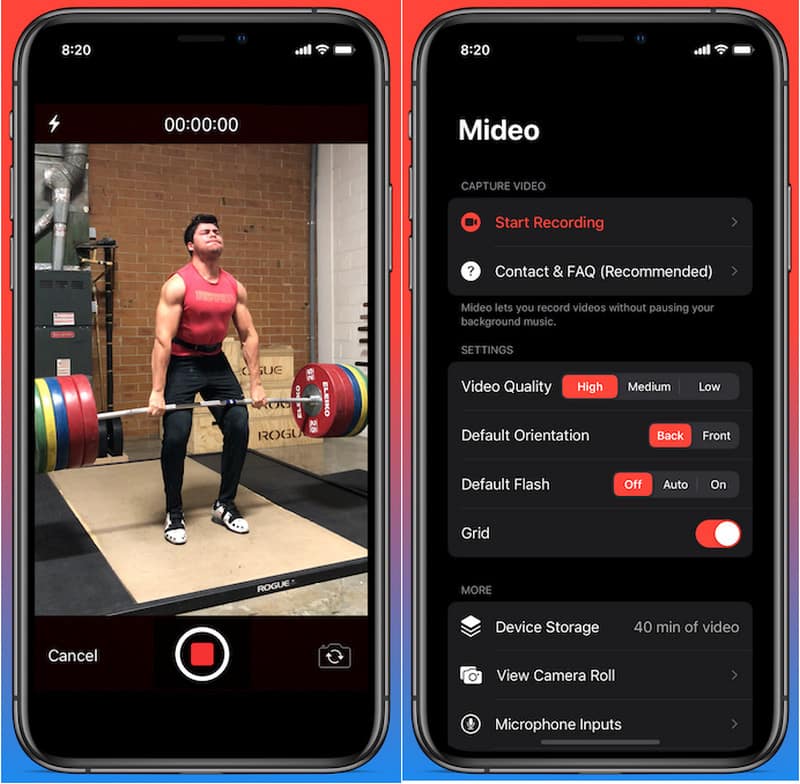
Шаг 5нажмите Записывать Нажмите кнопку и начните запись, пока ваша музыка играет в фоновом режиме.
Метод 4: Использование режима «картинка в картинке» (PiP).
Воспроизведение мультимедиа не нужно отключать во время записи видео; можно использовать режим «картинка в картинке». Ваш iPhone может продолжать воспроизводить видео или музыкальный файл даже после открытия приложения «Камера» на переднем плане. Это простой способ, не требующий установки дополнительных программ для записи.
Шаг 1Воспроизведите песню или видео из приложения, поддерживающего режим «картинка в картинке».
Шаг 2Идти к Настройки > Общий > Картинка в картинкезатем включите Автоматический запуск PiP.
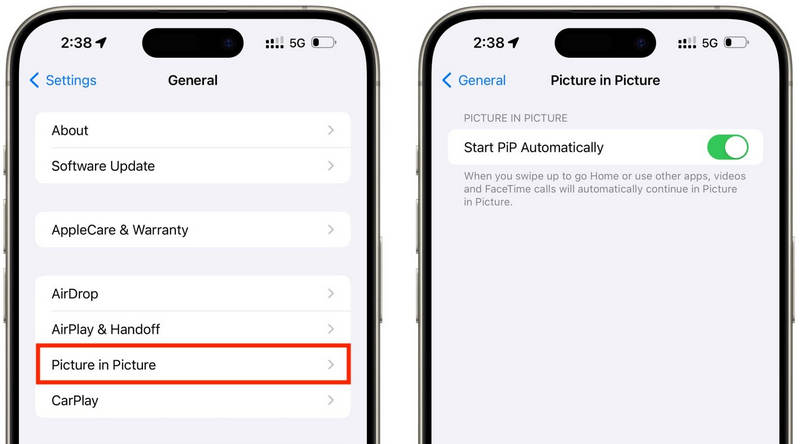
Шаг 3Проведите пальцем вверх или нажмите кнопку PiP на видеоплеере, чтобы свернуть медиафайл в плавающее окно.
Шаг 4Запустите приложение «Камера» осторожно, не прерывая воспроизведение мультимедиа.
Шаг 5Запишите видео, пока музыка или медиаконтент продолжает воспроизводиться на заднем плане.
Часть 2. Android — Как воспроизводить музыку во время записи видео.
Способ 1: Samsung One UI 7 (встроенная)
В Samsung One UI 7 компания улучшает управление камерой и звуком, упрощая воспроизведение музыки во время видеосъемки. Эта функция интегрирована в систему, поэтому пользователи могут наслаждаться более плавной записью без установки каких-либо дополнительных приложений. Это особенно полезно для создания видеороликов для социальных сетей, видеоблогов или повседневных видео с фоновой музыкой.
Шаг 1Открыть Камера затем нажмите на приложение Настройки кнопка.
Шаг 2Проверьте наличие звука или Расширенные параметры видео.
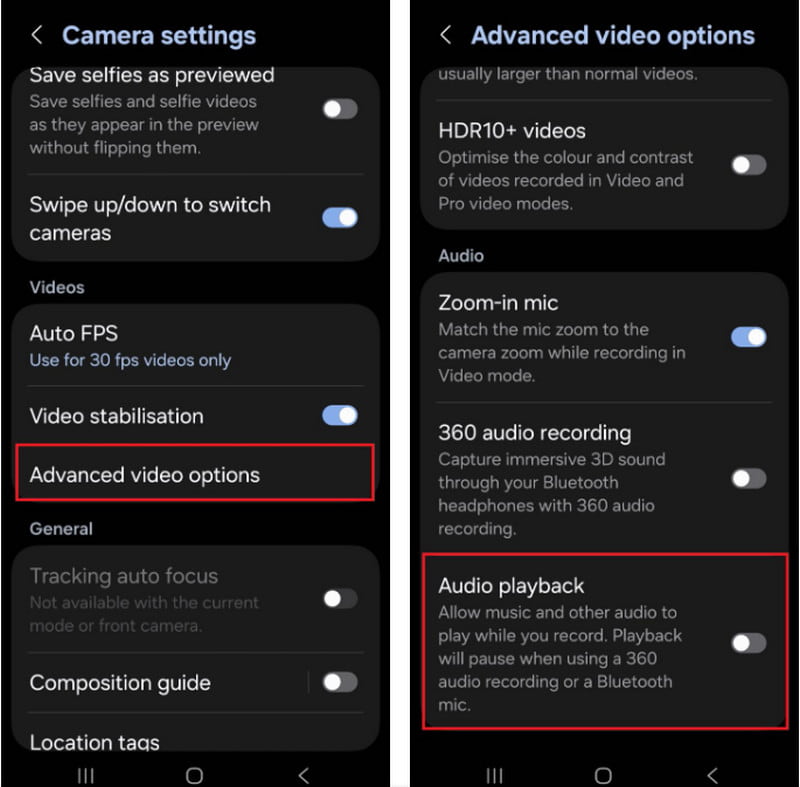
Шаг 3Включить Воспроизведение аудио.
Шаг 4Откройте песню в Spotify, YouTube Music или другом приложении.
Шаг 5Открыть Камера Приложите приложение и начните запись.
Метод 2: Использование программы записи экрана Google Pixel
Встроенная функция записи экрана в телефонах Google Pixel также позволяет записывать внутренний звук. Это в первую очередь приложение для записи экрана, но оно также может воспроизводить музыку во время записи. Это очень полезно для обучающих видеороликов, демонстраций игрового процесса и приложений с фоновой музыкой.
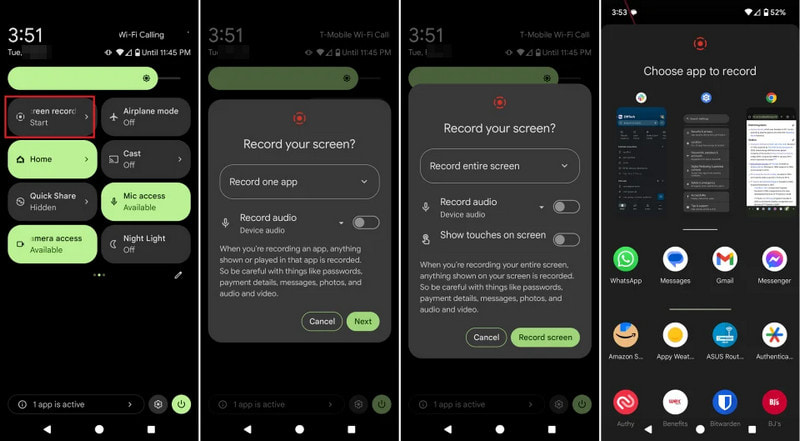
Шаг 1 Нажмите и перетащите курсор вниз от верхнего края экрана.
Шаг 2Выберите уже имеющуюся программу для записи экрана.
Шаг 3Выберите режим записи звука: внутренний или встроенный.
Шаг 4Чтобы воспроизвести музыку, нажмите на название любимого музыкального приложения.
Шаг 5Начать запись экрана.
Метод 3: Использование стороннего приложения
Сторонние приложения для записи видео, такие как Background Video Recorder, широко используются на Android, поскольку они лучше совместимы с различными марками телефонов и версиями Android. Значительное количество приложений предлагают фоновое воспроизведение звука и дополнительные параметры записи, такие как качество HD-видео, ручное управление, фильтры и стабилизация. Они могут быть полезны для тех, кому требуется больше возможностей записи, чем предоставляет встроенное приложение «Камера», особенно для пользователей, которые хотят... записать подкастобучающие материалы, видеоблоги или контент для социальных сетей с лучшим качеством звука и видео.
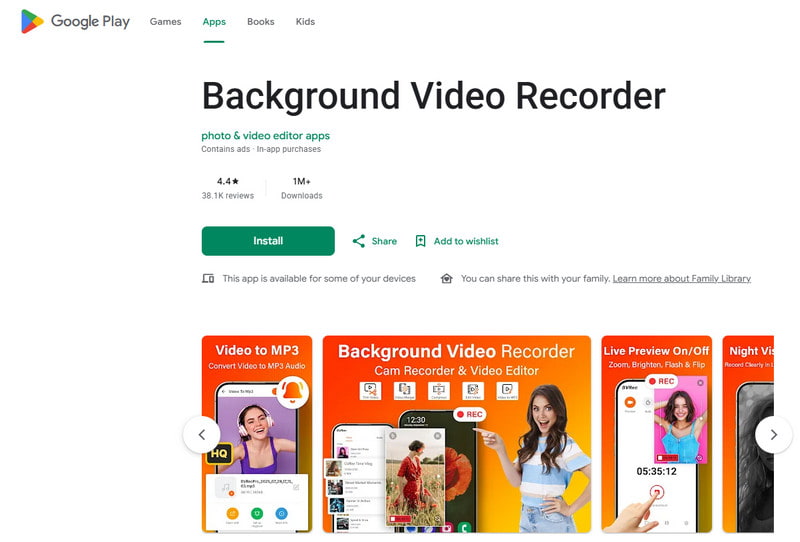
Шаг 1Установите приложение «Фоновая видеозапись» из магазина Google Play.
Шаг 2При появлении запроса предоставьте доступ к камере, микрофону и хранилищу.
Шаг 3Откройте Spotify, YouTube Music или другое музыкальное приложение и начните создавать свой плейлист.
Шаг 4Запустите программу записи и при необходимости отрегулируйте качество видео или параметры звука.
Шаг 5Нажмите кнопку записи, пока музыка продолжает воспроизводиться в фоновом режиме.
Часть 3. Почему мой iPhone ставит музыку на паузу, когда я начинаю запись?
Некоторые пользователи iPhone сообщают, что музыка внезапно останавливается во время записи видео. Это происходит потому, что на устройствах iOS микрофон камеры всегда используется в первую очередь для записи звука, а не для воспроизведения мультимедиа. Такое поведение аналогично тому, как работает программное обеспечение, которое запись голоса на Mac Во время записи приоритет отдается входному сигналу с микрофона. В зависимости от модели вашего iPhone и версии iOS, эта проблема может быть вызвана несколькими причинами.
- Приложение «Камера» берет на себя управление звуком: Приложение «Камера» автоматически отдает приоритет микрофону при видеозаписи, чтобы обеспечить наилучшее качество звука.
- В более старых версиях iOS существуют ограничения: В большинстве случаев при записи видео на iOS 17 и более ранних версиях музыка автоматически приостанавливается.
- Воспроизведение музыки в фоновом режиме возможно только в некоторых музыкальных приложениях: Некоторые потоковые приложения могут временно приостанавливать трансляцию, если другое приложение использует настройки записи звука.
- Устройства Bluetooth могут вызывать конфликты: Беспроводные наушники или колонки могут отвлекать во время записи.
- Режим энергосбережения может создавать помехи: Режим энергосбережения может ограничивать фоновые операции, такие как воспроизведение музыки.
Часть 4. Музыка останавливается или не воспроизводится [Быстрые решения]
| Проблема | Быстрое решение |
| Музыка приостанавливается сразу после начала записи. | Воспользуйтесь методом QuickTake или включите встроенную функцию воспроизведения в настройках камеры. |
| Во время записи музыка отсутствует. | Перезапустите приложения «Камера» и «Музыка», затем попробуйте записать снова. |
| Звук по Bluetooth отключается. | После выключения и повторного включения Bluetooth подключите беспроводные наушники или колонку заново. |
| Сторонний рекордер не работает. | Для устранения возможных проблем совместимости обновите или переустановите приложение для записи. |
| Музыка по-прежнему останавливается на моем iPhone. | Перезагрузите свой iPhone и установите последнее доступное обновление iOS. |
| В записанном видео отсутствует звук. | Убедитесь, что для приложений «Камера» и «Музыка» включены разрешения на использование микрофона. |
Часть 5. Как насчет использования профессиональной программы для записи экрана?
Программа записи экрана AVAide Это профессиональная программа для записи экрана, предназначенная для тех, кто предпочитает более плавную и качественную запись на Windows и Mac. Она может записывать системный звук, звук с микрофона, видео с веб-камеры и даже экран в высоком качестве. Программа особенно полезна для создания обучающих видеороликов, игровых видео, видео с реакциями, онлайн-уроков и видеопрезентаций без задержек и сложной настройки.
- Записывайте видео в разрешении до 4K или 1080p с плавной и стабильной работой.
- Одновременная запись внутреннего звука и звука с микрофона для получения более четких записей.
- Выберите один из режимов записи: полноэкранный, выбранное окно или пользовательская область записи.
- Записывайте видео с веб-камеры или зеркально отображайте изображение и легко захватывайте экраны iPhone и Android.
- Добавляйте аннотации во время записи и обрезайте или редактируйте видео сразу после захвата.

 Безопасная загрузка
Шаг 1Установить программу записи экрана AVAide
Перейдите на официальный сайт AVAide и скачайте программу для Windows или Mac. Установите программу, а затем запустите её после установки.
Шаг 2Выберите режим записи
Чтобы записать действия на экране, нажмите на кнопку Устройство записи экрана опция на главном экране.

Шаг 3Выберите область записи
Выбирать Полный или Обычай При необходимости включите режим записи.

Шаг 4Включить источники звука
Если вы хотите записать свой голос, включите МикрофонЕсли вы хотите записать внутренний звук, выберите соответствующий пункт. Системный звук.

Шаг 5Начать запись
Щелкните значок РЭЦ кнопка для записи экрана, видео или аудио.

ШАГ 6Отредактируйте и сохраните запись.
После завершения нажмите Останавливаться кнопка. Посмотрите видео, чтобы составить общее представление, при необходимости немного отредактируйте его, а затем сохраните на компьютер.
Воспроизведение музыки во время записи Это проблема, с которой сталкиваются многие пользователи при создании видео для социальных сетей или личного использования. Однако, при наличии правильных настроек, методов или инструментов, пользователи iPhone и Android могут легко записывать видео, не прерывая фоновую музыку.
ОБ АВТОРЕ

Записывайте действия на экране со звуком, онлайн-встречами, игровыми видео, музыкой, веб-камерой и т. д.


