Ruperea unui DVD protejat la copiere poate fi frustrant deoarece protecția la copiere blochează accesul la conținut. Este concepută pentru a proteja DVD-ul, dar adesea împiedică utilizatorii să facă copii de rezervă personale sau să vizioneze filme pe alte dispozitive.
Dar nu vă mai faceți griji, suntem aici să vă ajutăm cu asta. Avem patru modalități de a extrage un DVD protejat la copiere, create special pentru dvs. Așadar, vă rugăm să explorați fiecare abordare acum și să începeți să salvați filmele!
- Partea 1: Prezentare generală rapidă a tuturor instrumentelor menționate
- Partea a 2-a: Cea mai bună metodă de a copia un DVD protejat la copiere
- Partea 3: Cum se extrage un DVD protejat la copiere prin MakeMKV
- Partea 4: Cum se extrage un DVD cu protecție la copiere cu VLC
- Partea 5: Cum se extrage un DVD protejat la copiere folosind HandBrake
- Partea 6. Întrebări frecvente despre DVD-urile protejate la copiere
Partea 1: Prezentare generală rapidă a tuturor instrumentelor menționate
Înainte de a alege ripper-ul DVD potrivit pentru DVD-uri protejate la copiere, este util să vedeți cum se compară fiecare instrument. Mai jos este o scurtă prezentare generală a instrumentelor menționate, arătând suportul lor de sistem, gestionarea protecției la copiere, formatele de ieșire și ce face cel mai bine fiecare.
| Instrumente | Sisteme de operare compatibile | DVD-uri și protecții acceptate | Formate de ieșire acceptate | Cel mai bun pentru |
| AVaide DVD Ripper | Windows și Mac | Poate extrage DVD-uri protejate de CSS, coduri de regiune și protecții avansate la copiere cu succes ridicat. | Acceptă MP4, MKV, AVI, MOV și multe alte formate video populare. | Pentru utilizatorii care doresc cea mai ușoară și mai fiabilă metodă de a extrage DVD-uri protejate la copiere cu opțiuni de ieșire flexibile. |
| MakeMKV | Windows, Mac și Linux | Acceptă DVD-uri și Blu-ray-uri protejate de CSS, AACS, BD+ și unele blocări regionale. | Se poate doar converti DVD în MKV. | Pentru utilizatorii care doresc copii de rezervă fără pierderi pe DVD sau Blu-ray, cu păstrarea clarității originale. |
| VLC | Windows, Mac și Linux | Poate citi DVD-uri protejate prin CSS și blocate în funcție de regiune doar atunci când este instalat libdvdcss. | Permite utilizatorilor să convertească DVD-uri în MP4, MKV, AVI și alte formate. | Pentru utilizatorii care au nevoie de un program gratuit pentru extragerea ușoară de DVD-uri și redarea de bază. |
| Frână de mână | Windows, Mac și Linux | Poate extrage unele DVD-uri CSS și cu regiune blocată cu ajutorul libdvdcss. | Acceptă formate de ieșire precum MP4, MKV și WebM. | Pentru utilizatorii pasionați de tehnologie care doresc control deplin asupra setărilor de claritate la extragerea de DVD-uri mai vechi. |
Partea a 2-a: Cea mai bună metodă de a copia un DVD protejat la copiere
Cea mai simplă și mai fiabilă abordare pentru a extrage un DVD protejat la copiere este să utilizați un program care face munca grea pentru dvs. Acel program nu este altul decât AVaide DVD RipperGestionează cu ușurință protecția CSS, AACS, criptarea APS și DVD-urile cu blocare regională.
De asemenea, păstrează claritatea și structura originală, cum ar fi capitolele, pistele audio și subtitrările. În plus, acceptă formate populare, precum MP4, MKV, MOV, AVI, WMV, FLV, și formate rare, precum 3GP și MTS. Cu o viteză de până la 30 de ori mai mare, majoritatea filmelor se termină în câteva minute.
Pasul 1În primul rând, descărcați AVAide DVD Ripper pe computerul dvs. cu Windows sau Mac folosind Descarca butoanele de mai jos. Apoi, urmați ghidul de configurare de pe ecran. După ce ați terminat, deschideți programul și pregătiți-l de utilizare.

DESCĂRCARE GRATUITĂ Pentru Windows 7 sau o versiune ulterioară
 Descărcare sigură
DESCĂRCARE GRATUITĂ Pentru Mac OS X 10.13 sau o versiune ulterioară
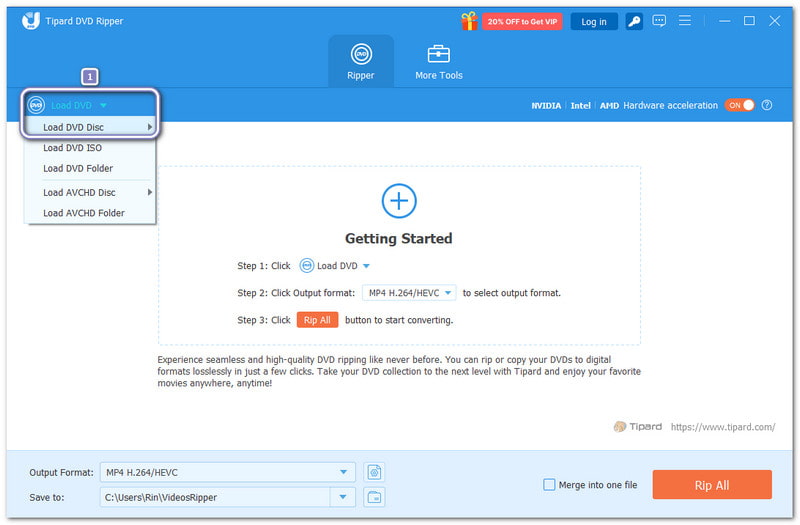
Descărcare sigurăPasul 2Luați DVD-ul și introduceți-l în unitatea optică a computerului. Apoi, faceți clic pe Încărcați DVD-ul și alegeți Disc DVDDupă ce discul este detectat, selectați Titlul principal, care este selectat în mod implicit pentru filmul principal sau alegeți Lista completă a titlurilor dacă vrei să copiezi videoclipuri, episoade sau conținut bonus suplimentare.
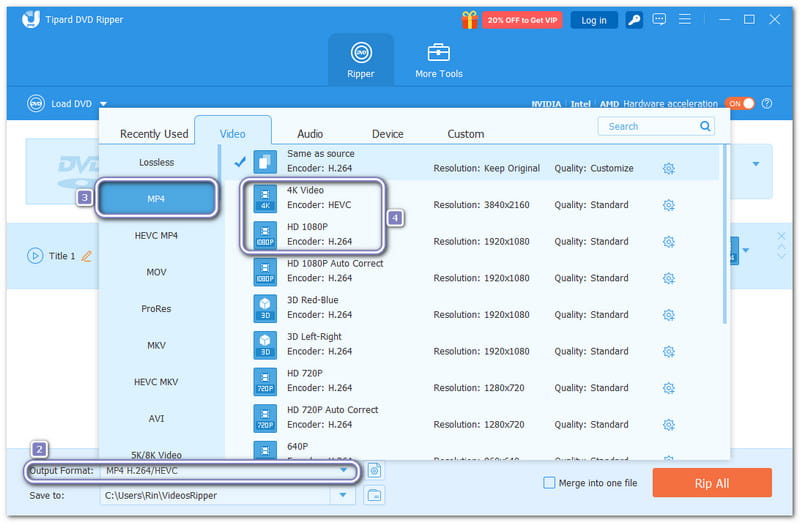
Pasul 3Deschide Format de iesire meniul derulant și alegeți MP4, MKV, sau un alt format. În partea dreaptă, selectați HD 1080P sau 4K pentru o imagine video mai clară. De asemenea, puteți să o lăsați la claritatea inițială.
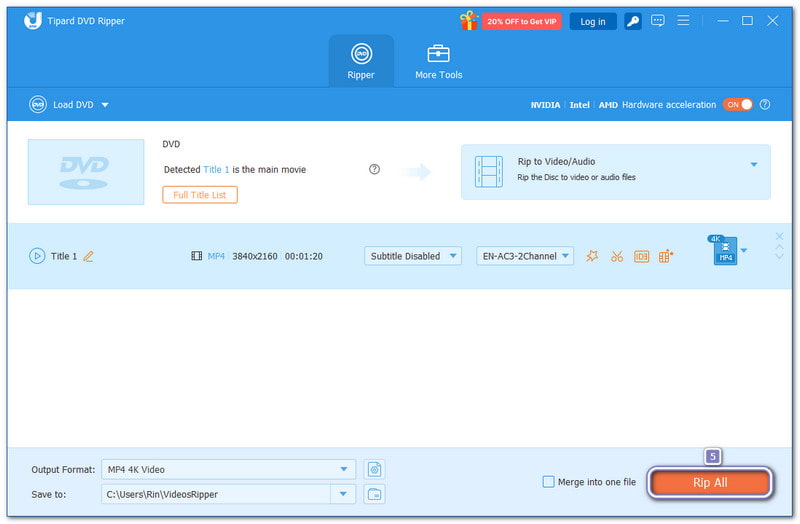
Pasul 4După ce totul este setat, faceți clic pe Rip All pentru a începe eliminarea protecției la copiere pe DVD și conversia discului. Așteptați până la finalizarea procesului. Veți primi apoi un DVD complet extras, salvat în folderul local, cu aceeași structură sau cu o claritate îmbunătățită, gata de redat sau transferat pe orice dispozitiv doriți.
Partea 3: Cum se extrage un DVD protejat la copiere prin MakeMKV
Extragerea rapidă fără pierderi de claritate este ceea ce își doresc mulți utilizatori, iar MakeMKV face exact asta. Se concentrează pe transformarea DVD-urilor protejate la copiere în fișiere MKV curate, fără recodificare. De asemenea, funcționează bine cu CSS. coduri regionale...și chiar structuri complicate ale discurilor. Mai mult, este ideal pentru copii de rezervă. Acest lucru se datorează faptului că păstrează intacte capitolele, pistele audio și metadatele. Cu toate acestea, fișierele de ieșire pot fi mari.
Mai jos este un ghid pas cu pas despre cum se extrage un DVD protejat la copiere folosind MakeMKV:
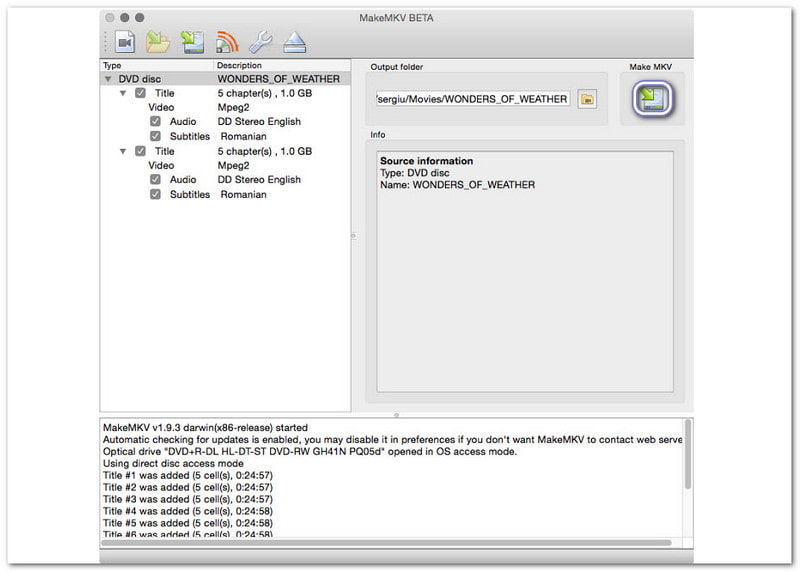
Pasul 1Introduceți DVD-ul în unitatea optică. Apoi, deschideți MakeMKV și faceți clic pe Unitate optică opțiune pentru ca programul să poată citi discul.
Pasul 2Vă rugăm să așteptați în timp ce MakeMKV verifică discul. După scanare, MakeMKV afișează DVD-ul sub formă de listă. Este timpul să selectați titlul principal, pistele audio și subtitrările pe care doriți să le păstrați.
Pasul 3Apasă pe Pliant pentru a alege unde să salvați fișierul MKV. În cele din urmă, apăsați butonul MakeMKV buton pentru a începe extragerea. Puteți urmări progresul pe ecran.
Partea 4: Cum se extrage un DVD cu protecție la copiere cu VLC
Cu siguranță mulți oameni cunosc VLC ca player media, dar poate extrage și DVD-uri cu protecție la copiere. Devine util atunci când este asociat cu libdvdcss, care îl ajută să citească discuri protejate CSS și blocate regional. Acceptă multe formate de ieșire, oferind utilizatorilor mai multă flexibilitate. Cu toate acestea, încă se confruntă cu dificultăți în ceea ce privește protecțiile avansate și colecțiile mari.
Pasul 1Accesați site-ul principal VLC și instalați versiunea pentru desktop.
Pasul 2Instalare libdvdcss astfel încât VLC să poată citi discurile protejate. Pe Windows, plasați fișier DLL libdvdcss în folderul pluginului VLC. Pe Mac, copiați fișierul fișier dylib în folderul bibliotecii locale.
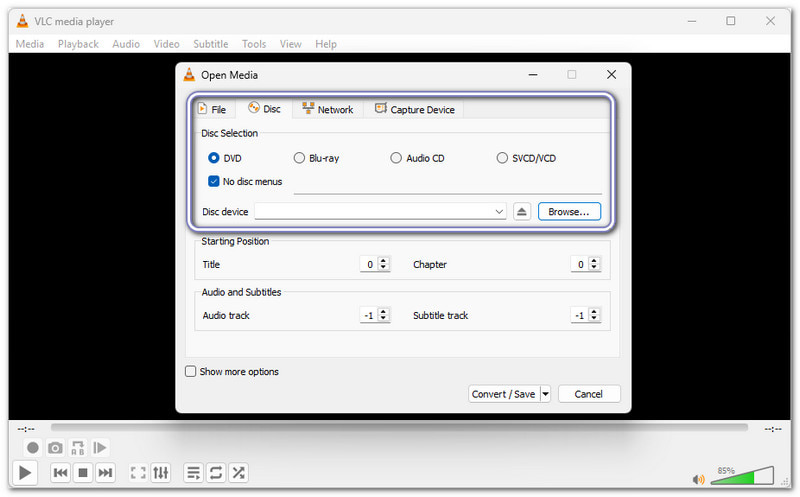
Pasul 3Acum, deschideți VLC și faceți clic pe Mass-media, atunci alege Convertiți / SalvațiApoi, selectați Disc filă, alegeți DVDși alegeți unitatea DVD corectă.
Pasul 4Alegeți un profil de ieșire, setați locația fișierului și faceți clic pe start buton. VLC va începe extragerea DVD-ului, chiar dacă are protecție la copiere, și îl va salva pe computer.
Partea 5: Cum se extrage un DVD protejat la copiere folosind HandBrake
Controlul personalizat este punctul forte al HandBrake. Acesta vă permite să reglați fin claritatea videoclipurilor, dimensiunea fișierelor și formatele. Dacă doriți să extrageți DVD-uri protejate la copiere, trebuie să știți că, de unul singur, HandBrake nu poate încălca protecția la copiere a DVD-urilor. Dar cu libdvdcss instalat, poate gestiona unele DVD-uri CSS și blocate în funcție de regiune. Cu toate acestea, procesul poate fi lent, iar interfața poate deruta începătorii.
Pasul 1Obțineți HandBrake de pe site-ul principal. Instalați versiunea care se potrivește sistemului dvs., fie că este Windows, Mac sau Linux.
Pasul 2Instalare libdvdcss, și apoi reporniți computerul pentru ca HandBrake să îl poată detecta.
Pasul 3Acum, introduceți DVD-ul și rulați HandBrake. Apoi, selectați DVD-ul din lista de surse. HandBrake va scana și va afișa titlurile disponibile.
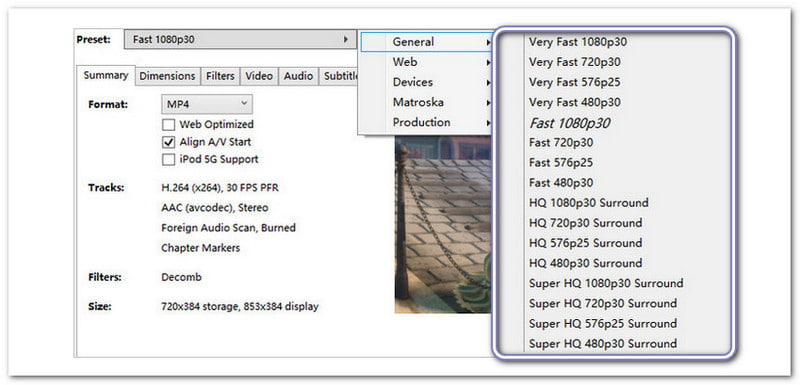
Pasul 4Alegeți o presetare, cum ar fi Super HQ 480p sau 576p. Utilizare H.264 pentru o redare mai bună. Mențineți setarea de calitate între RF 18 și 22.
Pasul 5Lovit Naviga pentru a denumi fișierul și a alege o locație de salvare. Pentru ultimul pas, faceți clic pe Începeți codificarea și așteptați ca bara de progres să se termine.
Partea 6. Întrebări frecvente despre DVD-urile protejate la copiere
Ce ripper de DVD poate gestiona protecția Sony ARccOS?
Ripperele cu gestionare avansată a erorilor și analiză structurală pot ocoli Sony ARccOS. Ripperele standard fără suport de protecție eșuează sau se blochează de obicei în timpul analizei.
Cum pot să-mi dau seama dacă un DVD are protecție la copiere?
Este posibil să observați un număr anormal de titluri (zeci de titluri false), fișiere VOB extrem de mari sau mici sau erori de extragere în anumite sectoare.
Cum să extragi DVD-uri cu 99 de titluri fără ca software-ul să se blocheze?
Folosește un software care identifică automat filmul principal și ignoră titlurile false, activează modul de siguranță/compatibilitate și evită extragerea tuturor titlurilor simultan. Ar trebui să selectezi doar lista de redare corectă.
Copierea unui DVD criptat reduce calitatea video?
Nu. Decriptarea în sine nu scade calitatea. Pierderea calității apare doar dacă recodificați cu setări cu pierderi; copierea directă sau remuxingul fără pierderi păstrează videoclipul original intact.
Iată! ai invatat cum să extrageți un DVD cu protecție împotriva copieriiÎntrebarea noastră pentru dumneavoastră este: ce instrument vă simțiți cel mai confortabil folosind sau doriți cu nerăbdare să utilizați?
Dacă încă nu sunteți sigur, vă recomandăm AVaide DVD RipperPoate gestiona cu ușurință discuri criptate CSS, APS, criptare AACS și DVD-uri cu blocare regională. De asemenea, datorită extragerii rapide și precise și păstrării clarității originale, este exact ceea ce aveți nevoie.
Cel mai bun instrument pentru extragerea și convertirea fișierelor de imagine DVD Disc/Folder/ISO în mai multe formate.
Extrageți Blu-ray și DVD
- Convertește BDMV în MP4
- Schimbați raportul de aspect al DVD-ului
- Convertește BDMV în MKV
- Convertește ISO în MP4
- Cel mai bun Blu-ray Ripper
- Cel mai bun decriptor de DVD-uri
- Conversia DVD-urilor în DivX/Xvid
- Conversia Blu-ray în ISO
- Software de copiere Blu-ray
- Conversia DVD-urilor la HD 1080p
- Copiați DVD-ul pe computer