DVD-urile sunt legate de o anumită regiune, motiv pentru care unele discuri DVD nu pot fi redate în altă țară. Aceste restricții sunt cunoscute sub numele de coduri de regiune DVD. Dacă aveți un DVD care nu funcționează pe player, înseamnă că se activează restricția de regiune, motiv pentru care trebuie să verificați codul de regiune. Același lucru este valabil și pentru unitățile DVD ale computerului, care vă pot permite să schimbați regiunea de un număr limitat de ori. În acest ghid, veți afla mai multe despre funcționarea codurilor de regiune, cum să le verificați și ce puteți face atunci când discul și playerul utilizează regiuni diferite.
- Partea 1. Ce sunt codurile de regiune DVD
- Partea a 2-a. Coduri regionale DVD - Listă completă pe țări
- Partea 3. Cum să verificați regiunea curentă a playerului DVD
- Partea 4. Cum se schimbă codul regional al unui DVD pe un computer
- Partea 5. Cum să vă faceți playerul DVD fără regiuni
- Partea 6. Coduri regionale DVD pe console de jocuri
- Bonus: Cum să redați DVD-ul pe orice dispozitiv fără cod regional
Partea 1. Ce sunt codurile de regiune DVD
Definiție
Codurile de regiune DVD sunt restricții impuse DVD-urilor pentru a controla unde pot fi redate. Acest sistem de codificare a regiunilor DVD împarte DVD-urile în diferite regiuni în funcție de piețele de desfacere, iar fiecare DVD are un cod de regiune; playerul trebuie să accepte regiunea respectivă pentru ca discul să fie redat normal.
Cum funcționează
Când introduceți un DVD în player, acesta verifică regiunea discului în raport cu propria setare de regiune. De exemplu, un disc DVD cu codul de regiune 1 este conceput pentru a fi redat pe un player Regiunea 1. Dacă discul și playerul utilizează o regiune diferită, este posibil ca DVD-ul să nu fie redat.
De ce există codurile regionale
Codurile regionale sunt concepute pentru a ajuta studiourile de film să reglementeze distribuția DVD-urilor pe piață. Acestea pot fi utilizate pentru a controla perioadele de lansare, prețurile și termenii de licențiere între țări. De exemplu, DVD-ul Regiunii 1 din SUA este destinat Statelor Unite și altor țări din Regiunea 1.
Playere DVD vs. unități DVD:
Playerele DVD independente sunt conectate la televizoare și sunt de obicei codificate hard disk într-o singură regiune, astfel încât este posibil să redea doar discuri care corespund regiunii atribuite. Spre deosebire de unitatea DVD de pe computer, aceasta oferă flexibilitate pe Windows și Mac. Acestea vă permit să modificați setările regiunii. Cu toate acestea, numărul de modificări este limitat, așa că ar trebui să verificați regiunea curentă înainte de a o schimba.
Partea a 2-a. Coduri regionale DVD - Listă completă pe țări
DVD-urile sunt împărțite în șase regiuni principale cu restricții, fiecare acoperind anumite țări și teritorii. Tabelul de mai jos vă va oferi o idee despre care sunt restricțiile și unde sunt acestea:
| Regiune DVD | Țări și teritorii |
| Regiunea DVD 1 | Statele Unite, Canada, teritoriile SUA |
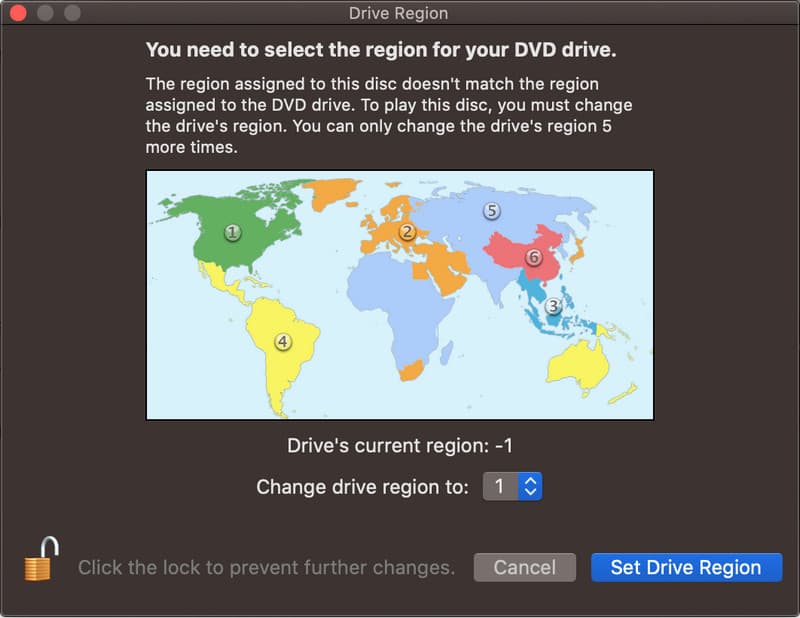
| DVD Regiunea 2 | Japonia, Europa, Groenlanda, Egipt, Orientul Mijlociu, Africa de Sud și teritoriile franceze de peste mări |
| DVD Regiunea 3 | Asia de Sud-Est, Coreea de Sud, Hong Kong, Macao și Taiwan |
| DVD Regiunea 4 | Australia, Noua Zeelandă, Mexic, America Centrală, America de Sud și Caraibe |
| DVD Regiunea 5 | Rusia, Europa de Est, India, Africa, Coreea de Nord, Mongolia și Asia Centrală |
| DVD Regiunea 6 | China |
Un DVD poate fi etichetat și ca Regiunea 0 sau Toate Regiunile, ceea ce înseamnă că aceste discuri sunt concepute pentru a fi redate pe playere DVD indiferent de regiunea atribuită. Cu toate acestea, compatibilitatea reală poate depinde în continuare de player și de formatul discului.
Partea 3. Cum să verificați regiunea curentă a playerului DVD
Înainte de a reda un DVD dintr-o altă țară sau de a modifica setările regiunii, verificați ce regiune este acceptată în prezent de playerul dvs. Metoda depinde de utilizarea unui player DVD independent sau a unei unități DVD de computer.
Verificați un player DVD independent
Pentru o versiune independentă DVD player fără fir, verificați manualul playerului, eticheta produsului sau specificațiile producătorului pentru informații despre regiune. De asemenea, puteți găsi setarea în meniul cu informații de sistem al playerului. De exemplu, un player care acceptă codul regional DVD 2 este conceput pentru discuri Regiunea 2. Dacă informațiile nu sunt afișate clar, verificați documentația producătorului pentru modelul dvs. specific.
Verificați unitatea DVD a computerului
Regiunea unei unități DVD poate fi descoperită în Windows prin intermediul Device Manager. Deschideți Device Manager, apoi extindeți unitățile DVD/CD-ROM, faceți clic dreapta pe unitatea DVD și selectați Properties. Verificați fila DVD Region pentru a vedea regiunea în care vă aflați în prezent și numărul de modificări permise.
Un disc cu codul de regiune DVD 0 este denumit de obicei Toate Regiunile și nu va avea o limitare a codului de regiune DVD. Dar acesta nu este întotdeauna valabil în funcție de playerul DVD și de formatul discului. Pe Mac, informațiile disponibile despre regiune depind de unitatea DVD și de versiunea de MacOS. Modificările sunt limitate, așa că asigurați-vă că verificați informațiile despre unitate sau sistem înainte de a schimba regiunea.
Partea 4. Cum se schimbă codul regional al unui DVD pe un computer
Dacă unitatea DVD și discul utilizează regiuni diferite, este posibil să puteți modifica setarea regiunii unității. Windows vă permite să schimbați regiunea DVD prin proprietățile unității, dar numărul de modificări este limitat.
Pe Windows:
Pasul 1Deschide Manager de dispozitiv pe computer după ce introduceți DVD-ul în computer. Apoi, extindeți DVD/CD-ROM conduce.
Pasul 2Bifați unitatea DVD și selectați Proprietăți, apoi mergeți la Regiune DVD fila.
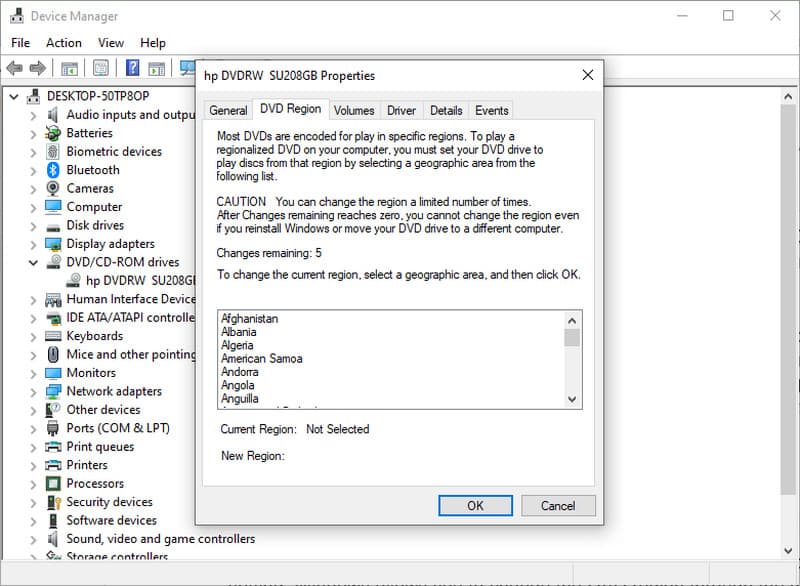
Pasul 3Selectați țara sau regiunea care corespunde DVD-ului și faceți clic pe O.K pentru a salva modificările. Puteți face acest lucru doar cu un număr limitat de încercări. Odată ce toate încercările ajung la 0, chiar dacă reinstalați driverul sau îl mutați, nu veți mai putea să îl modificați din nou.
Verificați numărul de modificări rămase înainte de a confirma noua regiune. Odată ce modificările permise sunt utilizate, unitatea poate rămâne blocată la ultima regiune selectată. De aceea este mai bine să modificați setarea doar atunci când este necesar.
Pe Mac:
În funcție de versiunea de macOS și de tipul de unitate, computerele Mac pot interpreta codurile de regiune DVD diferit. Dacă redarea unui DVD pe un laptop dintr-o altă regiune, sistemul vă va solicita să alegeți o regiune. Selectați regiunea muzicală care corespunde discului și confirmați modificarea.
Partea 5. Cum să vă faceți playerul DVD fără regiuni
Un player DVD fără cod regional poate reda DVD-uri din diferite regiuni fără a modifica setările playerului. Unele playere DVD pot fi deblocate printr-un cod de telecomandă sau printr-o setare furnizată pentru modelul respectiv. Înainte de a încerca să deblocați playerul, verificați instrucțiunile pentru modelul dvs. exact. O altă opțiune simplă este să cumpărați un player care acceptă deja mai multe regiuni. Ce regiune DVD sunt SUA? SUA utilizează Regiunea 1. Prin urmare, DVD-urile fabricate pentru Statele Unite sunt de obicei etichetate Regiunea 1.
Partea 6. Coduri regionale DVD pe console de jocuri
Consolele de jocuri pot avea și restricții regionale atunci când sunt utilizate ca playere DVD. O consolă poate reda doar DVD-uri care corespund regiunii pentru care a fost proiectată, așadar un disc dintr-o altă țară s-ar putea să nu funcționeze. Dacă întrebați care este codul de regiune pentru un DVD, îl puteți găsi de obicei pe carcasa DVD-ului sau pe eticheta discului. Codul vă spune pentru ce regiune este destinat discul. De exemplu, un DVD din SUA este de obicei marcat ca Regiunea 1.
Înainte de a utiliza o consolă de jocuri pentru a reda un DVD, verificați modelul consolei și regiunile DVD acceptate. Acest lucru vă ajută să evitați cumpărarea unui disc pe care consola nu îl poate reda.
Bonus: Cum să redați DVD-ul pe orice dispozitiv fără cod regional
Dacă DVD-ul dvs. are o restricție regională, cea mai bună modalitate de a-l face compatibil fără restricție este convertirea acestuia într-un videoclip digital. În loc să vă bazați pe playerul DVD pentru a accepta regiunea discului, puteți utiliza AVaide DVD Ripper pentru a converti DVD-ul în format MP4, MOV sau orice format digital compatibil cu orice dispozitiv. Aflați cum funcționează acest software pentru a putea lucra cu el.
Pasul 1Descărcați și instalați software-ul pe computer făcând clic pe butonul corespunzător pe care l-am pregătit aici. Apoi, urmați instrucțiunile de configurare înainte de a-l putea lansa.

DESCĂRCARE GRATUITĂ Pentru Windows 7 sau o versiune ulterioară
 Descărcare sigură

DESCĂRCARE GRATUITĂ Pentru Mac OS X 10.13 sau o versiune ulterioară
Descărcare sigurăPasul 2Introduceți DVD-ul în unitatea computerului și faceți clic pe Încărcați DVD-ul pentru a importa conținutul DVD-ului aici.
Pasul 3Du-te la Rip All to, și alegeți formatul de ieșire dorit, cum ar fi MP4 sau MOV. Selectați setările de ieșire din lista care apare.
Pasul 4Setați locația unde doriți să fie salvat DVD-ul convertit și faceți clic pe Rip All.
Acum știi care este codul regional pentru DVD, ceea ce vă oferă o idee despre motivul pentru care unele nu pot fi redate pe alte playere DVD, chiar dacă aveți unul la dvs. Rețineți că aceste restricții sunt necesare deoarece ajută studiourile de film să controleze modul în care DVD-urile sunt distribuite în diferite regiuni și piețe. Dacă doriți să evitați constrângerile aplicate DVD-urilor, utilizați o opțiune mai convenabilă, convertindu-le într-un format digital și apoi redându-le cu ușurință pe dispozitivele compatibile.
DESPRE AUTOR

Ripper puternic de DVD-uri pentru a converti DVD-uri în MP4, MOV, MKV și alte formate digitale de înaltă calitate.
Extrageți Blu-ray și DVD
- Convertește BDMV în MP4
- Schimbați raportul de aspect al DVD-ului
- Convertește BDMV în MKV
- Convertește ISO în MP4
- Cel mai bun Blu-ray Ripper
- Cel mai bun decriptor de DVD-uri
- Conversia DVD-urilor în DivX/Xvid
- Conversia Blu-ray în ISO
- Software de copiere Blu-ray
- Conversia DVD-urilor la HD 1080p
- Copiați DVD-ul pe computer