Adăugarea de subtitrări care nu sunt sincronizate cu conținutul poate fi dificilă. Din fericire, programe precum Subtitle Edit vă pot ajuta să realizați această sarcină fără efort. Această aplicație este utilizată pe scară largă pentru a crea și aplica subtitrări la videoclipuri proiectate. În acest articol, am realizat o analiză aprofundată a motivului pentru care această aplicație este considerată unul dintre cele mai bune programe software pentru adăugarea și... editați subtitrările.
Partea 1: Recenzie completă a editării subtitrării
Subtitle Edit este un instrument open-source de editare a subtitrărilor sau a subtitrărilor închise care permite utilizatorilor să creeze, să editeze și să sincronizeze subtitrări pentru videoclipurile proiectelor lor. Acesta permite în principal utilizatorilor să creeze fișiere de subtitrări precum SRT, SSA și ASS. Este potrivit pentru pasionații de video, utilizatorii începători și profesioniștii care trebuie să creeze, să modifice sau să... adăugați subtitrări la videoclipuriAplicația este compatibilă doar cu Windows și puteți verifica și descărca versiunile aplicației pe pagina principală a produsului.
1. Caracteristici
Subtitle Edit Whisper vine cu o multitudine de funcții. Una dintre caracteristicile sale este permiterea utilizatorilor de a crea subtitrări prin intermediul interfeței intuitive. Aplicația permite utilizatorilor să acceseze cu ușurință funcțiile sale într-o singură interfață. Toate butoanele sunt prezentate și alocate în funcție de nevoile și compatibilitatea fiecărei funcții, ceea ce este util pentru crearea fără probleme a subtitrărilor. Vine cu funcții de verificare ortografică și traducere potrivite pentru crearea de texte complete și traducerea acestora în alte limbi. Subtitle Edit permite, de asemenea, procesarea în lot, permițând utilizatorilor să editeze sau să convertească mai multe fișiere simultan. Aplicația are, de asemenea, o opțiune de previzualizare a modificărilor pe care le-ați creat la subtitrări, ceea ce îmbunătățește fluxul de lucru și modifică cu ușurință greșelile de editare. Mai mult, puteți stiliza textele subtitrărilor după preferințe. Poate scrie îngroșat, cursiv și sublinia anumite texte din subtitrări fără efort.
2. Preț
Fiind o aplicație open-source, Subtitle Edit este un program gratuit. Descărcarea celei mai recente versiuni nu vă va costa niciun ban. Deoarece este un software open-source, puteți modifica și schimba funcționalitățile din cadrul software-ului în sine, permițându-vă să aveți un flux de lucru și o viteză mai bune. De asemenea, actualizările regulate și o comunitate puternică asigură îmbunătățiri și asistență continuă.
3. Argumente pro și contra
- Pro
- Are integrare cu Google Translate și instrumente pentru traducerea subtitrărilor.
- Aplicația acceptă generarea de subtitrări din fișiere audio folosind motoare de recunoaștere vocală.
- Editarea subtitrărilor creează și generează automat coduri de timp.
- Are funcții de editare de bază, cum ar fi tăiere, copiere, decupare și multe altele.
- Aplicația poate descărca subtitrări direct din servicii bazate pe cloud și baze de date online.
- Contra
- Versiunea principală este doar pentru dispozitivele Windows.
- Ca în cazul majorității proiectelor open-source, pot apărea unele erori sau blocări, în special în cazul formatelor mai puțin comune.
- Subtitle Edit este axat pe subtitrări; nu oferă instrumente de editare video.
- Pentru unele funcții, este posibil să fie nevoie să instalați codecuri sau playere video suplimentare.
- Nu există opțiuni pentru a descărca Subtitle Edit pe computer.
4. Recenzie utilizator
Întrucât aplicația este un software gratuit, open-source, de editare a subtitrărilor, nu are recenzii din partea utilizatorilor pe site-uri de încredere, cum ar fi TrustPilot. Aceste platforme necesită ca platforma să fie plătită pentru ca utilizatorii să poată adăuga recenzii și evaluări. Cu toate acestea, diferite forumuri și comunități evaluează întotdeauna această aplicație. Este posibil să nu existe un număr definitiv de evaluări și legitimitate pentru recenzii, dar puteți verifica cu siguranță Reddit, Videohelp, Quora și alte platforme unde utilizatorii acestui instrument își exprimă sentimentele și satisfacția.
Partea a 2-a: Cum se descarcă și se utilizează editarea subtitrărilor
În această secțiune, vă vom oferi un exemplu de proces despre cum funcționează și funcționează Subtitle Edit Whisper.
Pasul 1Descărcare Editare Subtitrare
Primul pas în crearea și editarea subtitrărilor în aplicație este descărcarea aplicației pe computer. După cum am menționat, aceasta este destinată exclusiv dispozitivelor Windows. Accesați browserul web și căutați pagina produsului Subtitle Edit. Faceți clic pe Descoperă mai multe pentru a accesa pagina de unde puteți descărca fișierul de instalare. Rulați fișierul pentru a accesa interfața principală a aplicației.

Pasul 2Adăugați și editați fișierul de subtitrare
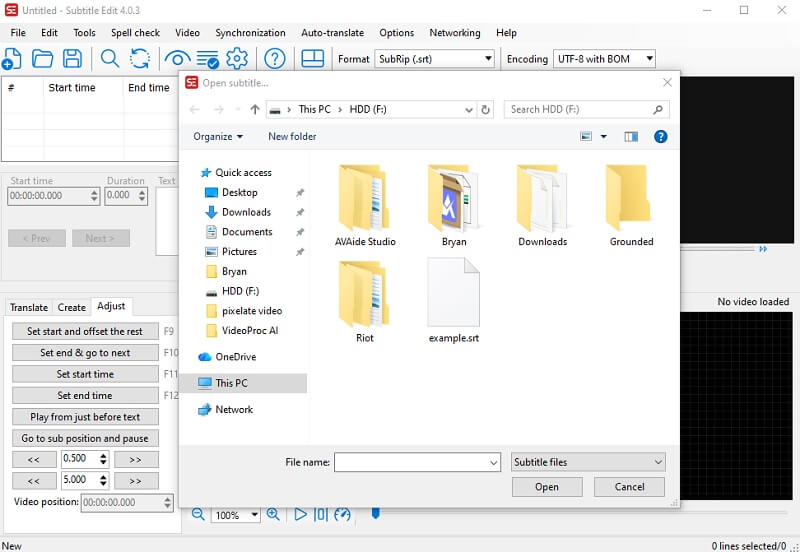
Apoi, în interfața instrumentului, faceți clic pe Fişier butonul și selectați Deschis opțiune de importare a fișierului de subtitrare. Folosește funcționalitățile și caracteristicile instrumentului pentru a modifica fișierul. Poți edita direct textul, ajusta durata și multe altele. De asemenea, poți utiliza opțiunea de traducere și funcția de formare a undei.
Pasul 3Exportați subtitrarea editată
În final, odată ce modificarea a fost finalizată, puteți salva și exporta direct fișierul. În interfața principală, faceți clic pe Fişier pentru a accesa meniul derulant. Alegeți butonul salva pentru a salva direct modificările aduse fișierului sau selectați Salvează ca pentru a exporta fișierul ca o versiune diferită de sursă.

Partea 3: Alternative la editarea subtitrărilor
Întrucât Subtitle Edit funcționează doar pe dispozitivele Windows, am adunat alternative din care puteți alege în cazul în care dispozitivul dvs. este un Mac sau un alt sistem de operare.
1. AVaide Video Converter
Una dintre alternativele bine-cunoscute pentru Subtitle Edit pentru Mac și Windows, AVaide Convertor video, este un instrument fiabil pentru editarea și îmbunătățirea subtitrărilor pentru videoclipurile și clipurile din proiectele tale. Vine cu funcții robuste pentru modificarea subtitrărilor. Aplicația are o filă dedicată pentru editarea textelor și aspectului subtitrărilor. Poți schimba direct poziția subtitrării. Opacitatea poate fi, de asemenea, ajustată. În plus, poți schimba culoarea și conturul subtitrării în diferite nuanțe și scheme. Mai mult, poți ajusta exact sincronizarea subtitrării și a fontului textului în cadrul aplicației.

DESCĂRCARE GRATUITĂ Pentru Windows 7 sau o versiune ulterioară
 Descărcare sigură
DESCĂRCARE GRATUITĂ Pentru Mac OS X 10.13 sau o versiune ulterioară
Descărcare sigură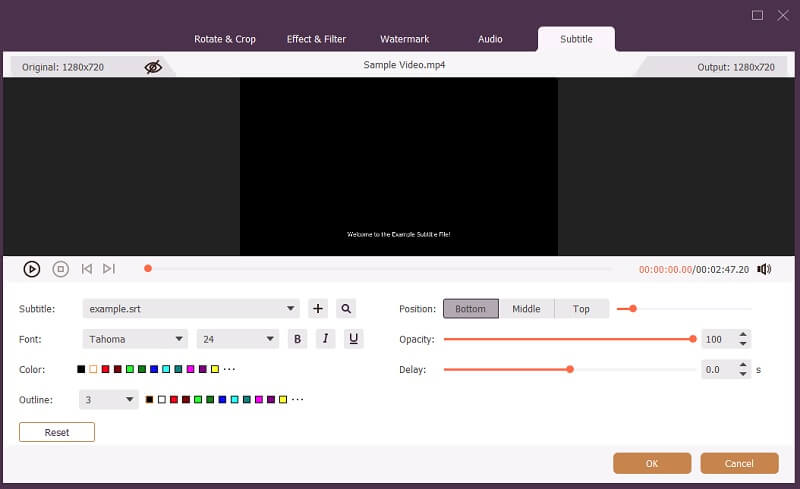
2. EditingTools.io
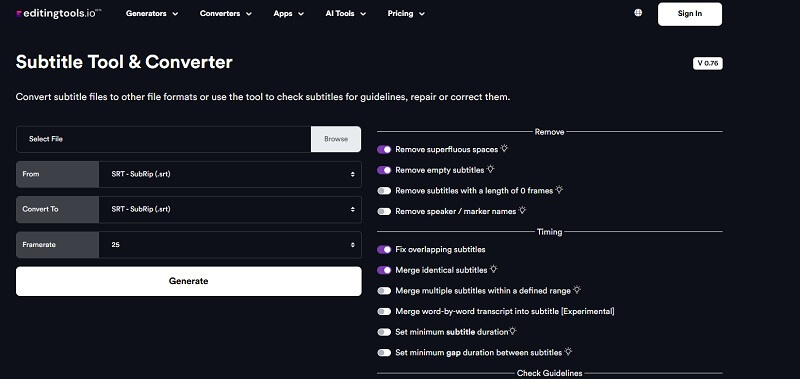
O altă alternativă la Subtitle Edit pentru Mac, EditingTools.io, este un editor de subtitrări ușor, care oferă utilizatorilor o modalitate convenabilă de a modifica fișierele de subtitrări. Are un set de funcții care pot converti subtitrările în diferite formate. De asemenea, are funcții bine echipate pentru a elimina, ajusta, sincroniza și cripta fișierele de subtitrări, ceea ce poate rezolva probleme precum Întârziere subtitrare VLC... și multe altele. Interfața este intuitivă, deoarece trebuie doar să activați fiecare funcție pe care doriți să o utilizați și să generați direct subtitrarea nouă, modificată, pe dispozitiv. Necesită să vă conectați pentru un cont pentru a utiliza funcțiile sale, iar funcția de criptare a fișierelor de subtitrare este inclusă în versiunea Pro pentru 4 euro pe lună.
În concluzie, Subtitle Edit se remarcă ca un aliat puternic pentru oricine dorește să creeze, să editeze sau să ajusteze subtitrări cu ușurință. Setul său de funcții este incontestabil util pentru mulți utilizatori care au nevoie de modificări pentru subtitrări. Atenția instrumentului la detalii, de la controale precise de sincronizare până la asistență pentru traducere, asigură că subtitrările dvs. vor fi atât precise, cât și ușor de utilizat. Dacă doriți o soluție fiabilă și flexibilă pentru subtitrare, Subtitle Edit merită cu siguranță încercat. Este o dovadă a modului în care software-ul open source poate încuraja creativitatea și accesibilitatea pentru toată lumea. Mai mult, articolul a oferit alternativa de care aveți nevoie în cazul în care... Editare subtitrare Șoaptă nu a funcționat pentru tine.
Setul dvs. complet de instrumente video care acceptă peste 350 de formate pentru conversie la calitate fără pierderi.
Editează videoclipul
- AI Upscale Video
- Eliminați filigranul din videoclip
- Eliminați textul din videoclip
- Reducere la 4K la 1080p/720p
- Eliminați zgomotul de fundal din videoclip
- Editor de metadate MP4
- Clarificarea calității video
- Video invers
- Remediați videoclipul de calitate proastă
- Eliminați metadatele din videoclipuri/audio
- Oglindire/Deoglindire video cu cameră frontală